

Reclutare clienti all'ingrosso tramite email e fogli di calcolo diventa rapidamente complicato. WooCommerce Wholesale Lead Capture ti fornisce un modulo di registrazione per rivenditori, una pagina di accesso, una coda di approvazione e le relative email.
Questa guida ti accompagna nella configurazione, dal controllo delle tue pagine per rivenditori all'approvazione del tuo primo lead. Al termine, i nuovi richiedenti all'ingrosso potranno registrarsi, attendere la tua approvazione e ottenere i prezzi all'ingrosso una volta che avrai dato il tuo consenso.
Preferisci il video? Guarda la guida qui sotto.
Requisiti
- WooCommerce installato e attivo
- WooCommerce Wholesale Lead Capture installato e attivato
- WooCommerce Wholesale Prices (gratuito), che aggiunge il ruolo di Cliente all'ingrosso che i lead approvati ottengono per impostazione predefinita
- La checklist di configurazione nella dashboard richiede WooCommerce Wholesale Prices 2.3.0 o versioni successive. La parte di Wholesale Lead Capture richiede Wholesale Lead Capture 2.0.7 o versioni successive.
- Un account Amministratore o Responsabile del negozio
Passaggio 1: Controlla le tue pagine per rivenditori
Quando attivi il plugin, questo crea tre pagine per te. Non è necessario crearle da solo.
| Pagina | Cosa fa | Codice breve |
|---|---|---|
| Pagina di accesso per rivenditori | La pagina di accesso per i clienti all'ingrosso | [wwlc_login_form] |
| Pagina di Registrazione all'Ingrosso | La pagina dove i nuovi lead richiedono un account all'ingrosso | [wwlc_registration_form] |
| Pagina di ringraziamento per rivenditori | La pagina che i lead vedono subito dopo la registrazione | Nessuno |
Per utilizzare il modulo di accesso o di registrazione su una pagina diversa, aggiungi il suo shortcode a quella pagina.
- Vai su Wholesale → Settings.
- Fai clic sulla scheda Wholesale Lead Capture, quindi sulla sottoscheda Generale.
- Sotto Pagine, verifica che Accesso rivenditori, Registrazione rivenditori e Ringraziamento registrazione rivenditori puntino ciascuna a una pagina.
- Facoltativamente, scegli una pagina di Reindirizzamento accesso e una di Reindirizzamento disconnessione.
- Fai clic su Salva modifiche.
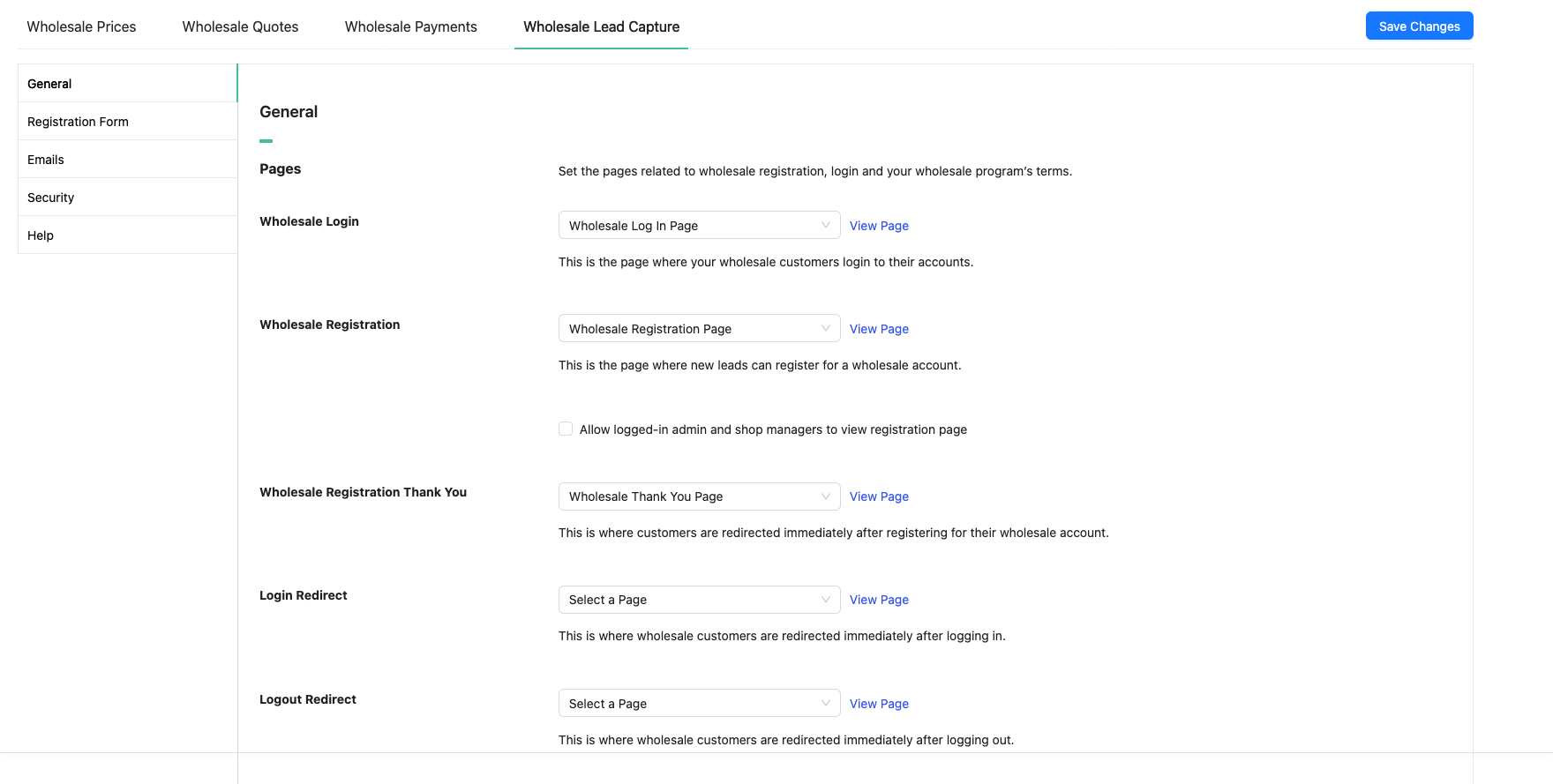
Se attivi Abilita termini e condizioni sulla stessa schermata, il modulo di registrazione mostra il testo dei tuoi termini. Per saperne di più su queste pagine, consulta È necessario creare pagine affinché i miei plugin funzionino?.
Passaggio 2: Configura il tuo modulo di registrazione
Raccogli tutto ciò di cui hai bisogno per approvare o rifiutare un lead direttamente dal modulo. Questo ti fa risparmiare un giro di email con ogni richiedente.
- Vai su Wholesale → Settings.
- Fai clic sulla scheda Wholesale Lead Capture, quindi sulla sottoscheda Modulo di registrazione.
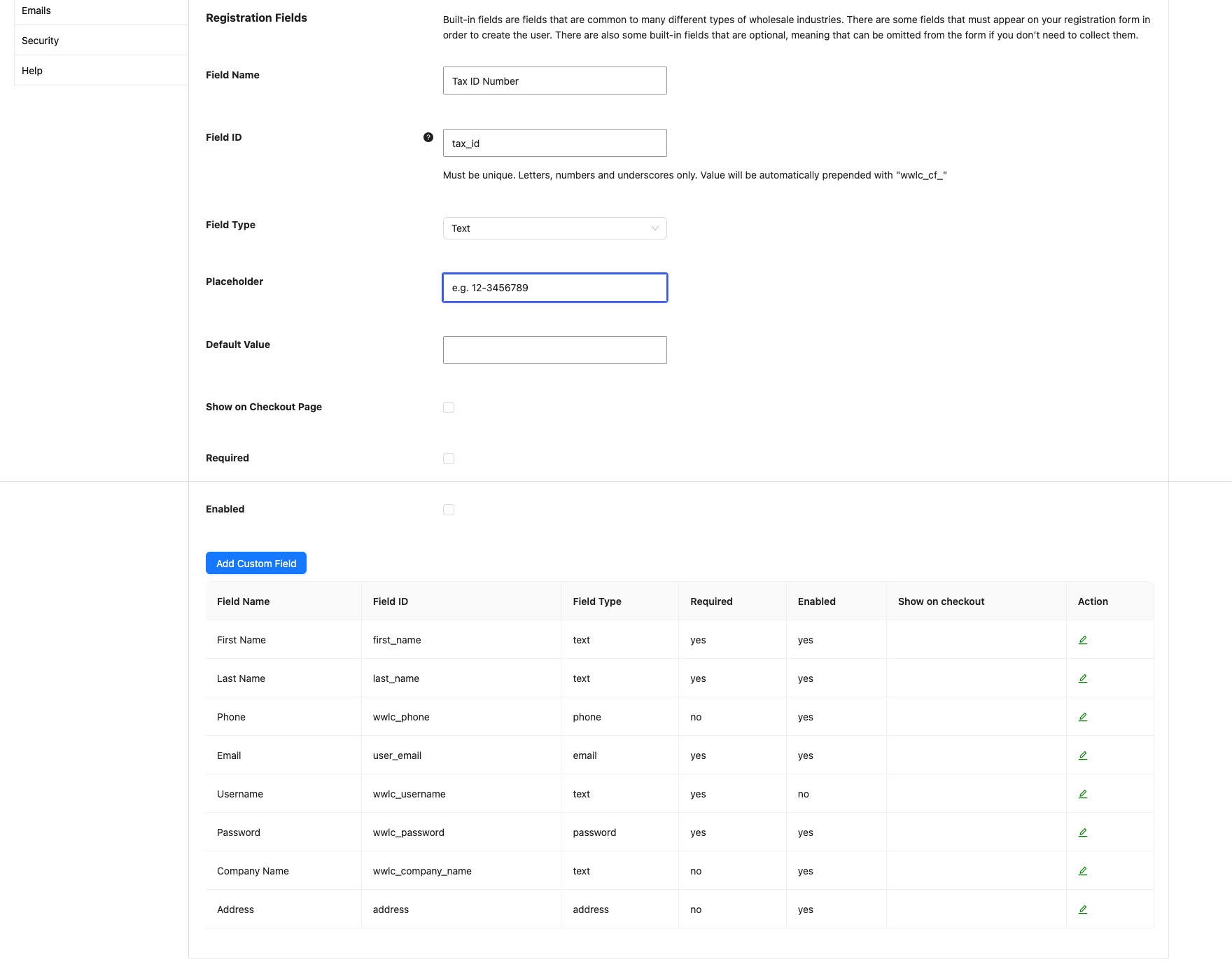
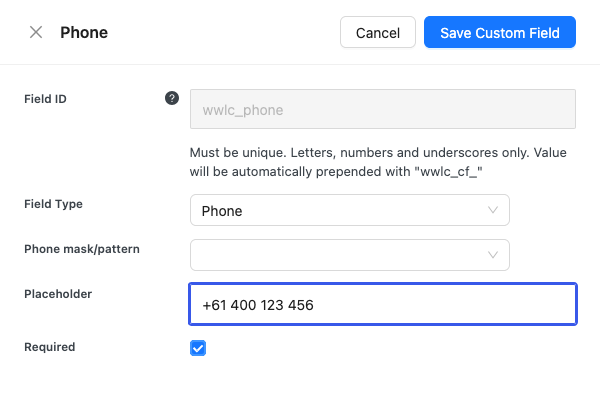
- Per modificare un campo predefinito, fai clic sull'icona di modifica (matita) nella colonna Azione.
- Nel pannello che si apre, modifica il campo. Ad esempio, seleziona Obbligatorio per rendere il campo Telefono obbligatorio.
- Fai clic su Salva campo personalizzato.
- Per raccogliere dettagli aggiuntivi, compila Nome campo, ID campo e Tipo campo.
- Fai clic su Aggiungi campo personalizzato.
Campi integrati
Il modulo è dotato di questi campi integrati: Nome, Cognome, Telefono, Email, Nome utente, Password, Nome azienda e Indirizzo. Alcuni di essi sono necessari per creare l'account utente, quindi devono rimanere nel modulo. Puoi attivare o disattivare gli altri.
Il plugin salva questi dettagli nell'account del nuovo cliente. In questo modo, non dovranno digitarli di nuovo al momento del checkout al loro primo ordine.
Campi personalizzati
I campi personalizzati raccolgono qualsiasi altra informazione di cui hai bisogno, come un numero di imposta o IVA, un documento di registrazione aziendale o un indirizzo del sito web. Il menu a discesa Tipo campo include questi tipi: Testo, Area di testo, Numero, Email, Telefono, Url, Seleziona, Radio, Casella di controllo, Nascosto, File, Contenuto e Termini e condizioni.
Passaggio 3: Scegli come approvare i nuovi lead
Decidi tu se ogni lead attende la tua approvazione o ottiene l'accesso all'ingrosso immediatamente. I nuovi negozi iniziano con l'approvazione manuale.
- Vai su Wholesale → Settings.
- Fai clic sulla scheda Wholesale Lead Capture, quindi sulla sottoscheda Generale.
- Sotto Azioni Lead, imposta Ruolo Nuovo Lead sul ruolo che i lead approvati dovrebbero ricevere, ad esempio Cliente all'Ingrosso.
- Sotto Approvazione Automatica Nuovi Lead, scegli Approvazione Manuale Richiesta o Approvazione Automatica.
- Fai clic su Salva modifiche.

Con Approvazione Manuale Richiesta, le nuove registrazioni attendono in coda finché un Amministratore o un Responsabile del Negozio non le approva. Con Approvazione Automatica, il lead viene approvato e registrato non appena invia il modulo, e può vedere subito i prezzi all'ingrosso.
Per eliminare automaticamente gli account dei richiedenti rifiutati, attiva Rimuovi Utente Automaticamente Dopo Rifiuto sulla stessa schermata.
Passaggio 4: Approva il tuo primo lead
Con l'approvazione manuale, le nuove registrazioni attendono nella pagina Lead all'ingrosso finché non le approvi.
- Vai su Wholesale → Lead.
- Fai clic sul filtro rapido In attesa per visualizzare i lead che attendono l'approvazione.
- Nella colonna Azione del lead, fai clic sull'icona Approva utente (segno di spunta).
- Fai clic su Ok per confermare.
Il lead passa a Approvato e riceve il ruolo impostato in Ruolo nuovo lead nel Passaggio 3. Il plugin invia anche l'email Account all'ingrosso approvato dal Passaggio 5, con il nome utente e un link per l'accesso.
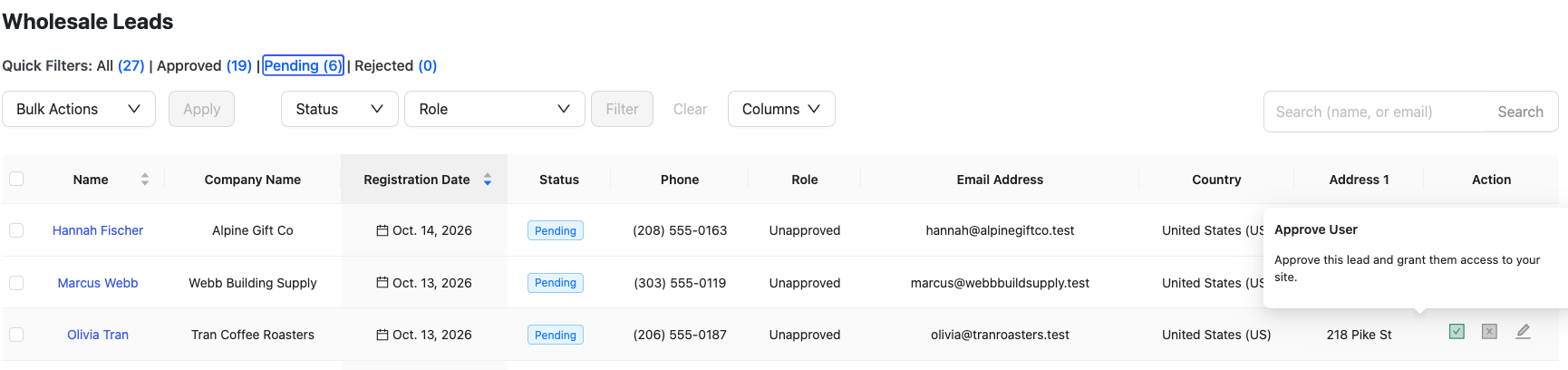
La stessa colonna contiene icone per rifiutare o modificare un lead. Per azioni di massa, filtri e ordinamento, consulta Come approvare e gestire i lead dalla dashboard Lead all'ingrosso.
Passaggio 5: Rivedi le email che ricevono i tuoi lead
Il plugin invia queste email durante la registrazione e l'approvazione:
| Quando | Destinatario | |
|---|---|---|
| Un lead si registra e l'approvazione manuale è attiva | Nuovo lead all'ingrosso (Admin) | Tu |
| Un lead si registra e l'approvazione automatica è attiva | Nuovo lead wholesale approvato automaticamente (Admin) | Tu |
| Un lead si registra | Richiesta account all'ingrosso ricevuta | Il lead |
| Un lead viene approvato, manualmente o automaticamente | Account all'ingrosso approvato, con il loro nome utente e un link di accesso | Il lead |
| Un lead viene rifiutato | Account all'ingrosso rifiutato | Il lead |
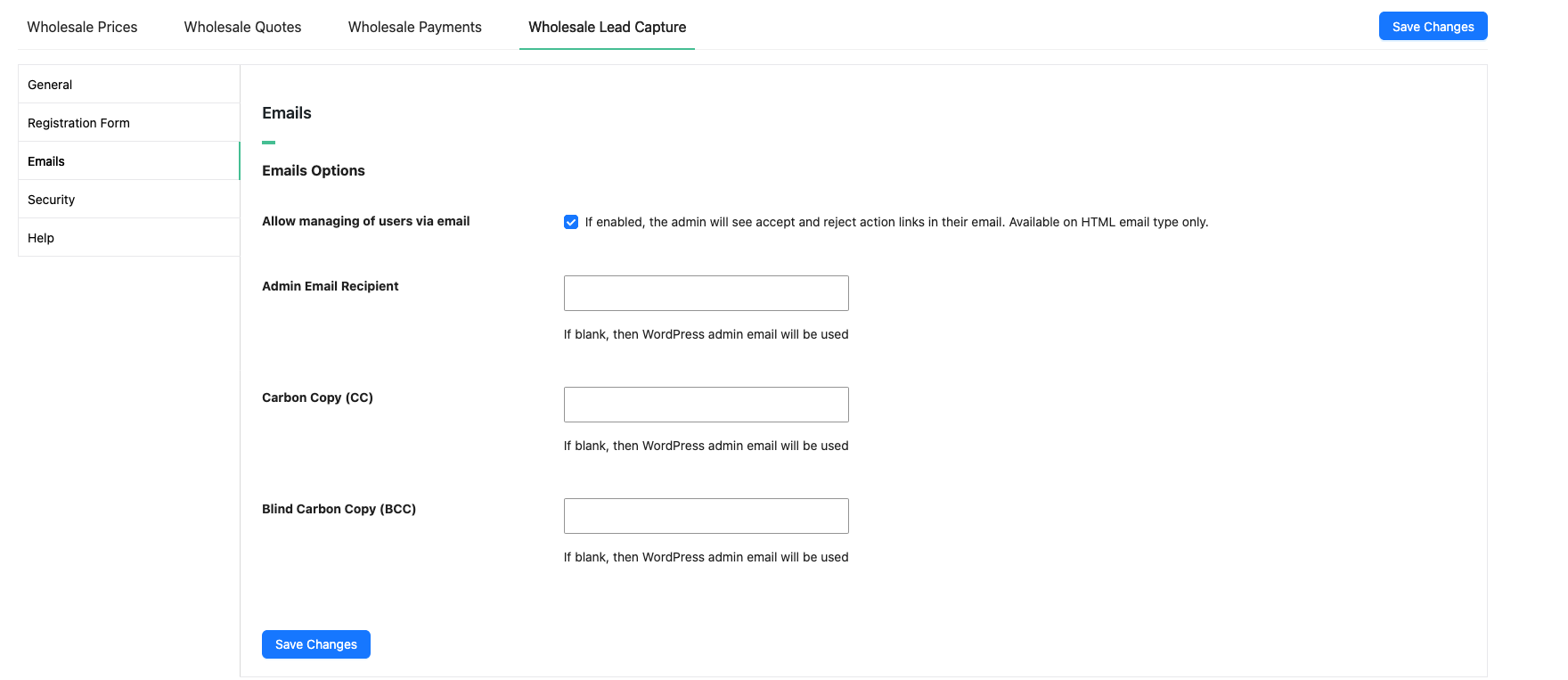
Per modificare l'oggetto, l'intestazione o il testo di un'email, vai su WooCommerce → Impostazioni → Email. Per impostare chi riceve le email dell'amministratore, vai su Wholesale → Impostazioni → WooCommerce Wholesale Lead Capture → Email e compila Destinatario Email Amministratore. Per il flusso completo, vedi il flusso di lavoro delle email di registrazione e approvazione utente.
Passaggio 6: Aggiungi protezione antispam
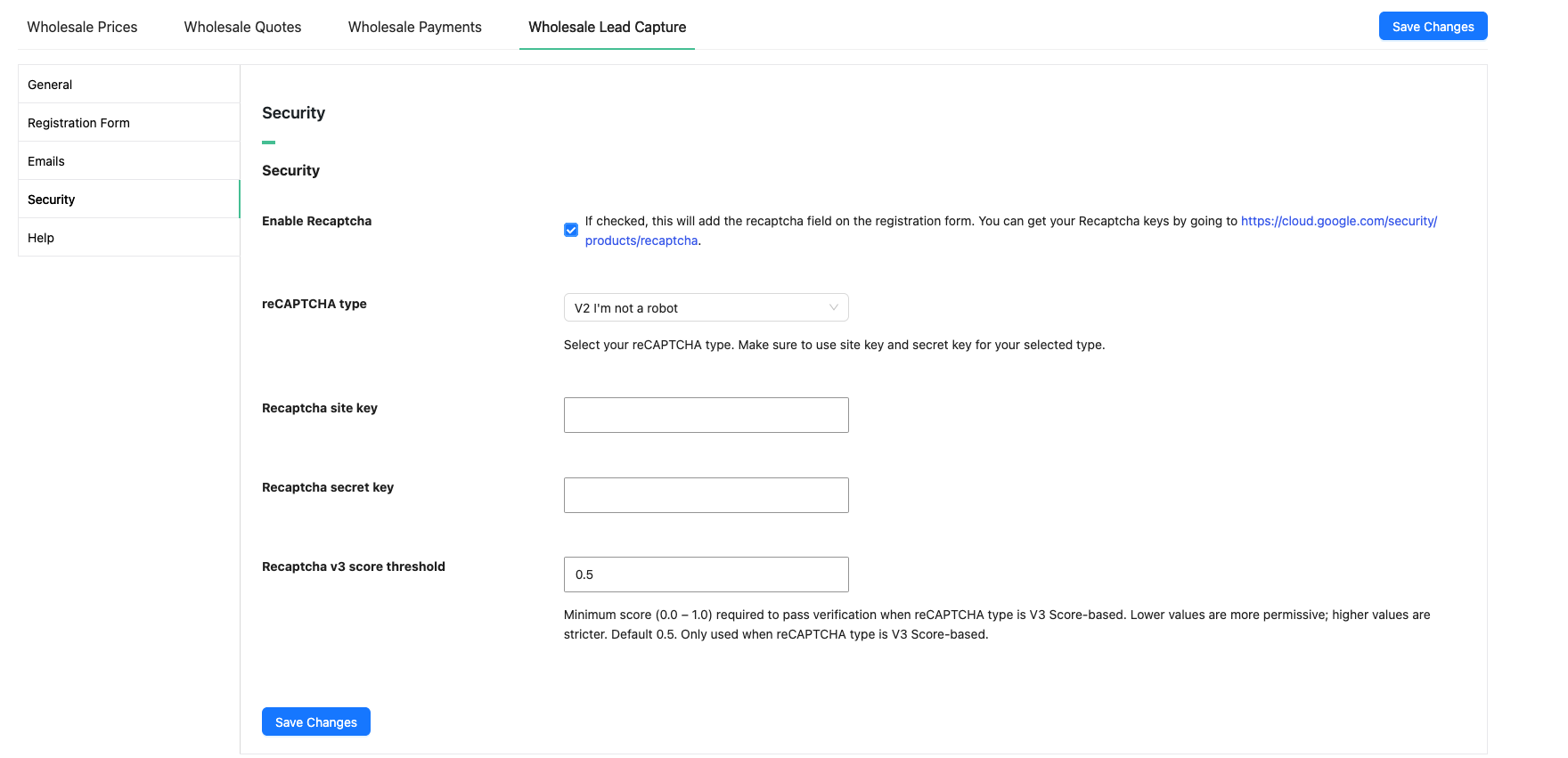
Il modulo di registrazione ha un campo honeypot nascosto che blocca la maggior parte dei bot spam, senza che tu debba configurare nulla. Se lo spam riesce comunque a passare, aggiungi Google reCAPTCHA.
- Ottieni una chiave del sito e una chiave segreta reCAPTCHA da Google reCAPTCHA.
- Vai su Wholesale → Settings.
- Fai clic sulla scheda WooCommerce Wholesale Lead Capture, quindi sulla sottoscheda Sicurezza.
- Seleziona Abilita Recaptcha.
- Scegli il tuo tipo di reCAPTCHA, quindi inserisci la tua chiave del sito Recaptcha e la chiave segreta Recaptcha.
- Fai clic su Salva modifiche.
Passaggio 7: Tieni traccia dei tuoi progressi nella checklist di configurazione
La pagina Ingrosso → Dashboard mostra una checklist Inizia con i prezzi all'ingrosso, con una sezione per ogni plugin di Wholesale Suite. La sezione WooCommerce Wholesale Lead Capture spunta le sue voci quando si verifica l'evento:
- Primo lead approvato: spunta quando approvi il tuo primo lead, dalla schermata Lead o tramite approvazione automatica. Questa è la voce che completa la sezione.
- Prima domanda ricevuta: spunta quando qualcuno invia il tuo modulo di registrazione all'ingrosso. Si trova nel gruppo opzionale, contrassegnato come non conteggiato, quindi non conta ai fini della sezione.
Ogni voce ha un link alla schermata Lead. Quando approvi il tuo primo lead, la sezione viene mostrata come completata e WooCommerce ti invia un'email La tua pipeline all'ingrosso è aperta. Se il tuo negozio aveva già lead approvati prima dell'aggiornamento alla versione 2.0.7, questa email non viene inviata. Per disattivarla, disabilita l'email Onboarding WooCommerce Wholesale Lead Capture: pipeline aperta in WooCommerce → Impostazioni → Email.
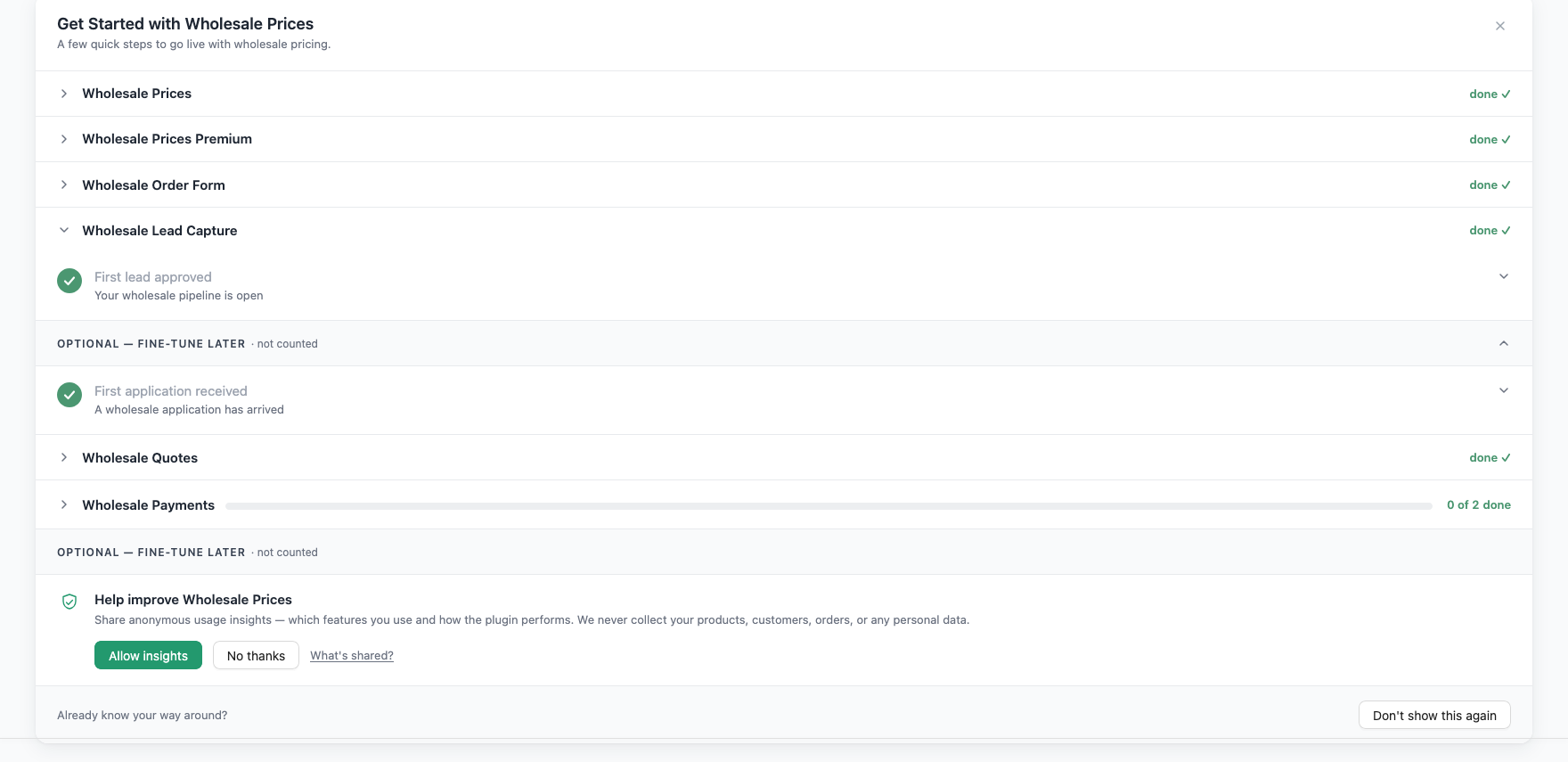
Per nascondere definitivamente la checklist, fai clic su Non mostrare più in fondo ad essa.
Prossimi passi
- Approva e gestisci i lead dalla dashboard Lead all'ingrosso
- Modifica le email inviate ai tuoi lead
- Risoluzione dei problemi relativi alle email non inviate
- WooCommerce Wholesale Prices Premium: aggiungi ruoli all'ingrosso aggiuntivi, livelli di ruolo, esenzione fiscale, restrizioni sui pagamenti e gateway di pagamento, e regole di ordine minimo
- WooCommerce Wholesale Order Form: fornisci ai clienti approvati un modulo d'ordine veloce e ricercabile per ordini all'ingrosso
Domande frequenti
Devo approvare ogni lead manualmente?
No. Scegli Approvazione automatica sotto Approvazione automatica nuovi lead nel Passaggio 3, e ogni nuova registrazione viene approvata non appena arriva.
Quale ruolo ottiene un lead approvato?
Il ruolo impostato in Ruolo nuovo lead sotto Ingrosso → Impostazioni → WooCommerce Wholesale Lead Capture → Generale. Se il tuo modulo di registrazione consente al lead di scegliere un ruolo, otterrà quel ruolo.
Posso inserire il modulo di registrazione nella mia pagina?
Sì. Aggiungi lo shortcode [wwlc_registration_form] a qualsiasi pagina, quindi seleziona quella pagina come Registrazione all'ingrosso nel Passaggio 1.
Serve aiuto?
Se hai una domanda o riscontri problemi, siamo qui per aiutarti.
- Utenti Premium: Apri un ticket di supporto
- Utenti Gratuiti: Visita il nostro forum della community

