


Per le persone che utilizzano WordPress, specialmente quelle che gestiscono un negozio online, il markup schema di WordPress può fare una grande differenza. Aiuta il tuo sito a distinguersi nei risultati di ricerca mostrando informazioni più utili direttamente sulla pagina. Se usi WooCommerce per vendere prodotti, questo è ancora più importante. Puoi visualizzare nomi di prodotti, recensioni, prezzi e disponibilità, tutto prima ancora che qualcuno clicchi sul tuo sito.
Anche se all'inizio può sembrare tecnico, è un modo utile per fornire ai motori di ricerca maggiori informazioni sul contenuto del tuo sito web. In questa guida, scoprirai cos'è il markup schema di WordPress, perché è importante, quali tipi sono disponibili e come aggiungerlo esattamente al tuo sito.
Cos'è il Markup Schema di WordPress?
Il markup schema di WordPress è un piccolo pezzo di codice aggiunto al tuo sito web per aiutare i motori di ricerca a comprendere meglio i tuoi contenuti. Pensalo come dare etichette o tag a diverse parti della tua pagina. Queste etichette dicono a Google di cosa tratta ogni sezione, che si tratti di un prodotto, una recensione, un articolo o qualcos'altro.
Ecco un modo semplice per pensarci: immagina che il tuo sito web sia un progetto scolastico e che tu lo stia mostrando a un insegnante. Il markup schema è come mettere targhette con i nomi su ogni parte del tuo progetto. Una targhetta dice "Prodotto", un'altra dice "Prezzo" e un'altra potrebbe dire "Recensione". Queste targhette rendono più facile per l'insegnante capire rapidamente il tuo lavoro. Allo stesso modo, il markup schema aiuta i motori di ricerca a leggere ed elaborare correttamente le tue pagine.
Quindi, dove compare il markup schema?
Di solito lo vedrai nei risultati di ricerca di Google. Ad esempio, quando qualcuno cerca un prodotto, Google potrebbe mostrare il nome del prodotto, la valutazione a stelle, il numero di recensioni e persino se è disponibile. Queste informazioni aggiuntive vengono spesso estratte direttamente dal markup schema.
Aggiungere il markup schema di WordPress offre al tuo sito una migliore possibilità di apparire con quei dettagli aggiuntivi. Questi sono chiamati risultati avanzati e aiutano il tuo sito web ad attirare più attenzione.
Perché il markup schema è importante per la SEO?
I motori di ricerca sono intelligenti, ma non sempre capiscono i tuoi contenuti come fanno le persone. È qui che entra in gioco il markup schema di WordPress. Fornisce ai motori di ricerca indizi aggiuntivi sui tuoi contenuti in modo che possano elencare le tue pagine in modo più accurato e aiutare le persone giuste a trovarle.
Un grande motivo per cui il markup schema è importante è che può aggiungere più dettagli ai tuoi risultati di ricerca. Questi dettagli aggiuntivi sono chiamati rich snippet. Invece di mostrare solo un titolo e una descrizione della pagina, Google potrebbe anche visualizzare la valutazione di un prodotto, il prezzo o lo stato di disponibilità. Per i post del blog, potrebbe mostrare la data di pubblicazione o l'autore. Per le FAQ, potrebbe elencare le domande e le risposte effettive proprio sotto il link.
Questo rende la tua inserzione più utile e cliccabile nei risultati di ricerca. E quando un risultato di ricerca sembra più utile, le persone sono più propense a cliccarci sopra. Ciò significa che il markup schema può aiutare ad aumentare il numero di persone che visitano il tuo sito. Più visite possono anche significare più vendite, specialmente se vendi prodotti tramite WooCommerce.
Puoi anche leggere: Come migliorare la SEO per le pagine di prodotto (4 migliori consigli).

Tipi comuni di schema per siti WordPress
Esistono molti tipi di markup schema che puoi utilizzare su un sito WordPress. Ogni tipo aiuta a descrivere un diverso tipo di contenuto. Di seguito sono riportati gli esempi più comuni:
1. Schema prodotto
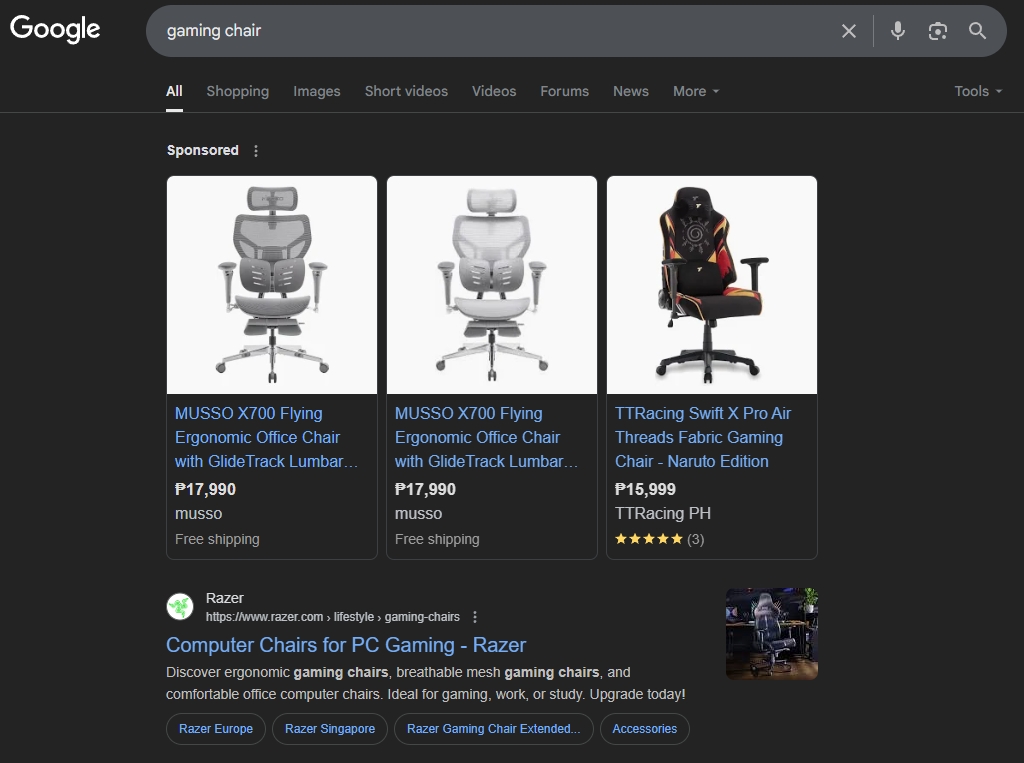
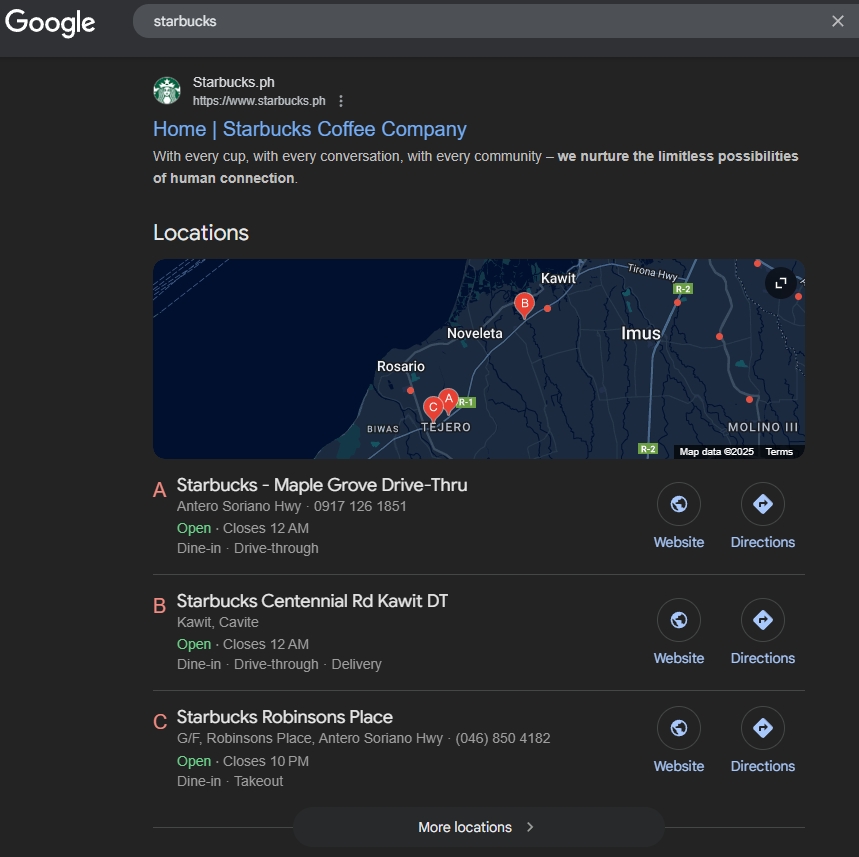
Questo è utile per i negozi online. Dice ai motori di ricerca che una pagina riguarda un prodotto. Può includere il nome, il prezzo, il marchio, lo stato delle scorte e le valutazioni delle recensioni. Ad esempio, se vendi magliette, questo schema può aiutare Google a mostrare il prezzo e la disponibilità.
Identificatori standardizzati come GTIN, EAN e UPC sono componenti critici di uno schema prodotto di alta qualità. Se non sei sicuro di come includerli, consulta la nostra guida su come aggiungere GTIN a WooCommerce per garantire che i tuoi dati strutturati siano completi.
2. Schema recensione
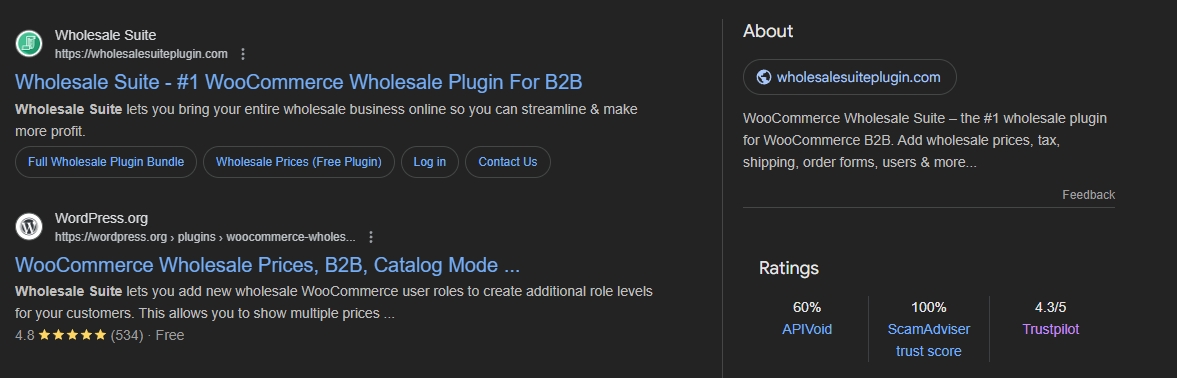
Questo viene utilizzato quando qualcuno lascia una recensione sul tuo sito. Aiuta i motori di ricerca a mostrare valutazioni a stelle e conteggi di recensioni nei risultati di ricerca. Spesso lo vedi nelle recensioni di blog o nei feedback sui prodotti. Aggiunge più fiducia e può attirare l'attenzione più velocemente.
3. Schema FAQ
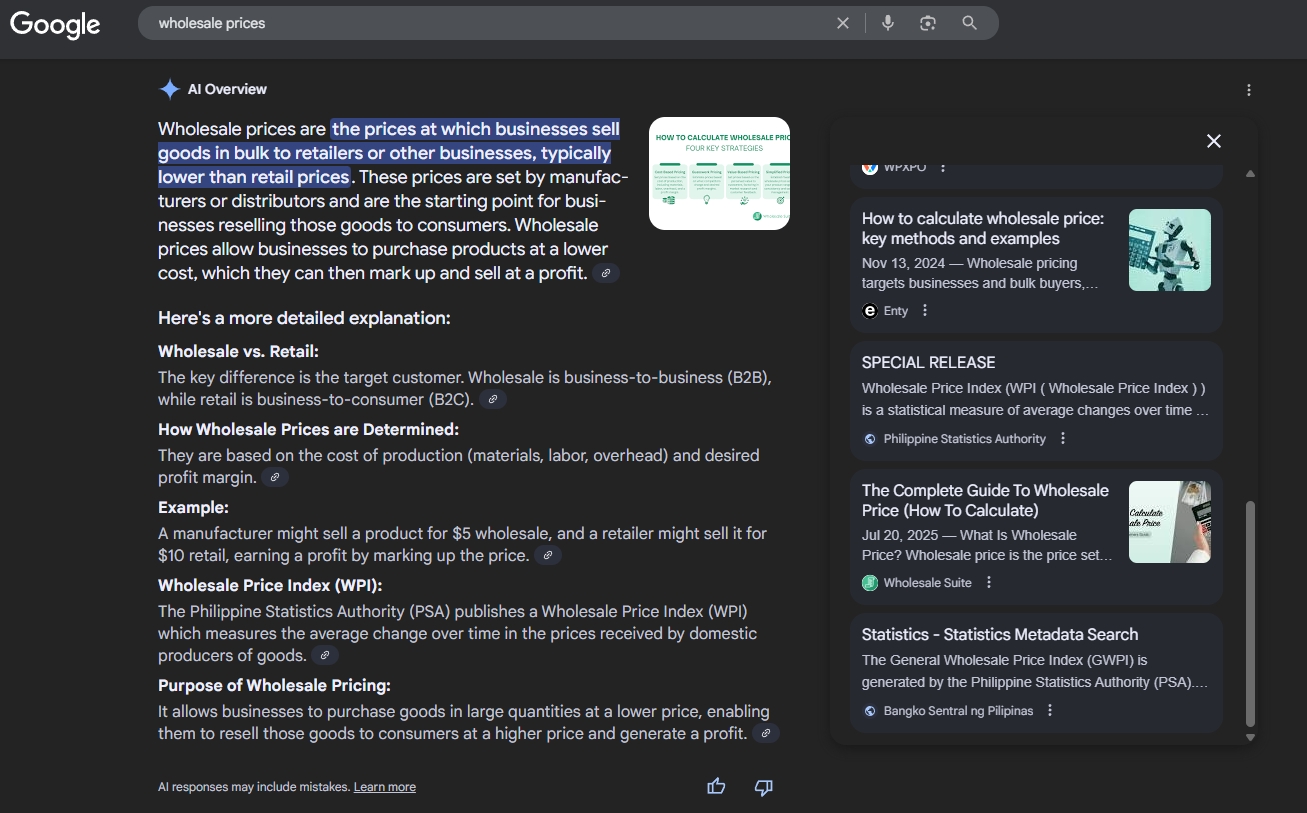
Se hai una pagina con domande e risposte comuni, questo schema dice a Google quali sono quelle domande. Se aggiunto correttamente, le tue FAQ potrebbero apparire direttamente nei risultati di ricerca, come nelle AI Overviews di Google, che forniscono risposte alle persone ancora prima che clicchino.
4. Schema articolo
Questo schema funziona bene con post di blog e articoli di notizie. Dice ai motori di ricerca che il contenuto è un articolo. Può anche condividere informazioni aggiuntive come il nome dell'autore e la data di pubblicazione. Questo aiuta i contenuti del blog a comparire più chiaramente nei risultati di ricerca.

5. Schema breadcrumb
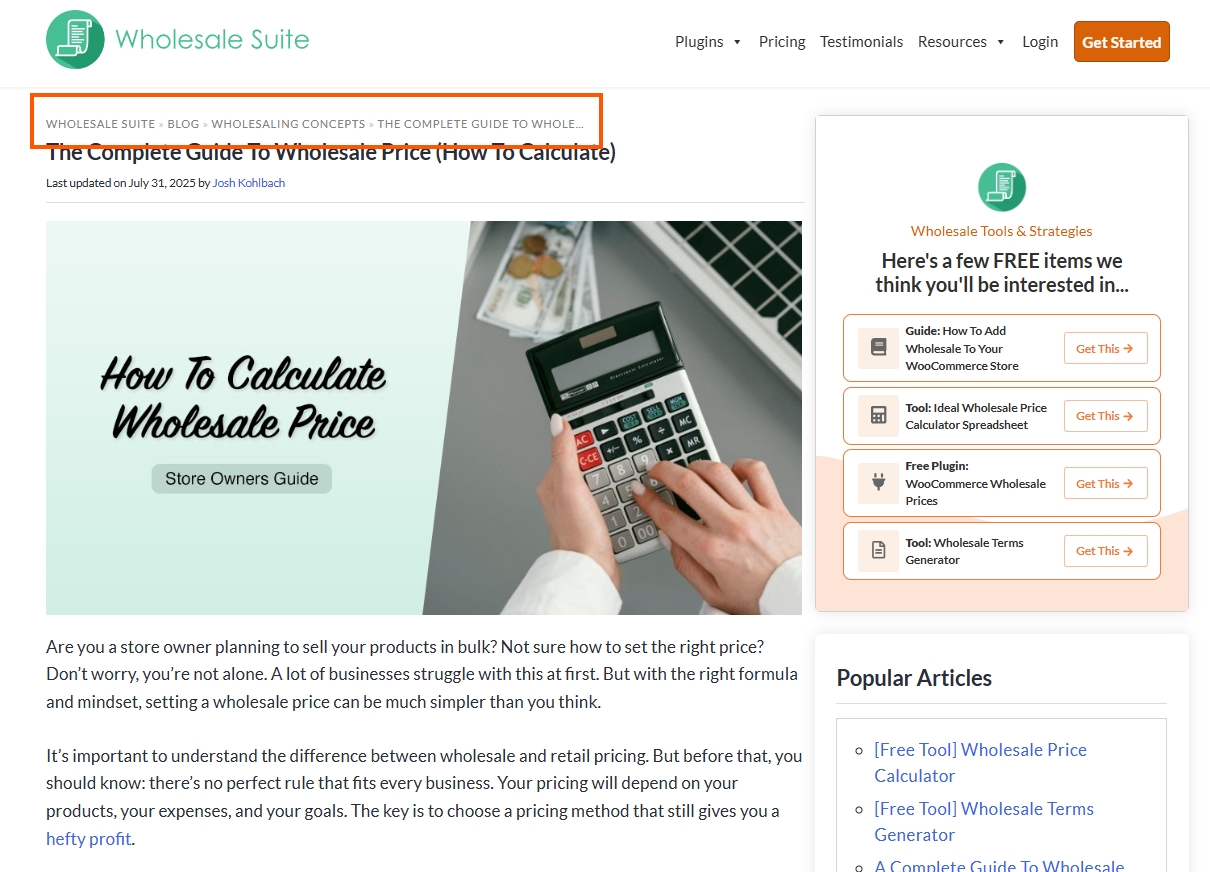
I breadcrumb mostrano la struttura del tuo sito web. Ad esempio, possono visualizzare "Home > Blog > Suggerimenti" in un risultato di ricerca. Questo aiuta le persone (e i motori di ricerca) a capire la loro posizione sul tuo sito.
6. Schema attività locale
Se la tua attività ha una sede, questo schema può includere il tuo indirizzo, numero di telefono, orari di apertura e altro ancora. Ti aiuta a comparire nei risultati di ricerca locali quando le persone nelle vicinanze cercano il tuo servizio. Questo è particolarmente prezioso se gestisci un marketplace iperlocale, dove la pagina del negozio di ogni venditore deve posizionarsi per il proprio quartiere e città.
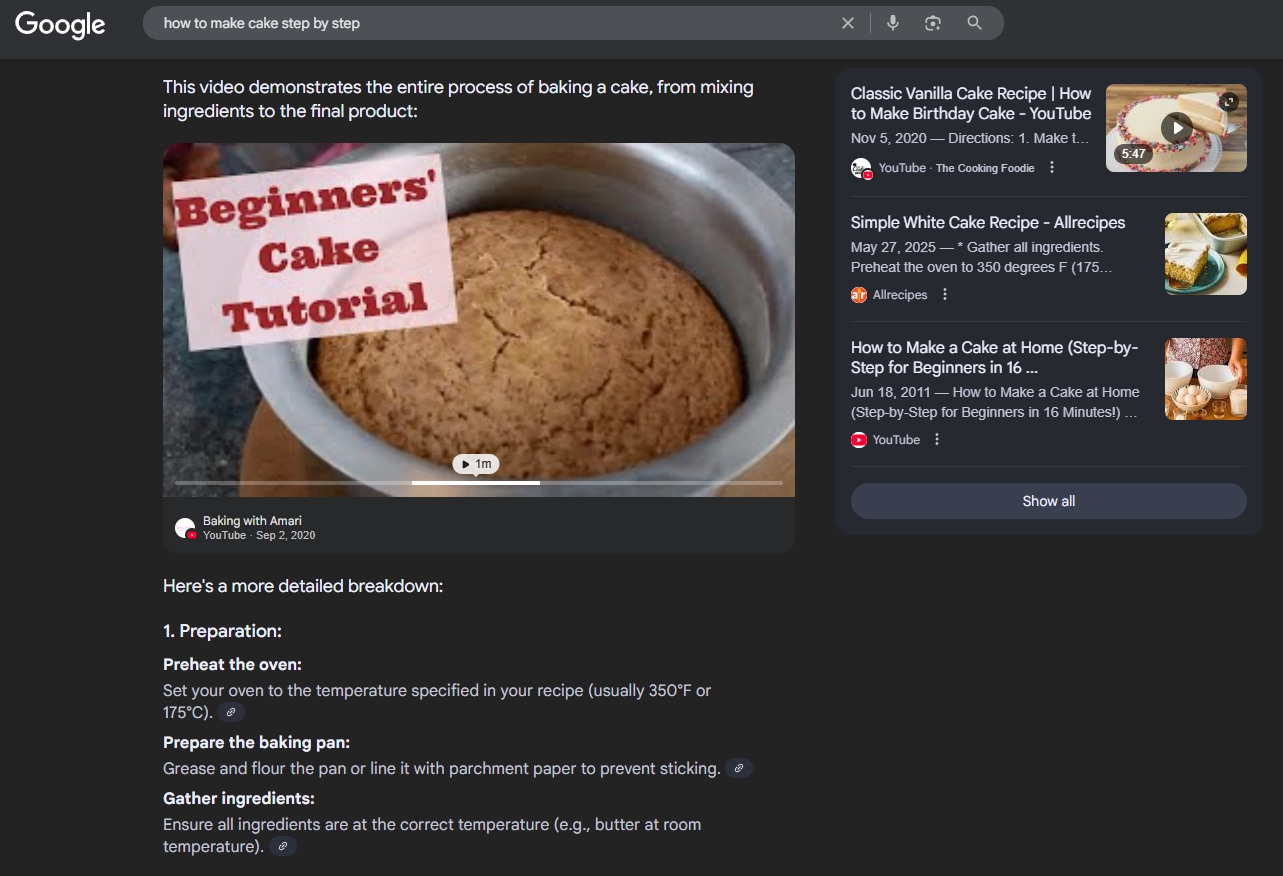
7. Schema come fare
Se la tua pagina contiene istruzioni passo passo, questo schema può aiutare. Google potrebbe elencare i passaggi direttamente nel risultato di ricerca. Questo è ottimo per suggerimenti fai-da-te, guide o qualsiasi guida utile.
Ognuno di questi tipi funziona in modo diverso, ma fanno tutti la stessa cosa: aiutano Google a capire meglio il tuo sito. Molti proprietari di negozi e blogger che utilizzano il markup schema di WordPress iniziano con solo uno o due tipi, per poi aggiungerne altri in seguito man mano che il loro sito cresce.
Come aggiungere markup schema in WordPress (utilizzando AIOSEO)
Aggiungere markup dello schema di WordPress non deve essere difficile. Ai fini di questo esempio, utilizzeremo un plugin chiamato All in One SEO (AIOSEO). È una delle scelte più popolari perché funziona bene per i principianti e non richiede alcuna codifica. Questo plugin ti consente di aggiungere lo schema in pochi clic, il che è utile se non sei uno sviluppatore.
Nota: Nei passaggi seguenti, abbiamo già presupposto che tu abbia installato il plugin e che funzioni sul tuo sito WordPress. In caso contrario, puoi seguire questi passaggi.
Passaggio 1: Abilita le funzionalità di markup dello schema
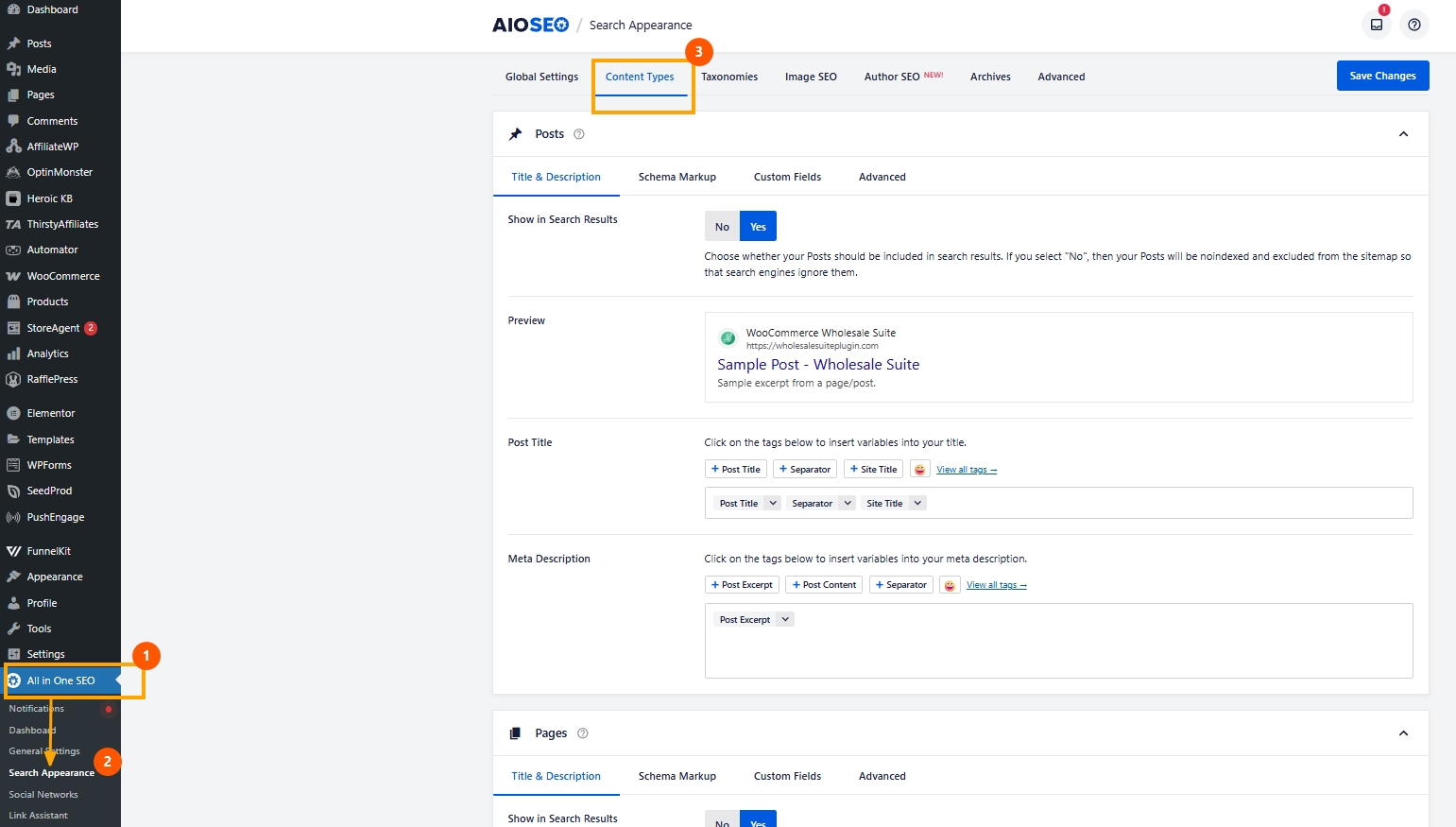
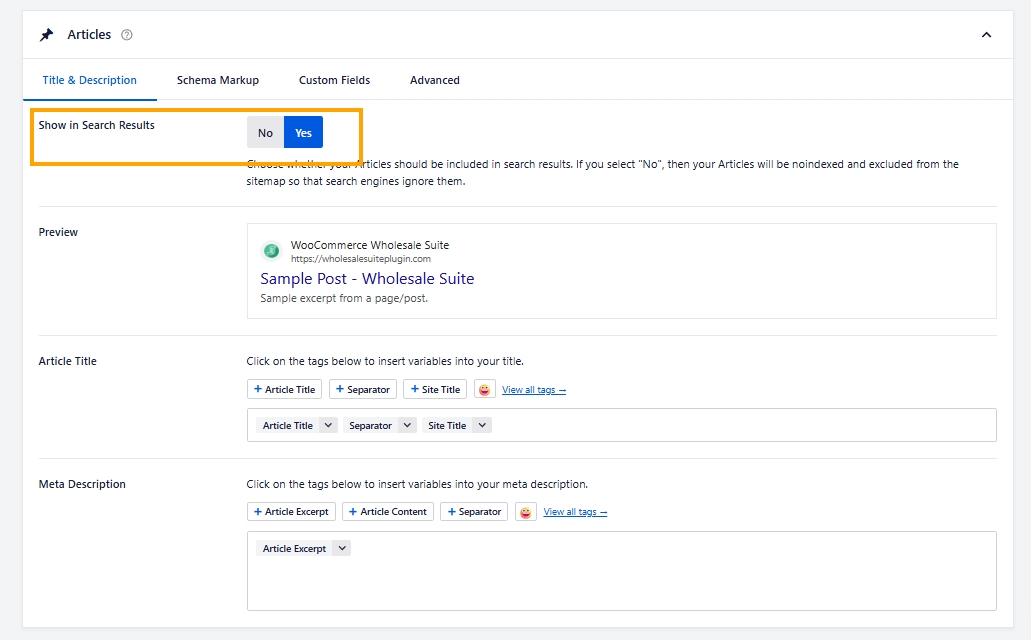
Vai su All in One SEO e fai clic su Aspetto della ricerca. All'interno di quella pagina, cerca la scheda Tipi di contenuto. Qui vedrai le opzioni per diverse parti del tuo sito Web, come post del blog, pagine e prodotti. La buona notizia è che il markup dello schema è solitamente attivato per impostazione predefinita qui, quindi potresti non dover fare nulla. Ma è comunque una buona idea verificare che funzioni.
Passaggio 2: Imposta i tipi di schema predefiniti
Nella stessa scheda Tipi di contenuto, puoi ora scegliere il tipo di schema predefinito per ogni tipo di contenuto. Ad esempio, se scrivi post del blog, seleziona "Articolo" come tipo predefinito. Se vendi prodotti tramite WooCommerce, imposta il tipo su "Prodotto". Una volta scelto il tipo corretto per ciascuno, scorri verso il basso e fai clic su Salva modifiche. Ciò consente di risparmiare tempo perché applica automaticamente lo schema ai nuovi post o alle pagine dei prodotti.
Passaggio 3: Personalizza il markup dello schema per contenuti individuali (facoltativo)
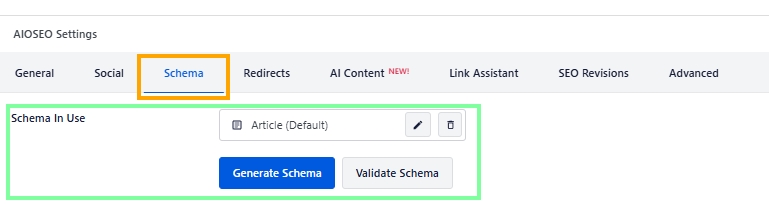
A volte, potresti voler cambiare il tipo di schema solo per un post o un prodotto. Per fare ciò, apri il post o la pagina che desideri modificare. Scorri verso il basso finché non vedi le Impostazioni AIOSEO. Fai clic sulla scheda Schema all'interno di quella casella. Da lì, puoi vedere lo schema corrente applicato. Avrai anche la possibilità di modificarlo o sceglierne uno diverso. Ad esempio, puoi passare a "Come fare" per un tutorial o "FAQ" per una pagina di domande e risposte. Questo ti dà un maggiore controllo senza modificare l'intero sito.
Passaggio 4: Valida il tuo schema
Dopo aver configurato tutto, è una buona idea verificare se il tuo schema è stato aggiunto correttamente. Google fornisce strumenti gratuiti che puoi utilizzare per testarlo. Due strumenti utili per questo sono il Test dei risultati avanzati di Google e il Validatore di markup dello schema. Copia il link alla tua pagina, incollalo nello strumento e ti mostrerà se il tuo schema funziona. In caso di problemi, ti dirà anche cosa è necessario correggere.
💡Suggerimento: Se hai mai bisogno di aggiungere uno schema personalizzato e il tuo plugin non lo supporta, ci sono strumenti gratuiti online che possono aiutarti a creare codice JSON-LD. Questi strumenti pongono alcune domande, quindi ti forniscono uno snippet di codice da copiare. È più avanzato, ma comunque utile se desideri un maggiore controllo.
Best Practice nell'Utilizzo dello Schema Markup di WordPress
Aggiungere lo schema markup di WordPress è utile, ma anche il modo in cui lo utilizzi è importante. Per ottenere i migliori risultati, ci sono alcune abitudini semplici che dovresti seguire. Questi passaggi possono aiutarti a evitare problemi e garantire che i motori di ricerca leggano correttamente i tuoi contenuti.
1. Usa solo lo schema che si adatta ai tuoi contenuti
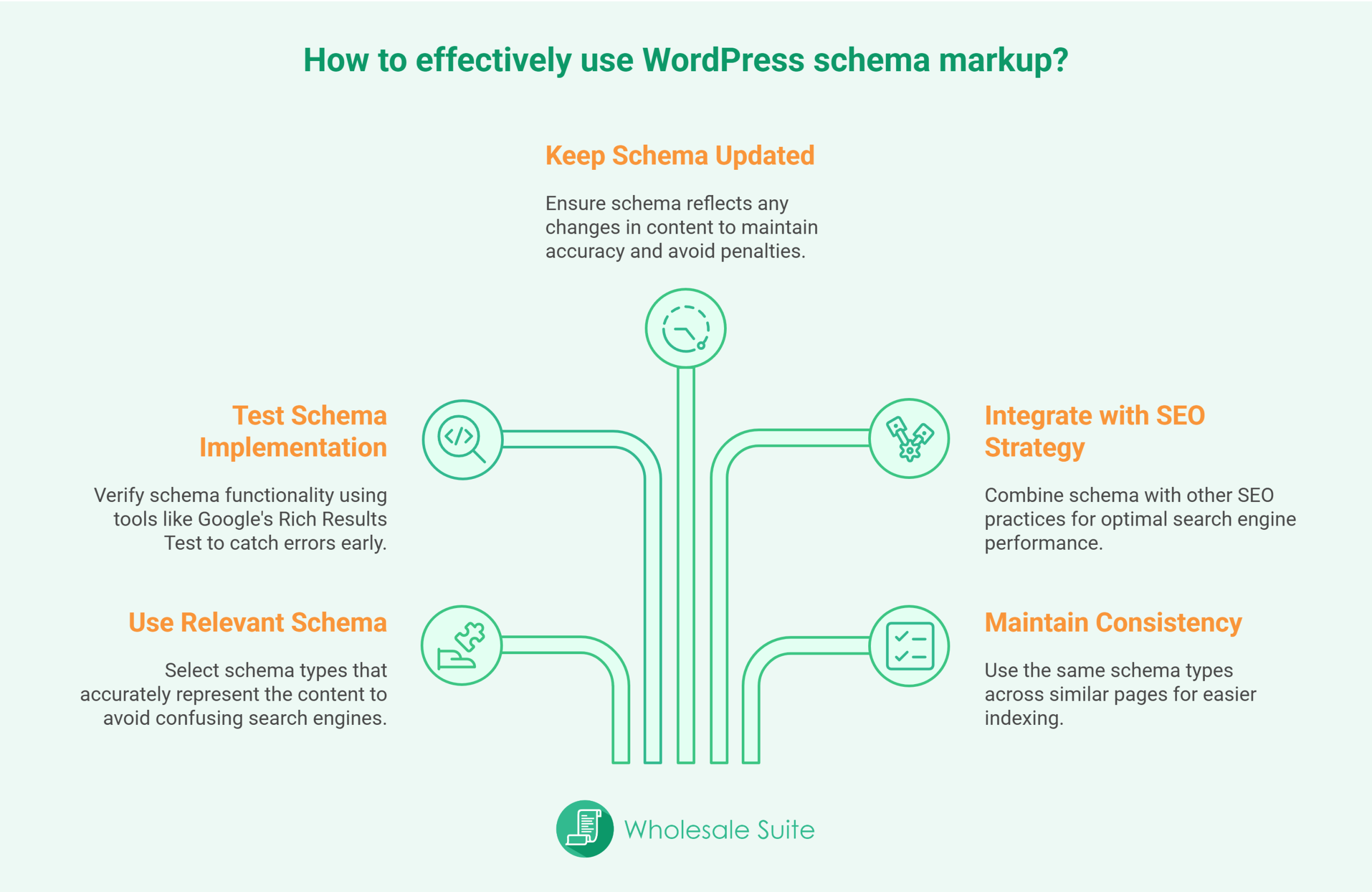
Non è necessario utilizzare ogni tipo di schema disponibile. Scegli solo quelli che hanno senso per la tua pagina. Ad esempio, se stai scrivendo un post del blog, attieniti a "Articolo" o "FAQ". Se si tratta di una pagina prodotto, usa "Prodotto". Aggiungere lo schema sbagliato o troppi contemporaneamente può confondere i motori di ricerca invece di aiutarli.
2. Verifica sempre se il tuo schema funziona
Dopo aver aggiunto lo schema, è importante testarlo. Puoi farlo utilizzando il test dei risultati avanzati di Google o il validatore di schema markup. Questi strumenti ti mostreranno quale schema è stato trovato e se ci sono problemi. Il testing ti aiuta a individuare piccoli errori prima che influiscano sul tuo SEO.
3. Mantieni aggiornati i tuoi contenuti e il markup
Se aggiorni qualcosa sul tuo sito web, come il prezzo o la disponibilità di un prodotto, assicurati che anche il tuo schema rifletta tali modifiche. Lo schema markup estrae dati dal tuo sito, quindi deve essere accurato. Se Google rileva una discrepanza, potrebbe ignorare il markup o smettere di mostrare risultati avanzati per quella pagina.
4. Usa lo schema come una parte di un piano SEO più ampio
Lo schema aiuta i motori di ricerca a comprendere meglio il tuo sito, ma funziona al meglio se combinato con altre buone abitudini SEO. Ciò include avere un sito veloce nel caricamento, assicurarsi che il tuo sito sia bello sui dispositivi mobili e scrivere contenuti chiari e utili. Lo schema aggiunge segnali utili, ma non dovrebbe essere l'unica cosa su cui fai affidamento.
5. Sii coerente in tutto il tuo sito web
Cerca di mantenere coerenti le impostazioni dello schema, soprattutto se hai molte pagine simili. Ad esempio, se tutte le tue pagine prodotto utilizzano lo stesso layout, dovrebbero tutte utilizzare lo stesso tipo di schema. Ciò rende il tuo sito più facile da scansionare e indicizzare per Google.
Conclusione
Imparare a usare lo schema markup di WordPress può sembrare difficile all'inizio, ma può portare a risultati migliori nel tempo. Quando i motori di ricerca comprendono meglio le tue pagine, i tuoi contenuti hanno maggiori possibilità di apparire nei risultati di ricerca. Questo è utile sia che tu stia scrivendo post del blog, aggiungendo prodotti a un negozio WooCommerce o rispondendo a domande tramite FAQ.
Ricapitoliamo ciò che abbiamo discusso in questo articolo:
- Cos'è lo schema markup di WordPress
- Tipi comuni di schema
- Come aggiungere lo schema markup
- Migliori pratiche
Nella nostra esperienza, abbiamo visto più click sui nostri post del blog su Wholesale Suite perché il tipo di articolo appariva nei risultati, più evidentemente nelle Panoramiche AI. Ha contribuito a migliorare il modo in cui i nostri contenuti appaiono online e crediamo che possa aiutare anche te! Assicurati solo di mantenere le cose aggiornate, sapere cosa sta facendo il tuo schema e rimanere coerente se vuoi continuare a comparire nei risultati di ricerca.
Nel tempo, questa semplice abitudine può aiutare i tuoi contenuti ad apparire più utili nella ricerca, generare click migliori e supportare la tua crescita a lungo termine.
Hai domande sul markup schema di WordPress? Faccelo sapere nei commenti!
Domande frequenti
Cos'è il markup schema di WordPress?
Il markup schema di WordPress è un piccolo pezzo di codice aggiunto al tuo sito web che aiuta i motori di ricerca a comprendere meglio i tuoi contenuti etichettando diverse parti delle tue pagine, come prodotti, recensioni, articoli o altri tipi di contenuto.
Quali sono i tipi comuni di markup schema per i siti WordPress?
I tipi comuni di schema per WordPress includono lo schema Prodotto per i negozi online, lo schema Recensione per le recensioni, lo schema FAQ per le pagine di domande, lo schema Articolo per i post del blog, lo schema Breadcrumb per la struttura del sito, lo schema Attività Locale per le ricerche locali e lo schema Come Fare per i tutorial.
Quali sono le migliori pratiche quando si utilizza il markup schema su WordPress?
Le migliori pratiche includono l'utilizzo solo di tipi di schema pertinenti ai tuoi contenuti, il test costante dello schema con strumenti di validazione, il mantenimento del markup aggiornato con i tuoi contenuti effettivi, l'integrazione dello schema come parte della tua strategia SEO generale e il mantenimento dell'uniformità tra pagine simili per una migliore indicizzazione.
Come posso aggiungere il markup schema al mio sito WordPress?
Puoi aggiungere il markup schema utilizzando il plugin All in One SEO abilitando le funzionalità schema nelle impostazioni di Aspetto della ricerca, impostando tipi di schema predefiniti per diversi contenuti, personalizzando lo schema per singole pagine e convalidando il tuo schema con il Test dei Risultati Avanzati di Google o Schema Markup Validator.



