


Se hai un negozio WooCommerce, è importante aiutare i tuoi prodotti a distinguersi nei risultati di ricerca di Google. Un modo semplice per farlo è utilizzare gli snippet avanzati di WooCommerce. Si tratta di informazioni aggiuntive che appaiono su Google, come prezzi dei prodotti, valutazioni e disponibilità dell'articolo.
In questo articolo, imparerai come utilizzare gli snippet avanzati di WooCommerce per mostrare dettagli utili dei prodotti su Google. La parte migliore è che non è necessario conoscere il codice!
Senza ulteriori indugi, iniziamo!
Cosa sono gli snippet avanzati e perché sono importanti per WooCommerce?
Gli snippet avanzati sono piccole informazioni aggiuntive che appaiono sotto i link dei tuoi prodotti nei risultati di ricerca di Google. Questi possono includere valutazioni a stelle, prezzi, disponibilità del prodotto e altri dettagli utili. Quando qualcuno cerca un prodotto, gli snippet avanzati forniscono maggiori informazioni immediatamente, senza dover cliccare sul link.
Ad esempio, se vendi scarpe e qualcuno cerca "scarpe da corsa", il tuo prodotto potrebbe mostrare non solo il nome della scarpa, ma anche il suo costo di 59,99 $, le valutazioni a 4,5 stelle e la disponibilità. Questo può aiutare gli acquirenti a fidarsi di più del tuo negozio e aiuta le persone a decidere più velocemente se il tuo prodotto è quello che desiderano cliccare.
Qual è il trucco?
La buona notizia è che non è difficile da fare. Con il plugin giusto per il tuo negozio online, l'aggiunta di snippet avanzati diventa molto più semplice. Devi solo impostarlo una volta e le tue pagine prodotto potranno iniziare a mostrare dati più utili negli snippet avanzati di Google. E sì, questo funziona benissimo per i siti WordPress con snippet avanzati, specialmente per i negozi che utilizzano WooCommerce.
Fornendo dettagli più utili direttamente nella pagina di ricerca, gli snippet avanzati possono aiutare il tuo negozio a ottenere più clic. E il markup schema aiuta i motori di ricerca a comprendere meglio il tuo prodotto. Se Google comprende la tua pagina, mostrerà più contenuti nei risultati di ricerca.
Tipi di snippet avanzati importanti per i negozi WooCommerce
Molti tipi di dettagli di snippet avanzati possono apparire su Google quando qualcuno cerca i tuoi prodotti. Ognuno può aiutare a mostrare di cosa tratta il tuo prodotto. Più chiaro e utile appare il tuo risultato di ricerca, più è probabile che le persone ci clicchino sopra.
Vediamo alcuni dei tipi più comuni di snippet avanzati che funzionano bene per i negozi WooCommerce.
1. Prezzo e disponibilità
Mostrare il prezzo del tuo prodotto direttamente su Google aiuta gli acquirenti a sapere se rientra nel loro budget. Questo tipo di schema prodotto comunica a Google il prezzo del tuo prodotto e la sua disponibilità. Fa parte dei dati strutturati aggiunti alle tue pagine prodotto con i plugin, se hai intenzione di usarne uno.
2. Valutazioni a stelle e recensioni
Se hai recensioni sul tuo negozio, puoi mostrare le valutazioni a stelle nei tuoi risultati di ricerca. Ad esempio, un prodotto con 4,7 stelle su 5 sembrerà più affidabile di un prodotto senza recensioni. Questo aiuta il tuo negozio a distinguersi e può aiutare le persone a sentirsi più sicure nel cliccare.
3. SKU, marchio e categoria
Alcuni acquirenti cercano prodotti di un marchio o di una categoria specifica. L'aggiunta di dati strutturati per il marchio, il numero SKU o la categoria del tuo prodotto rende il tuo annuncio di ricerca ancora più utile. Questo rende più facile per gli acquirenti sapere esattamente cosa stanno per visualizzare. Per migliorare ulteriormente l'accuratezza dei tuoi dati, dovresti anche imparare come aggiungere GTIN a WooCommerce, poiché gli identificatori univoci sono molto apprezzati dagli algoritmi di prodotto di Google.
Potresti anche leggere riguardo a: Cos'è un SKU in WooCommerce? (Guida semplice per principianti).

4. Snippet FAQ
Puoi anche mostrare brevi risposte a domande sul tuo prodotto direttamente nei risultati di ricerca. Ad esempio, "È disponibile nelle taglie per bambini?" o "Quanto tempo richiede la consegna?". Puoi aggiungerlo utilizzando il blocco FAQ in WordPress o aggiungerlo con il tuo plugin schema.
5. Schema breadcrumb
I breadcrumb sono quei piccoli link in cima alla tua pagina che mostrano dove si trova la pagina all'interno del tuo sito. Ad esempio: Home > Abbigliamento > T-shirt. Se aggiunti come markup schema, possono anche apparire nei risultati di ricerca di Google. Questo rende più facile per gli acquirenti capire dove si trova il prodotto nel tuo negozio.
L'utilizzo di questi tipi di snippet avanzati di WooCommerce insieme ti aiuta a creare elenchi di prodotti più dettagliati. Aiuta i motori di ricerca a comprendere i tuoi contenuti e a mostrare le parti giuste della tua pagina prodotto nel modo migliore.
Come aggiungere snippet avanzati di WooCommerce utilizzando AIOSEO (Passo dopo passo)
Aggiungere snippet avanzati al tuo negozio WooCommerce potrebbe sembrare difficile, ma con uno strumento come AIOSEO, diventa molto più facile. AIOSEO è un plugin per WordPress che ti aiuta a gestire le impostazioni SEO. Aggiunge anche il markup schema corretto alle tue pagine in modo che Google sappia di cosa trattano i tuoi contenuti.
Aggiungere snippet avanzati al tuo negozio WooCommerce potrebbe sembrare difficile, ma con uno strumento come AIOSEO, diventa molto più facile. AIOSEO è un plugin per WordPress che ti aiuta a gestire le impostazioni SEO. Aggiunge anche il markup schema corretto alle tue pagine in modo che Google sappia di cosa trattano i tuoi contenuti. Per uno sguardo più approfondito su come questo si inserisce nella tua strategia generale, puoi esplorare le raccomandazioni dei plugin WooCommerce di AIOSEO per assicurarti che il tuo negozio sia completamente ottimizzato dall'inizio alla fine.
Ai fini di questo esempio, utilizzeremo il plugin AIOSEO per mostrare come puoi aggiungere snippet avanzati di WooCommerce senza bisogno di codice.
Passaggio 1: Installa AIOSEO sul tuo sito WordPress
Per iniziare, vai alla tua bacheca di WordPress. Fai clic su "Plugin" e poi su "Aggiungi nuovo". Nella barra di ricerca, digita "AIOSEO". Una volta visualizzato All in One SEO, fai clic su "Installa" e poi su "Attiva". Dopo averlo fatto, il plugin inizierà a funzionare in background sul tuo sito.
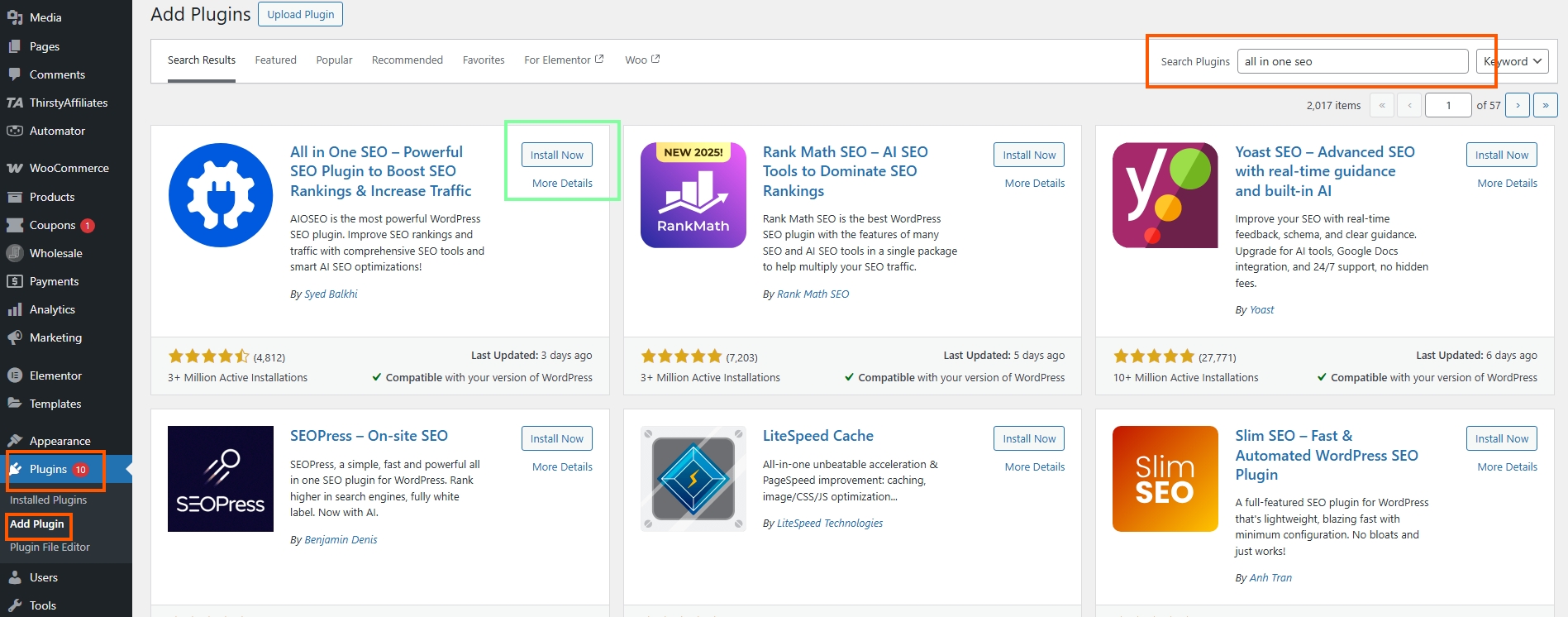
AIOSEO viene fornito con molti strumenti utili, ma ci concentreremo su quelli che aiutano con gli snippet avanzati di WooCommerce. Non è necessario modificare alcun codice per utilizzare queste funzionalità.
Passaggio 2: Imposta lo schema del prodotto a livello globale
Dopo che il plugin è attivo, vai su “All in One SEO” nel menu di sinistra. Fai clic su “Aspetto della ricerca > Tipi di contenuto”. Quindi vai alla scheda per “Prodotti”. Lì, vedrai un menu a discesa per Tipo di schema. Scegli “Prodotto”. Questo dice a Google che tutte le tue pagine di prodotto sono prodotti, non post di blog o qualcos'altro.
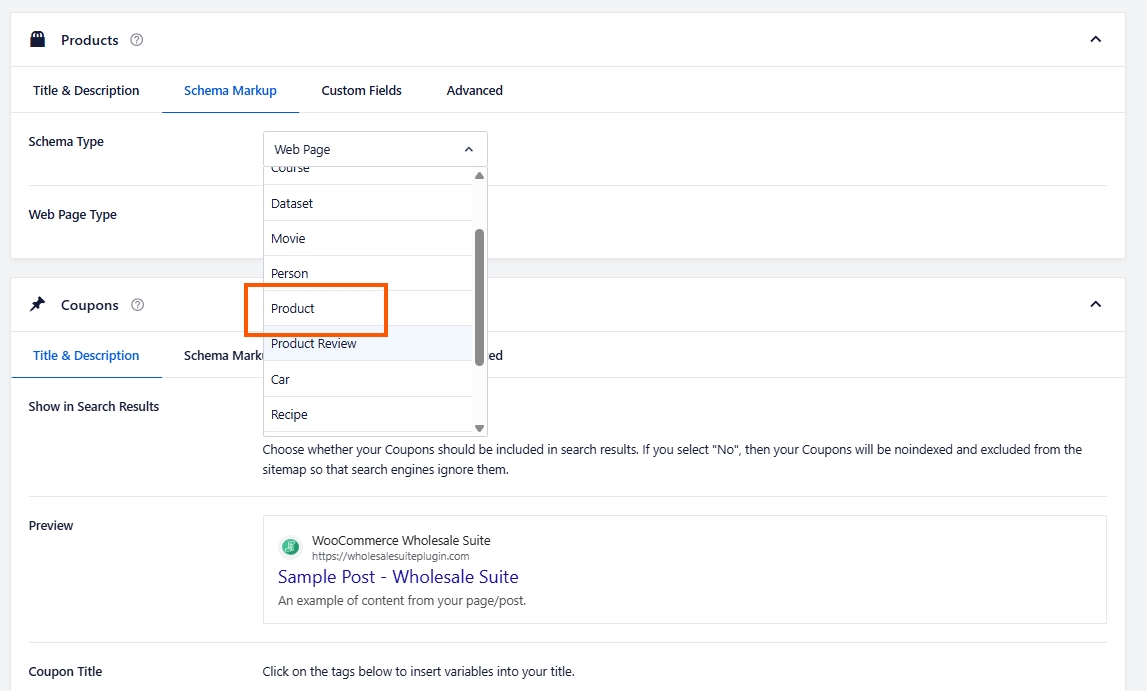
Passaggio 3: Modifica lo schema sui singoli prodotti
Anche se imposti uno schema di prodotto globale, a volte vuoi fornire maggiori dettagli per un singolo prodotto. Per fare ciò, apri qualsiasi prodotto nel tuo negozio WooCommerce. Scorri verso il basso fino alla sezione che dice “Impostazioni AIOSEO”. Quindi fai clic sulla scheda “Schema”.
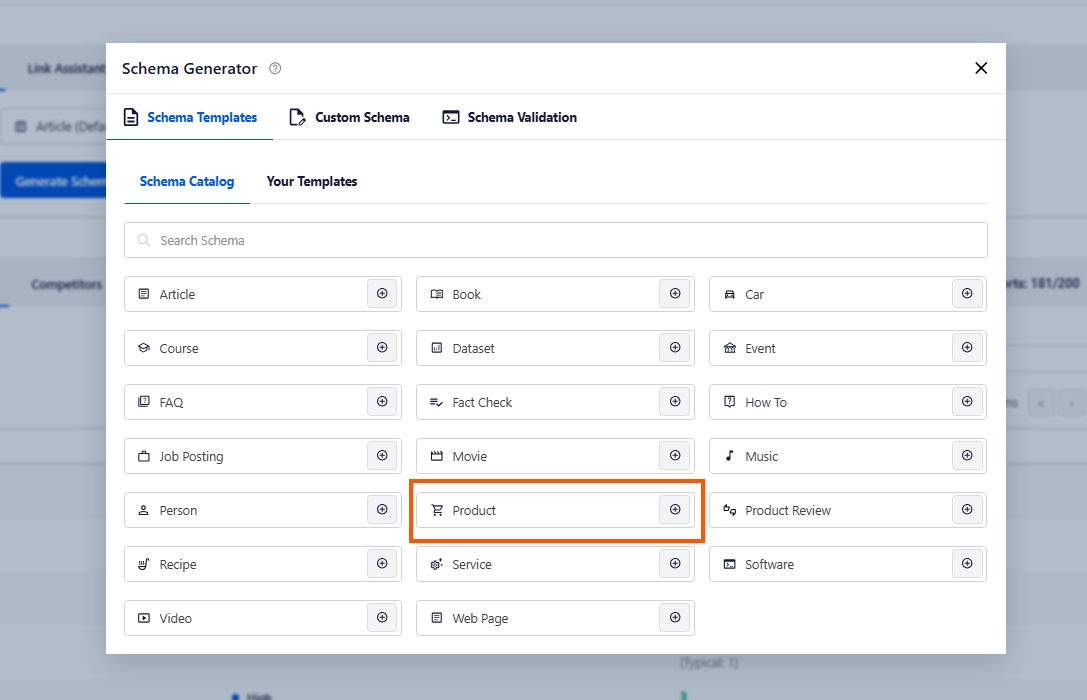
Fai clic sul pulsante “Genera schema”. Scegli “Prodotto”. AIOSEO ti fornirà campi semplici da compilare. Puoi aggiungere il nome del prodotto, il prezzo, la disponibilità, il marchio e altro ancora. Questi campi aiutano a creare dati strutturati correttamente che corrispondono a ciò che le persone vedono sulla pagina.
Passaggio 4: Aggiungi lo schema FAQ alle pagine dei prodotti (facoltativo)
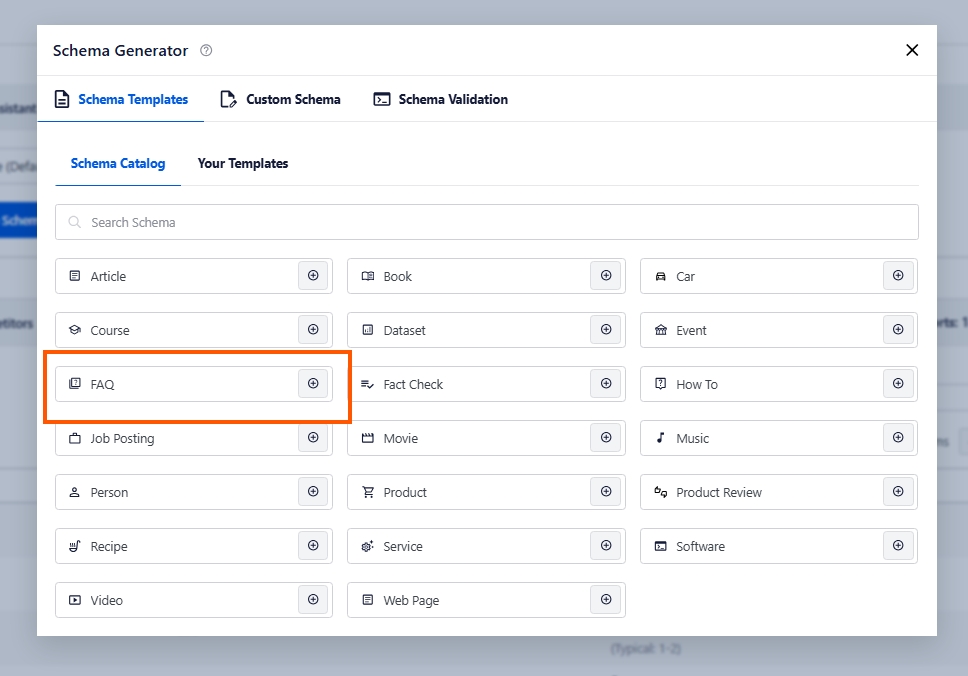
Se desideri aggiungere domande e risposte a un prodotto, AIOSEO ti consente anche di farlo. Nella stessa area delle impostazioni dello schema, puoi aggiungere un altro tipo di schema: FAQ. Questo è utile se i clienti pongono spesso le stesse domande. Queste FAQ possono apparire nei risultati di ricerca di Google, proprio sotto il link del tuo prodotto.
Passaggio 5: Utilizza il test dei risultati avanzati di Google
Dopo aver salvato le modifiche, dovresti verificare se i tuoi snippet avanzati di WooCommerce funzionano. Visita il Test dei risultati avanzati di Google. Incolla l'URL della tua pagina prodotto ed esegui il test. Se il test mostra segni di spunta verdi, significa che Google comprende la tua marcatura schema.
Ciò offre al tuo negozio WooCommerce una migliore possibilità di apparire nella ricerca con informazioni aggiuntive sul prodotto. Questo è utile sia per i tuoi visitatori che per i motori di ricerca.
💡Suggerimento: Per i negozi che vendono all'ingrosso, se desideri che i tuoi snippet avanzati di WooCommerce corrispondano a ciò che cercano gli acquirenti all'ingrosso, devi mostrare più del semplice prezzo e stato di magazzino. Wholesale Suite può aiutarti! Aggiunge dettagli importanti alle tue pagine prodotto che sono utili per gli acquirenti aziendali. Questi includono prezzi all'ingrosso, quantità minime d'ordine e se il prodotto è solo per l'ingrosso. Quando combini Wholesale Suite e i plugin schema, la configurazione del tuo sito WordPress con snippet avanzati diventa più completa. Aiuta il tuo negozio a mostrare non solo ciò che vendi, ma come lo vendi ai clienti all'ingrosso.
Errori comuni da evitare con gli snippet avanzati
L'utilizzo di strumenti WordPress per snippet avanzati può aiutare il tuo negozio a mostrare maggiori dettagli su Google. Ma ci sono alcuni errori comuni che possono impedirne il funzionamento. Esaminiamoli uno per uno.
1. Utilizzo del tipo di schema errato
Se il tuo prodotto è contrassegnato come post di blog o pagina invece che come prodotto, Google potrebbe non mostrare i dettagli corretti. Scegli sempre il tipo di schema prodotto *corretto*. Questo aiuta i motori di ricerca a capire che si tratta di qualcosa che stai vendendo.
2. Installare troppi plugin che aggiungono markup schema
Se usi più di un plugin per aggiungere markup schema, potrebbero interferire tra loro. Un plugin potrebbe aggiungere un dettaglio, mentre un altro cerca di modificarlo. Questo può confondere Google. È meglio attenersi a uno strumento o plugin.
3. Non testare le tue pagine prodotto
Anche se aggiungi lo schema correttamente, devi comunque testarlo. Usa lo strumento Test dei risultati avanzati di Google. Copia il link del tuo prodotto, incollalo nello strumento e controlla i risultati. Se c'è un problema, lo strumento ti dirà cosa deve essere corretto. Il test aiuta a garantire che i tuoi dati strutturati funzionino come previsto.
4. Affidarsi solo alle impostazioni predefinite di WooCommerce
Da solo, WooCommerce potrebbe non fornire a Google dati sufficienti per mostrare dettagli utili negli snippet avanzati di Google. Utilizzando un plugin per gestire il markup schema per WooCommerce, dai al tuo negozio una migliore possibilità di distinguersi nella ricerca. Questo è utile quando vuoi che più persone notino i tuoi prodotti, specialmente se cercano dettagli specifici come lo stato della scorta o prezzi speciali.
5. Dimenticare di aggiornare regolarmente le informazioni sul prodotto
A volte, i proprietari di negozi dimenticano di aggiornare cose come i livelli di scorta o i prezzi. Se Google vede dati non aggiornati, potrebbe smettere di mostrare lo snippet avanzato. Tieni sempre aggiornate le tue pagine prodotto.
Domande frequenti
Ho bisogno di sapere come programmare per aggiungere il markup schema?
No, non è necessario programmare. Esistono plugin per WordPress che possono aggiungere il markup schema per te. Una scelta popolare è AIOSEO. Questi plugin ti aiutano a dire a Google di cosa trattano le tue pagine in un modo che lui capisca.
Come posso verificare se la mia pagina prodotto sta utilizzando il markup schema correttamente?
Puoi usare uno strumento gratuito chiamato Test dei risultati avanzati di Google. Copia semplicemente il link della tua pagina prodotto, incollalo nello strumento e ti dirà se la tua pagina ha i dati strutturati corretti per gli snippet avanzati.
Posso aggiungere anche sezioni FAQ alle mie pagine prodotto?
Sì! Puoi aggiungere sezioni FAQ per rispondere a domande comuni. Alcuni plugin schema ti permettono di aggiungere schema FAQ, che potrebbero apparire nei risultati di ricerca sotto il tuo prodotto. È un modo utile per fornire maggiori informazioni senza che le persone debbano cliccare troppo.
Che tipo di dettagli del prodotto dovrei includere nel mio schema?
Dovresti includere cose come nome del prodotto, prezzo, marca, disponibilità e recensioni. Se il tuo negozio vende all'ingrosso, puoi anche includere prezzi all'ingrosso e regole d'ordine. Più il tuo schema prodotto è utile, migliore sarà il tuo elenco nei risultati di ricerca di Google.
Punti chiave
Gli snippet avanzati di WooCommerce aiutano i tuoi prodotti ad apparire meglio nei risultati di ricerca mostrando cose come prezzo, scorta e recensioni. Quando le persone vedono questi dettagli, si sentono più sicure nel cliccare sul tuo prodotto.
Questo articolo ha spiegato come utilizzare gli snippet avanzati di WooCommerce per aiutare il tuo negozio a distinguersi su Google e ottenere il giusto tipo di traffico:
- Cosa sono gli snippet avanzati e la loro importanza
- Tipi di snippet avanzati
- Come aggiungere snippet avanzati di WooCommerce
- Errori comuni da evitare
Se vuoi che più persone notino il tuo negozio, gli snippet avanzati possono aiutarti. Ma non si tratta solo di aggiungere un plugin e sperare nel meglio. Devi mantenere aggiornate le informazioni sui tuoi prodotti, testare le tue pagine e assicurarti che i tuoi dettagli siano facili da capire. Con la giusta configurazione e un po' di attenzione, il tuo negozio può apparire meglio nei risultati di ricerca, attirare i clienti giusti e crescere nel tempo.
Hai domande riguardo a questo articolo? Faccelo sapere nei commenti!



