

Gli ordini all'ingrosso possono diventare disordinati, specialmente quando il tuo catalogo ha nomi di prodotti simili, variazioni ravvicinate o più opzioni di confezione. Ecco perché il GTIN di WooCommerce è importante. Un identificatore di prodotto offre agli acquirenti un altro modo per confermare che stanno scegliendo l'articolo esatto di cui hanno bisogno. Invece di fare affidamento esclusivamente sui titoli dei prodotti, possono confrontare il codice sul modulo d'ordine con il codice a barre, il riferimento del catalogo o l'elenco di acquisto che utilizzano già dalla loro parte.
Questo nuovo aggiornamento aggiunge tale opzione direttamente al Modulo d'ordine all'ingrosso. Con il GTIN di WooCommerce mostrato nella tabella, gli acquirenti possono verificare i prodotti più facilmente durante l'ordine e il tuo team ottiene dettagli d'ordine più chiari con cui lavorare dopo la vendita.
GTIN di WooCommerce
Prima di approfondire la funzionalità, è utile chiarire una domanda di base. Cos'è esattamente un GTIN? GTIN sta per Global Trade Item Number. È un identificatore di prodotto utilizzato per distinguere un articolo da un altro. Quindi, invece di fare affidamento solo sul nome del prodotto, ottieni un codice che aiuta a confermare il prodotto esatto a cui si fa riferimento.
Ecco perché il GTIN di WooCommerce è importante nei negozi con molti prodotti. Se vendi articoli con nomi simili, imballaggi simili o versioni multiple, un identificatore chiaro può rendere le cose meno confuse. Offre agli acquirenti e ai team del negozio un altro modo per verificare che stiano guardando il prodotto giusto.
Potresti anche vedere diversi formati di identificatore a seconda del tipo di articolo o di dove viene venduto. Ad esempio:
- UPC è comune negli Stati Uniti e in Canada
- EAN è comune in molti mercati internazionali
- ISBN è utilizzato per i libri
- GTIN è il termine più ampio che copre questi codici prodotto
Quindi, quando le persone parlano di GTIN di WooCommerce, spesso si riferiscono anche a valori UPC, EAN o ISBN associati ai prodotti in WooCommerce.
Perché i negozi all'ingrosso lo utilizzano?
I negozi all'ingrosso gestiscono un tipo diverso di flusso di acquisto. Gli acquirenti si muovono spesso più velocemente, ordinano quantità maggiori e lavorano da fogli prodotto interni o sistemi di codici a barre. Quindi non stanno solo leggendo i titoli dei prodotti per divertimento. Stanno cercando di confrontare ciò di cui hanno bisogno con ciò che vedono sullo schermo il più rapidamente possibile.
È qui che il GTIN di WooCommerce diventa pratico. Aiuta gli acquirenti a verificare l'articolo prima di aggiungerlo al loro ordine. Può anche aiutare il tuo team in seguito, sia che stiano rivedendo gli ordini, prelevando articoli o rispondendo a domande sui prodotti. (Qualsiasi cosa che rimuova le congetture è una vittoria, onestamente.)
Aiuta anche con alcuni comuni punti dolenti del commercio all'ingrosso:
- Prelievo più rapido perché l'articolo è più facile da confermare
- Meno errori d'ordine perché gli acquirenti hanno un ulteriore punto di riferimento
- Comunicazione più chiara tra il tuo negozio e il team interno dell'acquirente
- Corrispondenza migliore per i prodotti già tracciati tramite sistemi basati su codici a barre
Quindi, anche se un GTIN sembra un piccolo dettaglio aggiuntivo, può rendere l'ordinazione più accurata e meno stressante. E una volta che inizi a mostrare il GTIN di WooCommerce direttamente nel modulo d'ordine, quel piccolo dettaglio diventa molto più facile da usare per gli acquirenti.
Come mostrare GTIN, UPC, EAN o ISBN sul modulo d'ordine all'ingrosso
📝 Prima di procedere con questi passaggi, assicurati che il tuo plugin Wholesale Order Form sia aggiornato all'ultima versione.
Passaggio 1: Aggiungi un valore GTIN al prodotto
Il processo inizia con il prodotto stesso. Se un prodotto ha già un GTIN, UPC, EAN o ISBN salvato in WooCommerce, quel valore diventa disponibile per l'uso da parte del modulo d'ordine.
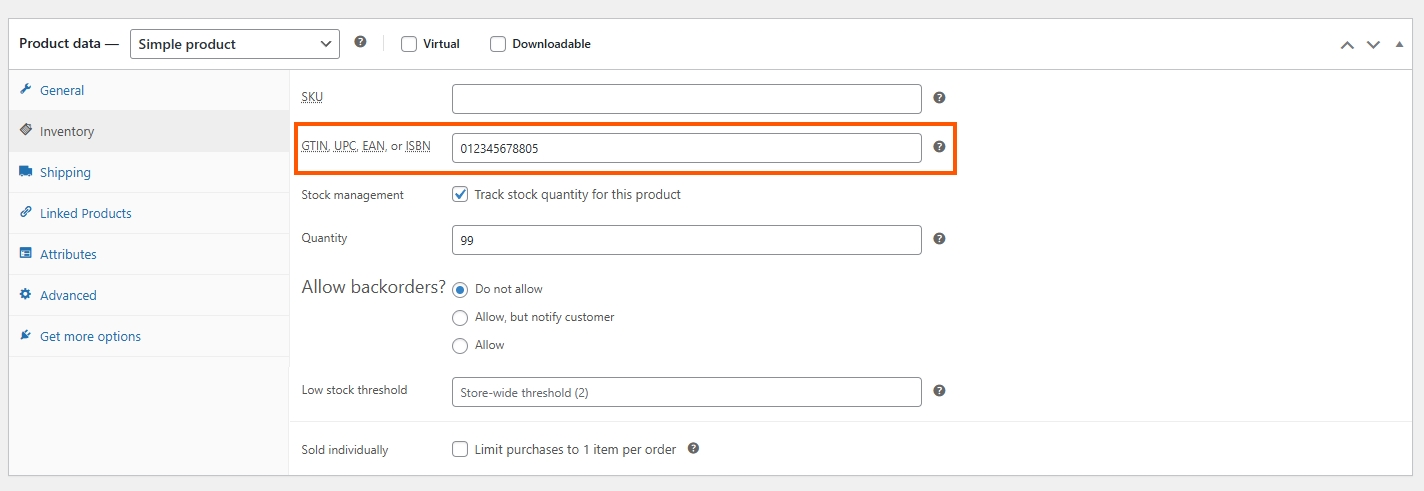
Il tuo prodotto necessita di un identificatore valido nei suoi dati. In questo modo, il modulo d'ordine ha qualcosa da visualizzare. Se il prodotto non ne ha ancora uno, il campo rimane vuoto finché non viene aggiunto un valore.
Passaggio 2: Estrai quel valore nel modulo d'ordine
Una volta che il prodotto ha un valore salvato, il modulo d'ordine all'ingrosso può estrarlo nella tabella tramite la colonna GTIN.
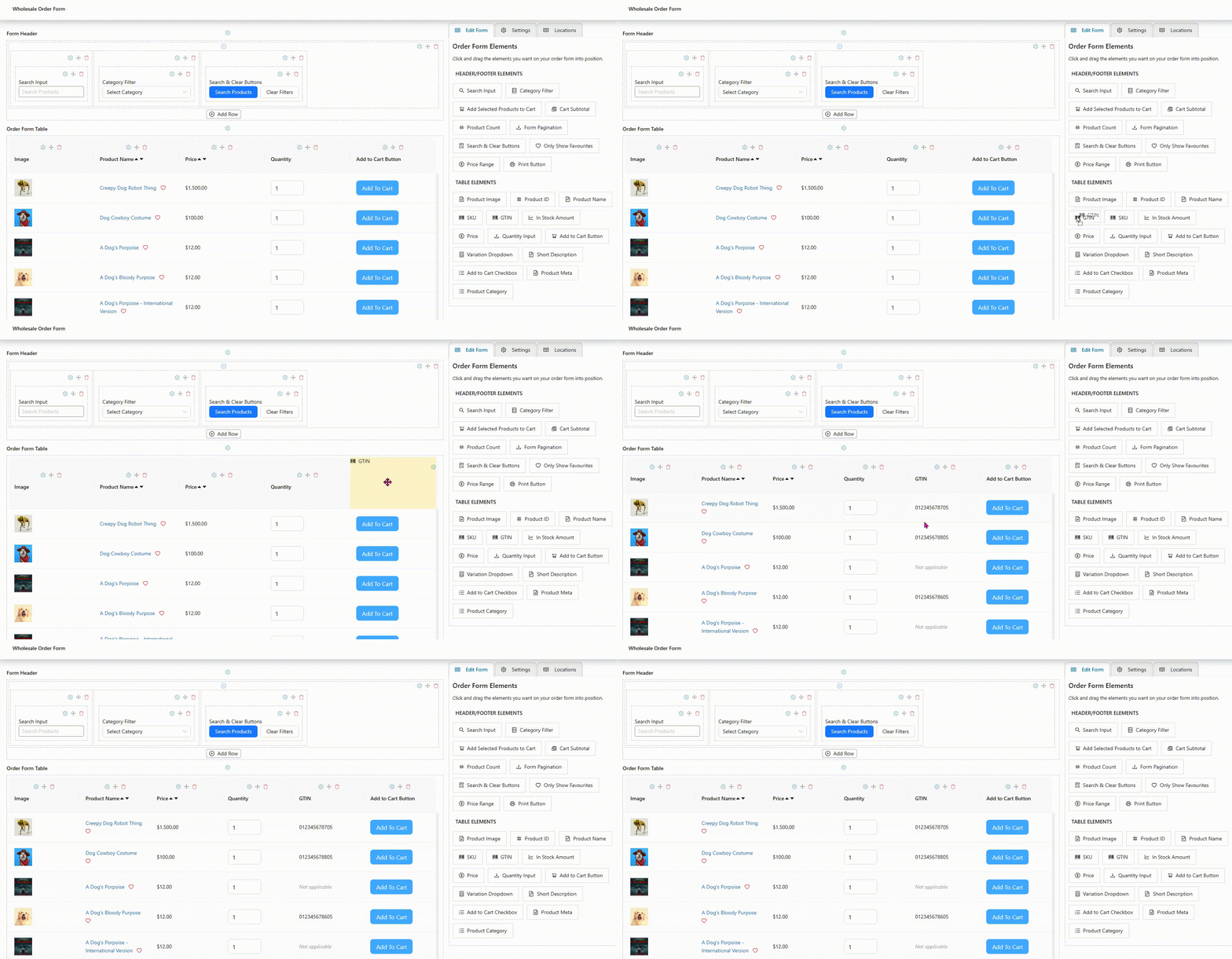
Questa è la parte in cui il GTIN di WooCommerce diventa utile nel frontend. Invece di mantenere quell'identificatore nascosto nei dati del prodotto, il modulo d'ordine può ora visualizzarlo insieme agli altri dettagli del prodotto. Ciò significa che gli acquirenti non devono lasciare la pagina solo per verificare cosa stanno ordinando.
Una volta fatto, fai clic su Aggiorna Modulo.
Passaggio 3: Mostra il GTIN accanto ai dettagli del prodotto
Dopo aver aggiunto la colonna GTIN, gli acquirenti possono vedere l'identificatore direttamente nel modulo d'ordine mentre sfogliano i prodotti.
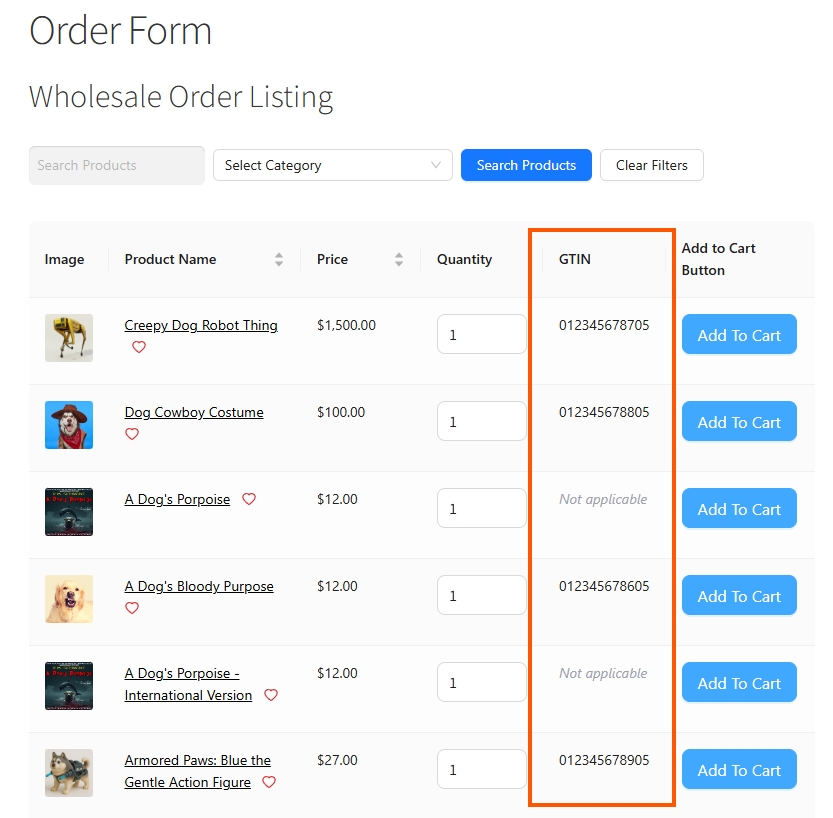
Quindi, se la tabella mostra già elementi come nome del prodotto, SKU, prezzo, stato dello stock e controlli aggiungi al carrello, il valore GTIN di WooCommerce ora si inserisce naturalmente nella stessa riga. Ciò rende la verifica del prodotto più semplice perché l'acquirente può confrontare contemporaneamente il titolo e il codice del prodotto.
📝 Non tutti i prodotti avranno sempre un GTIN, e va bene. Quando non esiste alcun valore, il modulo d'ordine può visualizzare un segnaposto, come "Non applicabile", invece di lasciare il campo vuoto.
Casi d'uso comuni per il GTIN di WooCommerce sul modulo d'ordine
Questa funzionalità diventa più utile se si considerano i tipi di negozi che gestiscono quotidianamente cataloghi di prodotti dettagliati.
Acquirenti all'ingrosso che ordinano varianti
Alcuni negozi all'ingrosso vendono prodotti con nomi molto simili, specialmente quando sono coinvolte variazioni. Un acquirente potrebbe vedere due articoli con lo stesso nome di prodotto base, ma uno ha una dimensione, una quantità di confezione o una versione diversa. È qui che il GTIN di WooCommerce aiuta. Invece di fare affidamento solo sul titolo, l'acquirente può utilizzare il valore GTIN, UPC, EAN o ISBN come secondo controllo prima di effettuare l'ordine.
Questo è utile per gli acquirenti che lavorano già con fogli di acquisto stampati, elenchi di codici a barre o riferimenti di magazzino interni. (Fondamentalmente, se pensano già in termini di codici prodotto, questo si adatta al loro modo di lavorare.)
Negozi che vendono prodotti basati su codici a barre
Alcuni negozi vendono prodotti che sono già legati a identificatori in stile codice a barre nelle operazioni quotidiane. Ciò può includere beni confezionati, libri, articoli pronti per la vendita al dettaglio o inventario basato su catalogo. In queste configurazioni, mostrare il GTIN di WooCommerce nel modulo d'ordine rende il processo di acquisto più accurato.
Operazioni interne e acquisti
Questa funzionalità aiuta anche dopo che l'ordine è stato effettuato. Se il tuo team si occupa di picking, imballaggio o revisione dell'inventario, un GTIN di WooCommerce visibile può semplificare la corrispondenza dei prodotti. Lo stesso vale per i negozi in cui il team di acquisto e il team di evasione non sono le stesse persone.
Altre funzionalità da conoscere
Un altro aggiornamento utile è il nuovo Pulsante Stampa per il Modulo d'Ordine all'Ingrosso. Questo offre agli acquirenti un modo rapido per stampare il modulo d'ordine o salvarlo come PDF utilizzando l'opzione di stampa integrata del browser. Ciò è utile quando hanno bisogno di una copia fisica per la revisione, l'approvazione interna o le discussioni sull'ordine in tempo reale con un team. (E onestamente, alcuni acquirenti preferiscono ancora qualcosa che possano stampare e annotare.)
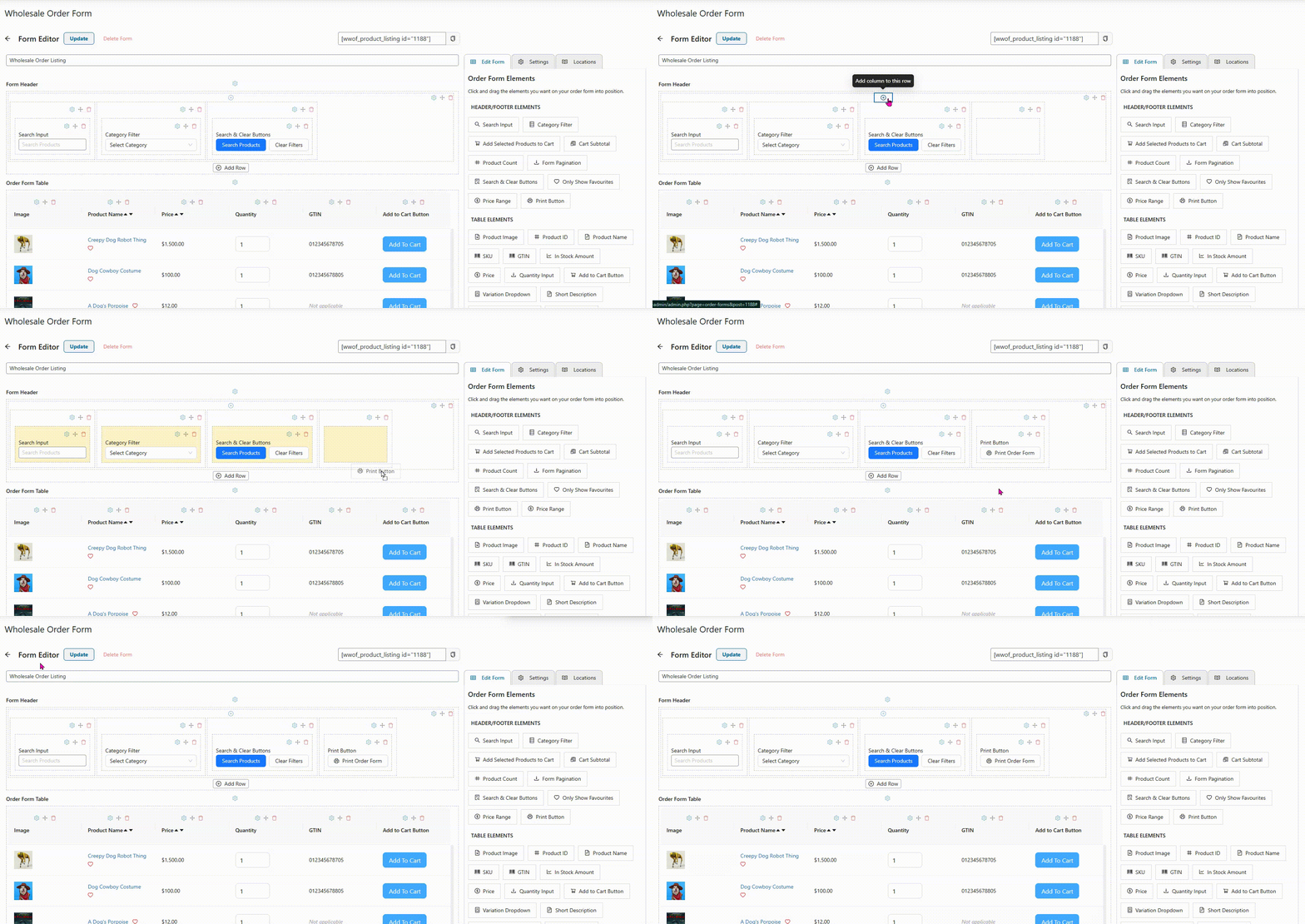
Il pulsante può essere aggiunto all'intestazione o al piè di pagina del modulo, e puoi anche cambiare il testo del pulsante o mostrare un'icona di stampante, se lo desideri. Quando qualcuno fa clic su di esso, la visualizzazione di stampa nasconde elementi interattivi come ricerca, filtri, input di quantità, controlli aggiungi al carrello, la barra di amministrazione e la paginazione. In questo modo la versione stampata rimane pulita e più facile da leggere.
Punti chiave
Quando gli acquirenti stanno esaminando lunghe tabelle di prodotti, nomi di prodotti simili e più varianti, avere il GTIN di WooCommerce proprio lì nel modulo offre loro un altro modo per confermare che stanno scegliendo l'articolo corretto. (E a volte quel piccolo doppio controllo è tutto ciò che serve per prevenire un errore molto fastidioso in seguito.)
Mantiene gli identificatori di prodotto nel posto esatto in cui gli acquirenti prendono decisioni. Ciò significa meno ripensamenti, meno errori e dettagli d'ordine più puliti con cui il tuo team può lavorare dopo il checkout. Quindi, se il tuo negozio utilizza già codici prodotto come UPC, EAN o ISBN, aggiungere il GTIN di WooCommerce al Modulo d'Ordine all'Ingrosso è un modo semplice per rendere il processo di acquisto più accurato.



