
De meeste groothandelsbedrijven hebben een andere belastingbehandeling nodig voor hun B2B-klanten: een verlaagd belastingtarief, een specifieke belastingklasse die naar het juiste tarief voor hun branche wordt toegewezen, of helemaal geen belasting voor bepaalde rollen. WooCommerce Wholesale Prices Premium geeft u volledige controle over hoe belastingen worden toegepast op elke groothandelsrol in uw winkel.
Er zijn drie verschillende benaderingen beschikbaar, en ze kunnen worden gecombineerd. U kunt alle groothandelsrollen wereldwijd vrijstellen van belastingen, per rol vrijstellingen configureren voor fijnere controle, of elke groothandelsrol toewijzen aan een specifieke WooCommerce-belastingklasse, waarbij een volledig ander tarief wordt toegepast op groothandelsklanten in vergelijking met detailhandel. Al deze instellingen bevinden zich op één plek: Groothandel → Instellingen → Groothandelsprijzen → Belasting.
Dit artikel behandelt elke benadering achtereenvolgens, beginnend met het meest voorkomende gebruiksscenario: het toepassen van een ander belastingtarief via de Toewijzing van groothandelsrol / belastingklasse.
Vereisten
- WooCommerce Wholesale Prices Premium geïnstalleerd en geactiveerd (de belastingcontroles die in dit artikel worden beschreven, zijn exclusief voor de Premium-plugin).
- Minstens één groothandelsrol aangemaakt en toegewezen aan een klant. Zie Beheer van groothandelsrollen als u dit nog niet hebt gedaan.
- Voor de Toewijzing van belastingklassen-benadering: een aangepaste WooCommerce-belastingklasse aangemaakt met de bijbehorende tarieven geconfigureerd. De onderstaande stappen leiden u hier doorheen.
Pas een ander belastingtarief toe op groothandelsklanten
De Toewijzing van groothandelsrol / belastingklasse stelt u in staat om een specifieke WooCommerce-belastingklasse toe te wijzen aan elke groothandelsrol. Wanneer een groothandelsklant met die rol winkelt in uw winkel, past WooCommerce de tarieven toe die u hebt gedefinieerd voor de toegewezen belastingklasse in plaats van het standaardtarief. Dit is de aanbevolen benadering wanneer u een werkelijk ander tarief nodig hebt, niet alleen nul belasting, voor uw groothandelsklanten.
Stap 1: Maak een nieuwe belastingklasse aan in WooCommerce
- Ga naar WooCommerce → Instellingen → Belasting.
- Zoek het veld Aanvullende belastingklassen.
- Typ een naam voor uw nieuwe groothandelsbelastingklasse (bijvoorbeeld Groothandels tarief) op een nieuwe regel en klik op Wijzigingen opslaan.
Na het opslaan verschijnt de nieuwe belastingklasse als een tabblad onder WooCommerce → Instellingen → Belasting.
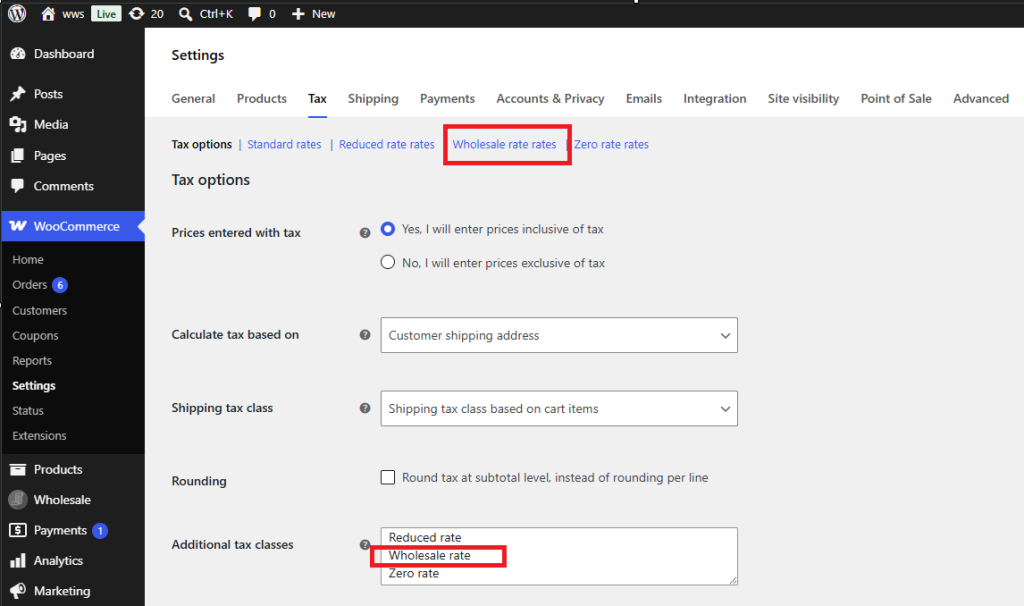
Stap 2: Voeg belastingtarieven toe voor de nieuwe klasse
Klik op het nieuwe tabblad voor de belastingklasse dat na het opslaan is verschenen (bijvoorbeeld Groothandels tarief). U kunt nu een of meer belastingtarieven voor deze klasse toevoegen, waarbij u het land, de staat, het tariefpercentage en eventuele aanvullende opties opgeeft. Raadpleeg de WooCommerce belastingdocumentatie voor een gedetideerde handleiding over het configureren van WooCommerce-belastingtarieven.
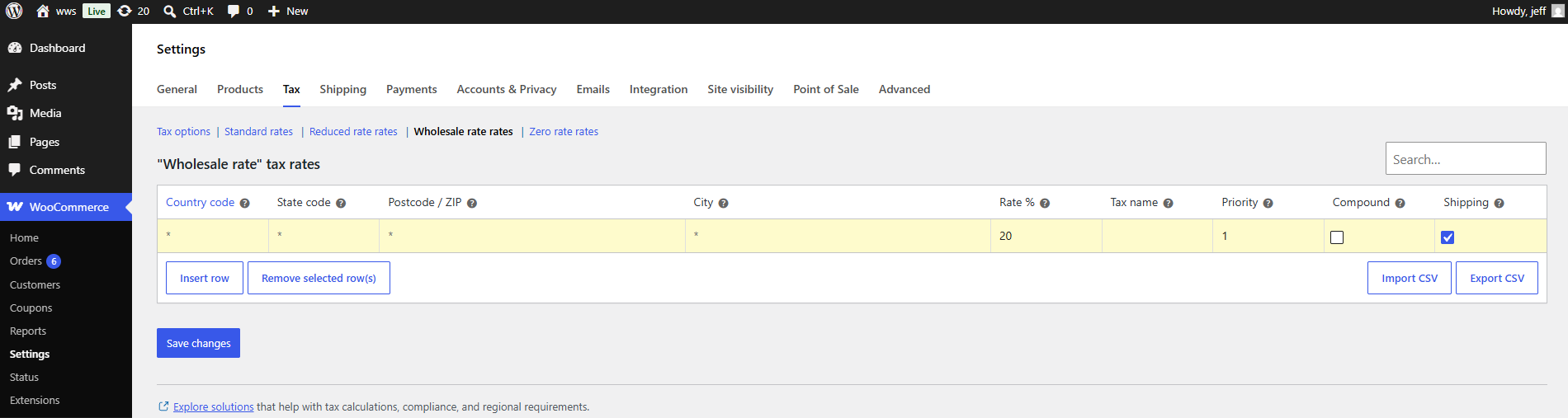
Stap 3: Wijs de groothandelsrol toe aan de nieuwe belastingklasse
- Ga naar Groothandel → Instellingen → Groothandelsprijzen → Belasting.
- Scroll naar beneden naar de sectie Wholesale Role / Tax Class Mapping.
- Selecteer in de dropdown Wholesale Role de groothandelsrol waaraan u wilt koppelen.
- Selecteer in de dropdown Tax Class de belastingklasse die u zojuist hebt aangemaakt (bijvoorbeeld Wholesale Rate).
- Klik op Add Mapping. De koppeling verschijnt in de onderstaande tabel.
Herhaal dit voor elke groothandelsrol die een andere belastingklasse nodig heeft. U kunt bestaande koppelingen bewerken of verwijderen met de bewerkings- en verwijderingspictogrammen aan het einde van elke rij.
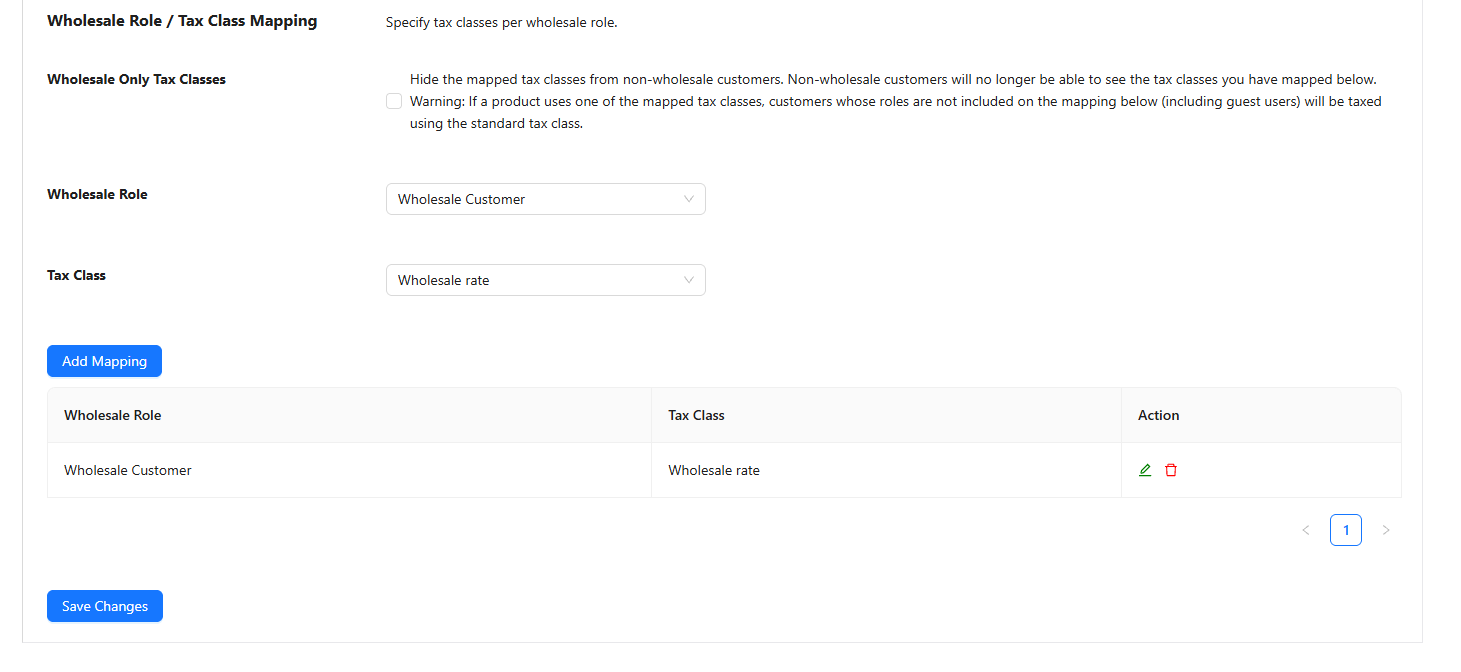
Alleen groothandelsbelastingklassen
Dit is een zelfstandige optie in plaats van een verdere stap in het koppelingsproces. De checkbox Wholesale Only Tax Classes, bovenaan de sectie Wholesale Role / Tax Class Mapping, verbergt uw gekoppelde belastingklassen voor niet-groothandelsklanten. Wanneer ingeschakeld, kunnen retailklanten die belastingklassen niet meer zien of eraan worden toegewezen.
Als een product is ingesteld om een van de gekoppelde belastingklassen te gebruiken en een niet-groothandelsklant (of gast) het bekijkt of koopt, zal WooCommerce terugvallen op de standaard belastingklasse voor die klant.
Specifieke groothandelsrollen vrijstellen van belasting
Als u wilt dat sommige groothandelsrollen volledig belastingvrij zijn, maar andere niet, gebruik dan de sectie Wholesale Role / Tax Exemption Mapping. Hiermee kunt u belastingvrijstelling instellen per rol en wordt de globale instelling Tax Exemption overschreven voor de rollen die u hier koppelt.
- Ga naar Groothandel → Instellingen → Groothandelsprijzen → Belasting.
- Scroll naar de sectie Wholesale Role / Tax Exemption Mapping.
- Selecteer in de dropdown Wholesale Role de rol die u wilt configureren.
- Selecteer in de dropdown Tax Exempted? de optie Yes om de rol vrij te stellen of No om ze belastbaar te houden.
- Klik op Toewijzing toevoegen.
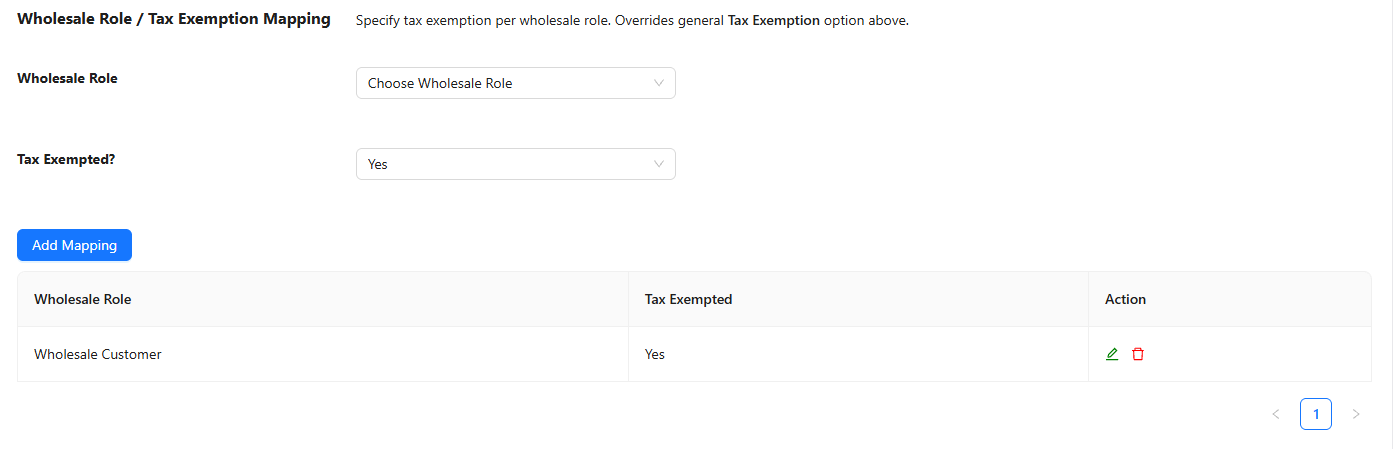
Alle groothandelsgebruikers vrijstellen van belasting
Om belasting in één keer van elke groothandelsrol te verwijderen, ongeacht de rol, gebruikt u de globale instelling Tax Exemption in de sectie Tax Options.
- Ga naar Groothandel → Instellingen → Groothandelsprijzen → Belasting.
- Zoek onder de sectie Tax Options de checkbox Tax Exemption.
- Vink het vakje aan met het label Do not apply tax to all wholesale roles.
- Klik op Wijzigingen opslaan.
Wanneer deze optie is ingeschakeld, worden alle groothandelsprijzen exclusief belasting weergegeven in de winkel, winkelwagen en bij het afrekenen. De instellingen Display Prices in the Shop en Display Prices During Cart and Checkout hieronder worden genegeerd terwijl deze optie actief is.
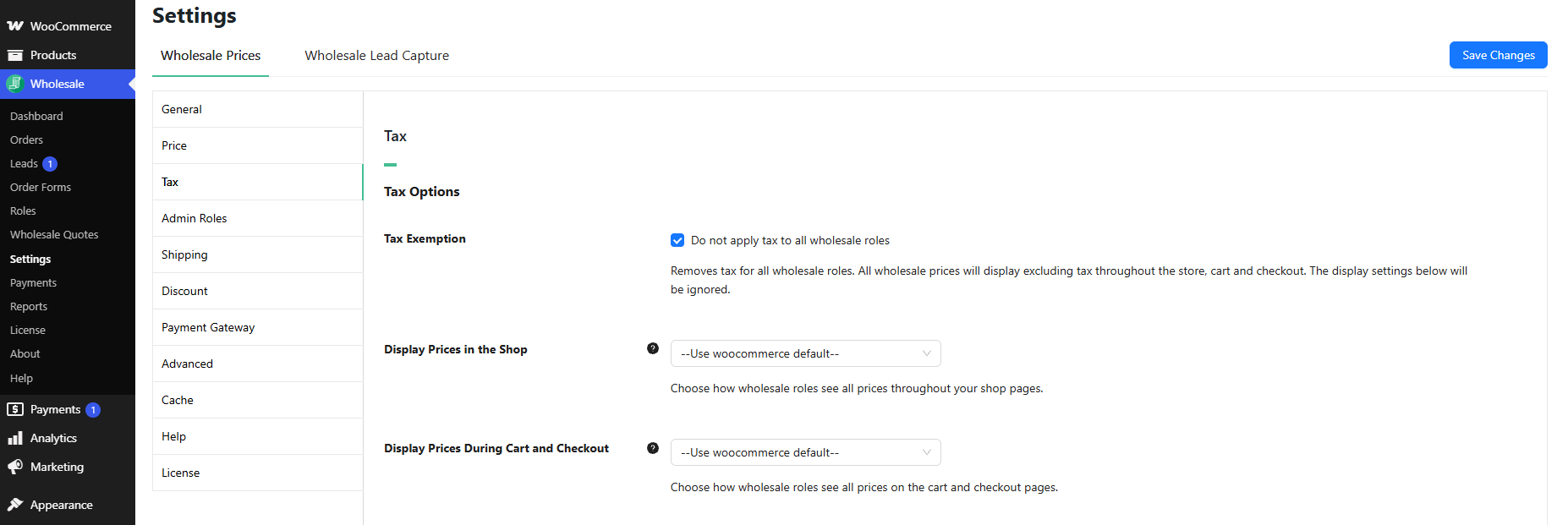
Belastingweergave-instellingen
De sectie Belastingopties bevat ook instellingen die bepalen hoe groothandelsprijzen worden weergegeven aan groothandelsklanten, onafhankelijk van de daadwerkelijke toegepaste belastingtarieven. Hiermee kunt u groothandelsklanten prijzen inclusief of exclusief belasting laten zien, zelfs als ze niet zijn vrijgesteld.
Prijzen weergeven in de winkel
De dropdown Prijzen weergeven in de winkel bepaalt of groothandelsklanten prijzen inclusief of exclusief belasting zien op winkel- en productpagina's.
- –Gebruik woocommerce standaard–: neemt de weergave-instelling over van WooCommerce → Instellingen → Belasting.
- Inclusief belasting: groothandelsklanten zien prijzen inclusief belasting in de winkel.
- Exclusief belasting: groothandelsklanten zien prijzen exclusief belasting in de winkel.
Prijzen weergeven tijdens winkelwagen en afrekenen
De dropdown Prijzen weergeven tijdens winkelwagen en afrekenen werkt op dezelfde manier, maar is specifiek van toepassing op de winkelwagen- en afrekenpagina's.
- –Gebruik woocommerce standaard–: neemt de WooCommerce-instelling voor weergave in de winkelwagen en bij het afrekenen over.
- Inclusief belasting: groothandelsklanten zien prijzen inclusief belasting in de winkelwagen en bij het afrekenen.
- Exclusief belasting: groothandelsklanten zien prijzen exclusief belasting in de winkelwagen en bij het afrekenen.
Als de globale checkbox Belastingvrijstelling is ingeschakeld, worden deze weergave-instellingen overschreven. Groothandelsprijzen worden altijd weergegeven exclusief belasting.
Prijs achtervoegsels
Twee optionele tekstvelden laten u het prijs achtervoegsel aanpassen dat groothandelsklanten zien:
- Standaard Prijs Achtervoegsel Overschrijven: overschrijft het prijs achtervoegsel dat wordt weergegeven op de originele verkoopprijs voor groothandelsgebruikers. Laat leeg om de WooCommerce-standaard te gebruiken. U kunt
{price_including_tax}of{price_excluding_tax}gebruiken als dynamische substitutiewaarden. - Groothandel Prijs Achtervoegsel: stelt een specifiek achtervoegsel in dat wordt weergegeven na de groothandelsprijs. Laat leeg om de WooCommerce-standaard te gebruiken. Dit veld accepteert ook de dynamische substitutiewaarden
{price_including_tax}en{price_excluding_tax}.
Veelgestelde vragen
Wat is het verschil tussen Belastingvrijstelling Mapping en Belastingklasse Mapping?
Belastingvrijstelling Mapping verwijdert belasting volledig voor de gemapte groothandelsrol. Belastingklasse Mapping wijst een andere WooCommerce-belastingklasse toe aan een groothandelsrol, die zijn eigen tarieven kan hebben: lager, hoger of nul. Gebruik Belastingklasse Mapping wanneer u een specifiek tarief nodig heeft in plaats van een volledige vrijstelling.
Overschrijft de Belastingklasse Mapping de belastingklasse ingesteld op individuele producten?
Ja. Wanneer een groothandelsrol is toegewezen aan een belastingklasse, wordt die klasse toegepast op hun bestellingen, ongeacht de belastingklasse die is ingesteld op individuele producten. De mapping op rolniveau heeft voorrang op belastingklasse-instellingen op productniveau.
Kan ik verschillende groothandelsrollen toewijzen aan verschillende belastingklassen?
Ja. De tabel Wholesale Role / Tax Class Mapping ondersteunt meerdere vermeldingen. Elke rol kan worden toegewezen aan een compleet andere belastingklasse, zodat u één groothandelsniveau een verlaagd tarief kunt laten betalen terwijl een ander niveau een ander tarief betaalt.
Als ik de globale belastingvrijstelling inschakel, blijven de vrijstellingsinstellingen per rol dan van kracht?
De vrijstellingsinstelling per rol heeft voorrang. Voor elke groothandelsrol die u hebt toegewezen in de sectie Wholesale Role / Tax Exemption Mapping, wint de instelling per rol het van het globale selectievakje Tax Exemption. Dus een rol die is toegewezen aan Tax Exempted? No blijft belastbaar, zelfs wanneer de globale vrijstelling is ingeschakeld. De globale instelling Tax Exemption is alleen van toepassing op groothandelsrollen die geen mapping per rol hebben. Dit komt overeen met de eigen instellingsbeschrijving van de plugin, die vermeldt dat de mapping per rol "de algemene optie Tax Exemption hierboven overschrijft."
Wat gebeurt er met detailklanten als ik Wholesale Only Tax Classes inschakel?
Detailklanten en gasten kunnen de toegewezen belastingklassen niet meer zien of eraan worden toegewezen. Als een product is toegewezen aan een van die belastingklassen, valt WooCommerce terug op de standaard belastingklasse voor elke niet-groothandelsklant. Houd hier rekening mee als sommige van uw producten worden verkocht aan zowel detail- als groothandelsklanten.
Is de belastingmapping ook van toepassing op de winkelwagen en de kassa, evenals op de winkelpagina's?
Ja. Zowel de Wholesale Role / Tax Class Mapping als de Wholesale Role / Tax Exemption Mapping zijn van toepassing gedurende het hele winkelproces: productpagina's, winkelpagina's, de winkelwagen, de kassa en op voltooide bestellingen.
Ik heb een belastingklassemapping ingesteld, maar groothandelsklanten zien nog steeds het oorspronkelijke belastingtarief. Wat moet ik controleren?
Bevestig eerst dat de mapping is opgeslagen door te controleren of er een vermelding verschijnt in de tabel Wholesale Role / Tax Class Mapping. Verifieer vervolgens of de belastingklasse ten minste één tarief heeft geconfigureerd onder WooCommerce → Instellingen → Belasting → [Uw Belastingklasse]. Controleer ook of het globale selectievakje Tax Exemption niet is ingeschakeld. Zo ja, dan wordt de klassemapping omzeild. Wis ten slotte eventuele caching (paginacache, objectcache) en test met een nieuwe browsersessie ingelogd als een groothandelsgebruiker.
Kan ik zowel Tax Exemption Mapping als Tax Class Mapping tegelijkertijd gebruiken?
Ja. U kunt één groothandelsrol toewijzen aan een aangepaste belastingklasse en een andere rol instellen als volledig belastingvrij met behulp van de vrijstellingsmapping. De instelling van elke rol wordt onafhankelijk geëvalueerd.
Heeft het wijzigen van de belastinginstellingen invloed op de groothandelsprijzen die op producten zijn ingesteld?
Nee. De tarief- en weergave-instellingen voor belastingen hebben alleen invloed op hoe belasting wordt berekend en weergegeven bovenop (of binnen) de groothandelsprijzen. De groothandelsprijzen zelf worden afzonderlijk beheerd per product en worden niet gewijzigd door deze instellingen.
Hoe test ik of het juiste belastingtarief wordt toegepast op mijn groothandelsklanten?
Maak een speciale testgebruiker aan die is toegewezen aan uw groothandelsrol. Log in als die gebruiker, voeg een product toe aan de winkelwagen en controleer de btw-regel in de winkelwagen en bij het afrekenen. Vergelijk deze met de tarieven die u hebt geconfigureerd in WooCommerce → Instellingen → Belasting → [Uw Belastingklasse]. Zie de handleiding voor het aanmaken van een groothandels-testgebruiker voor meer details.
Help & ondersteuning
We hebben een toegewijd ondersteuningsteam voor Wholesale Suite dat onze producten, WooCommerce en de branche zeer goed kent. U bent welkom om hun expertise op elk moment, wereldwijd, te benutten.
Als u een bestaande klant bent, ga dan naar het ondersteuningsticket aanvraagformulier en stuur ons een bericht.
Als u een gratis plugin gebruiker bent, stuur ons dan een ondersteuningsverzoek op het forum. We houden de supportforums van WordPress.org voor de gratis plugin actief in de gaten en helpen onze gebruikers daar zo goed mogelijk.

