
Wilt u afscheid nemen van Wholesale Suite, of wilt u een schone lei voordat u opnieuw installeert? Het op de juiste manier verwijderen van de plugins bepaalt welke gegevens in uw database blijven staan. Deze handleiding laat u zien hoe u de opschooninstellingen inschakelt, de plugins in een veilige volgorde deactiveert en verwijdert, en wat elke plugin achterlaat.
Voordat u begint
- Een volledige back-up van uw site. De opschooninstellingen verwijderen gegevens permanent en kunnen niet ongedaan worden gemaakt.
- Admin-toegang tot uw WordPress-dashboard. U moet instellingen wijzigen en plugins verwijderen.
- Een lijst van de Wholesale Suite-plugins die u hebt geïnstalleerd. Controleer Plugins > Geïnstalleerde Plugins voor WooCommerce Wholesale Prices, WooCommerce Wholesale Prices Premium, WooCommerce Wholesale Order Form, WooCommerce Wholesale Lead Capture, WooCommerce Wholesale Quotes en WooCommerce Wholesale Payments.
Wat wordt verwijderd bij het deïnstalleren
Deactiveren van een plugin verwijdert de instellingen niet. Gegevens worden pas verwijderd als u de plugin verwijdert via het scherm Plugins. Zelfs dan worden de meeste van uw instellingen alleen verwijderd als u eerst de opschooninstelling van de plugin hebt ingeschakeld.
De opschooninstelling is standaard uitgeschakeld in Wholesale Prices Premium en Wholesale Lead Capture. Als u deze nooit hebt ingeschakeld, verwijdert het verwijderen van die plugins alleen hun licentiegegevens, en uw instellingen wachten op u als u opnieuw installeert.
| Plugin | Altijd verwijderd bij verwijdering | Alleen verwijderd met de ingeschakelde opschooninstelling |
|---|---|---|
| WooCommerce Wholesale Prices | Zijn geplande herinneringen en enkele interne meldingen | Geen opschooninstelling. De instellingen blijven in uw database. |
| WooCommerce Wholesale Prices Premium | Licentiegegevens | Alle Premium-instellingen (algemeen, prijs, belasting, verzending, korting, cache), groothandelsroltoewijzingen voor verzending, betaalmethoden, kortingen, belastingen en minimale bestelbedragen, automatiseringsregels voor groothandelsrollen, instellingen voor levenscyclus-e-mails, en de productzichtbaarheid en staffelkortingsregels die op uw producten zijn opgeslagen |
| WooCommerce Wholesale Lead Capture | Licentiegegevens | Alle Lead Capture-instellingen |
| WooCommerce Wholesale Order Form | Licentiegegevens | Geen opschooninstelling op de instellingenschermen. De instellingen en formulieren blijven in uw database. |
| WooCommerce Wholesale Quotes | Niets | Geen opschooninstelling op de instellingenschermen. De gegevens blijven in uw database. |
| WooCommerce Wholesale Payments | Licentiegegevens, de Stripe-verbinding en de instellingen API-modus, Betaalmethode Naam en Startdatum Betalingsplan Schema. U moet Stripe opnieuw verbinden en deze instellingen opnieuw invoeren als u opnieuw installeert. | Geen opschooninstelling. De betalingsplannen en factuurgegevens blijven in uw database. |
Geen enkele Wholesale Suite-plugin verwijdert uw klantaccounts, bestellingen of de groothandelsprijzen die u per product hebt ingevoerd. Die blijven in WooCommerce na het deïnstalleren.
Stap 1: Schakel de opschooninstellingen in
Doe dit terwijl al je Wholesale Suite-plugins nog actief zijn. De instellingen voor elke add-on vind je onder het menu Wholesale, dat verdwijnt zodra WooCommerce Wholesale Prices is gedeactiveerd.
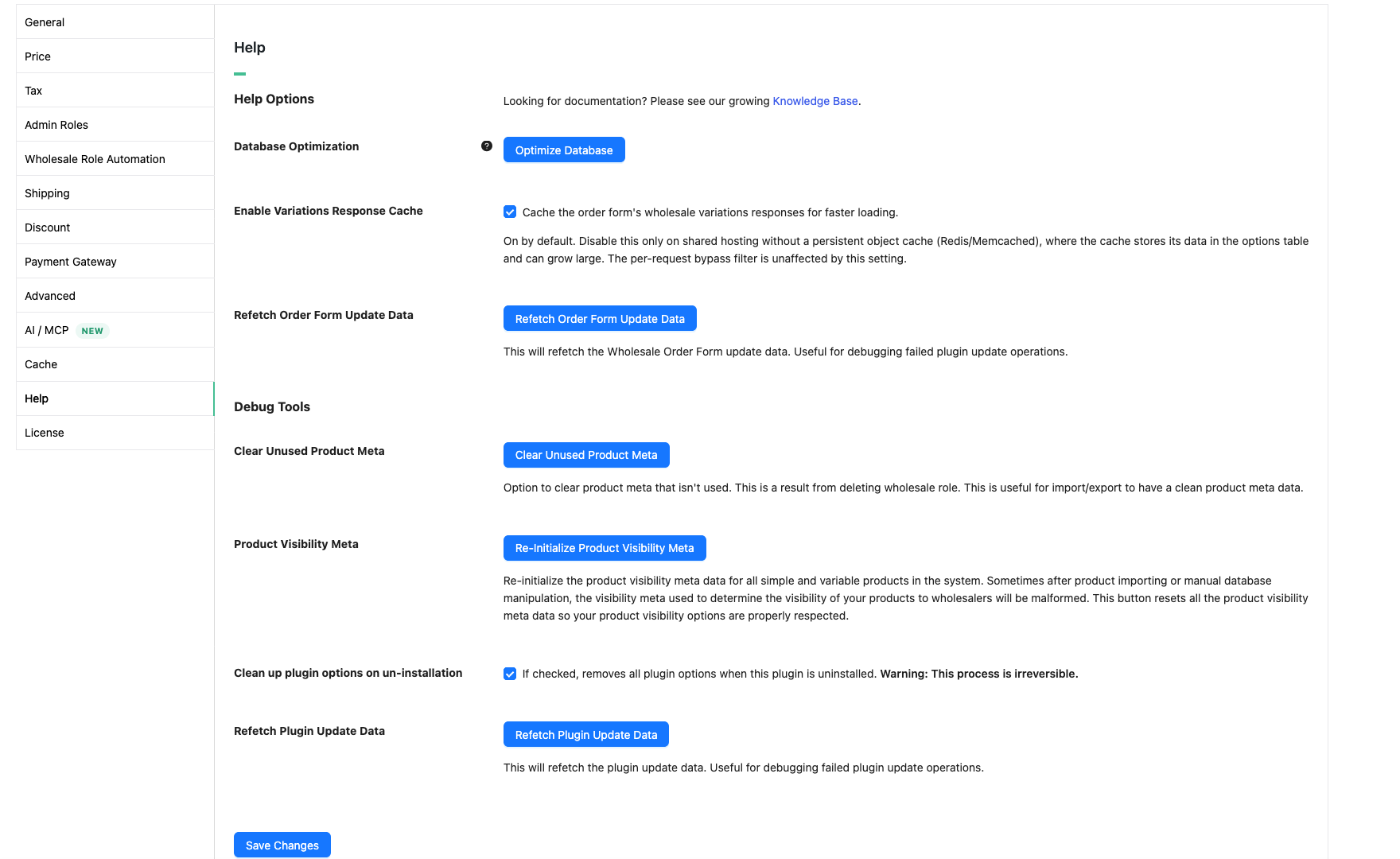
Wholesale Prices Premium
- Ga naar Wholesale > Instellingen.
- Klik op het tabblad Groothandelsprijzen.
- Klik op het subtabblad Help.
- Vink onder Debug Tools de optie Clean up plugin options on un-installation aan.
- Klik op Wijzigingen opslaan.
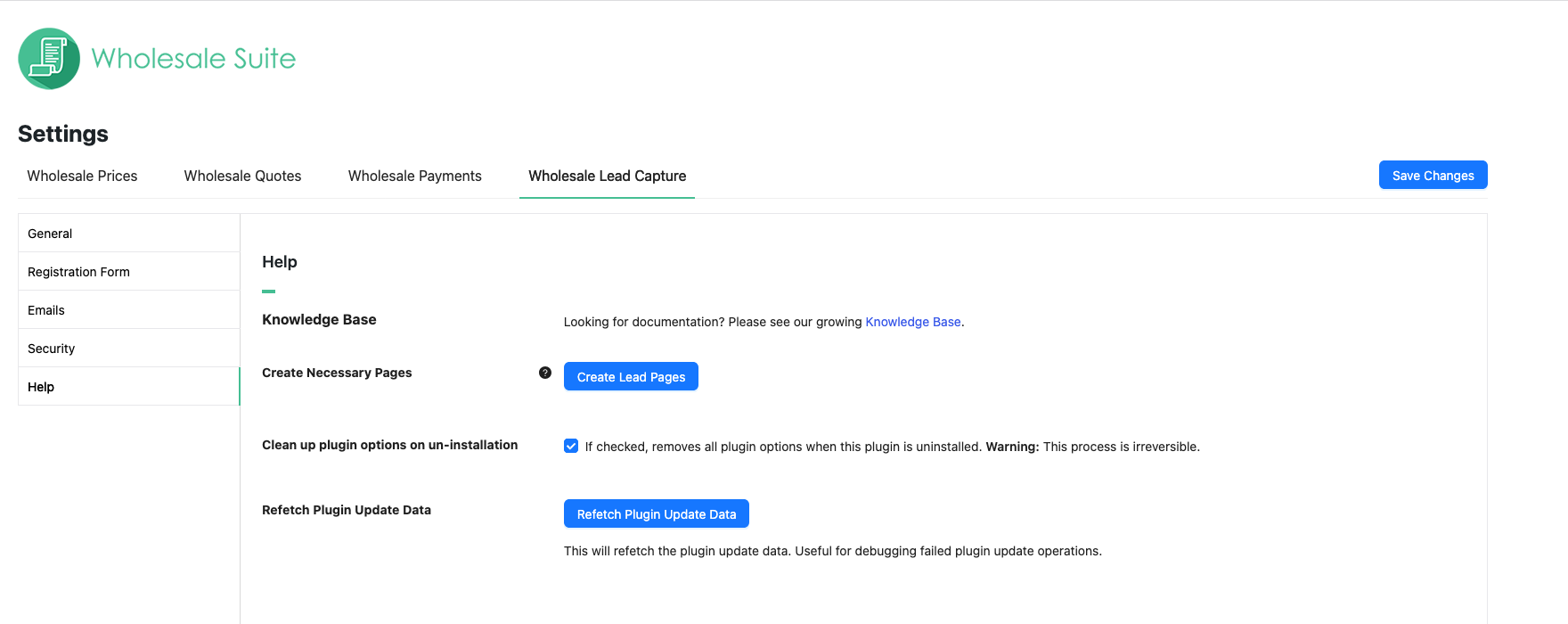
Groothandels Lead Capture
- Klik in Wholesale > Instellingen op het tabblad Wholesale Lead Capture.
- Klik op het subtabblad Help.
- Vink Clean up plugin options on un-installation aan.
- Klik op Wijzigingen opslaan.
Stap 2: Deactiveer de plugins
Deactiveer eerst de add-ons en daarna WooCommerce Wholesale Prices. De add-ons hebben WooCommerce Wholesale Prices nodig om te werken, dus deze volgorde zorgt ervoor dat alles tot het einde blijft werken.
WordPress dwingt ook een deel van deze volgorde af. Het laat je WooCommerce Wholesale Prices niet deactiveren terwijl WooCommerce Wholesale Prices Premium, WooCommerce Wholesale Quotes of WooCommerce Wholesale Payments nog actief is. Het laat je WooCommerce Wholesale Prices ook niet verwijderen terwijl een van deze nog is geïnstalleerd. Zolang die plugins actief zijn, wordt Deactiveren als platte tekst weergegeven onder WooCommerce Wholesale Prices in plaats van als een link.
- Ga naar Plugins > Geïnstalleerde Plugins.
- Klik op Deactiveren onder elke add-on die je hebt geïnstalleerd: WooCommerce Wholesale Order Form, WooCommerce Wholesale Lead Capture, WooCommerce Wholesale Quotes, WooCommerce Wholesale Payments en WooCommerce Wholesale Prices Premium.
- Klik op Deactiveren onder WooCommerce Wholesale Prices.
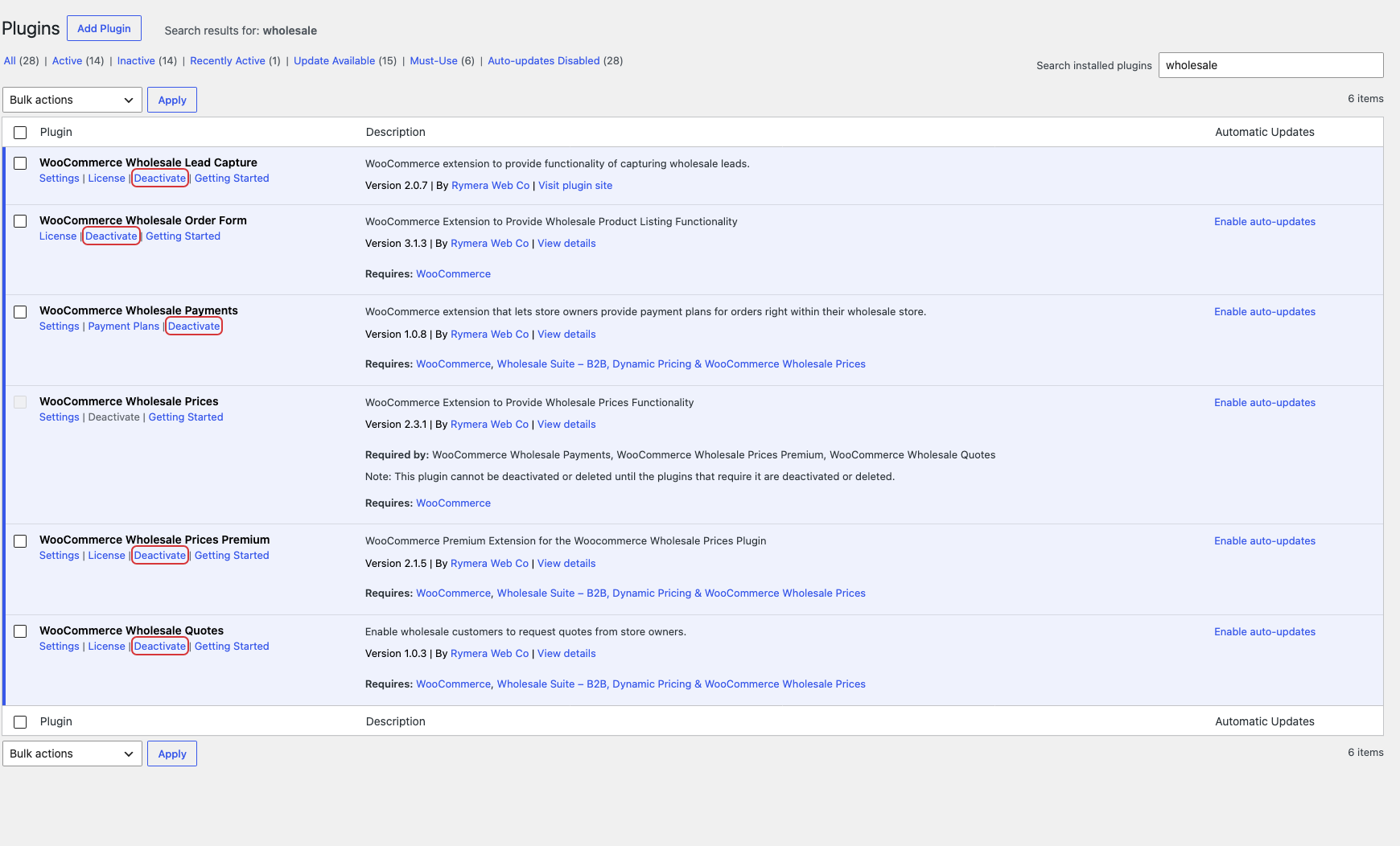
Let op: het deactiveren van WooCommerce Wholesale Prices verwijdert onmiddellijk de rol Wholesale Customer uit je winkel, zodat die klanten geen groothandelsprijzen meer zien. Als je van gedachten verandert, voegt het opnieuw activeren van de plugin de rol weer toe. Zie Hoe je ontbrekende groothandelsrollen kunt herstellen als een rol niet terugkomt. Het deactiveren van WooCommerce Wholesale Lead Capture verwijdert ook de rollen Unapproved en Rejected voor leads. Het opnieuw activeren van de plugin voegt ze weer toe.
Stap 3: Verwijder de plugins
Verwijderen is wat de opschoning van elke plugin uitvoert. Verwijder eerst de add-ons, daarna WooCommerce Wholesale Prices.
- Klik op Plugins > Geïnstalleerde Plugins en klik op Verwijderen onder elke Wholesale Suite add-on.
- Bevestig de verwijdering wanneer WordPress daarom vraagt.
- Klik op Verwijderen onder WooCommerce Wholesale Prices en bevestig.
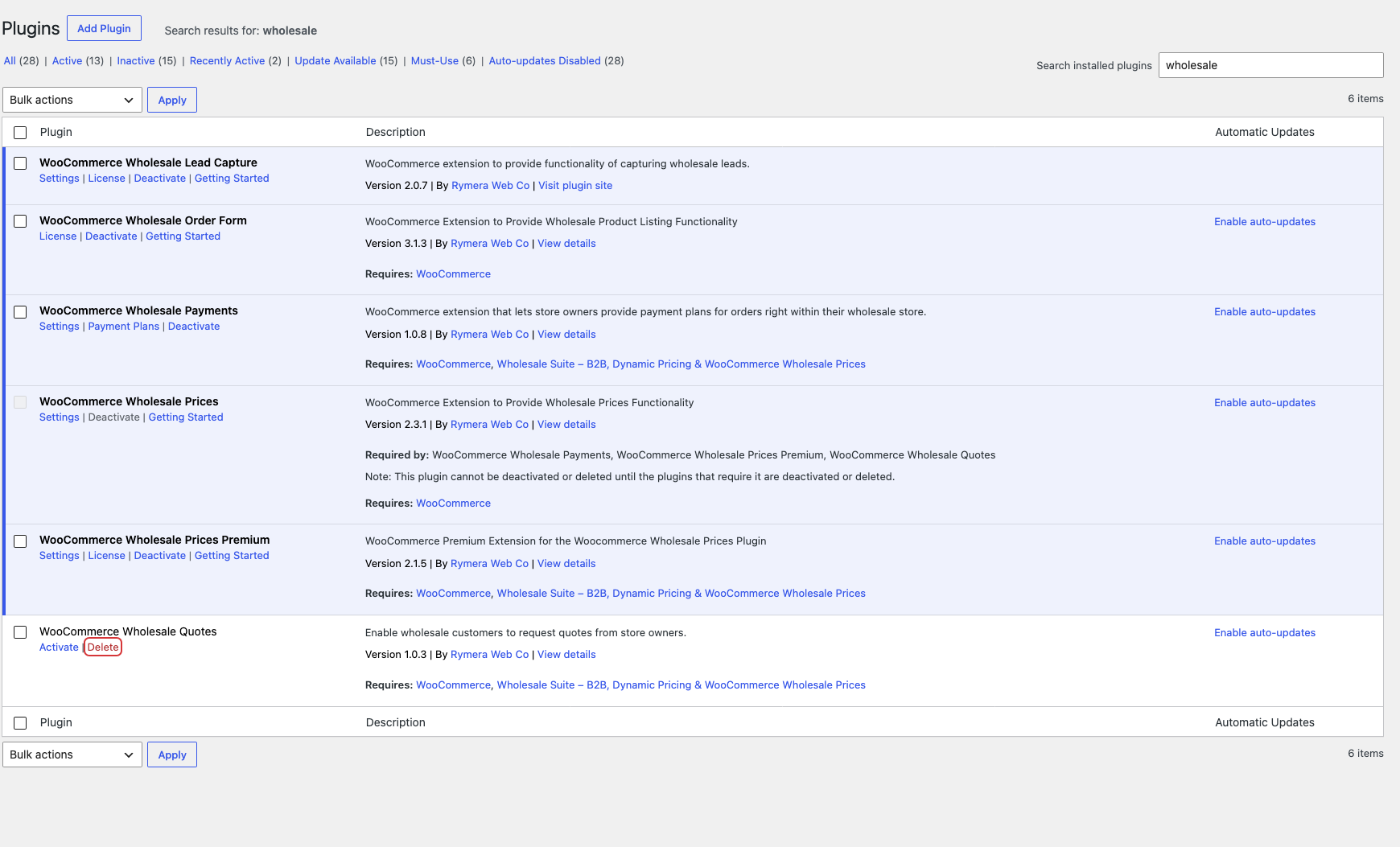
Verwijder altijd vanaf het scherm Plugins. Als je de pluginmappen verwijdert via FTP of de bestandsbeheerder van je host, voert WordPress nooit de opschoning uit en blijven alle gegevens in je database staan.
Probleemoplossing
Mijn groothandelsinstellingen kwamen terug na herinstallatie.
Schakel Clean up plugin options on un-installation in voordat je de plugin verwijdert, en verwijder deze vervolgens vanaf het scherm Plugins. De instelling is standaard uitgeschakeld en het verwijderen van de pluginmap via FTP slaat de opschoning over.
Mijn groothandelsklanten verloren hun prijzen nadat ik de plugin had gedeactiveerd.
Reactieveer WooCommerce Wholesale Prices om de rol Groothandelskklant terug te zetten. Het deactiveren van de plugin verwijdert de rol, maar het verwijdert uw klanten of hun accounts niet.
Ik kan het Wholesale-menu niet vinden om de opschooninstelling in te schakelen.
Reactieveer WooCommerce Wholesale Prices en de add-on die u verwijdert, volg dan Stap 1. De instellingen van de add-on verschijnen alleen terwijl WooCommerce Wholesale Prices actief is.
Veelgestelde vragen
Verwijdert het deactiveren van een Wholesale Suite-plugin mijn gegevens?
Nee. Deactiveren behoudt uw instellingen, klanten en leads. Het verwijdert alleen de groothandels- en leadrollen totdat u de plugin opnieuw activeert. Gegevens worden pas verwijderd als u de plugin verwijdert, en de meeste instellingen alleen als de opschooninstelling is ingeschakeld.
Verwijdert het verwijderen mijn groothandelsprijzen op producten?
Nee. De groothandelsprijzen die u op elk product hebt ingevoerd, blijven samen met uw klanten en bestellingen in WooCommerce staan nadat u de plugin hebt verwijderd. Als u de opschooninstelling van Wholesale Prices Premium hebt ingeschakeld, worden de instellingen voor kortingsregels en zichtbaarheid die op uw producten zijn opgeslagen, wel verwijderd.
Kan ik mijn licentie op een andere site gebruiken na het verwijderen?
Ja. Om de activering vrij te geven, verwijdert u deze site uit uw licentie in uw account. Zie Hoe een geactiveerde site van uw licentie te verwijderen.
Ik beheer een WordPress multisite-netwerk. Verwijdert het opschonen gegevens van elke site?
Nee. Het opschonen van Wholesale Prices Premium verwijdert alleen instellingen van de site waarop u het verwijdert. Gegevens op de andere sites in uw netwerk blijven behouden.
Hulp nodig?
Als je een vraag hebt of tegen problemen aanloopt, staan we klaar om te helpen.
- Premium gebruikers: Open een ondersteuningsticket
- Gratis gebruikers: Bezoek ons communityforum

