
Als u meer wilt verzamelen dan een e-mailadres en wachtwoord van groothandelsaanvragers, kunt u uw eigen registratieformulier bouwen met de WooCommerce Wholesale Lead Capture plugin. Dit artikel laat zien hoe u de ingebouwde velden bewerkt, aangepaste velden toevoegt, wachtwoordregels instelt en aangepaste velden weergeeft bij het afrekenen. De verzamelde gegevens helpen u te beslissen welke leads groothandelsklanten worden.
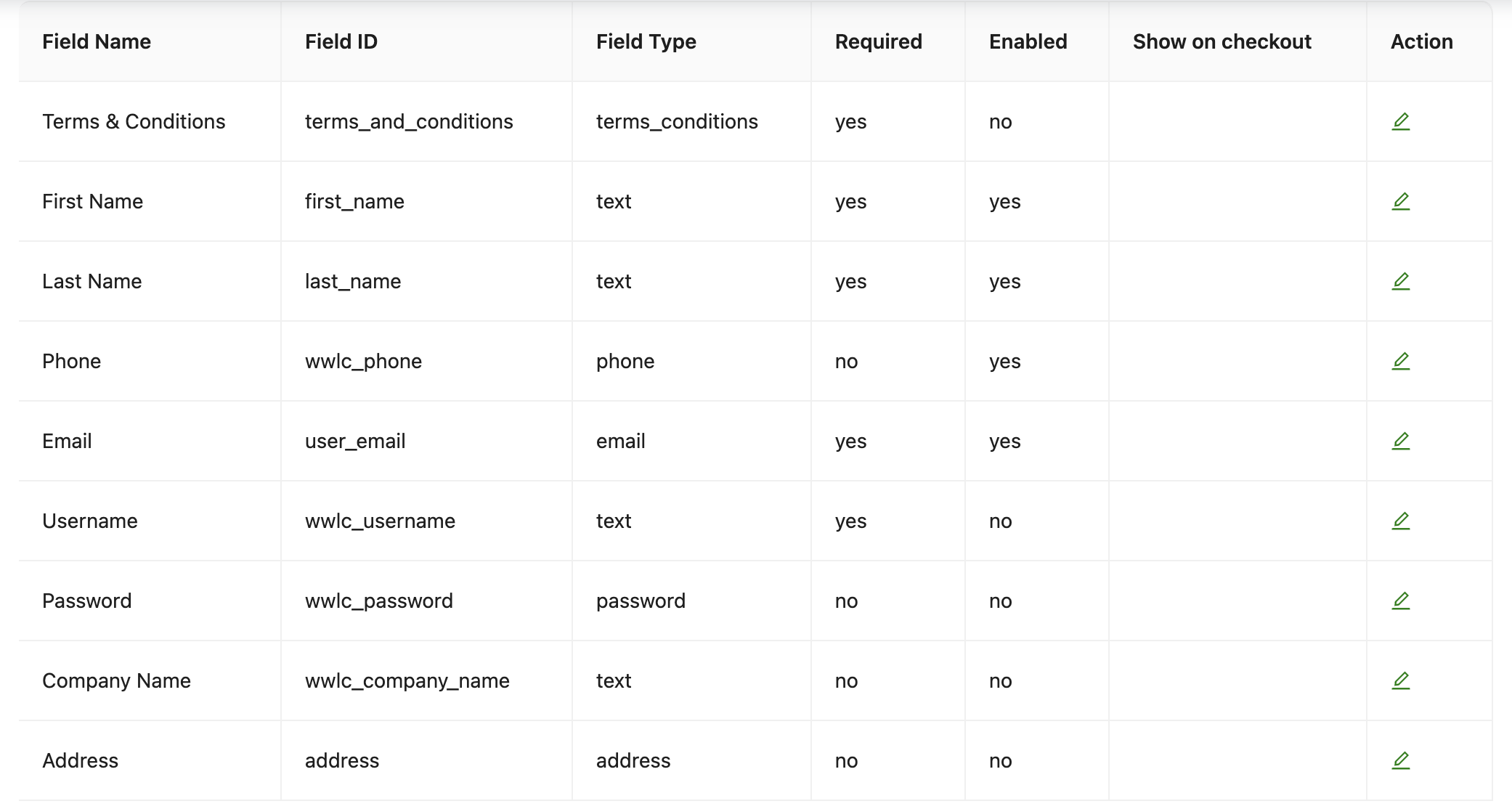
Ingebouwde velden
Standaard ingebouwde velden op het registratieformulier zijn:
- Voornaam (verplicht)
- Achternaam (verplicht)
- E-mail (verplicht)
- Gebruikersnaam (optioneel verplicht)
- Wachtwoord (optioneel) (optioneel verplicht)
- Telefoon (optioneel verplicht)
- Bedrijfsnaam (optioneel) (optioneel verplicht)
- Adres (optioneel) (optioneel verplicht)
- Algemene voorwaarden (optioneel verplicht)
Het formulier bewerken
U kunt de velden die op het registratieformulier worden weergegeven aanpassen door in uw WordPress-dashboard naar Groothandel > Instellingen > Groothandel Lead Capture > Registratieformulier te gaan. Daar kunt u aanpassen welke velden verschijnen en hun weergavevolgorde wijzigen door de veldinstellingen aan te passen. Hierdoor kunt u de lay-out en de specifieke informatie die u van uw groothandelsklanten verzamelt, beheren.
Aangepaste velden
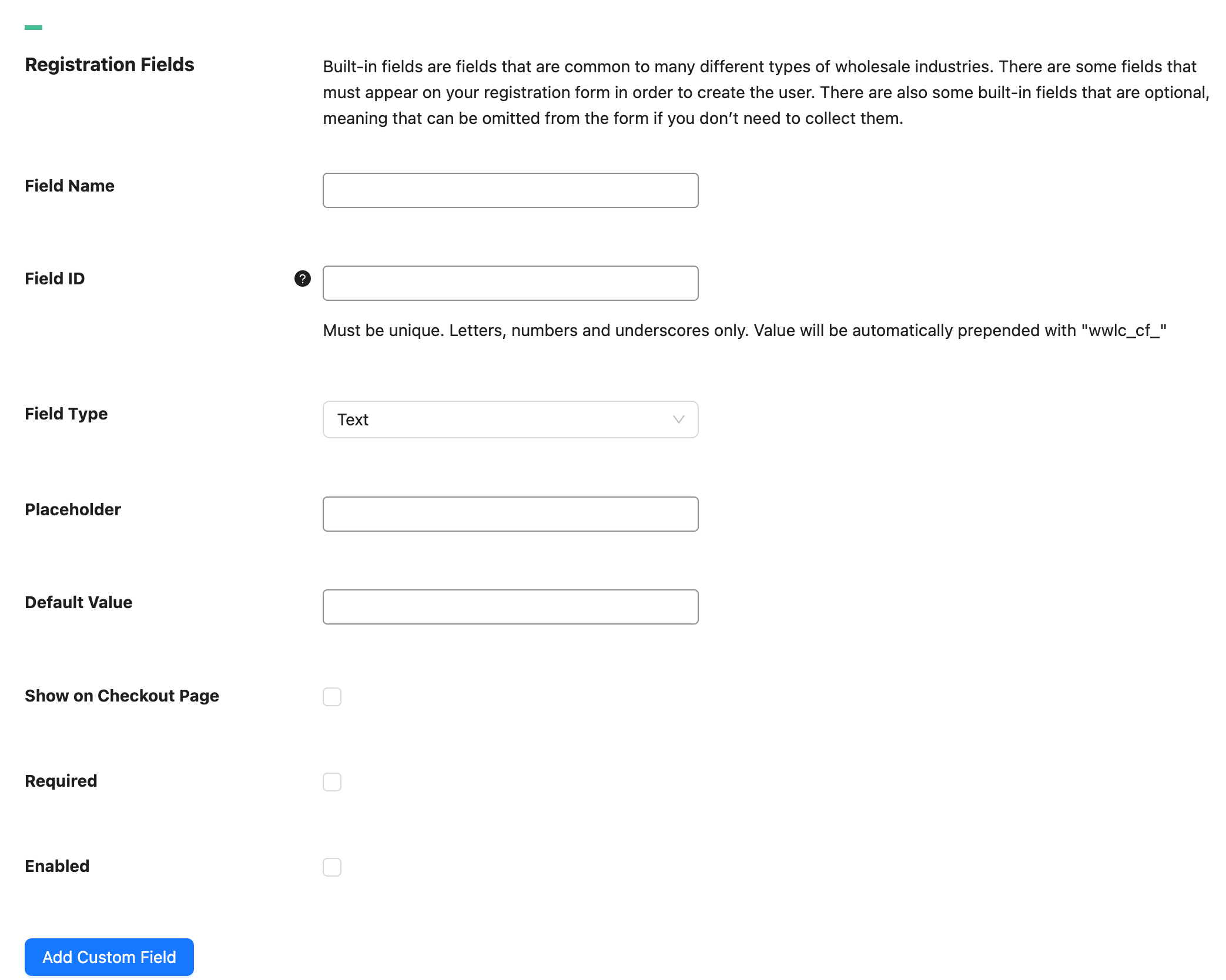
Het registratieformulier is volledig aanpasbaar. U kunt aangepaste velden toevoegen naast de ingebouwde velden, en de gegevens worden vastgelegd voor toekomstig gebruik. Dit is vooral handig bij het gebruik van het goedkeuringssysteem, omdat u relevante gegevens kunt verzamelen om te helpen beslissen of een gebruiker een account moet krijgen.
Om een aangepast veld toe te voegen, moet u het volgende invoeren:
- Veldnaam (Weergegeven aan de gebruiker)
- Veld ID (De naam van de user meta in de database. Moet uniek zijn. Dit is handig om te weten bij het exporteren/importeren van gebruikers)
- Veldtype (Momenteel ondersteunde typen zijn: Tekst, Tekstgebied, Nummer, E-mail, URL, Selectie, Radio en Checkbox)
- Placeholder (voorbeeldtekst die een klant moet invoeren)
- Standaardwaarde (als het veld een standaardwaarde of tekst heeft)
- Weergeven op afrekenpagina (als het aangepaste veld beschikbaar zal zijn op de afrekenpagina)
- Verplicht (Als het veld verplicht moet zijn)
- Ingeschakeld (Schakel het veld in om het op te nemen in het formulier op de front-end)
Wachtwoordveld
Om te wijzigen hoe het wachtwoordveld werkt, gaat u naar Groothandel > Instellingen > Groothandel Lead Capture > Registratieformulier en klikt u op het bewerkingspictogram in de rij Wachtwoord. U kunt twee opties inschakelen:
- Wachtwoordbevestigingsveld toevoegen: voegt een tweede veld toe waar de klant het wachtwoord opnieuw typt.
- Sterk wachtwoord: zorgt ervoor dat de klant een wachtwoord kiest met minimaal 12 tekens, waaronder één hoofdletter, één kleine letter, één cijfer en één speciaal teken.
Als een wachtwoord niet voldoet aan de sterke wachtwoordregel, toont het formulier een foutmelding onder het veld en wordt het niet verzonden. De regel is alleen van toepassing wanneer het wachtwoordveld is ingeschakeld.
Aangepaste velden weergeven bij het afrekenen
Schakel Weergeven op afrekenpagina in om een aangepast veld bij het afrekenen op te vragen. Het veld moet ook zijn ingeschakeld. De optie is beschikbaar voor Tekst, Tekstgebied, Getal, E-mail, URL, Selectie, Radio en Vinkje velden. Hier ziet u waar het veld en de waarde ervan verschijnen:
- Klassieke afrekening: het veld wordt weergegeven in het afrekenformulier.
- Blokafrekening: het veld wordt weergegeven onder de adressecties. Tekstgebied-, Getal-, E-mail- en URL-velden worden weergegeven als een eenvoudig tekstvak. Selectie- en Radio-velden worden weergegeven als een vervolgkeuzelijst. Vinkje-velden worden niet weergegeven op de blokafrekening.
- Bestelgegevens: een sectie Groothandelsgegevens verschijnt met de bestelgegevens die de klant ziet. Het toont de naam van elk veld met de opgeslagen waarde voor die klant. Velden zonder waarde worden weggelaten.
- Gebruiker bewerken scherm: ga naar Gebruikers, open de klant en scrol naar Groothandel Lead Informatie. De registratieformuliervelden, inclusief uw aangepaste velden, worden hier met hun waarden weergegeven en u kunt ze bewerken. Een uitgeschakeld veld wordt gemarkeerd (Uitgeschakeld).
Wanneer een klant een veld invult bij de blokafrekening, wordt de waarde opgeslagen in de bestelling en in hun account.
Veelgestelde vragen
Hoe bewerk ik het groothandelsregistratieformulier?
Ga hiervoor naar Groothandel, Instellingen, dan Groothandel Lead Capture en open het Registratieformulier. Vanaf daar kunt u bepalen welke ingebouwde velden worden weergegeven en ze opnieuw rangschikken zoals uw aanmeldingsstroom het beste past.
Kan ik aangepaste velden toevoegen aan het registratieformulier?
Ja, het formulier is volledig bewerkbaar. Voer gewoon een naam, unieke ID in en kies een type zoals tekst, nummer, e-mail, dropdown, radio of checkbox om alle extra bedrijfsgegevens te verzamelen die u van aanvragers nodig heeft.
Werkt het groothandelsaanmeldingsformulier met het goedkeuringssysteem?
Absoluut, de verzamelde gegevens passen netjes bij de goedkeuringen. Het beoordelen van de details die elke aanvrager indient, helpt u te beslissen of u iemand als groothandelsklant accepteert voordat u toegang verleent.
Worden mijn aangepaste velden ook weergegeven op de afrekenpagina?
Ja, wanneer u de optie "Weergeven op afrekenpagina" inschakelt voor dat veld. Het wordt weergegeven op zowel de klassieke als de blokafrekening. Daarna verschijnt de waarde onder "Groothandelsgegevens" in de bestelgegevens en onder "Groothandel Lead Informatie" op het scherm Gebruiker bewerken van de klant.
Waarom wordt mijn aangepaste veld niet weergegeven op de blokkade-afrekening?
Controleer of het veld is ingeschakeld en of “Weergeven op afrekenpagina” is ingeschakeld. Selectievakjes worden niet weergegeven op de blokkade-afrekening. Gebruik in plaats daarvan een Selectie- of Radio-veld als u een reeks keuzes nodig hebt.
Wat telt als een sterk wachtwoord?
Wanneer u “Sterk wachtwoord” inschakelt voor het wachtwoordveld, moet het wachtwoord minimaal 12 tekens bevatten, met één hoofdletter, één kleine letter, één cijfer en één speciaal teken.
Waarom wordt een veld niet weergegeven op de front-end?
Controleer over het algemeen eerst de ingeschakelde schakelaar. Een uitgeschakeld veld blijft verborgen voor bezoekers, dus schakel het in, bevestig de vereiste status en sla op voordat u uw live aanmeldingspagina opnieuw laadt.
Hulp nodig?
Als je een vraag hebt of tegen problemen aanloopt, staan we klaar om te helpen.
- Premium gebruikers: Open een ondersteuningsticket
- Gratis gebruikers: Bezoek ons communityforum

