
Wanneer klanten een groothandelsaccount aanvragen in uw winkel, komen hun aanvragen op één plek terecht waar u actie op kunt ondernemen. Dit artikel laat zien hoe u het Groothandelsleads-dashboard gebruikt om die aanvragen goed te keuren, af te wijzen, te bewerken, te deactiveren en in bulk te verwerken, zodat elke aanvrager de juiste toegang en de juiste groothandelsrol krijgt.
Vereisten
- WooCommerce Wholesale Lead Capture geïnstalleerd en geactiveerd
- Minstens één groothandelsregistratie is ingediend door een klant
- U bent ingelogd als een WordPress-beheerder of WooCommerce-manager
Toegang krijgen tot het Leads Dashboard
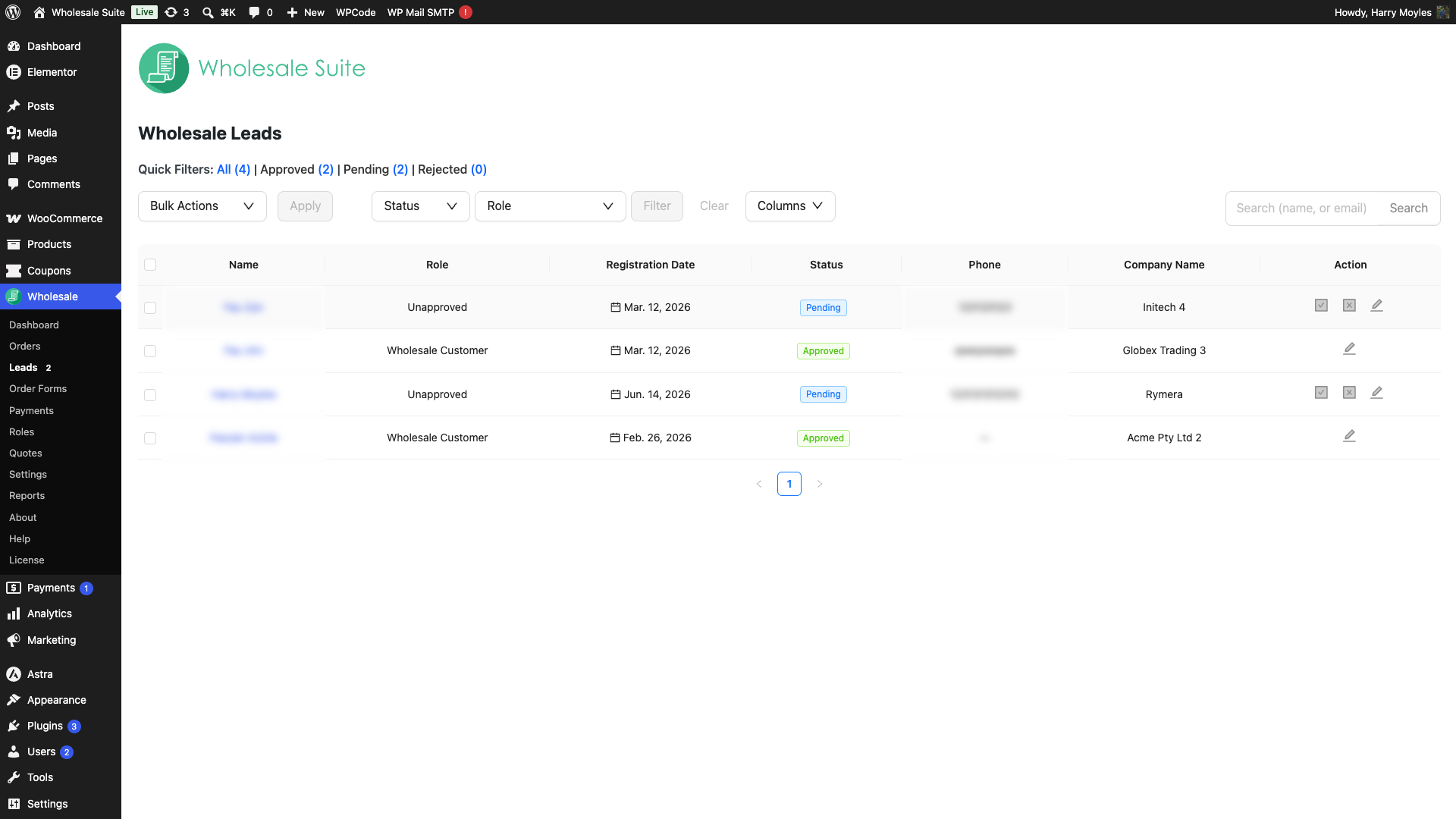
Ga naar Wholesale Suite → Leads in uw WordPress-adminmenu. Als er leads wachten op beoordeling, verschijnt er een telling naast het menu-item, zodat u openstaande aanvragen in één oogopslag kunt zien.
Het dashboard begrijpen
Het dashboard toont elke lead, ongeacht de status, in een tabel met de volgende kolommen:
| Kolom | Wat het toont |
|---|---|
| Naam | De volledige naam van de lead zoals ingevoerd tijdens de registratie |
| E-mailadres | Hun e-mailadres, gebruikt voor login |
| Rol | De WordPress-rol die momenteel aan de lead is toegewezen |
| Registratiedatum | Wanneer ze hun groothandelsaanvraag hebben ingediend |
| Status | Huidige goedkeuringsstatus (zie hieronder) |
| Actie | Pictogrammen om de lead goed te keuren, af te wijzen of te bewerken |
Leadstatussen
| Status | Wat het betekent |
|---|---|
| In afwachting | Aanvraag ontvangen, wacht op uw beoordeling |
| Goedgekeurd | Lead is goedgekeurd en heeft groothandels toegang |
| Afgekeurd | Aanvraag is afgewezen |
| Inactief | Eerder goedgekeurd, maar toegang is gedeactiveerd |
Leads zoeken en filteren
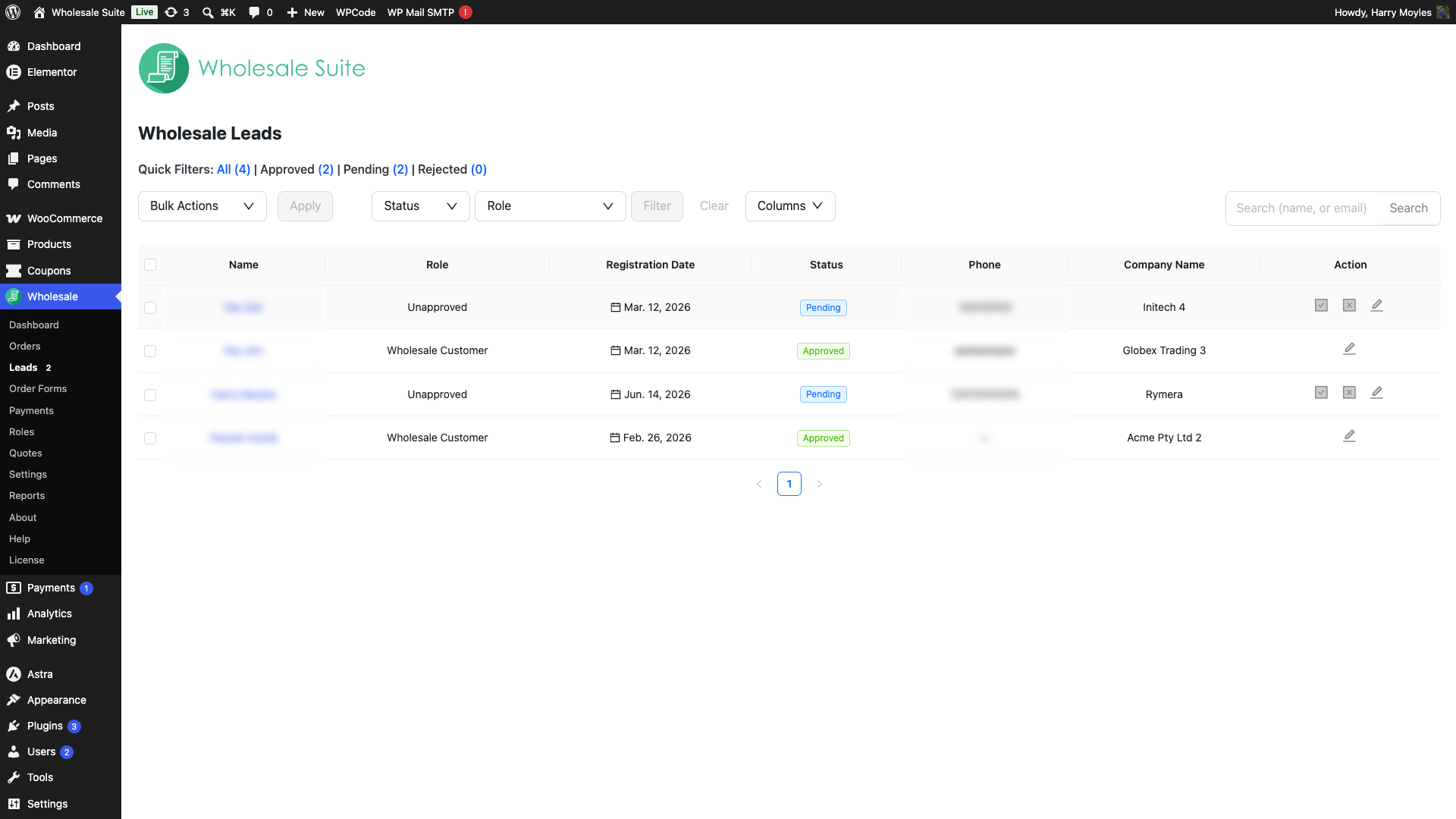
Gebruik de tools bovenaan het dashboard om de lijst te verfijnen als u veel leads heeft:
- Zoekvak: Typ een naam of e-mailadres om een specifieke lead te vinden. Gedeeltelijke overeenkomsten werken, dus zoeken op "jan" vindt "Jan Smit".
- Snelfilters: Klik naast het label Snelfilters: op Alle, Goedgekeurd, In behandeling of Afgewezen om direct te filteren op status. (Om inactieve leads te vinden, gebruikt u de vervolgkeuzelijst Status, hieronder beschreven.)
- Filtervervolgkeuzelijsten: Gebruik samen de vervolgkeuzelijsten Status en Rol, klik vervolgens op Filter om leads te zien die overeenkomen met een specifieke status en groothandelsrolcombinatie.
Een lead goedkeuren
Het goedkeuren van een lead geeft hen toegang tot uw groothandelsprijzen en eventuele groothandelspecifieke inhoud op uw winkel. De lead ontvangt automatisch een e-mail voor goedkeuring van het account wanneer u hen goedkeurt vanuit het dashboard.
- Zoek de lead die u wilt goedkeuren in de tabel. Gebruik het snelfilter In afwachting om alleen aanvragen te zien die wachten op beoordeling.
- Klik op het Goedkeuren-icoon in de kolom Actie voor die lead.
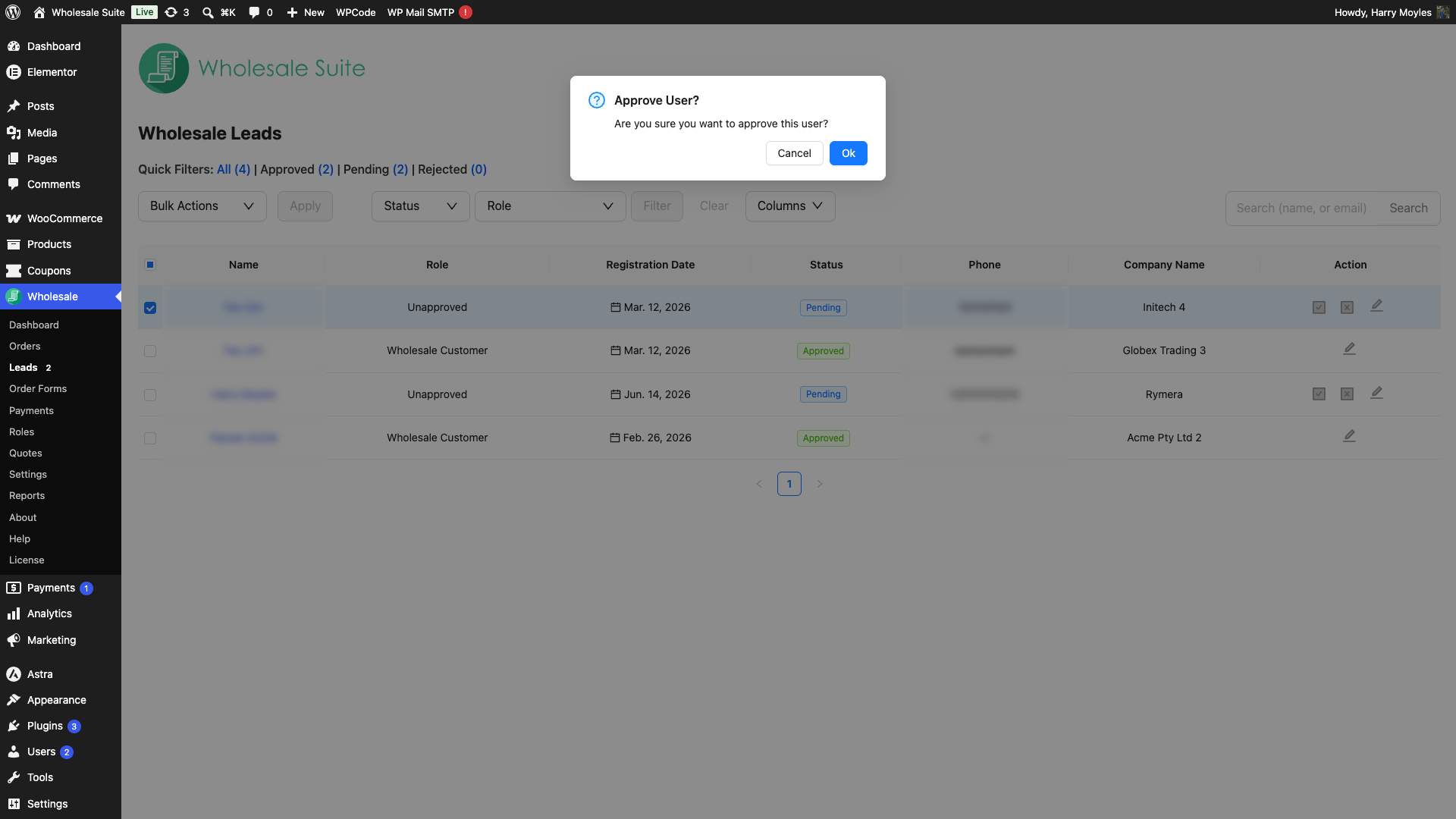
- Een bevestigingsdialoogvenster met de titel Gebruiker goedkeuren? verschijnt, met de vraag “Weet u zeker dat u deze gebruiker wilt goedkeuren?”. Klik op OK om te bevestigen.
- De status van de lead verandert in Goedgekeurd en zij krijgen uw geconfigureerde groothandelsrol toegewezen. Er wordt een goedkeuringsmail naar de lead gestuurd.
Standaard verleent u de rol die is ingesteld onder Wholesale Suite → Instellingen → WooCommerce Groothandel Lead Capture → Algemeen → Nieuwe Lead Rol. Als u wilt dat een lead een andere rol krijgt, open dan Bewerken en wijzig de vervolgkeuzelijst Rol voordat u hen goedkeurt. Om te leren hoe klanten een rol kunnen kiezen bij registratie, zie hoe u rolselectie voor groothandel toevoegt aan het registratieformulier.
Een lead afwijzen
Het afwijzen van een lead weigert hun aanvraag voor groothandel. Zij ontvangen een e-mail met een afwijzingsmelding en hun status verandert in Afgekeurd. Afhankelijk van uw instellingen kan het gebruikersaccount ook automatisch worden verwijderd. U kunt een lead alleen afwijzen vanuit de tabelrij terwijl deze nog In afwachting is.
- Zoek de lead die in afwachting is in de tabel.
- Klik op het Afwijzen-icoon in de kolom Actie.
- Een bevestigingsdialoogvenster met de titel Gebruiker afwijzen? verschijnt, met de vraag “Weet u zeker dat u deze gebruiker wilt afwijzen?”. Klik op OK om te bevestigen.
- De status van de lead verandert in Afgekeurd en er wordt een afwijzingsmail naar hen gestuurd.
Om te bepalen of afgewezen gebruikers automatisch worden verwijderd, gaat u naar Wholesale Suite → Instellingen → WooCommerce Groothandel Lead Capture → Algemeen en zoekt u de optie Gebruiker automatisch verwijderen na afwijzing.
Details van een lead bewerken
U kunt persoonlijke informatie, adresgegevens, de toewijzing van de groothandelsrol en eventuele aangepaste registratievelden van een lead bijwerken, allemaal vanuit het dashboard zonder deze pagina te verlaten.
- Klik op het Bewerken (potlood) icoon in de kolom Actie voor de lead.
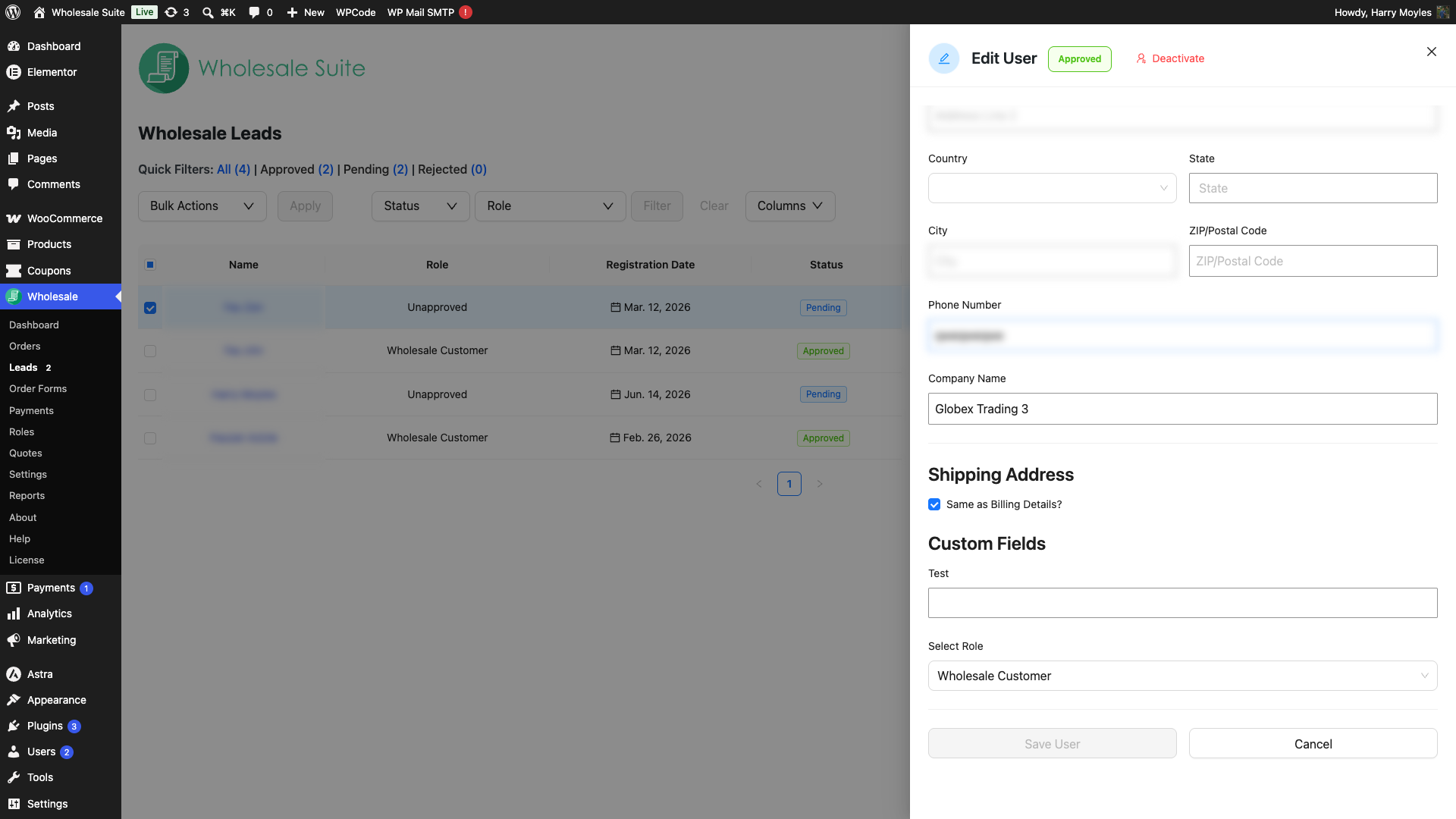
- Het paneel Gebruiker bewerken opent aan de rechterkant. Werk een van de volgende bij:
- Naam, bedrijfsnaam en website-URL
- Groothandelsrol: selecteer een andere rol uit de vervolgkeuzelijst
- Factuuradres
- Verzendadres (of vink Hetzelfde als factuurgegevens? aan om het ernaartoe te kopiëren)
- Aangepaste velden: extra registratieformuliervelden die uw winkel verzamelt
- Klik op Gebruiker opslaan om uw wijzigingen toe te passen, of op Annuleren om te sluiten zonder op te slaan.
Een lead deactiveren en opnieuw activeren
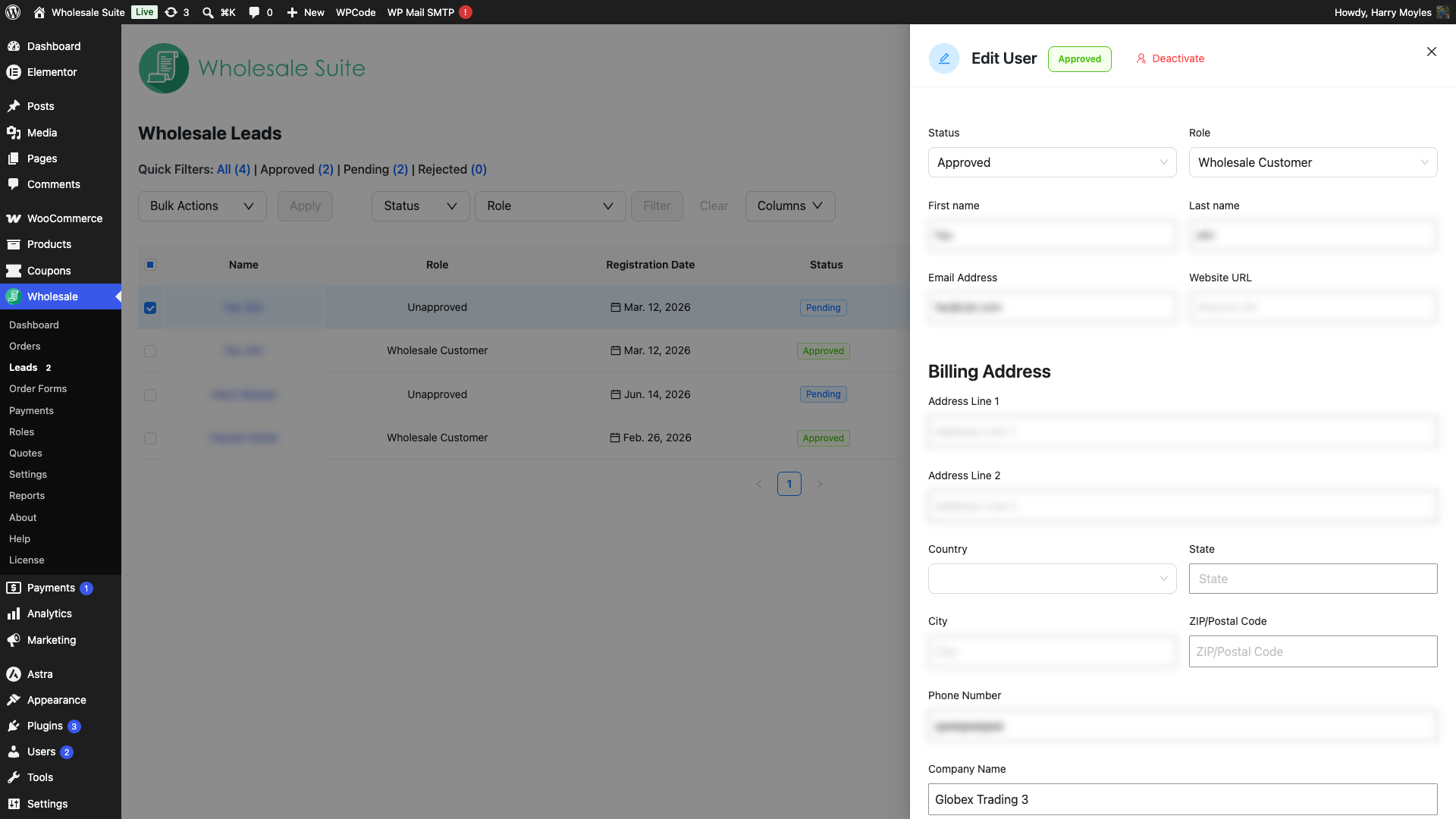
Het deactiveren van een lead schorst hun groothandelsaccount zonder hun account permanent af te wijzen of te verwijderen. Hun status verandert in Inactief. Je kunt ze later weer activeren. De knop Deactiveren staat niet in de kolom Actie van de tabel. Deze staat in het paneel Gebruiker bewerken en verschijnt alleen wanneer de lead al is goedgekeurd of afgewezen.
- Zoek de goedgekeurde lead die je wilt deactiveren en klik op het Bewerken (potlood) icoon om het paneel Gebruiker bewerken te openen.
- Klik op de knop Deactiveren in de kop van het paneel.
- Er verschijnt een bevestigingsvenster met de titel Gebruiker deactiveren?, met de vraag “Weet je zeker dat je deze gebruiker wilt deactiveren?”. Klik op OK om te bevestigen. De status van de lead verandert in Inactief.
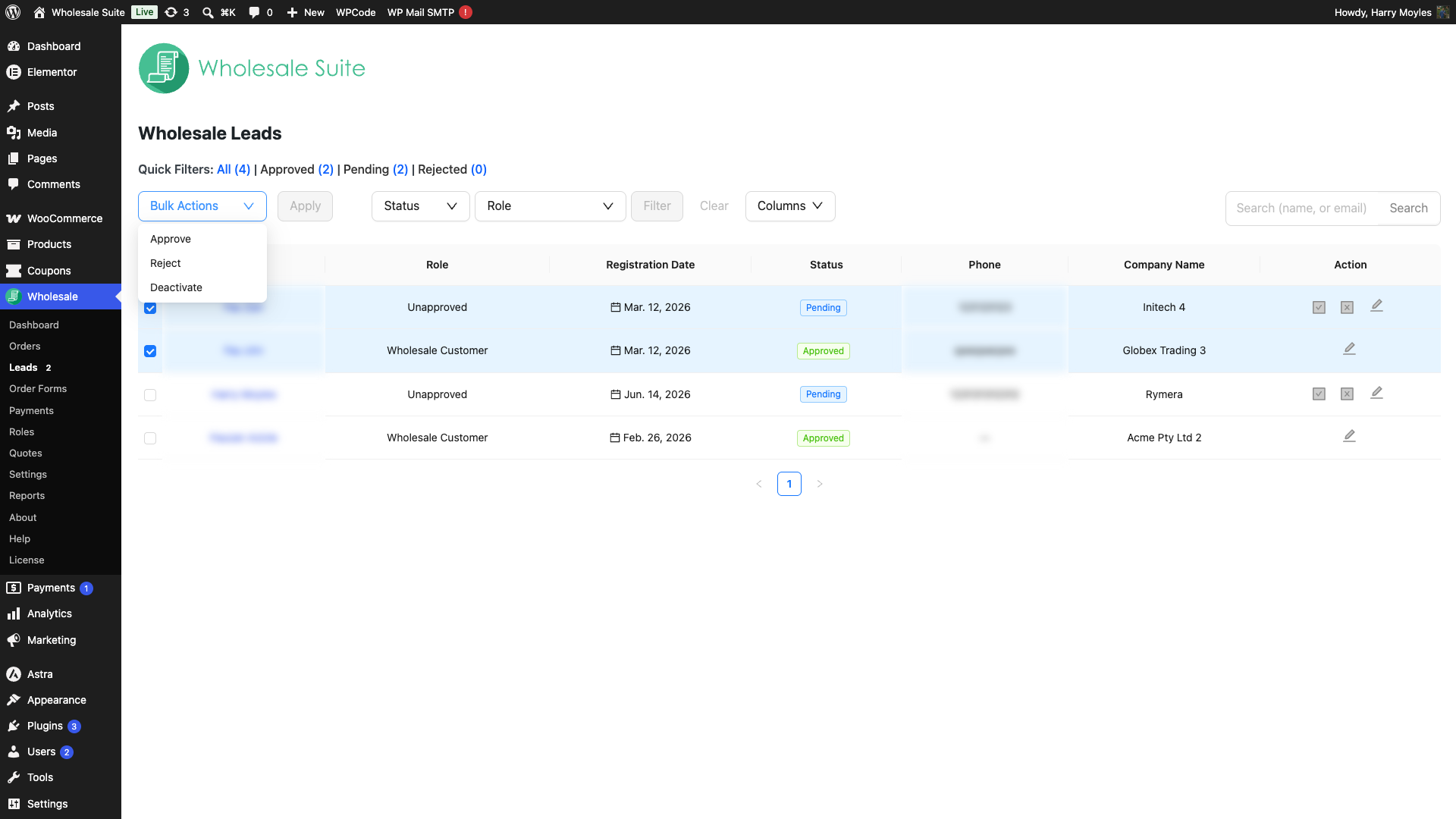
Je kunt ook een of meerdere leads tegelijk deactiveren door hun selectievakjes aan te vinken en Deactiveren te kiezen uit de dropdown Bulkacties (zie hieronder).
Om een inactieve lead opnieuw te activeren, selecteer je deze met het selectievakje, kies je Goedkeuren uit de dropdown Bulkacties en klik je op Toepassen.
Bulkacties gebruiken
Wanneer je meerdere leads tegelijk moet verwerken, besparen bulkacties je tijd. Je kunt meerdere leads in één stap goedkeuren, afwijzen of deactiveren.
- Vink het selectievakje aan naast elke lead die je wilt verwerken. Gebruik het selectievakje Alles selecteren in de tabelkop om de hele huidige pagina te selecteren.
- Open de dropdown Bulkacties en kies Goedkeuren, Afwijzen of Deactiveren.
- Klik op Toepassen. De geselecteerde leads worden verwerkt en hun statussen worden bijgewerkt in de tabel.
E-mailmeldingen verzonden bij elke actie
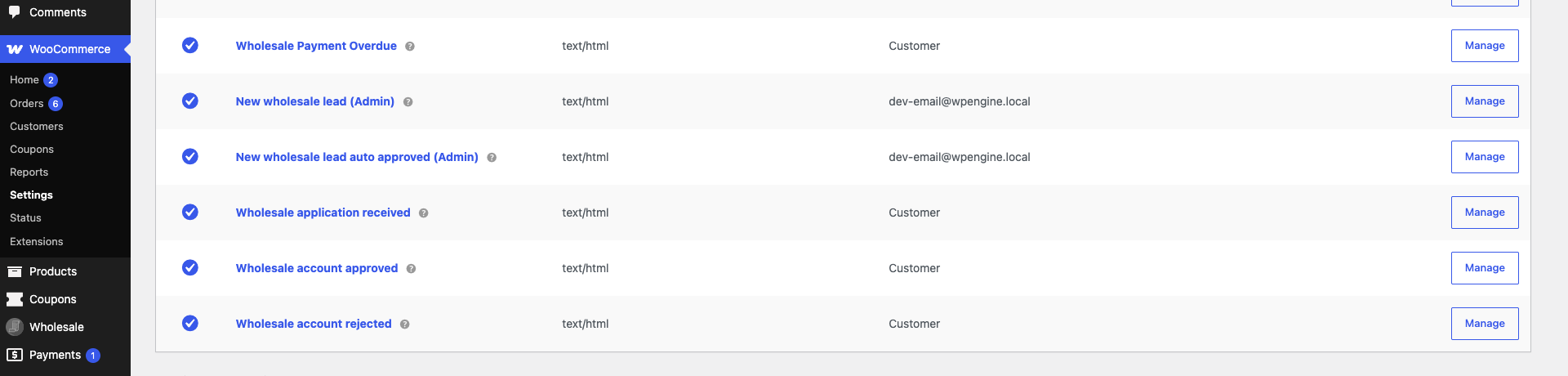
Het dashboard activeert automatisch de volgende e-mails wanneer je een actie onderneemt met betrekking tot een lead:
| Actie | E-mail verzonden | Ontvanger |
|---|---|---|
| Goedkeuren | Wholesale account goedgekeurd | De lead (aanvrager) |
| Afwijzen | Wholesale-account afgewezen | De lead (aanvrager) |
| Deactiveren | Geen | Geen |
Je kunt de inhoud en het onderwerp van deze e-mails aanpassen onder WooCommerce → Instellingen → E-mails. Zoek naar de e-mailvermeldingen Groothandelsaccount goedgekeurd en Groothandelsaccount afgewezen.

Veelgestelde vragen
De lead zegt dat ze geen goedkeuringsmail hebben ontvangen, wat moet ik controleren?
Controleer eerst of de e-mail Groothandelsaccount goedgekeurd is ingeschakeld onder WooCommerce → Instellingen → E-mails. Vraag de lead vervolgens om hun spam- of junkmap te controleren. Als er nog steeds geen e-mails arriveren, controleer dan of je hosting server e-mail kan verzenden (een plugin zoals WP Mail SMTP kan helpen om e-mails via een betrouwbare provider te routeren).
Kan ik een lead goedkeuren en tegelijkertijd een andere groothandelsrol toewijzen?
Ja. Klik op Bewerken om de gegevens van de lead te openen, wijzig de Rol dropdown naar uw gewenste groothandelsrol, klik op Gebruiker opslaan en gebruik vervolgens de actie Goedkeuren. De rol die u instelt op het record van de lead wordt gebruikt in plaats van de standaard Nieuwe Lead Rol.
Hoe breng ik een lead terug die ik per ongeluk heb gedeactiveerd?
Zoek de inactieve lead (gebruik de dropdown Status ingesteld op Inactief, klik dan op Filter), vink het selectievakje aan, kies Goedkeuren uit de dropdown Bulkacties en klik op Toepassen. De lead keert terug naar Goedgekeurd met herstelde groothandels toegang.
Hulp Nodig?
Als je een vraag hebt of tegen problemen aanloopt, staan we klaar om te helpen.
- Premium gebruikers: Open een ondersteuningsticket
- Gratis gebruikers: Bezoek ons communityforum

