
Wanneer een groothandelsklant vertrekt, stopt met betalen of uw voorwaarden schendt, moet hun groothandels toegang onmiddellijk worden beëindigd. Deze handleiding laat zien hoe u een groothandelsaccount deactiveert, zodat de klant wordt afgemeld en niet langer kan bestellen tegen groothandelsprijzen. Het laat ook zien hoe u controleert of het account volledig is geblokkeerd. U heeft WooCommerce Wholesale Lead Capture hiervoor nodig.
Voordat u begint
- WooCommerce Wholesale Lead Capture versie 2.0.5 of hoger. Versie 2.0.5 en hoger meldt de klant af zodra u het account deactiveert.
- Een administrator- of winkelmanageraccount. U kunt uw eigen account niet deactiveren.
Wat gebeurt er als u een groothandelsaccount deactiveert
Het deactiveren van een account doet drie dingen tegelijk. Het verwijdert de groothandelsrol van de klant en geeft hen de standaard WooCommerce Klant rol. Het markeert het account als Inactief. Het meldt de klant ook af van elke browser en elk apparaat waar ze zijn ingelogd.
Omdat de groothandelsrol verdwenen is, stoppen de groothandelsprijzen onmiddellijk met van toepassing zijn. Als de klant een openstaande winkelwagen had, worden ze de volgende keer dat ze een pagina laden afgemeld. Ze kunnen die checkout niet voltooien als groothandelsklant.
Deactivatie verwijdert het account niet en verandert geen eerdere bestellingen. De klant kan nog steeds opnieuw inloggen, maar alleen als een reguliere detailhandelsklant die uw normale prijzen betaalt. Als u wilt voorkomen dat ze helemaal inloggen, zie Voorkom dat de klant volledig inlogt hieronder.
Deactiveer een groothandelsaccount
Gebruik altijd de Deactiveren actie die hieronder wordt beschreven. Wijzig de rol van de klant niet handmatig op het WordPress Gebruiker bewerken scherm. Een handmatige rolwijziging meldt de klant niet af of markeert het account niet als inactief.
U kunt accounts deactiveren vanaf de Leads pagina of vanuit de WordPress Gebruikers lijst. Beide doen hetzelfde.
Optie 1: Vanaf de Leads pagina
- Ga naar Wholesale → Leads.
- Zoek de klant. Gebruik het Zoeken (naam of e-mail) vak als u veel leads heeft.
- Klik op het bewerkingsicoon (potlood) in de rij van de klant. Het Gebruiker bewerken paneel wordt geopend.
- Klik op Deactiveren bovenaan het paneel.
- Deze knop verschijnt alleen wanneer de status van de lead Goedgekeurd of Geweigerd is.
- Klik in het vak Gebruiker deactiveren? op Ok.
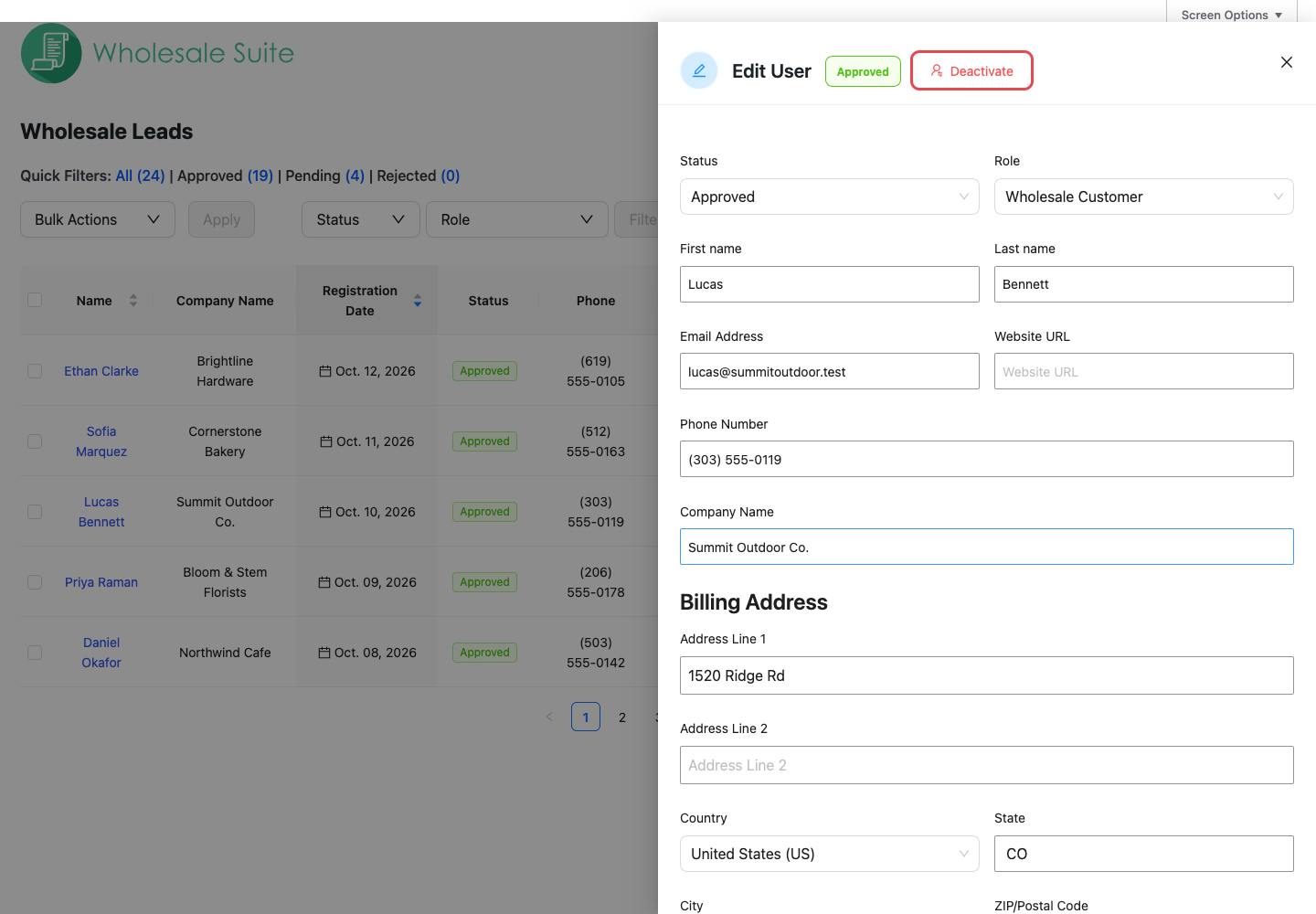
U kunt ook de Status vervolgkeuzelijst in het Gebruiker bewerken paneel instellen op Inactief, en vervolgens op Gebruiker opslaan klikken. Dit doet precies hetzelfde als de knop Deactiveren.
Om meerdere klanten tegelijk te deactiveren:
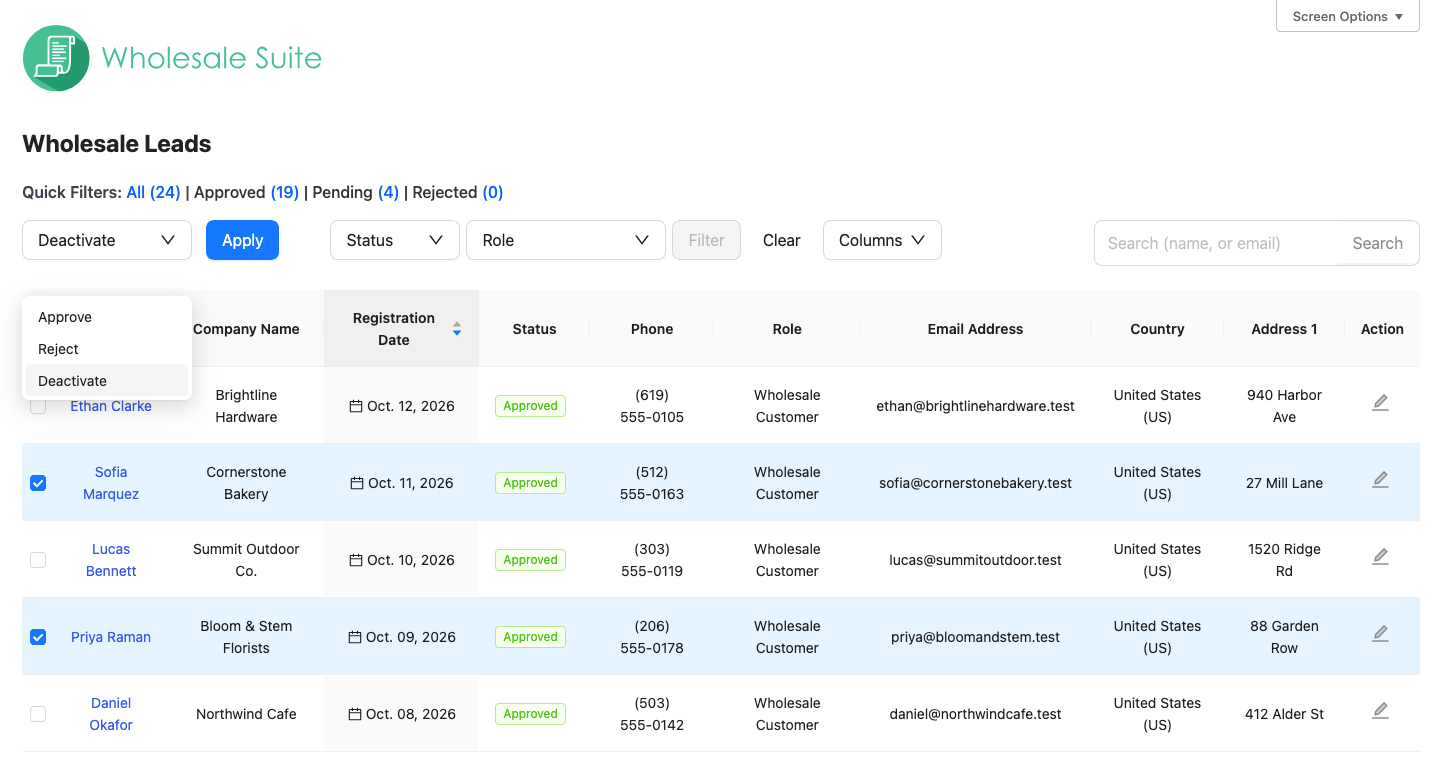
- Vink op de Leads pagina het selectievakje aan naast elke klant.
- Open de Bulkacties vervolgkeuzelijst en selecteer Deactiveren.
- Klik op Toepassen.
Optie 2: Vanuit de WordPress Gebruikerslijst
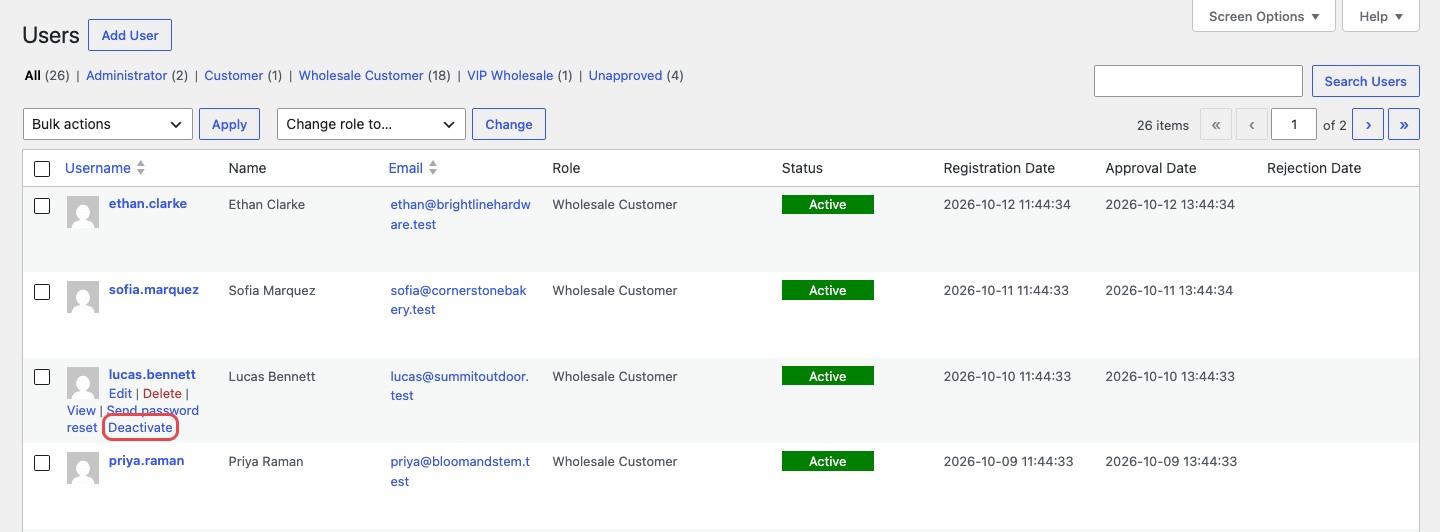
- Ga naar Gebruikers → Alle gebruikers.
- Beweeg de muis over de naam van de klant.
- Klik op Deactiveren in de rijacties onder de naam.
Bevestig dat het account geblokkeerd is
- Ga naar Gebruikers → Alle gebruikers.
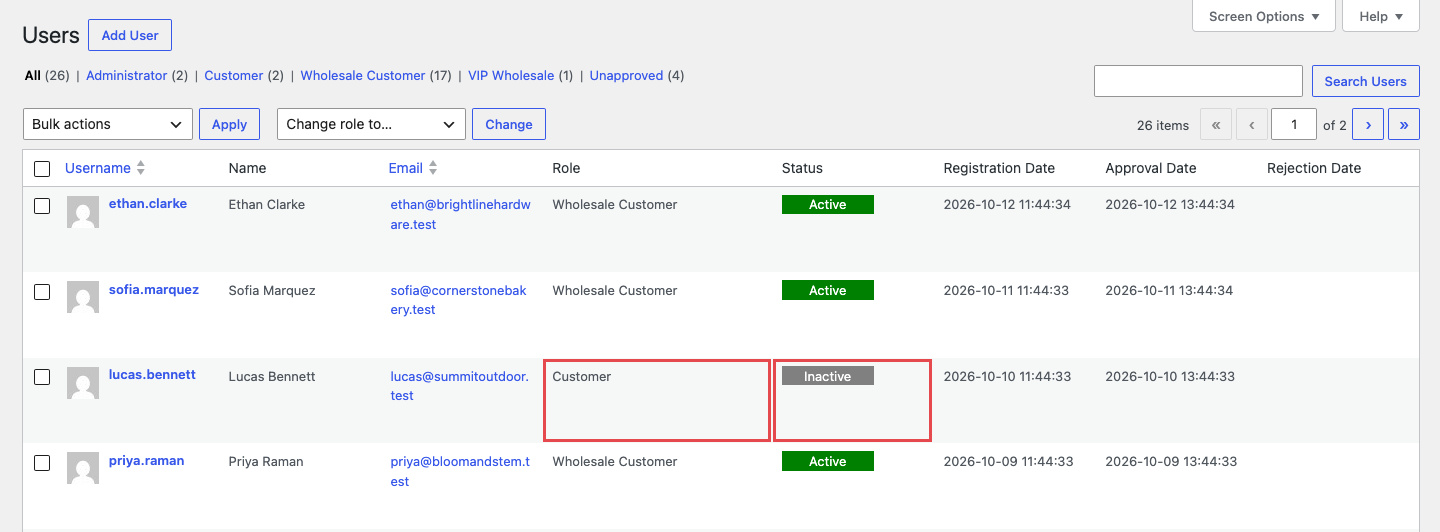
- Zoek de klant en controleer de kolom Status. Er moet Inactief staan.
- Controleer de kolom Rol. Er moet Klant staan, niet een groothandelsrol.
Klik op de Leads pagina op het snelle filter Alles om de klant te vinden. Hun statuslabel toont Inactief. De filterdropdown voor status bevat geen optie Inactief, dus gebruik Alles.
Wilt u het vanuit het perspectief van de klant zien? Gebruik een test-groothandelsaccount voor deze controle. Voordat u het deactiveert, logt u in als dat account in een privé browservenster en voegt u een product toe aan de winkelwagen. Nadat u het account deactiveert, vernieuwt u dat venster. U zou uitgelogd moeten zijn. Als u opnieuw inlogt met dat account, ziet u retailprijzen in plaats van groothandelsprijzen.
Blokkeer de klant volledig van inloggen
Deactivatie stopt groothandelsbestellingen, maar de klant kan nog steeds inloggen en kopen tegen retailprijzen. Om ze helemaal te laten stoppen met inloggen, deactiveert u eerst het account en wijst u het vervolgens af. Bewaar deze volgorde. Deactivatie logt de klant uit. Afwijzing op zichzelf doet dat niet, dus een klant met een open browsersessie blijft ingelogd.
- Ga naar Groothandel → Leads en open het Gebruiker bewerken paneel van de klant.
- Klik op Deactiveren, klik vervolgens op Ok. Dit logt de klant uit.
- Stel Status in op Afgewezen.
- Klik op Gebruiker opslaan.
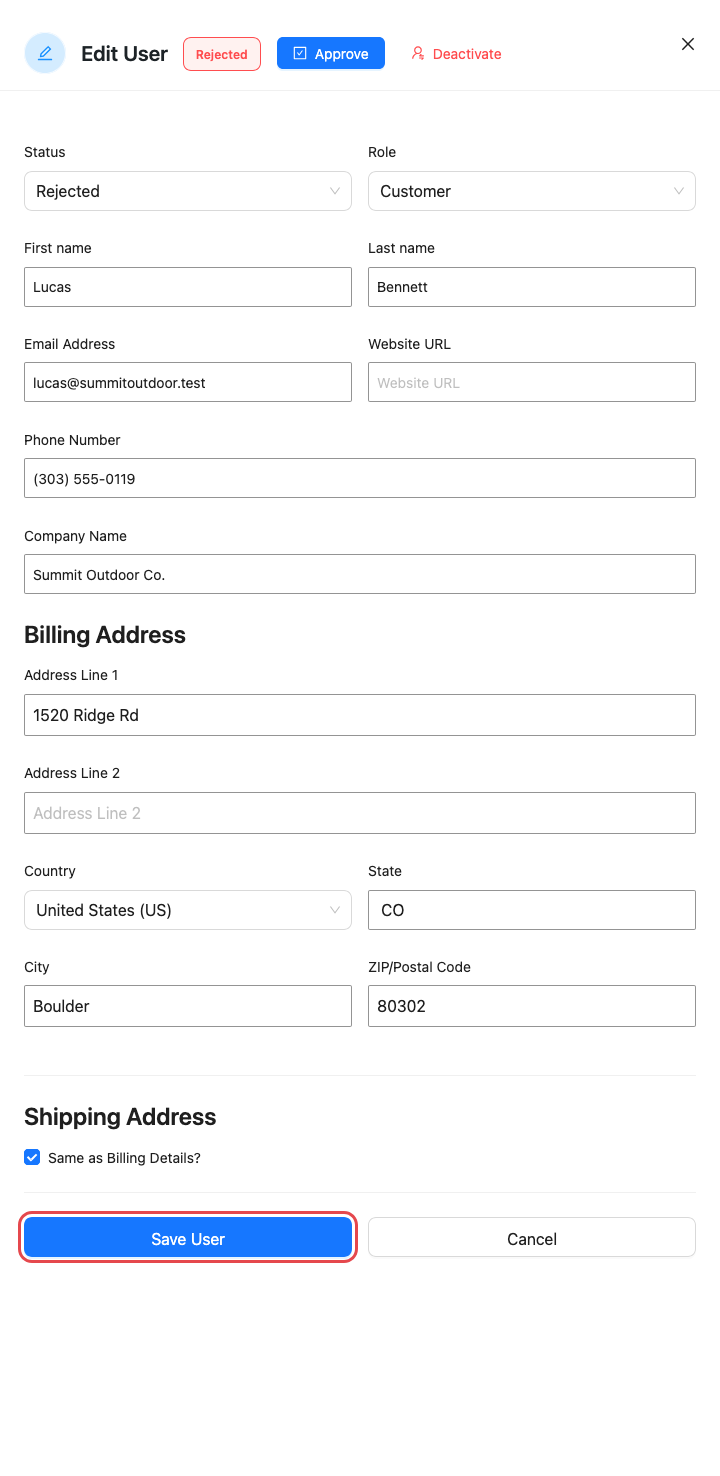
Klik niet opnieuw op Deactiveren nadat u het account heeft afgewezen. Deactivatie geeft de klant opnieuw de rol Klant, en dat staat hen toe om in te loggen.
Afwijzing stuurt de klant de e-mail Groothandelsaccount afgewezen. Als ze proberen in te loggen op het standaard WordPress- of WooCommerce-inlogformulier, zien ze een foutmelding Ongeldige aanvraag. Op uw groothandelsinlogpagina zien ze "Ongeldige gebruikersnaam of wachtwoord".
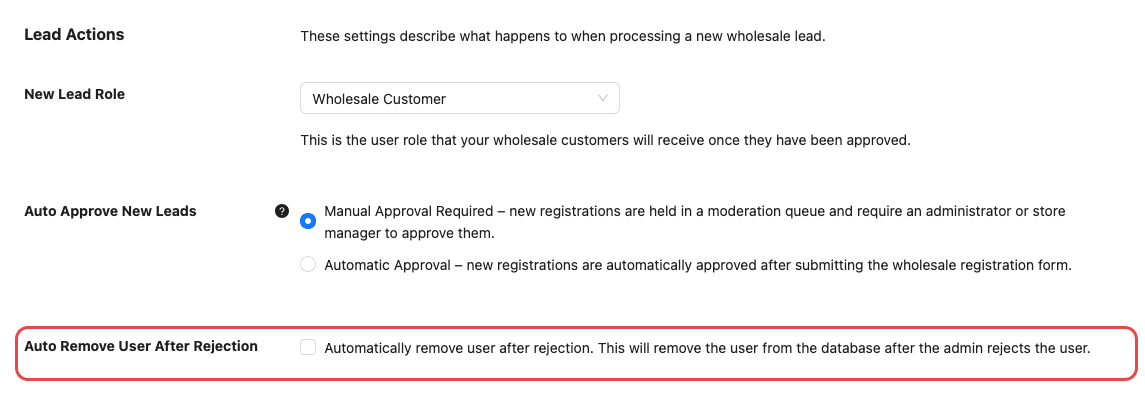
Controleer één instelling voordat u iemand afwijst. Als Gebruiker automatisch verwijderen na afwijzing is ingeschakeld, wordt het account permanent verwijderd bij afwijzing. U vindt het op Groothandel → Instellingen → Groothandel Lead Capture → Algemeen, in de sectie Leadacties.
Probleemoplossing
De klant is nog steeds ingelogd nadat ik hun rol heb gewijzigd
Voer Deactiveren uit vanaf de Leads pagina of de Gebruikers lijst. De klant wordt direct uitgelogd. Het handmatig wijzigen van de rol op het WordPress Gebruiker bewerken scherm logt de klant niet uit of markeert het account niet als inactief.
Deactieve klant bleef ingelogd en plaatste een bestelling
Update WooCommerce Wholesale Lead Capture naar versie 2.0.5 of hoger, deactiveer het account dan opnieuw. Versie 2.0.5 en hoger meldt de klant af zodra u het account deactiveert.
Deactieve klant plaatst weer bestellingen
Controleer de bestel prijzen. Als de bestellingen tegen retailprijzen zijn, werkt deactivering zoals bedoeld: de klant logde opnieuw in als een reguliere klant. Om dit te stoppen, deactiveer en weiger het account dan (zie Klant volledig blokkeren voor inloggen).
Ik zie de knop Deactiveren niet in het paneel Gebruiker bewerken
Controleer de status tag van de lead. De knop verschijnt alleen voor Goedgekeurde of Geweigerde leads. Als het account al Inactief aangeeft, is het al gedeactiveerd.
Veelgestelde vragen
Annuleert of wijzigt het deactiveren van een account hun bestaande bestellingen?
Nee. Deactivering wijzigt alleen de rol en accountstatus van de klant. Eerdere en lopende bestellingen blijven zoals ze zijn.
Hoe geef ik een gedeactiveerde klant hun wholesale toegang terug?
Ga naar Gebruikers → Alle gebruikers, ga met de muis over de naam van de klant en klik op Activeren. Dit stuurt de klant geen e-mail. U kunt het ook doen vanuit het paneel Gebruiker bewerken op de pagina Leads. Stel Rol in op de wholesale rol van de klant, stel Status in op Goedgekeurd, klik dan op Gebruiker opslaan. Wijzig ook de rol, anders behoudt de klant de rol Klant. Deze methode stuurt de klant opnieuw de e-mail Wholesale account goedgekeurd.
Krijgen ze hun oude wholesale rol terug als ik ze opnieuw activeer?
Niet automatisch. De actie Activeren geeft de klant de rol die is ingesteld in de instelling Nieuwe lead rol, niet de rol die ze eerder hadden. Als ze een andere wholesale rol hadden, wijzig deze dan in de vervolgkeuzelijst Rol in het paneel Gebruiker bewerken na het opnieuw activeren, klik dan op Gebruiker opslaan. Het opslaan van het paneel stuurt de klant opnieuw de e-mail Wholesale account goedgekeurd. Om de rol in te stellen en goed te keuren in één opslag, gebruik de methode Gebruiker bewerken in het antwoord hierboven. Zie Hoe voeg ik extra wholesale gebruikersrolniveaus toe? voor meer informatie over wholesale rollen.
Wordt de klant geïnformeerd dat hun account is gedeactiveerd?
Nee. Wholesale Lead Capture stuurt de klant geen e-mail wanneer u hun account deactiveert. Als u wilt dat ze het weten, neem dan zelf contact met hen op.
Gerelateerd: Hoe leads goed te keuren en te beheren vanuit het Wholesale Leads Dashboard
Hulp nodig?
Als je een vraag hebt of tegen problemen aanloopt, staan we klaar om te helpen.
- Premium gebruikers: Open een ondersteuningsticket
- Gratis gebruikers: Bezoek ons communityforum

