
Als u de Wholesale Lead Capture plugin gebruikt om uw onboardingproces voor groothandelsklanten te stroomlijnen, wilt u mogelijk het uiterlijk en de lay-out van uw registratieformulier aanpassen. Een van de belangrijkste aanpassingsfuncties is de mogelijkheid om de volgorde van de velden opnieuw in te delen op uw registratieformulier voor groothandelsklanten. Dit verbetert niet alleen de gebruikerservaring, maar zorgt ook voor een soepeler proces voor gegevensverzameling.
In deze gedetailleerde tutorial leiden we u door het stap-voor-stap proces van het opnieuw rangschikken van velden met behulp van de intuïtieve backend-interface van de plugin. Of u nu nieuw bent bij WooCommerce of een ervaren winkelmanager bent, deze handleiding helpt u efficiënt de lay-out van uw registratieformulier te beheren.
Stapsgewijze handleiding voor het opnieuw rangschikken van velden in het registratieformulier van Wholesale Lead Capture
Stap 1: Log in op uw WordPress Admin Dashboard
Om te beginnen moet u toegang krijgen tot uw WordPress-site. Ga naar uw inlog-URL (meestal uwwebsite.com/wp-admin) en log in met uw beheerdersgegevens. Dit brengt u naar het WordPress-admin dashboard, waar alle configuratie-instellingen van uw site worden beheerd.
Stap 2: Navigeer naar de instellingen voor groothandelsleads
Eenmaal in het dashboard, kijk naar het menu aan de linkerkant. Scroll naar beneden totdat u "Wholesale" vindt, afhankelijk van hoe uw plugin wordt weergegeven.
- Klik op Wholesale > Instellingen > Lead Capture Instellingen.
- Selecteer vervolgens het tabblad "Registratieformulier" bovenaan het instellingenpaneel.
Hier vindt u alle opties met betrekking tot de configuratie van het registratieformulier voor groothandelsklanten.
Stap 3: Zoek de sectie Registratievelden
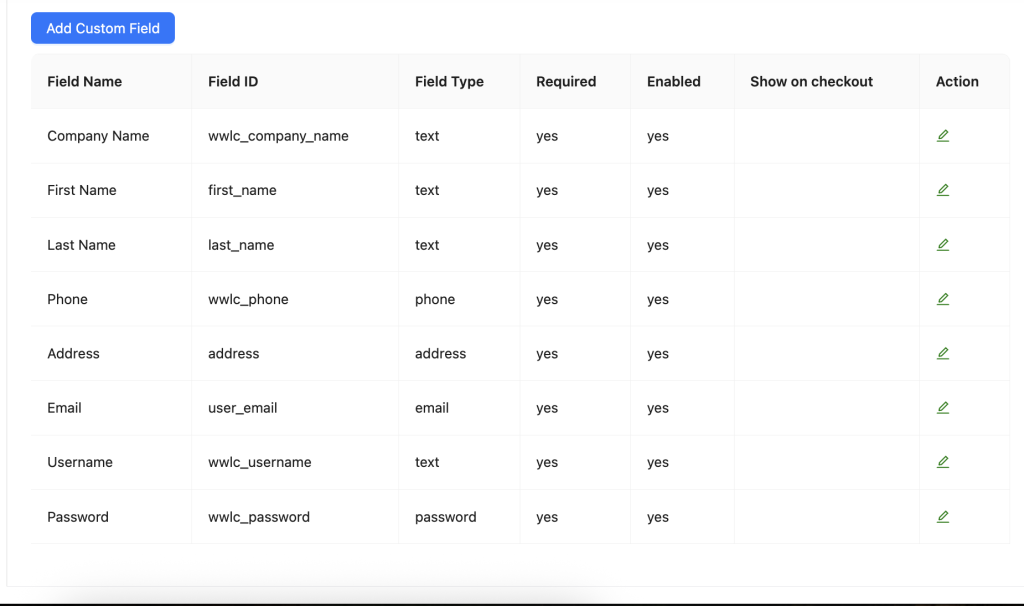
Binnen het Registratie tabblad, scroll naar beneden om het beheergebied voor registratievelden te vinden. Dit gedeelte stelt u in staat om formuliervelden in te schakelen, uit te schakelen, aan te passen en de volgorde ervan te wijzigen die op uw registratiepagina voor groothandelsklanten worden weergegeven.
Hier ziet u een lijst met standaardvelden, zoals:
- Voornaam
- Achternaam
- Bedrijfsnaam
- E-mailadres
- Telefoonnummer
- Belasting-ID
- Aangepaste velden (indien toegevoegd)
Stap 4: Pas de volgorde van de velden aan
Om de volgorde van de velden te wijzigen:
- Beweeg de muis over het veld dat u wilt verplaatsen.
- U ziet een pictogram voor slepen en neerzetten (meestal weergegeven als drie lijnen of stippen).
- Klik en sleep het veld naar de gewenste positie in de lijst.
- Laat de muisknop los om het veld op zijn nieuwe positie te plaatsen.
Door de velden te slepen en neer te zetten, kunt u de volgorde waarin ze aan uw groothandelsklanten worden getoond tijdens de registratie volledig aanpassen.
📝 Pro Tip: Overweeg om de meest kritieke velden zoals Bedrijfsnaam en E-mailadres bovenaan het formulier te plaatsen voor betere conversie en gegevensprioritering.
Stap 5: Sla uw wijzigingen op
Na het reorganiseren van uw registratievelden:
- Scroll naar de onderkant van de instellingenpagina.
- Klik op de knop "Wijzigingen opslaan" om uw nieuwe veldvolgorde toe te passen.
Als u de instellingen niet opslaat, gaan uw wijzigingen verloren, dus deze stap is cruciaal.
Veelgestelde vragen
Hoe voeg ik aangepaste velden toe aan het groothandelsregistratieformulier?
Open eerst Lead Capture-instellingen. Ga vervolgens naar het tabblad Registratieformulier. Scroll vervolgens naar de sectie met aangepaste velden. Vanaf daar kunt u nieuwe velden toevoegen, labels instellen en kiezen of ze verplicht of optioneel zijn.
Is de rangschikking van toepassing op meerdere groothandelsregistratiepagina's?
Dit hangt af van uw instellingen. Als u meerdere pagina's gebruikt, kan elke pagina zijn eigen lay-out hebben. Daarom moet u de volgorde van de velden op elke pagina afzonderlijk bekijken en aanpassen.
Kan ik ongewenste velden van het aanmeldingsformulier verwijderen?
Ja, dat kan. Ga gewoon naar hetzelfde instellingenpaneel. Verwijder of verberg vervolgens de velden die u niet nodig hebt. Zorg er echter voor dat u geen verplichte velden zoals E-mailadres verwijdert.
Kunnen aanmeldingsvermeldingen als verplicht of optioneel worden gemarkeerd?
Ja, dat kan. De meeste velden bevatten hiervoor een instelling. Zoek gewoon het veld en schakel het naar behoefte in op verplicht of optioneel.
Waarom worden mijn wijzigingen in de volgorde niet correct opgeslagen?
Als wijzigingen niet worden opgeslagen, controleer dan of u op Wijzigingen opslaan hebt geklikt. Alleen velden slepen is niet voldoende. Controleer ook op conflicten met plug-ins die de instellingenpagina kunnen beïnvloeden.
Hulp Nodig?
Als je een vraag hebt of tegen problemen aanloopt, staan we klaar om te helpen.
- Premium gebruikers: Open een ondersteuningsticket
- Gratis gebruikers: Bezoek ons communityforum

