
Moet u de lay-out, bewoordingen of markup van de inlog- en registratieformulieren voor groothandel aanpassen, verder dan wat de instellingenpanelen toestaan? U kunt de formulier-templates vanuit uw thema overschrijven. Dit artikel laat zien waar de templates zich bevinden, hoe u ze veilig kopieert en wat u moet behouden zodat uw overschrijvingen na plugin-updates blijven werken. Template-overschrijvingen in WooCommerce Wholesale Lead Capture werken op dezelfde manier als de eigen template-overschrijvingen van WooCommerce, dus als u dit al in WooCommerce heeft gedaan, zal dit bekend voorkomen.
Voordat u begint
U heeft WooCommerce Wholesale Lead Capture geïnstalleerd en actief nodig, en een child theme om uw overschrijvingen in op te slaan. Het plaatsen van overschrijvingen in een child theme houdt ze veilig wanneer uw parent theme wordt bijgewerkt.
Een templatebestand overschrijven
Een sjabloonbestand overrulen:
- Ga naar de map
/wp-content/plugins/woocommerce-wholesale-lead-capture/templates/. - Kopieer het
.php-bestand dat u wilt overschrijven, zoalswwlc-login-form.php,wwlc-registration-form.php, ofwwlc-logout-page.php. - Plak het bestand in uw child theme in een map genaamd
woocommerce. Het pad zou er als volgt uit moeten zien:/wp-content/themes/uw-child-theme/woocommerce/[template-bestand].php.
De plugin scant uw thema, detecteert deze overschrijvingen en gebruikt ze in plaats van de meegeleverde plugin-versies.
Houd er rekening mee dat bij het bijwerken van de plugin, templatebestanden soms veranderen om gelijke tred te houden met nieuwe functies. Vergelijk na een update uw overschrijvingen met de nieuwste plugin-templates, zodat u geen wijzigingen mist.
Bewaar het Wachtwoord Tonen-icoon
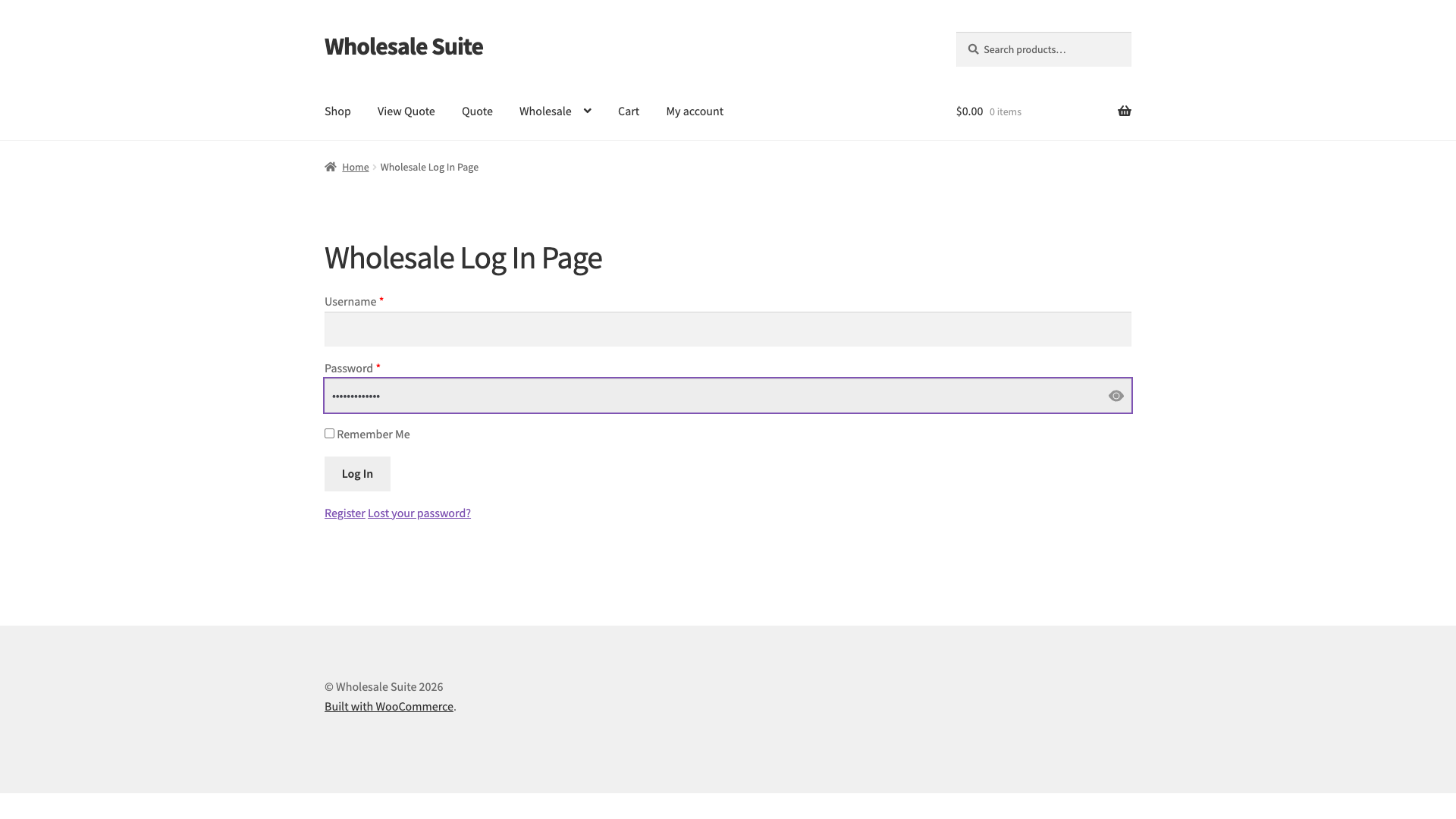
De standaard inlog- en registratie-templates bevatten nu een "Wachtwoord Tonen"-icoon (een oog-toggle) op elk wachtwoordveld. Als uw overschrijving de markup verwijdert die WooCommerce verwacht, verdwijnt de toggle geruisloos. Bewaar deze drie dingen in uw overschreven template:
- De
woocommerce-Inputklasse: houd deze op elketype="password"input. Zonder deze zal WooCommerce het veld niet omwikkelen en wordt de toggle nooit weergegeven. - De
.password-inputwrapper en de.show-password-inputknop: strip deze niet. Het frontend-script van WooCommerce creëert deze markup tijdens het renderen. - Het footer-script: als u het enqueuen van scripts heeft aangepast, controleer dan of
wwlc_password_toggle_jsnog steeds in de footer wordt geladen.
Nog iets meer over dat laatste punt. De PasswordToggle.js van de plugin dupliceert alleen extra toggle-kopieën die worden veroorzaakt door her-renders van page-builders. Als WooCommerce de wrapper nooit toevoegt omdat uw overschrijving de input-markup heeft gewijzigd, is er niets voor het script om op te ruimen en verschijnt er geen toggle. Template-overschrijvingen op zichzelf veranderen de script-loading niet, maar als u ze koppelt aan wp_dequeue_script-aanroepen, kunt u de pagina verlaten zonder de deduplicatiestap.
Probleemoplossing
Het pictogram Wachtwoord weergeven is verdwenen na mijn override. Voeg de woocommerce-Input klasse opnieuw toe aan de wachtwoordinvoer in uw overschreven sjabloon. WooCommerce gebruikt die klasse om het veld in te pakken en de oogschakelaar toe te voegen, dus het pictogram wordt zonder gerenderd.
Hulp nodig?
Als je een vraag hebt of tegen problemen aanloopt, staan we klaar om te helpen.
- Premium gebruikers: Open een ondersteuningsticket
- Gratis gebruikers: Bezoek ons communityforum

