

Wanneer u producten online verkoopt, is een 'Koop er één, krijg er één gratis' (BOGO) aanbieding een geweldige tactiek om tot uw beschikking te hebben. Er is echter geen gemakkelijke manier om standaard een WooCommerce BOGO deal in te stellen. Het kan frustrerend zijn om het zonder deze functionaliteit te moeten stellen.
Gelukkig is het opzetten en uitvoeren van een BOGO-deal heel eenvoudig met behulp van de Advanced Coupons plugin. Onze oplossing biedt u tal van opties als het gaat om het creëren van uw aanbiedingen. U kunt zelfs berichten toevoegen om het voor uw klanten gemakkelijker te maken hun deals te claimen.
In dit artikel bespreken we enkele voordelen van het gebruik van een BOGO-aanbieding in uw online bedrijf. Daarna laten we u in vier stappen zien hoe u een WooCommerce BOGO-aanbieding maakt. Laten we beginnen!
Waarom u WooCommerce BOGO-aanbiedingen zou willen gebruiken
BOGO-aanbiedingen zijn nuttig bij het bereiken van een aantal bedrijfsdoelstellingen. Ten eerste zijn ze geweldig voor het opruimen van voorraad die u niet langer nodig heeft, of die niet zo goed verkoopt als u had gehoopt. BOGO-verkopen kunnen ook leiden tot verhoogde conversies en grotere bestellingen, omdat klanten gemotiveerd zijn om meer aan hun winkelwagentje toe te voegen.
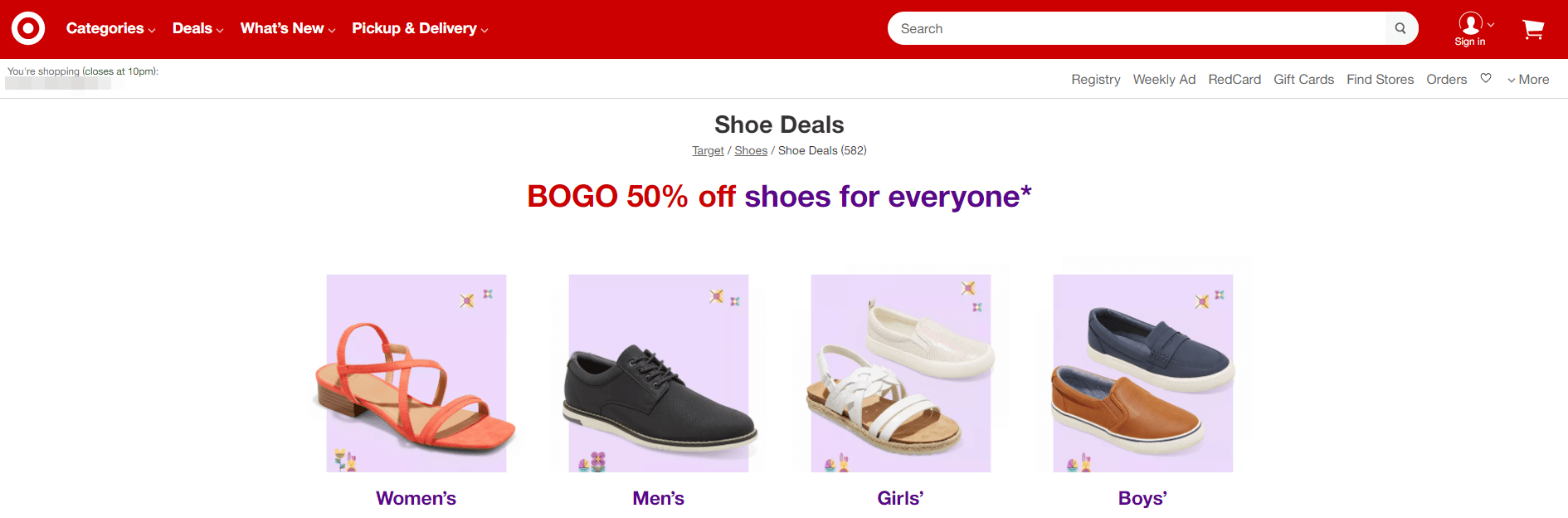
Ondanks de naam 'koop er één, krijg er één gratis', bent u niet beperkt tot het gratis weggeven van een artikel. U kunt ook een ander kortingstype aanbieden. Dit kan u helpen om ten minste wat geld te krijgen voor producten die niet zo goed verkopen als u had verwacht.
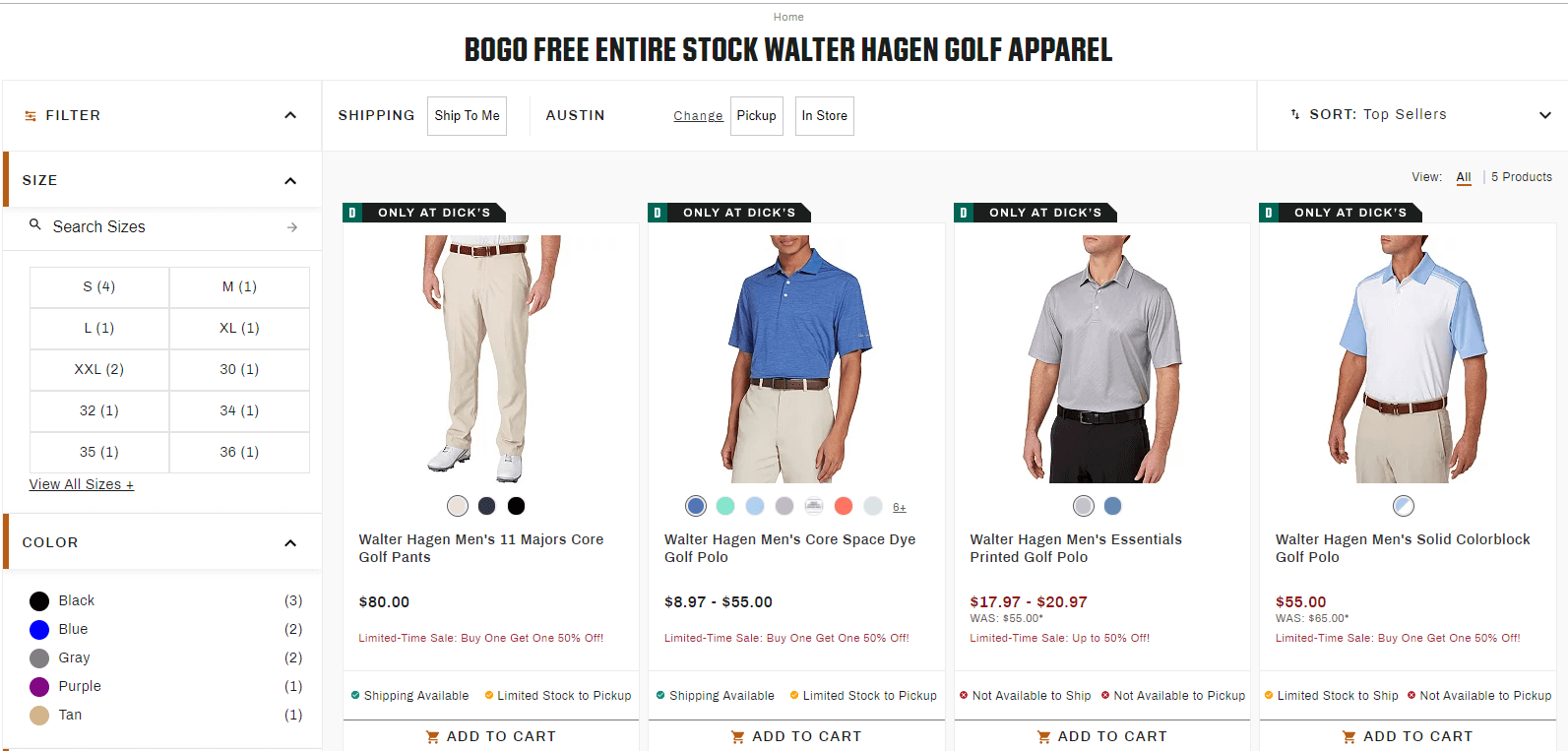
Het verzenden van een WooCommerce BOGO-couponcode naar uw klanten kan hen ook aanmoedigen om wat aankopen te doen. Dit kan vooral nuttig zijn tijdens rustige periodes van het jaar.
Hoe u een WooCommerce BOGO-aanbieding maakt (in 4 stappen)
Nu u bekend bent met een paar manieren waarop u een BOGO-aanbieding kunt gebruiken, laten we u stap voor stap laten zien hoe u er een instelt met de Advanced Coupons plugin.
Stap 1: Stel uw Trigger Type in
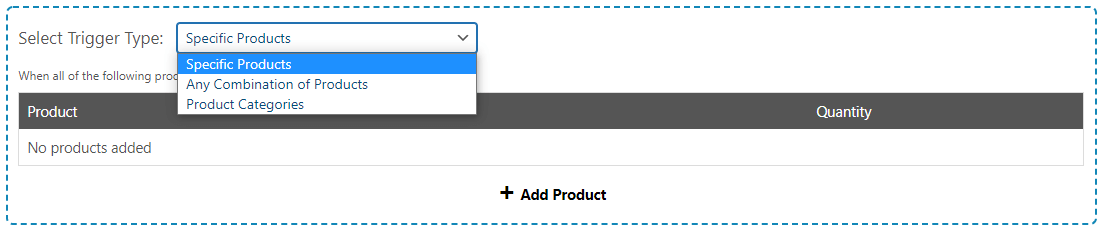
Bij het maken van uw BOGO coupon voor WooCommerce, heeft u de optie om een van de drie Trigger Types te kiezen. U kunt deze voorwaarden gebruiken om shoppers aan te moedigen bepaalde items te kopen.
De trigger 'Specifieke producten' vereist dat een klant een gespecificeerde hoeveelheid van een bepaald product in zijn winkelwagentje heeft. Dit is een geweldige manier om een bepaald item te promoten of voorraad op te ruimen als het ondermaats presteert.
Het gebruik van de trigger Elke combinatie van producten stelt klanten in staat om toegang te krijgen tot de BOGO-deal met elk product dat ze kiezen, zolang ze voldoen aan een minimale hoeveelheid. Dit is vooral handig als u variabele producttypen heeft. Klanten kunnen meerdere variaties van een enkel item toevoegen en toch de deal activeren.
De trigger Productcategorieën is vergelijkbaar, maar producten moeten uit specifieke categorieën komen om in aanmerking te komen voor de deal. Deze beperking maakt het een uitstekend middenweg tussen Specifieke producten en Elke combinatie van producten.
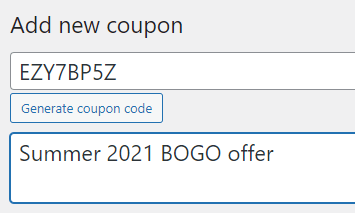
Om te beginnen met het maken van uw kortingsbon, kunt u navigeren naar Coupons > Nieuwe toevoegen vanuit het WordPress-dashboard. U kunt uw eigen kortingscode invoeren of op de knop Kortingscode genereren klikken. U wilt misschien ook een beschrijving invoeren:
Onder de kop Kortingsgegevens kunt u BOGO-aanbiedingen selecteren. Daar kunt u uw gewenste Triggertype selecteren uit het keuzemenu:
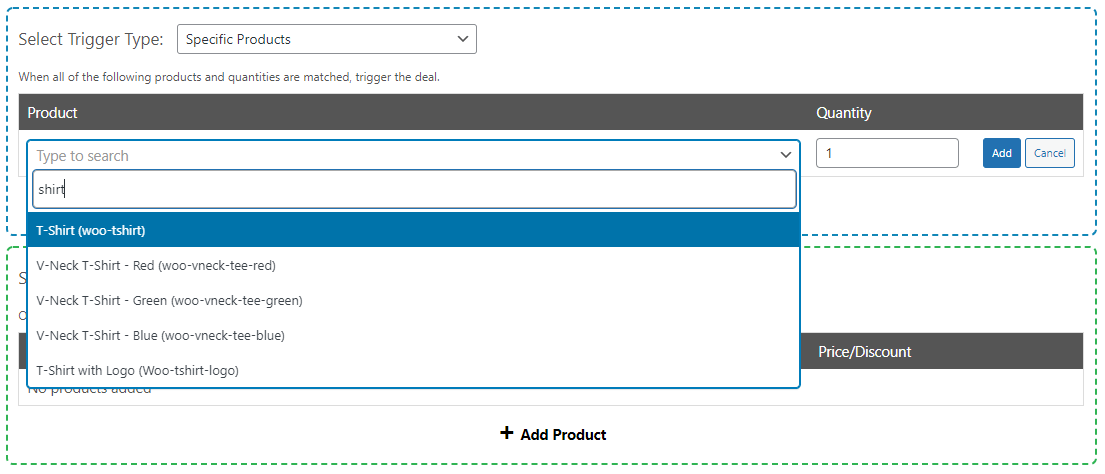
Als u hebt gekozen voor de trigger Specifieke producten, moet u ook selecteren welke producten u in de aanbieding wilt opnemen. Klik op de knop Product toevoegen, en u ziet een nieuw tekstveld waar u uw artikelen kunt zoeken. U kunt hier ook de hoeveelheid instellen:
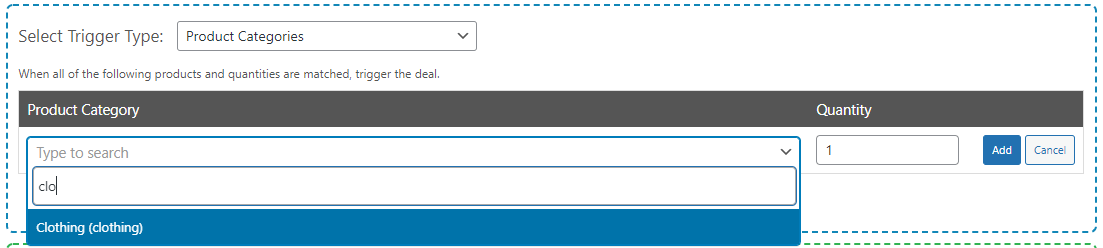
Als u de trigger Productcategorieën wilt gebruiken, definieert u in deze stap welke categorieën u wilt opnemen. Nadat u Productcategorieën hebt geselecteerd uit het keuzemenu, kunt u op Categorie toevoegen klikken. Begin met het typen van uw gewenste categorie in het tekstveld, stel uw hoeveelheid in en druk op de knop Toevoegen:
U kunt zelfs meerdere product- of categorietriggers aan één kortingsbon toevoegen als u dat wilt.
Stap 2: Stel uw Toepassingstype in
Vervolgens kunt u uw Toepassingstype voor de kortingsbon kiezen. Het Toepassingstype is wat een klant krijgt wanneer deze voldoet aan de vereisten van de trigger. Ook hier heeft u drie opties om uit te kiezen.
Specifieke producten geeft uw klant een bepaald artikel in de door u gekozen hoeveelheid. Nogmaals, dit is een effectieve manier om ondermaats presterende voorraad op te ruimen. Als u besluit korting te geven op deze artikelen in plaats van ze volledig gratis te maken, kunt u er zelfs een beetje geld aan verdienen.
Elke combinatie van producten en Productcategorieën zijn qua gedrag erg vergelijkbaar. Zodra een klant aan de triggercondities heeft voldaan, kunt u deze de mogelijkheid geven om elk product uit een door u gedefinieerde lijst te selecteren of elk artikel uit een of meer categorieën. Het systeem past de korting altijd toe op het minst dure product in de winkelwagen.
U kunt uw gewenste Toepassingstype kiezen uit het keuzemenu. Laten we eerst kijken naar het Toepassingstype Specifieke producten. Nadat u dit hebt geselecteerd, kunt u op Product toevoegen klikken en het tekstveld gebruiken om uw artikelen te zoeken:
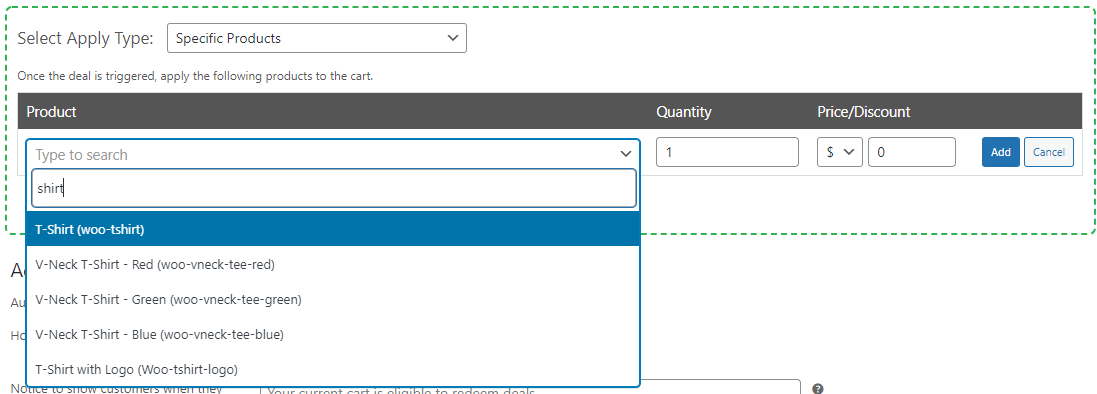
U kunt hier ook de hoeveelheid definiëren. Vervolgens kunt u kiezen of de klant het artikel ontvangt met een prijsaanpassing of een specifieke procentuele of dollarbedragkorting:
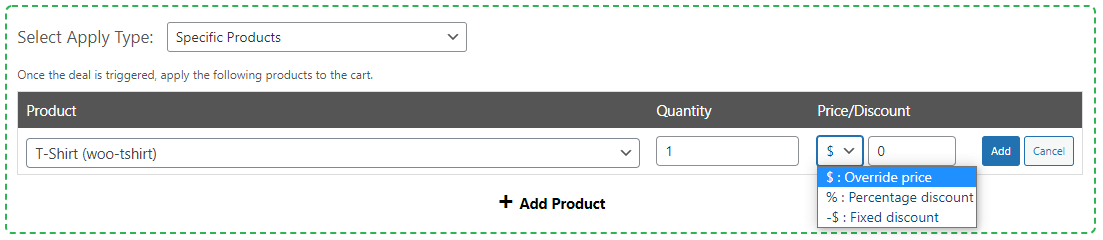
U kunt bijvoorbeeld, als u wilt dat het artikel gratis is, Prijs overschrijven selecteren en "0" in het vak typen. U kunt meerdere producten toevoegen in de sectie Toepassingstype.
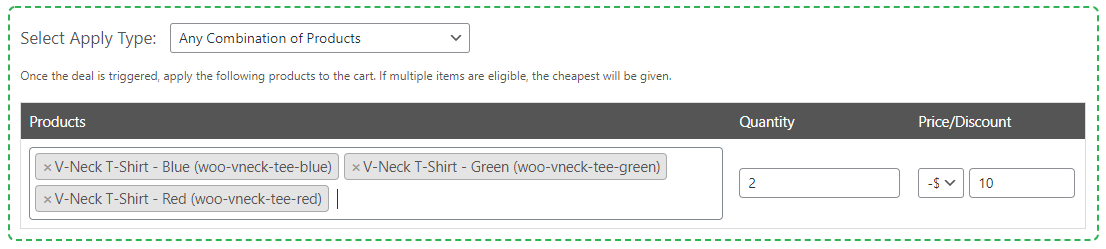
Om het Toepassingstype Elke combinatie van producten te gebruiken, selecteert u het uit het menu. Hiermee kunt u producten zoeken en toevoegen in het tekstveld. In dit voorbeeld kan een klant kiezen uit drie verschillende t-shirts:
Laten we ten slotte kijken naar het Toepassingstype Productcategorieën. Nadat u Productcategorieën uit de vervolgkeuzelijst hebt geselecteerd, kunt u op Categorie toevoegen klikken en de categorienaam in het tekstveld beginnen te typen:
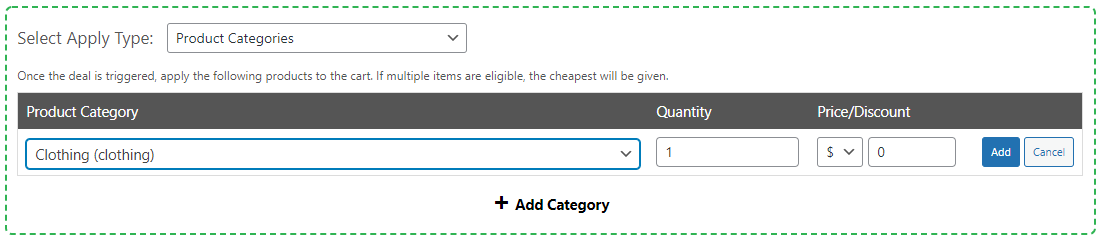
Door op de knop Toevoegen te klikken, wordt de categorie opgeslagen. U kunt meerdere categorieën toevoegen aan dit Toepassingstype.
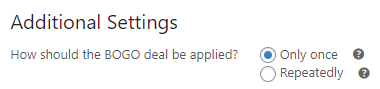
Ten slotte kunt u instellen of u wilt dat de BOGO-deal slechts één keer per klant wordt toegepast, of dat deze herhaaldelijk moet worden geactiveerd. U kunt deze selectie maken onder Aanvullende instellingen:
Laten we nu een BOGO-melding instellen om uw klanten te laten zien dat ze een deal hebben geactiveerd en hen te helpen deze te claimen.
Stap 3: Ontwerp een BOGO-melding
Als u het Toepassingstype Elke combinatie van producten of Productcategorieën gebruikt, kunt u uw klant een melding laten zien wanneer deze voldoet aan de activeringsvoorwaarden van de deal. U kunt beginnen met het toevoegen van tekst aan het bericht, zodat klanten weten dat ze de uitverkoop hebben geactiveerd en kortingsartikelen aan hun winkelwagens kunnen toevoegen:

U kunt ook de tekst van de knop bijwerken, evenals de URL waar deze klanten naartoe moet sturen:

Merk op dat als u het Toepassingstype Specifieke producten gebruikt, er geen bericht wordt weergegeven. In dit geval worden de door u gekozen artikelen automatisch aan de winkelwagen van de klant toegevoegd.
Als u tevreden bent met uw BOGO-deal, kunt u op de knop BOGO-deals opslaan klikken. Als u opnieuw wilt beginnen, kunt u in plaats daarvan op de knop BOGO-deals wissen klikken.
Stap 4 (Optioneel): Pas uw WooCommerce BOGO-deal automatisch toe
U wilt uw klant misschien een aangename verrassing geven door een BOGO-deal automatisch toe te passen zonder een couponcode te gebruiken. Om dit te doen, moet u gebruik maken van de functie Winkelwagenvoorwaarden. U vindt deze instellingen net onder de sectie Coupongegevens:
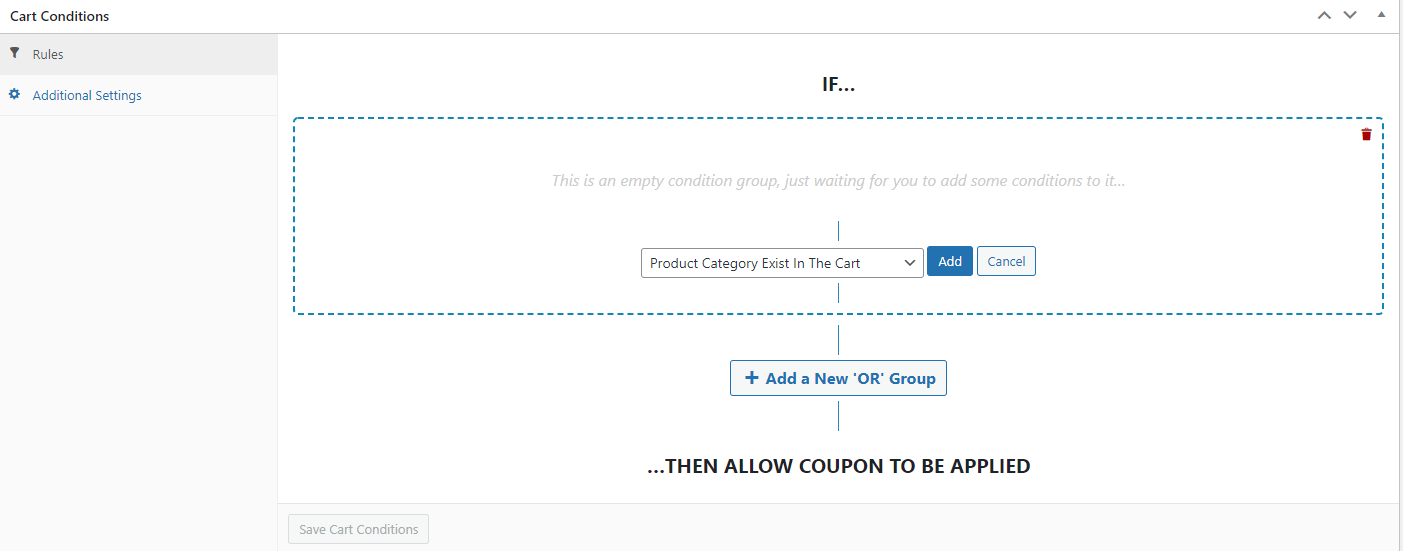
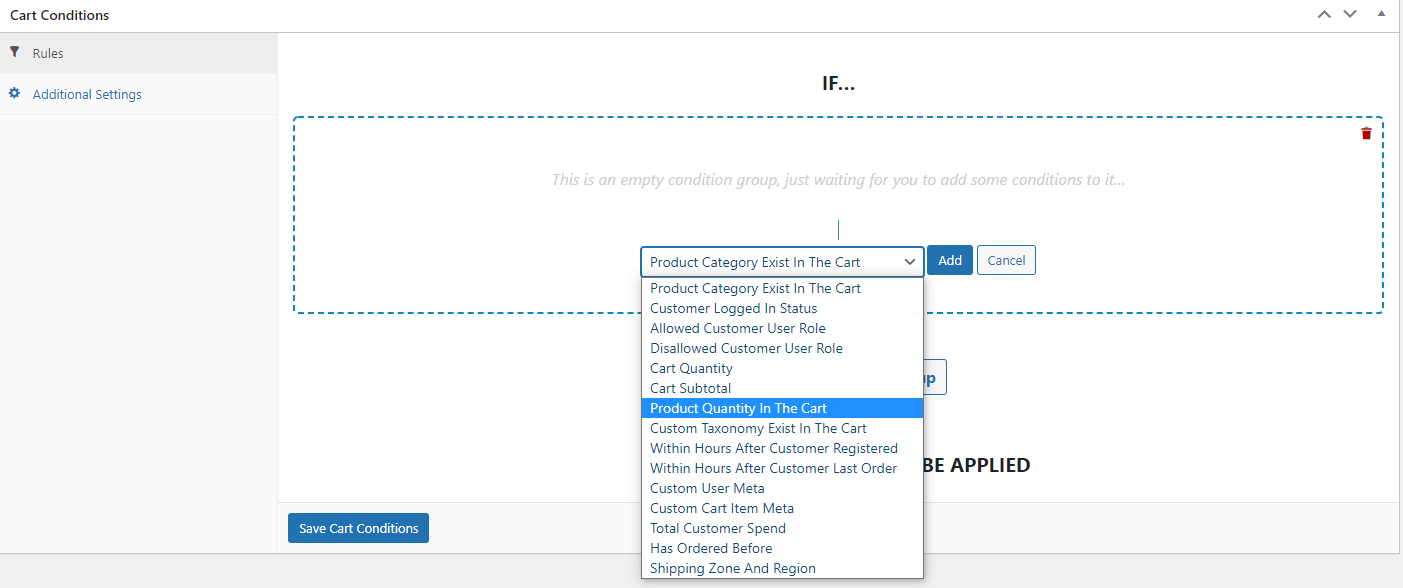
Gebruik de vervolgkeuzelijst om de parameter te selecteren die overeenkomt met uw Activeringstype. Dus als u een gratis t-shirt aanbiedt bij aankoop van een ander t-shirt, kunt u Aantal producten in de winkelwagen kiezen en vervolgens op de knop Toevoegen klikken:
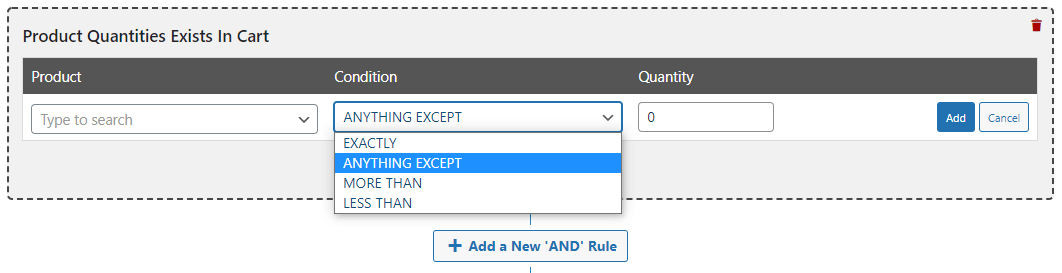
Vervolgens kunt u zoeken naar het vereiste artikel en de hoeveelheid definiëren die in de winkelwagen van de klant moet zitten om de deal te activeren. Het Conditions drop-down menu biedt u veel flexibiliteit op dit gebied:
Nadat u uw voorwaarden hebt gedefinieerd, kunt u op de knop Add klikken, gevolgd door Save Cart Conditions. De laatste stap is het inschakelen van de Auto Apply functie. U vindt deze optie aan de rechterkant van het scherm:
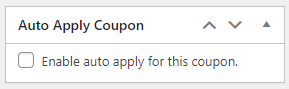
Vink gewoon het vakje aan om deze functie in te schakelen. Nu, wanneer een klant een in aanmerking komend product aan hun winkelwagen toevoegt, zien ze uw BOGO-bericht dat hen laat weten dat ze een deal krijgen.
Conclusie
WooCommerce BOGO-aanbiedingen kunnen uitstekende hulpmiddelen zijn om de verkoop te verhogen en verouderde voorraad te verplaatsen. Door Advanced Coupons te gebruiken, kunt u aanbiedingen maken die uw winst maximaliseren en uw klanten tegelijkertijd verrukken.
Om uw eigen BOGO-aanbieding te maken, volgt u deze stappen:
- Stel uw Trigger Type in
- Stel uw Apply Type in
- Ontwerp een BOGO-melding
- Pas uw BOGO-deal automatisch toe (optioneel)
Heeft u vragen over hoe u een WooCommerce BOGO-aanbieding maakt? Stel ze ons in de onderstaande reactiesectie!


