

“Toevoegen aan winkelwagen” knoppen of labels zijn een belangrijk onderdeel van de meeste e-commerce websites. Zonder die knoppen hebben klanten mogelijk geen toegang tot het afrekenproces en kunnen ze de producten die ze willen niet kopen. Soms is het echter nodig om de knoppen voor Toevoegen aan winkelwagen in WooCommerce te verwijderen, afhankelijk van het type winkel dat u runt.
Het verwijderen van de knop Toevoegen aan winkelwagen kan bijzonder nuttig zijn voor groothandelsactiviteiten en in dit artikel leggen we uit waarom dat zo is. Daarna laten we u zien hoe u Toevoegen aan winkelwagen in WooCommerce verwijdert. Laten we aan de slag gaan!
Wanneer u knoppen voor Toevoegen aan winkelwagen in WooCommerce moet verwijderen
De meeste klanten zijn gewend aan knoppen zoals Toevoegen aan winkelwagen (of mandje) of Nu kopen. Zonder deze knoppen weten ze misschien niet zeker hoe ze een aankoop moeten doen in een online winkel. Dit geldt echter niet echt voor groothandelsklanten.
Groothandelsklanten zijn gewend om offertes aan te vragen, contact op te nemen met leveranciers via e-mail, enzovoort. Dat is allemaal de normale gang van zaken wanneer u honderden of duizenden producten in één keer koopt, zoals groothandelsklanten vaak doen.
Als u te maken heeft met groothandelsklanten, is het aanbieden van de optie om items één voor één aan hun winkelwagen toe te voegen niet erg gebruiksvriendelijk. In plaats daarvan kunt u beter een aangepaste groothandelsbestelpagina bouwen of klanten informeren dat ze contact met u moeten opnemen voor een offerte.
Hoe de functionaliteit voor Toevoegen aan winkelwagen in WooCommerce te verwijderen
Standaard biedt WooCommerce u niet de mogelijkheid om de knop Toevoegen aan winkelwagen te verwijderen, omdat het deze als een belangrijk kenmerk beschouwt. Zonder de knop zouden klanten geen aankopen kunnen doen, en dat is waar WooCommerce voor bedoeld is.
Als u de knoppen "In winkelwagen" wilt verwijderen, moet u een plugin gebruiken zoals Wholesale Prices voor WooCommerce, dat deel uitmaakt van Wholesale Suite:
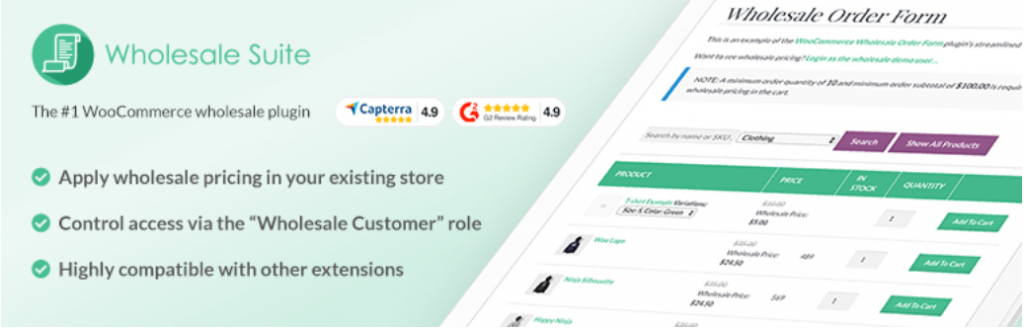
De plug-in is beschikbaar in zowel gratis als premium versies. Beide versies bevatten echter een functie waarmee u prijzen kunt verbergen en knoppen voor Toevoegen aan winkelwagen in WooCommerce kunt verwijderen.
Wholesale Prices for WooCommerce stelt u ook in staat om aangepaste groothandelsgebruikersrollen in uw winkel in te stellen. De plug-in laat u individuele prijzen instellen voor elke gebruikersrol, wat essentieel is als u zich wilt richten op zowel detailhandel- als groothandelsklanten. Als u de premiumversie van Wholesale Prices gebruikt, kunt u een onbeperkt aantal gebruikersrollen instellen en toegang krijgen tot meer geavanceerde functies.
Andere plug-ins binnen Wholesale Suite omvatten:
- Met Wholesale Order Form kunt u een bestelformulier instellen dat speciaal is gemaakt voor groothandelsgebruikers. Dat bestelformulier behoudt de knop Toevoegen aan winkelwagen, maar stelt klanten in staat producten in bulk aan hun winkelwagens toe te voegen.
- Wholesale Lead Capture stelt u in staat om aangepaste registratieformulieren voor groothandelsgebruikers in te stellen en deze handmatig goed te keuren.
- Met Wholesale Payments kunt u flexibele betalingstermijnen aanbieden, aangepaste betalingsplannen maken en factuurbeheer stroomlijnen, rechtstreeks binnen uw WooCommerce-winkel.
Wholesale Prices is de hoeksteen van Wholesale Suite vanwege de functionaliteit voor aangepaste prijzen. Met dat in gedachten, laten we eens kijken hoe we de plugin kunnen gebruiken om de knop "Toevoegen aan winkelwagen" in WooCommerce te verwijderen.
Hoe knoppen "Toevoegen aan winkelwagen" verbergen of uitschakelen in WooCommerce
Als u Wholesale Prices gebruikt, is het verwijderen van de knop "Toevoegen aan winkelwagen" in WooCommerce opmerkelijk eenvoudig.
Stap 1: Navigeer naar de instellingenpagina van Wholesale Prices Premium
Navigeer eerst naar de instellingenpagina van Wholesale Prices. Klik vanuit uw WordPress-dashboard op Groothandel > Instellingen > Groothandelsprijzen.
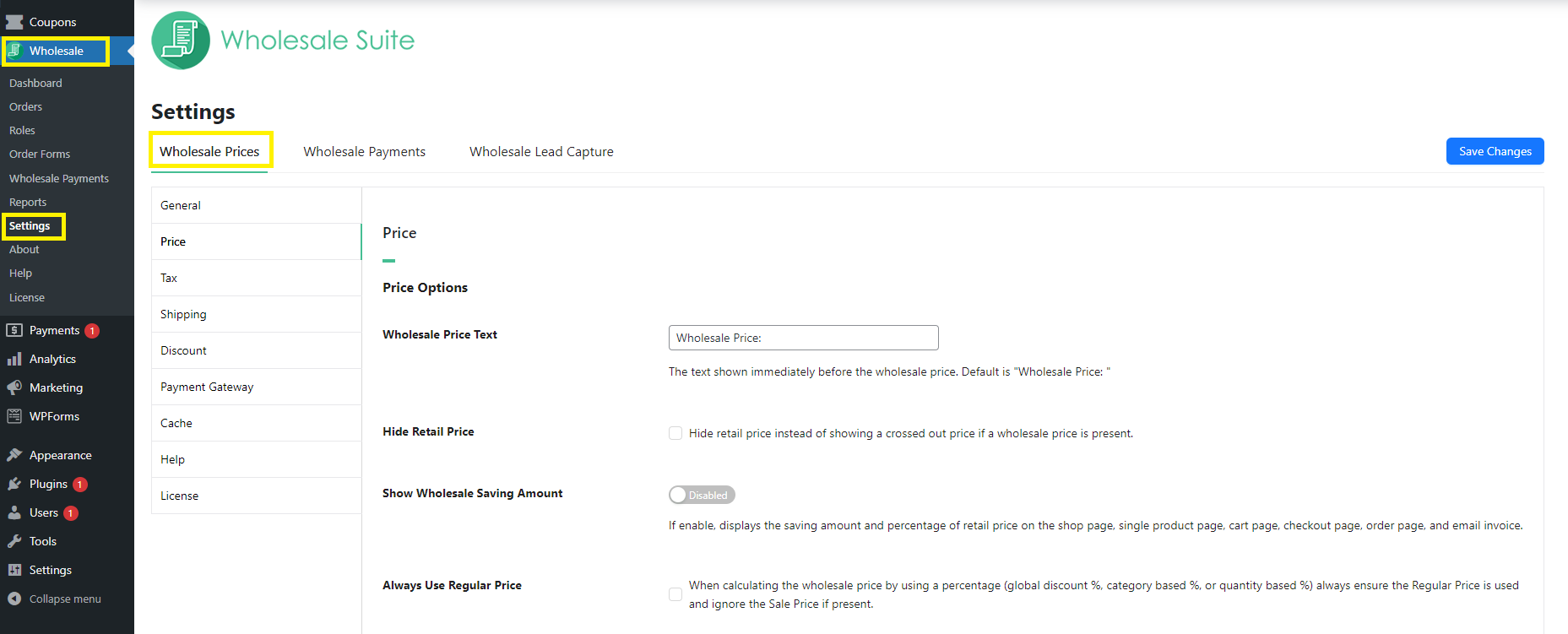
Stap 2: Schakel de knop "Toevoegen aan winkelwagen" uit
Om de WooCommerce-knop "Toevoegen aan winkelwagen" uit te schakelen, navigeert u naar het tabblad "Prijs" en scrolt u naar beneden om "Prijs en knop "Toevoegen aan winkelwagen" verbergen" te vinden. Vink simpelweg het vakje aan naast deze instelling om de functionaliteit "Toevoegen aan winkelwagen" uit te schakelen.
Standaard vervangt Wholesale Prices de knop "Toevoegen aan winkelwagen" door de tekst "Inloggen om prijzen te zien". U kunt dit echter aanpassen door een bericht op te geven onder de instelling "Vervangend bericht voor prijs en knop "Toevoegen aan winkelwagen"":
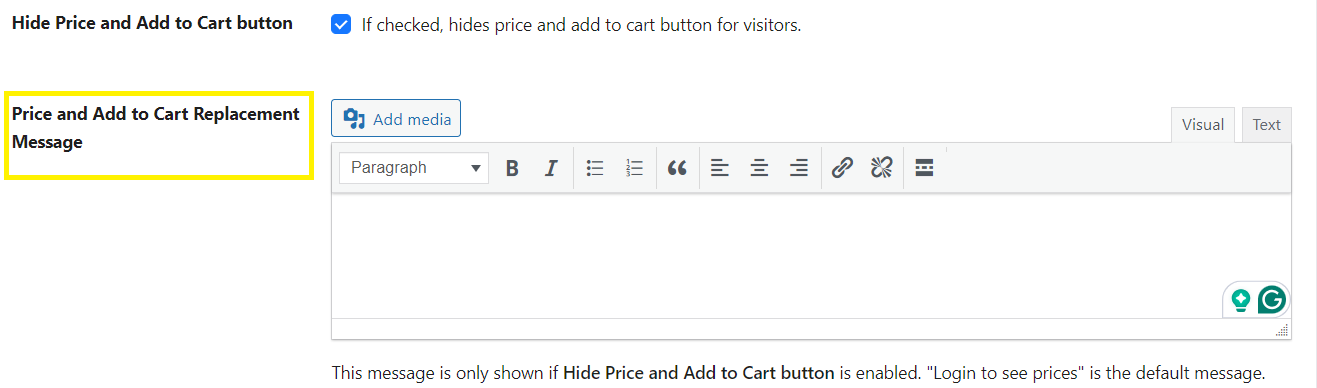
U kunt elke gewenste vervangingstekst toevoegen. Die tekst moet bezoekers echter duidelijk maken dat ze moeten inloggen om een aankoop te doen. Anders denken ze misschien gewoon dat uw winkel niet werkt.
Als u tevreden bent met uw wijzigingen, scrolt u naar beneden en klikt u op "Wijzigingen opslaan."
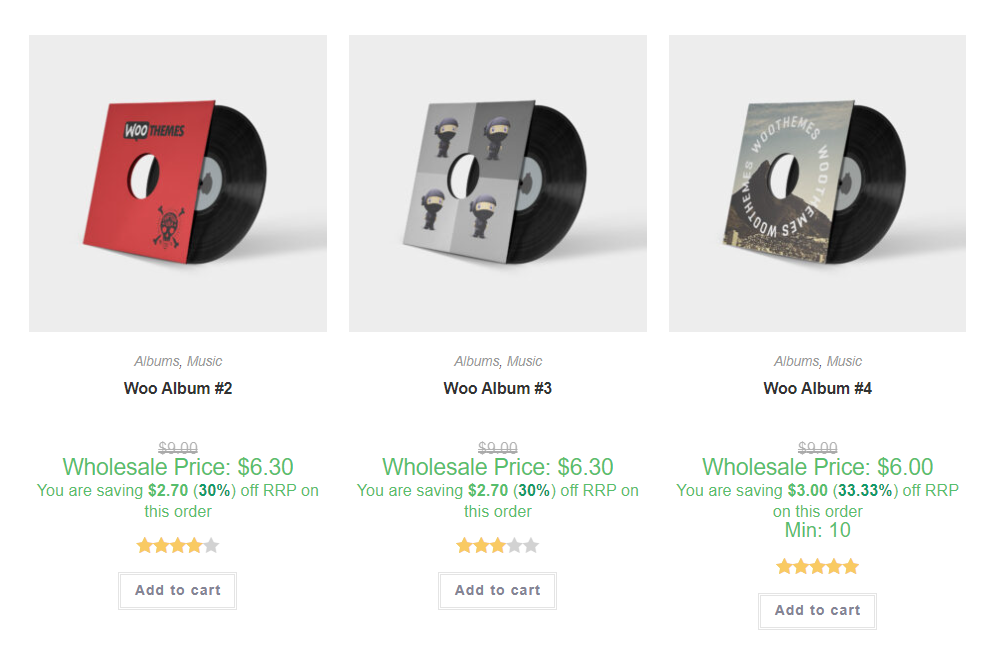
Na het uitschakelen van deze instelling, ziet uw WooCommerce-winkelpagina er als volgt uit voor klanten:
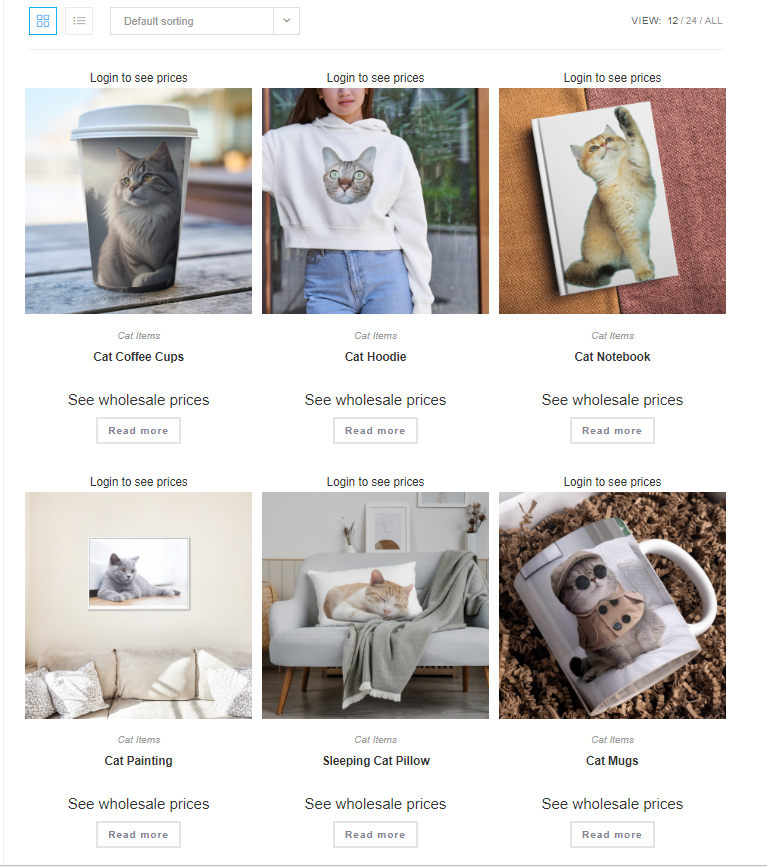
Houd er rekening mee dat de knoppen "Toevoegen aan winkelwagen" alleen niet verschijnen als u de winkel als bezoeker bekijkt. Ingelogde gebruikers kunnen ze nog steeds zien. Op deze manier transformeert u uw WooCommerce-winkel in een catalogus waar alleen geselecteerde klanten van kunnen kopen.
Conclusie
Knoppen "Toevoegen aan winkelwagen" zijn overal op het web te vinden. Als u ooit iets online hebt gekocht, is de kans groot dat u ze hebt gebruikt. Als u echter een groothandelswinkel runt, wilt u de knop "Toevoegen aan winkelwagen" mogelijk uitschakelen, behalve voor geregistreerde klanten.
Het verwijderen van de knop "Toevoegen aan winkelwagen" voor bezoekers dwingt groothandelsklanten om zich te registreren, zodat ze een aankoop kunnen doen. Op die manier kunt u hun informatie verzamelen en hen helpen met eventuele vragen of problemen die zich tijdens het proces kunnen voordoen.
In deze handleiding hebben we ontdekt hoe u eenvoudig de knoppen "Toevoegen aan winkelwagen" kunt verwijderen met behulp van Wholesale Prices in twee eenvoudige stappen:
- Navigeer naar de instellingenpagina van Wholesale Prices Premium
- Schakel de WooCommerce-knop "Toevoegen aan winkelwagen" uit
Heeft u vragen over hoe u "Toevoegen aan winkelwagen" in WooCommerce kunt verwijderen? Laten we het hieronder in de reacties bespreken!



Werkt alleen op variabele producten, de knop Toevoegen aan winkelwagen is nog steeds zichtbaar op eenvoudige producten...
Hallo Pia,
Deze methode werkt met zowel eenvoudige als variabele producten. Het is mogelijk dat uw thema de WooCommerce-sjabloon overschrijft. Kunt u testen met een standaard WordPress-thema of het Storefront-thema?
Bedankt
Hallo
Ik wil alleen "Toevoegen aan winkelwagen" verwijderen, niet de prijs. Is daar een oplossing voor?
Hallo Damir, deze functie doet beide, maar u kunt mogelijk iets soortgelijks doen door de WooCommerce-productsjabloon in uw thema te overschrijven. Hopelijk helpt dit!