

Het voldoen aan de behoeften van uw klanten is waarschijnlijk een topprioriteit voor uw bedrijf. Het is echter waarschijnlijk veilig om te wedden dat niet al uw klanten dezelfde behoeften hebben of in hetzelfde volume bij u kopen. Dit kan leiden tot onevenwichtigheden als het gaat om verzendkosten. Dat is waar op rollen gebaseerde verzending om de hoek komt kijken.
Aangepaste tarieven instellen op basis van de unieke situatie van elke klant is misschien precies wat u nodig heeft. Gelukkig stelt de Wholesale Suite plugin voor WooCommerce u in staat om precies dat te doen.
In dit artikel lopen we door de stappen die u nodig heeft om op rollen gebaseerde verzending in WooCommerce in te stellen met de Wholesale Suite plugin. We bespreken ook scenario's waarin dit het meest nuttig kan zijn. Laten we er meteen induiken!
Op rollen gebaseerde verzending begrijpen en waarom het nuttig is
Op rollen gebaseerde verzending is een nuttige techniek die u met uw online winkel kunt implementeren. Dit is vooral handig als u zowel groothandelsklanten als reguliere klanten heeft.
Met WooCommerce en de Wholesale Prices Premium plugin van Wholesale Suite krijgt u veel controle over hoe uw producten worden weergegeven voor bepaalde gebruikers. Dit omvat de verzendopties. U kunt bijvoorbeeld een rol maken voor lokale kopers die een optie bevat om geen verzendkosten te betalen en hun bestellingen lokaal af te halen.
Dat is slechts één voorbeeld van hoe u op rollen gebaseerde verzending kunt gebruiken. Terwijl we door de instellingen in WordPress gaan, zullen we enkele van de andere opties onderzoeken die beschikbaar zijn in de configuratietabs.
Hoe op rollen gebaseerde verzending in te stellen in WooCommerce
Het instellen van op rollen gebaseerde verzendopties vereist ook dat u uw verzendzones en -methoden configureert. We begeleiden u door de stappen, zodat u uw verzendopties en -prijzen kunt aanpassen voor al uw verschillende klantgroepen.
1. Installeer en activeer Wholesale Suite
Om te beginnen, moet u WooCommerce al hebben geïntegreerd in uw WordPress-website. Vervolgens moet u een plan kiezen en de Wholesale Suite pluginbestanden downloaden.
Nadat u de benodigde pluginbestanden hebt gedownload, opent u uw WordPress-website en navigeert u naar Plugins > Plugin uploaden en gebruikt u vervolgens de optie Bestand kiezen om het Wholesale Suite-bestand van uw computer te uploaden:
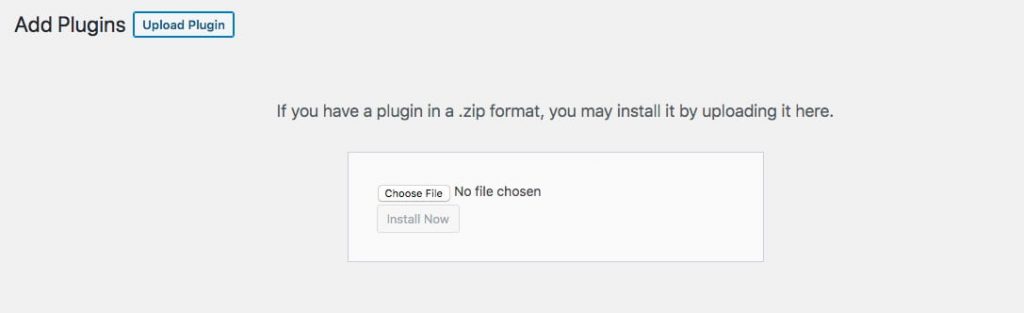
U kunt op het scherm zien wanneer de upload is voltooid. Vervolgens kunt u de plugin activeren en uw eerste rol aanmaken.
2. Maak een nieuwe groothandelsrol aan in WooCommerce
Nu vindt u een nieuwe optie in uw WooCommerce-menu. Dit wordt mogelijk gemaakt door de Wholesale Suite add-on. Om een nieuwe rol toe te voegen, navigeert u naar WooCommerce > Groothandelsrollen. Hier kunt u een unieke naam kiezen voor elk van de rollen die u nodig heeft:
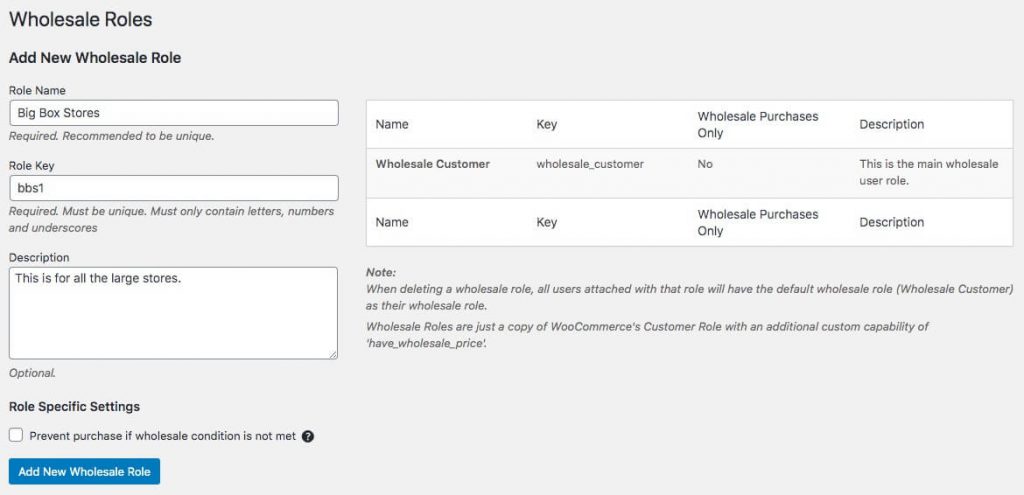
Nadat u een naam, rol-sleutel en beschrijving hebt toegewezen, klikt u op Nieuwe groothandelsrol toevoegen.
3. Stel verzendzones en -methoden vast
Vervolgens moet u verschillende verzendzones en -methoden aanmaken. Deze kunnen later worden toegepast op de groothandelsrollen die u eerder hebt aangemaakt. Ga eerst naar WooCommerce > Instellingen > Verzending:
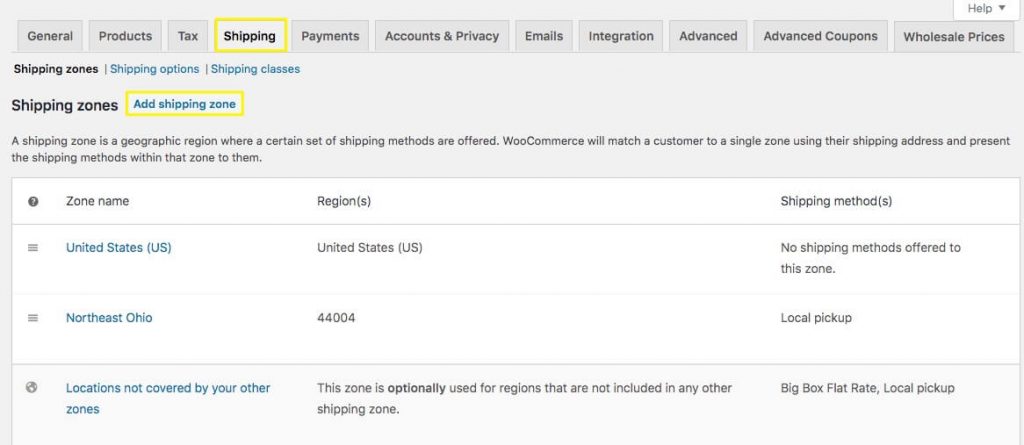
In dit tabblad kunt u bestaande verzendzones bekijken of nieuwe toevoegen. Om een nieuwe aan te maken, klikt u op Verzendzone toevoegen. Dit brengt u naar een scherm waar u uw zone een naam kunt geven en de verzendmethoden kunt configureren die u in die zone wilt toestaan:
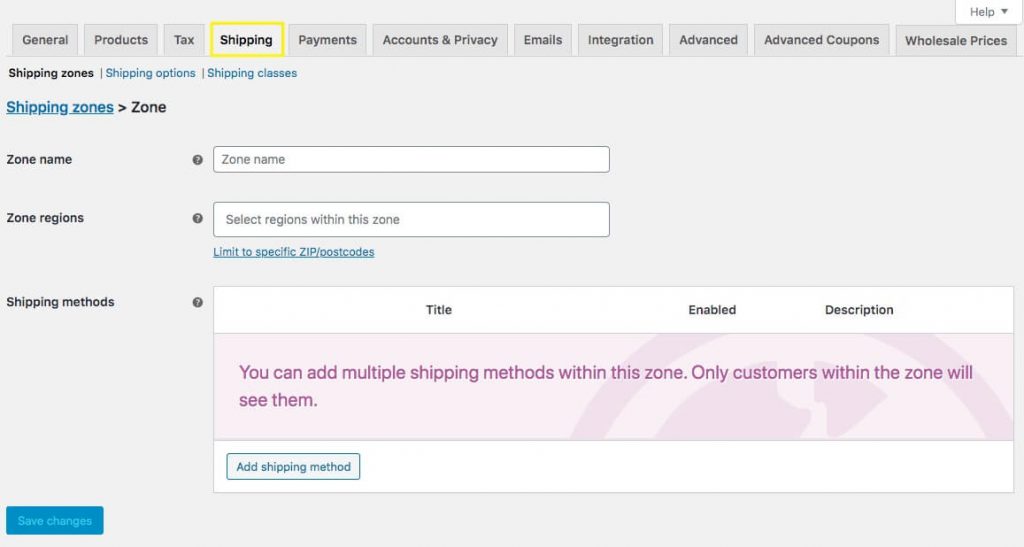
Wanneer u op Verzendmethode toevoegen klikt, kunt u kiezen uit vaste prijs, gratis verzending of lokale afhaling. Zodra u er een kiest, kunt u een aangepaste naam toevoegen en het tarief instellen.
4. Koppel uw groothandelsrol aan een verzendzone en -methode
Nu heeft u uw rollen en uw verzendzones aangemaakt. Vervolgens moet u ze aan elkaar koppelen, zodat uw groothandelsklanten toegang hebben tot de verzendmethoden die u aan hen toewijst.
Ga daarvoor naar WooCommerce > Instellingen > Groothandelsprijzen:
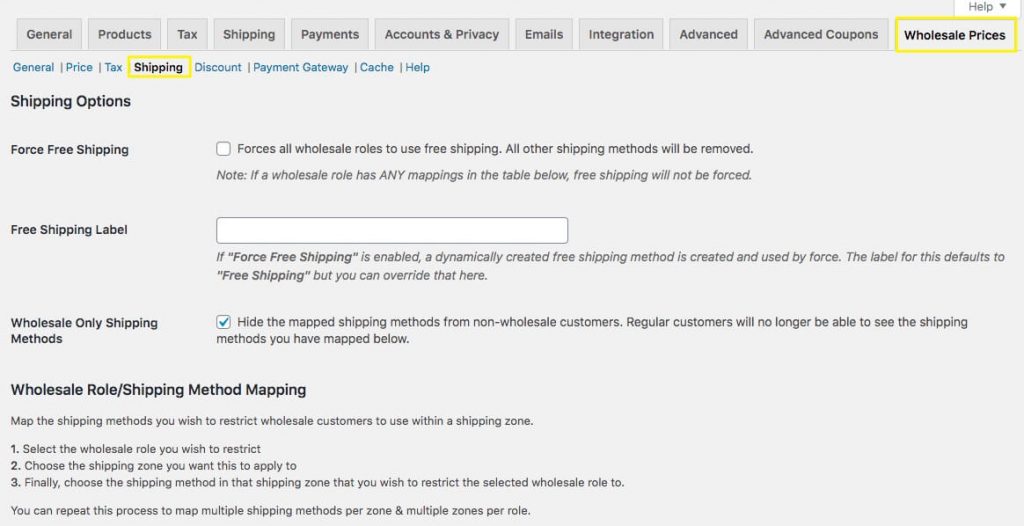
U ziet in dit tabblad dat Groothandelsprijzen (toegevoegd via de plugin die u eerder hebt geïnstalleerd) zijn eigen Verzendinstellingen heeft. Daar kunt u een vakje aanvinken om al uw groothandelsrollen te voorzien van gratis verzending als hun enige optie.
Bovendien kunt u uw groothandelsverzendingopties zo configureren dat ze verborgen blijven voor niet-groothandelsklanten. Om uw rollen echter te koppelen aan specifieke verzendopties, moet u naar beneden scrollen naar de koppelingsfunctie:
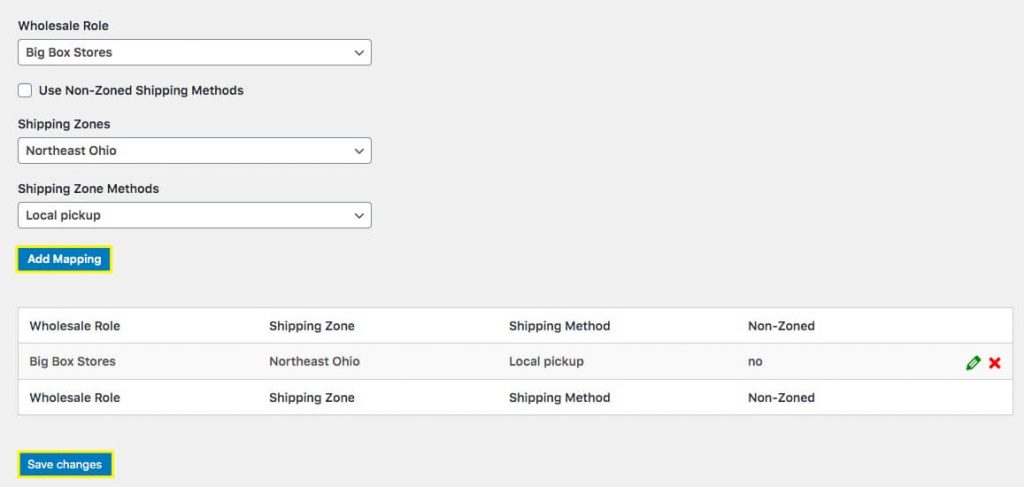
Hier kunt u kiezen uit alle groothandelsrollen die u hebt aangemaakt. Vervolgens moet u een verzendzone kiezen. De methoden die u aan die zone hebt toegewezen, zijn dan beschikbaar in de vervolgkeuzelijst Verzendzonemethoden.
Zodra u uw selecties hebt gemaakt, klikt u op Koppeling toevoegen. U kunt doorgaan met het toevoegen van koppelingen totdat u alle rollen en methoden hebt behandeld die u wilt aanbieden. Zorg er vervolgens voor dat u op Wijzigingen opslaan klikt voordat u de pagina verlaat.
Nu hebben klanten aan wie groothandelsrollen zijn toegewezen, alleen toegang tot de verzendopties die u voor hen kiest.
Maak rolgebaseerde verzending met Wholesale Suite en WooCommerce
Weten dat u niet dezelfde verzendopties en -prijzen aan al uw klanten hoeft aan te bieden, geeft u de controle die u nodig hebt om uw doelen te bereiken. Dezelfde op rollen gebaseerde aanpak strekt zich van nature uit tot internationale groothandelsbestellingen, waarbij u vracht- of palletverzending alleen kunt tonen aan groothandelsklanten in specifieke regio's. Dit kan betekenen dat u een dynamischer bedrijfsmodel kunt creëren, of simpelweg uw meest loyale groothandelsklanten een verzendkorting kunt aanbieden.
Wholesale Suite’s Wholesale Prices Premium plugin voor WooCommerce stelt u in staat om op rollen gebaseerde verzendopties in te stellen met slechts deze vier stappen:
- Installeer en activeer de Wholesale Suite plugin.
- Maak groothandelsrollen aan in WooCommerce.
- Stel uw gewenste verzendzones en -methoden vast.
- Koppel elke groothandelsrol aan uw gekozen verzendzones.
Heeft u vragen over rolgebaseerde verzending? Deel uw gedachten met ons in de reacties hieronder!


