

Wanneer u zaken gaat doen met groothandelsklanten, kunt u verzoeken krijgen om een efficiënt bestelformulier voor groothandels te implementeren. Dit komt doordat groothandelsklanten andere behoeften hebben dan reguliere klanten.
Doorgaans zijn reguliere klanten tevreden met het bekijken van uw productpagina's en nemen ze de tijd om de benodigde informatie te verzamelen voordat ze een bestelling plaatsen.
Daarentegen is tijd geld voor groothandelsklanten. Aangezien ze al bekend zijn met uw producten, willen ze zelden in uw winkel blijven hangen, met als prioriteit om zo min mogelijk klikken te maken. Om deze redenen kan een inefficiënt bestelproces hoofdpijn veroorzaken bij de persoon die bestelt.
Als u zich dus afvraagt waarom uw groothandelsklanten niet zo snel herbestellen als verwacht, kan een ondermaats bestelproces voor groothandels de boosdoener zijn. Gelukkig is dit een probleem dat een goed bestelformulier voor groothandels kan helpen.
De Wholesale Order Form Plugin is de beste oplossing voor het aanbieden van een formulier dat geschikt is voor groothandelsklanten in WooCommerce. Met heel weinig moeite kunnen winkeleigenaren een geweldige bestelervaring voor hun groothandelsklanten opzetten.
In de post van vandaag laten we u zien hoe eenvoudig het is om een besteloplossing voor groothandels op te zetten waar uw klanten dol op zullen zijn. Laten we dus aan de slag gaan!
Installatie van de Groothandelsbestelformulier Plugin
Wanneer u Wholesale Order Form koopt en installeert, genereert de plugin een pagina op uw site genaamd "Wholesale Ordering".
Standaard is deze te vinden op: http://[uwurlsite]/wholesale-ordering/
Deze pagina toont het bestelformulier voor groothandels met een basisconfiguratie.
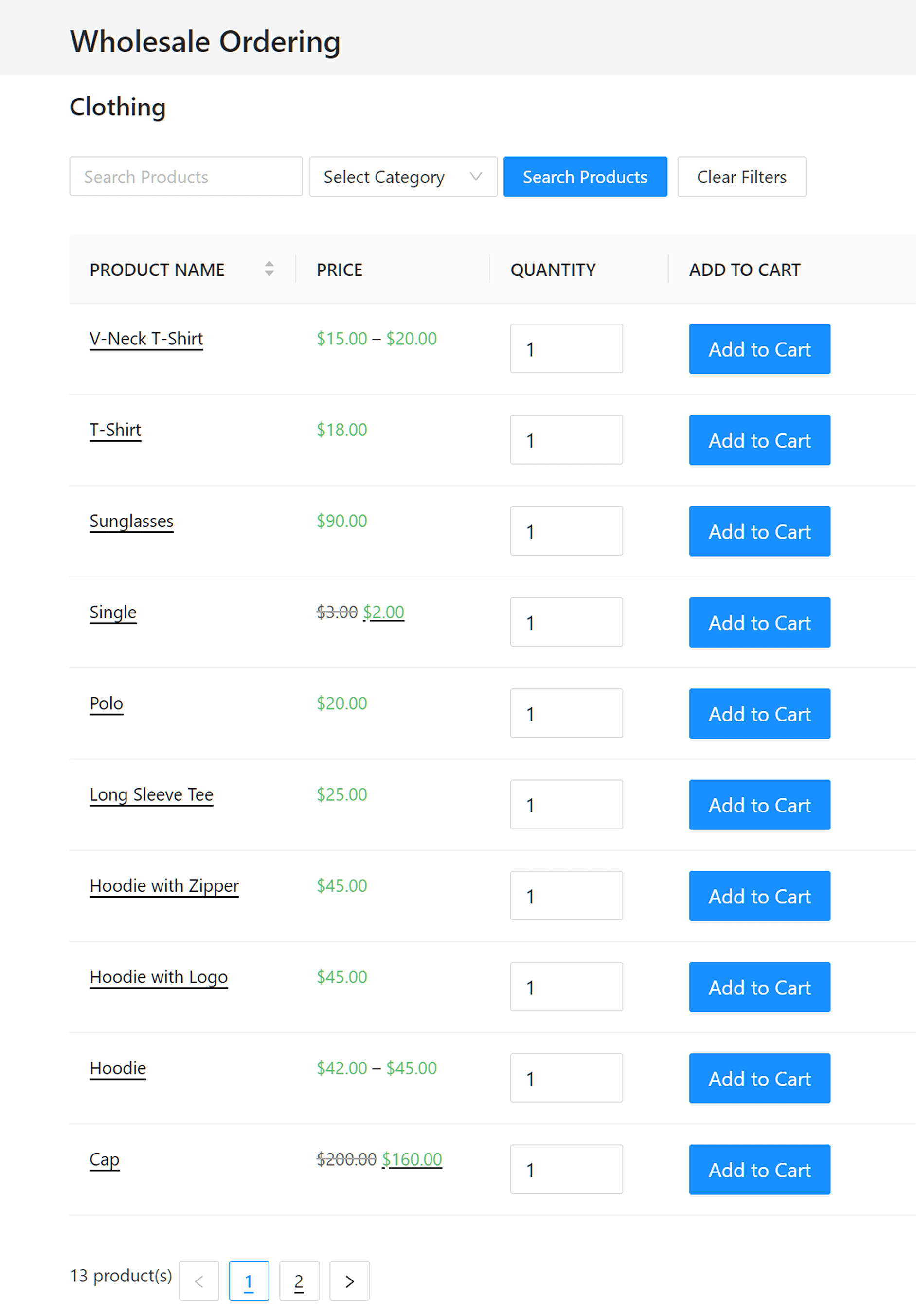
Veel e-commerce winkel eigenaren gebruiken het formulier direct uit de doos. Standaard zal dit formulier zijn best doen om in uw WordPress-thema te passen en bestaande stijlen over te nemen.
Wholesale Order Form biedt u echter veel opties om uw bestelformulier aan te passen en te optimaliseren. Laten we enkele van deze opties verkennen, zullen we?
Hoe maak je een WooCommerce Groothandelsbestelformulier (in 4 stappen)
Hieronder laten we u zien hoe u uw bestelformulier voor groothandels kunt aanpassen met de opties die Wholesale Order Form u biedt.
Voor deze handleiding heeft u echter het WooCommerce e-commerceplatform en het eerder genoemde Wholesale Order Form nodig. Daarom gaan we ervan uit dat u beide al hebt geïnstalleerd en geactiveerd.

Met dat in gedachten, laten we beginnen!
Stap 1: Kies de uitstraling van uw bestelformulier voor groothandels
Als u de groothandelsbestelpagina bekijkt voordat u instellingen aanpast, ziet u dat de standaardindeling een Toevoegen aan winkelwagen-knop naast elk product heeft.
Dit is ontworpen met het oog op bestellefficiëntie voor gemiddelde e-commerce winkels. Als zodanig stelt het uw klanten in staat om snel en eenvoudig meerdere exemplaren van hetzelfde product te bestellen met een simpele klik.
Dit is vooral handig voor producten met variaties waarbij de klant verschillende variaties van hetzelfde product wil bestellen:
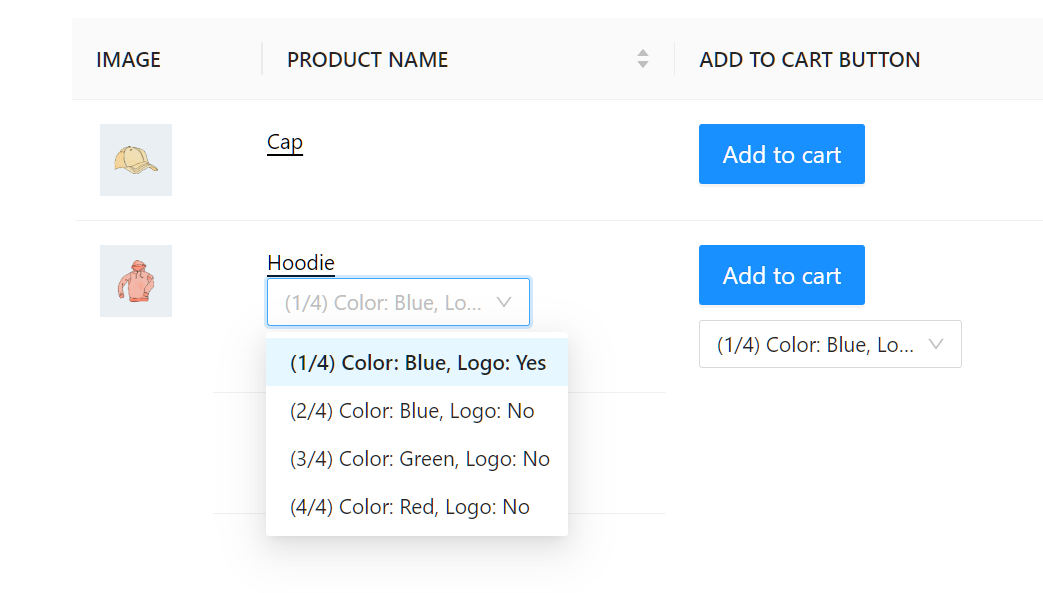
In feite moet een klant de gewenste productvariatie en het aantal selecteren en vervolgens op Toevoegen aan winkelwagen klikken om het in zijn winkelwagen te plaatsen.
Dit proces gebruikt AJAX om de productvariatie aan de winkelwagen toe te voegen zonder dat de pagina opnieuw hoeft te worden geladen. Daarom kan de klant de variatie snel wijzigen en steeds opnieuw op Toevoegen aan winkelwagen klikken, wat het bestelproces erg snel maakt.
Als u echter een winkel met een paar producten heeft, wilt u misschien een alternatieve lay-outoptie overwegen.
Een geweldig alternatief voor de lay-out presenteert een selectievakje naast elk product en een enkele knop Geselecteerde producten toevoegen aan winkelwagen bovenaan het formulier. Hiermee kunnen klanten snel meerdere geselecteerde items aan hun winkelwagens toevoegen.
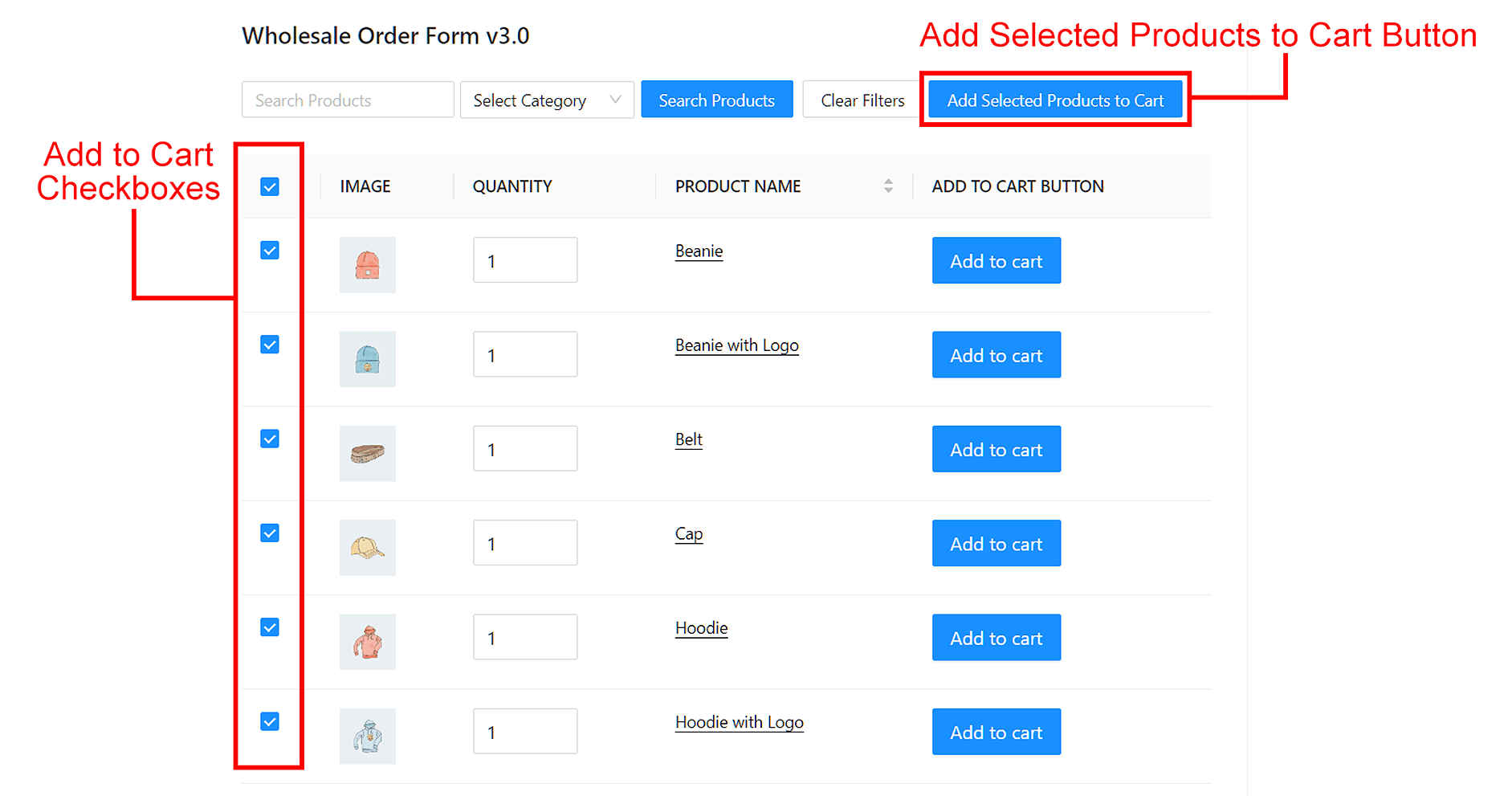
Laten we bijvoorbeeld zeggen dat een klant snel meerdere items wil kopen. Om de gewenste items te selecteren, hoeft hij alleen maar de selectievakjes naast de itemnamen aan te vinken. Om vervolgens al deze items tegelijkertijd aan zijn winkelwagen toe te voegen, hoeft hij alleen maar op de knop Geselecteerde producten toevoegen aan winkelwagen te klikken.
Dus, hoe geeft u uw groothandelsbestelformulier dit uiterlijk en deze functionaliteit? Volg gewoon de onderstaande stappen!
A. Open de formuliereditor
Ga eerst naar uw WordPress-dashboard en klik op WooCommerce > Bestelformulieren. Maak vervolgens een nieuw formulier door op Formulier toevoegen te klikken of bewerk een bestaand formulier door op de bewerkingsknop te klikken.

Dit brengt u naar de pagina Formuliereditor, zoals hieronder te zien is.

Nu is het tijd om het formulier te vullen met elementen.
B. Voeg 'Geselecteerde producten toevoegen aan winkelwagen' toe aan uw bestelformulier
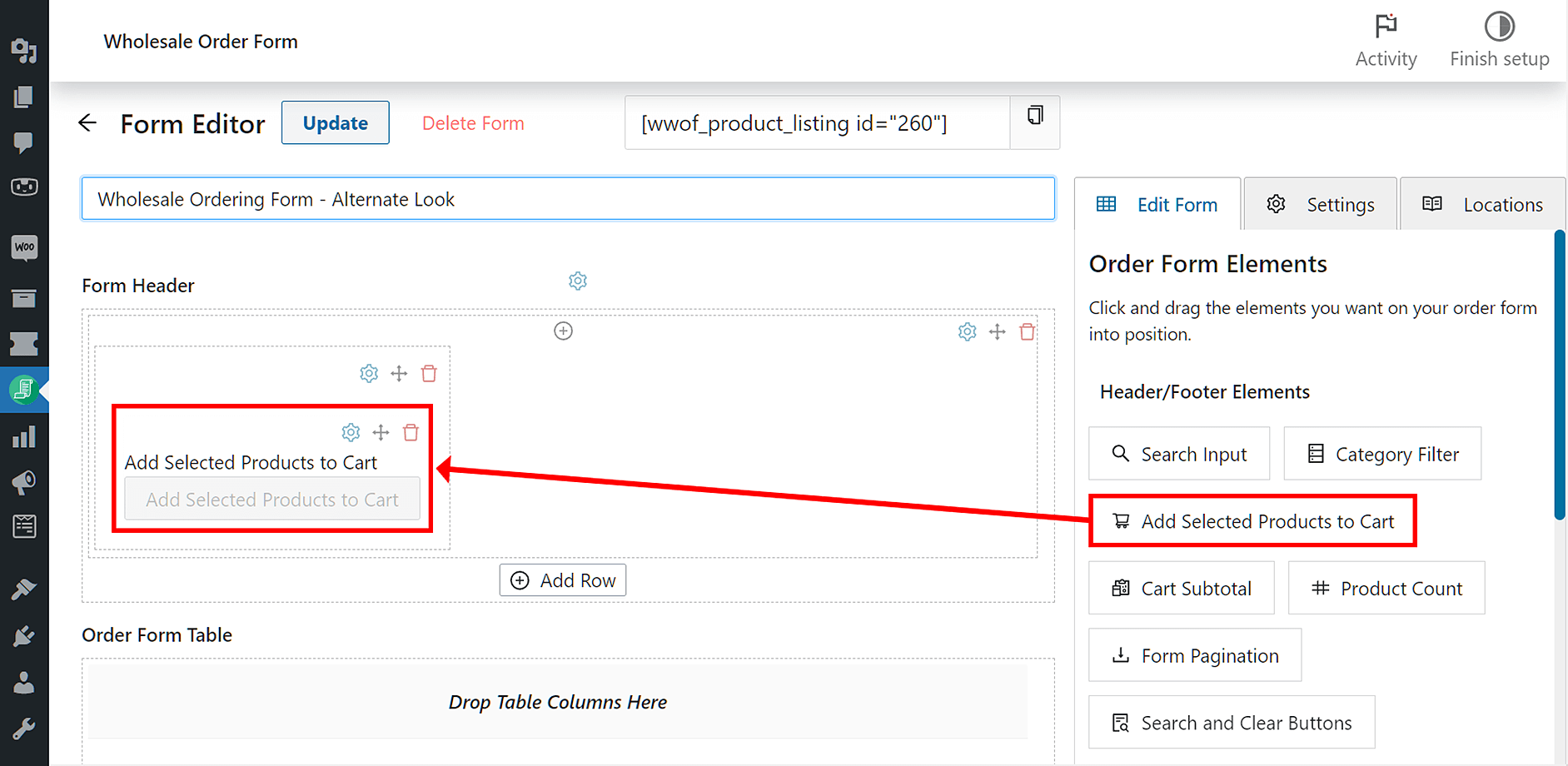
Uw volgende stap is om het element Geselecteerde producten toevoegen aan winkelwagen in de sectie Formulierkoptekst te plaatsen.
Maak een rij in een sectie door op Rij toevoegen te klikken. Klik vervolgens op het + icoon bovenaan de rij om een kolom te maken.
Ga vervolgens naar de rechterkant van de pagina Formuliereditor en selecteer het tabblad Formulier bewerken. Onder Kop-/voettelementen, zoek Geselecteerde producten toevoegen aan winkelwagen, en sleep het vervolgens naar de nieuw gemaakte kolom.
C. Voeg 'Toevoegen aan winkelwagen'-selectievakje toe aan uw bestelformulier
Nu moet u het Toevoegen aan winkelwagen-selectievakje in de tabel van uw bestelformulier invoegen.
Ga opnieuw naar de rechterkant van de pagina Formuliereditor en selecteer het tabblad Formulier bewerken. Deze keer scrollt u echter naar beneden naar Tabelelementen en zoekt u Toevoegen aan winkelwagen-selectievakje. Het is niet nodig om een rij te maken; sleep en plaats het Toevoegen aan winkelwagen-selectievakje gewoon in de sectie Formuliertabel.
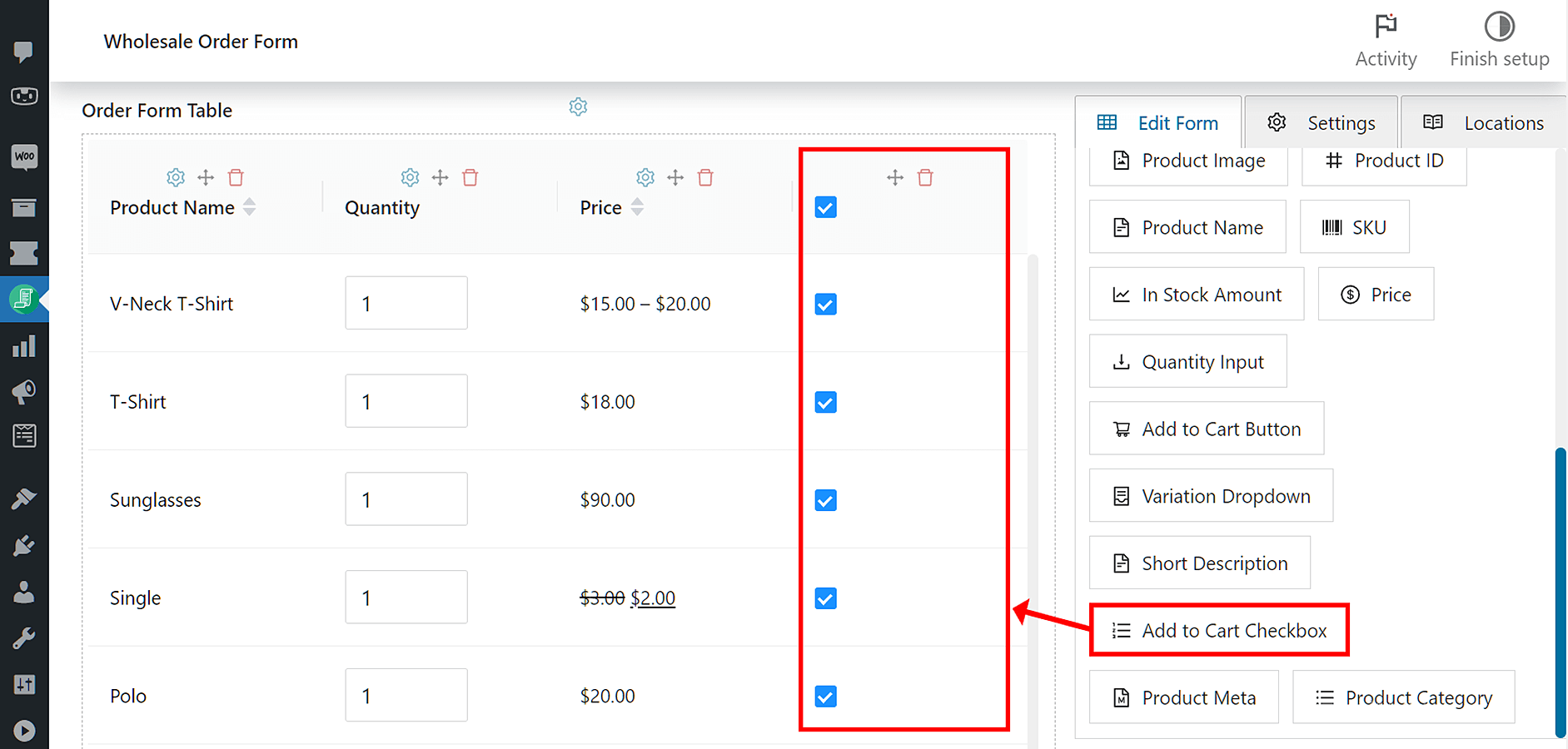
Tot slot, om deze instellingen op te slaan, klik op Publiceren bovenaan de pagina. U kunt ook op Bijwerken klikken als u een bestaand formulier bewerkt.
En dat is alles: u hebt nu een alternatieve lay-out voor uw groothandelsbestelformulier!
Stap 2: Extra kolomgegevens toevoegen
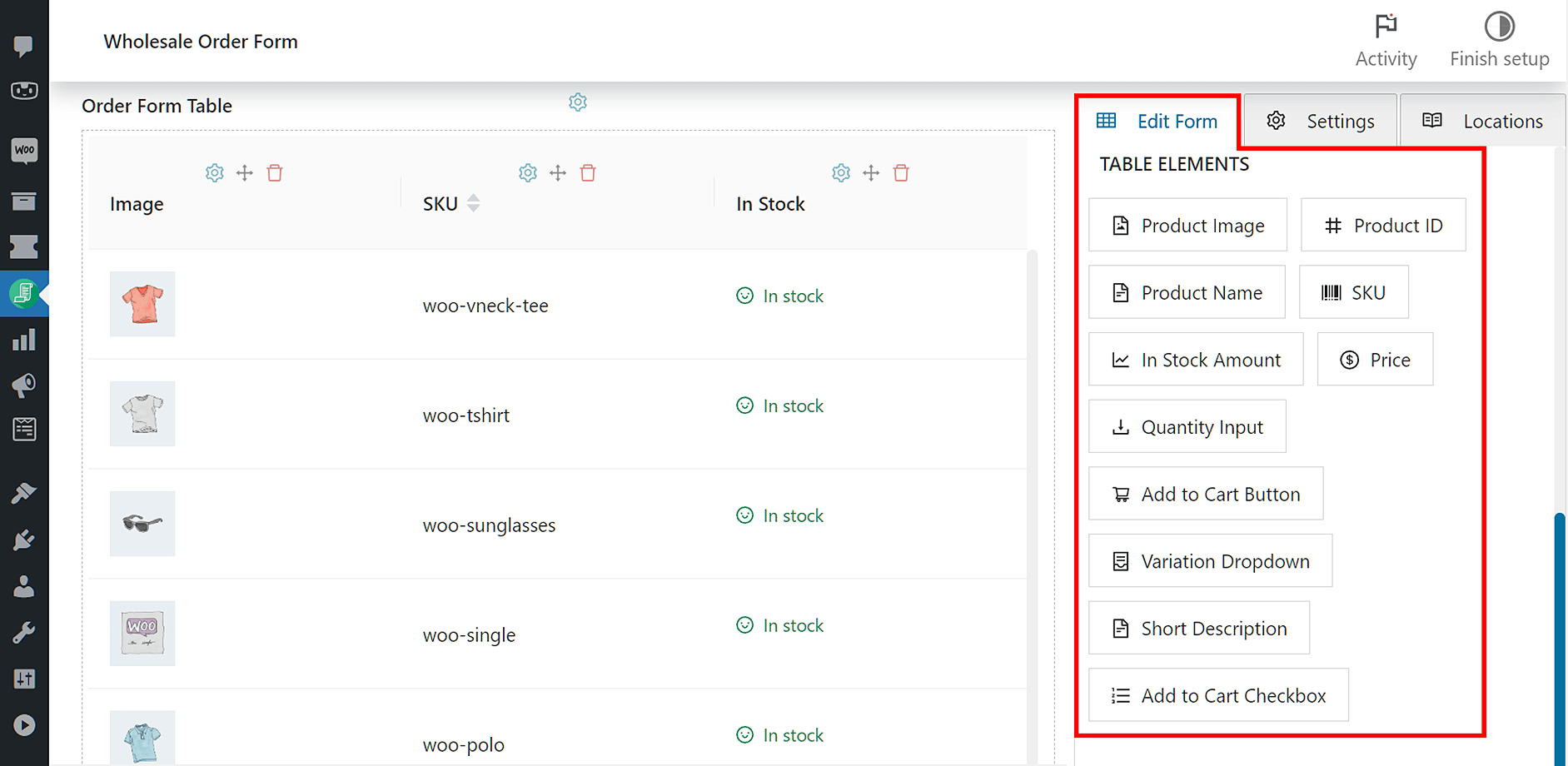
De volgende belangrijke instellingsbeslissing is om te kiezen welke andere productgegevens u op het formulier wilt weergeven.
U kunt eenvoudig weergeven:
- Een kleine productminiatuur
- Product SKU
- Voorraadhoeveelheid
- ... en nog veel meer, als u de sjabloon wilt overschrijven en zelf de gegevens wilt toevoegen
Als u naar de onderstaande afbeelding van de Formuliereditor-pagina kijkt, ziet u dat dit allemaal Tabel-elementen zijn onder het tabblad Formulier bewerken. Het opnemen van dergelijke productgegevens in uw formulier houdt dus simpelweg in dat u deze elementen naar de Formuliertabel-sectie van uw formulier sleept.
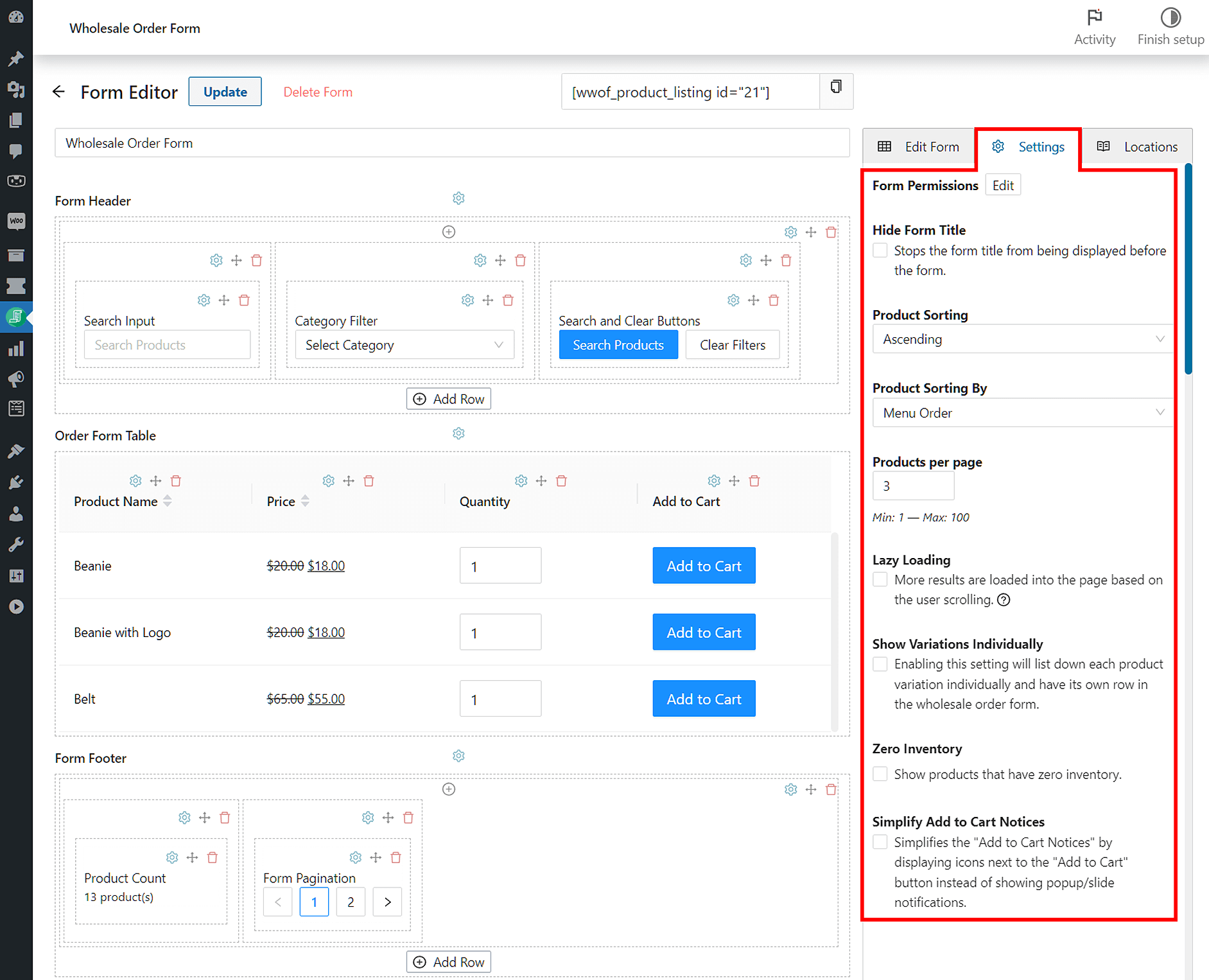
Bekijk bovendien het tabblad Instellingen aan de rechterkant van de Formuliereditor-pagina. In feite kunt u in dit gebied aanpassen hoe u uw productinformatie presenteert. U kunt bijvoorbeeld wijzigen hoe uw producten worden georganiseerd, hoeveel producten er per pagina worden weergegeven, enzovoort.
Stap 3: Stel de paginasjabloon voor groothandelsbestellingen in
De volgende stap is om te kiezen welke paginasjabloon u op de pagina zelf moet gebruiken.
Standaard hebben de meeste WordPress-thema's veel sjablonen om uit te kiezen. Deze sjablonen verschillen echter van thema tot thema, dus u moet mogelijk de documentatie van uw thema raadplegen of uw ontwikkelaar om hulp vragen:
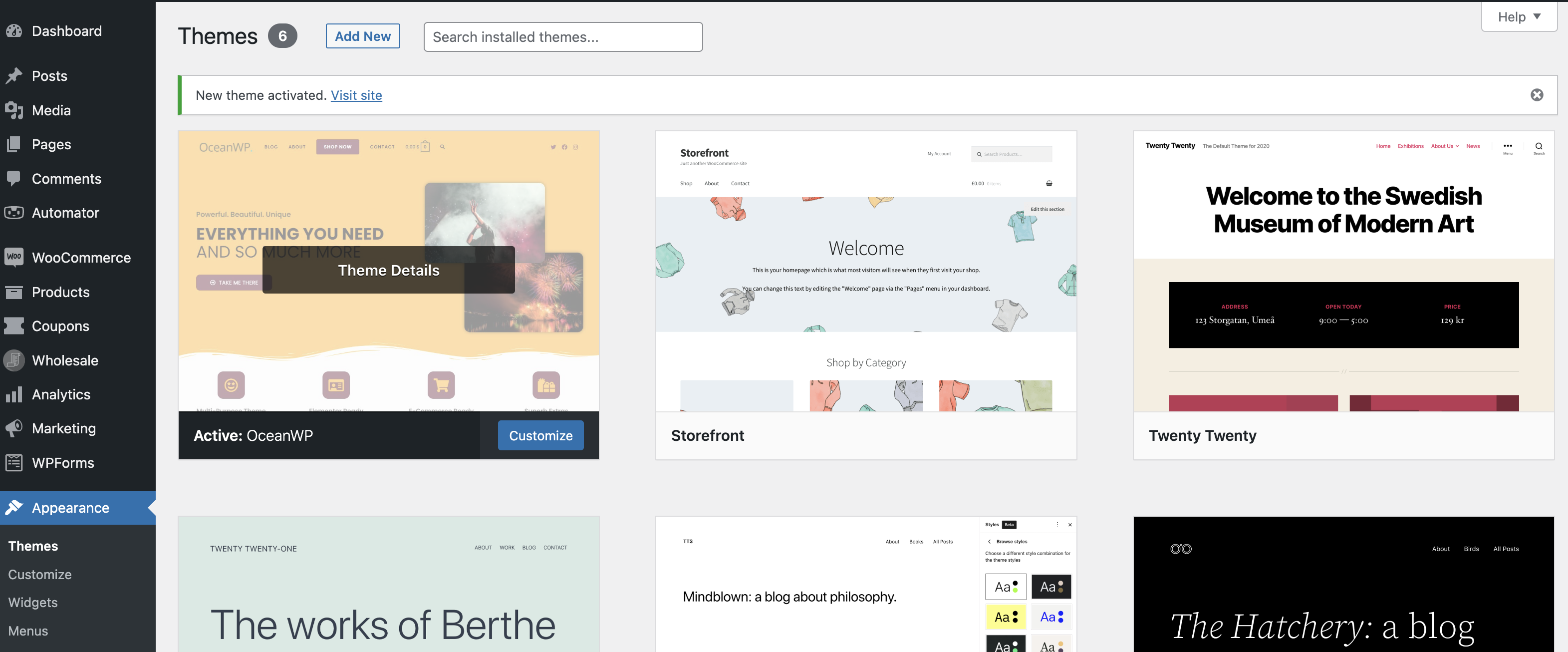
Afhankelijk van uw doelen, wilt u misschien een standaard sjabloon kiezen of een sjabloon op volledige breedte dat ervoor zorgt dat het formulier de volledige breedte van de pagina inneemt.
Het formulier ziet er meestal direct goed uit. Er kan echter wat CSS-styling nodig zijn om het er 100% goed uit te laten zien. Het kan zelfs iets zijn dat u moet doen om het formulier te integreren met het thema van uw site.
Over het algemeen is het een goed idee om een paginasjabloon te gebruiken dat ruimte biedt voor een zijbalk. Een dergelijke opstelling stelt u in staat om de WooCommerce Winkelwagen-widget te gebruiken om gebruikers directe feedback te geven over hun bestelvoortgang.
Stap 4: Voeg een winkelwagen-widget toe
Sommige WordPress-thema's bieden mogelijk geen speciale lege zijbalk die afzonderlijk van de andere zijbalken op uw site kan worden aangepast. Als u een aparte zijbalk wilt die verschilt van de rest van uw site, is er een eenvoudige oplossing die effectief is voor verschillende thema's.
We raden aan de Custom Sidebars-plugin te installeren, die gratis is op WordPress.org. In feite stelt dit u in staat om extra zijbalkgebieden toe te voegen om widgets in te plaatsen. Bovendien kunt u hiermee kiezen op welke pagina's deze zijbalkgebieden verschijnen.
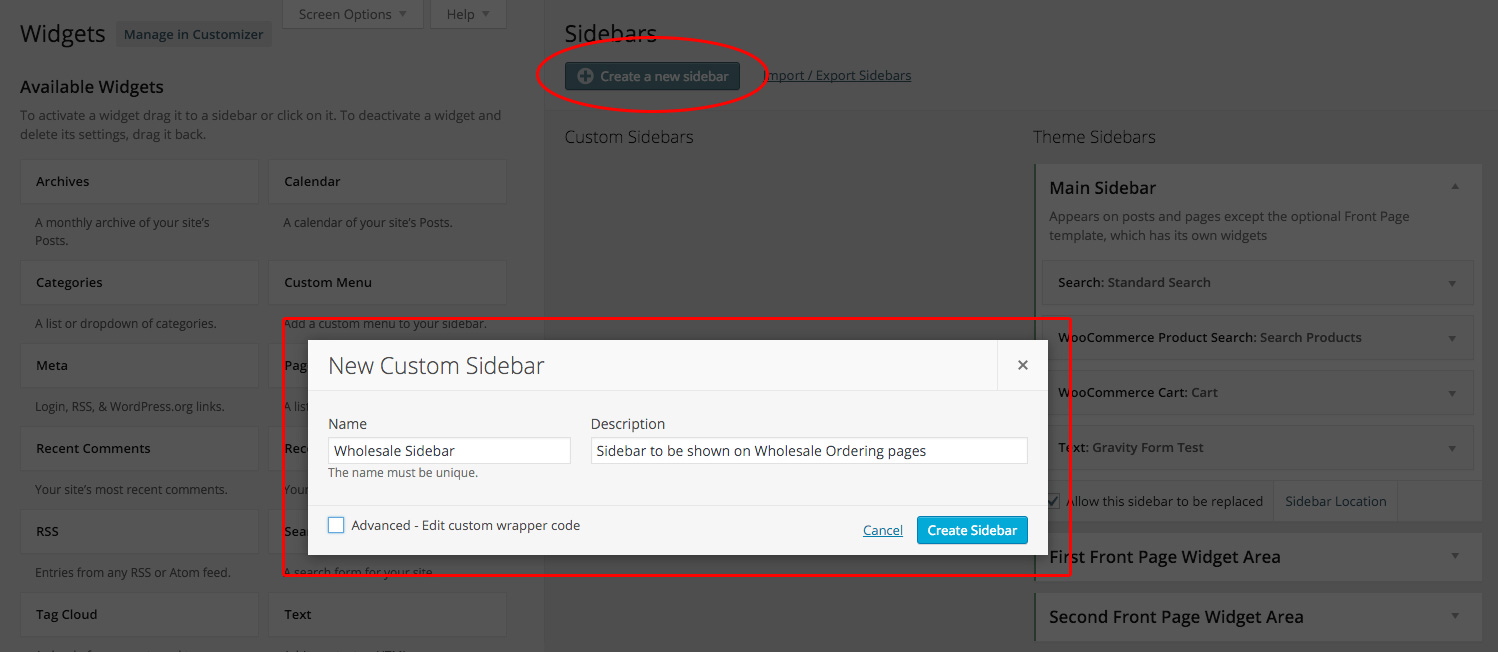
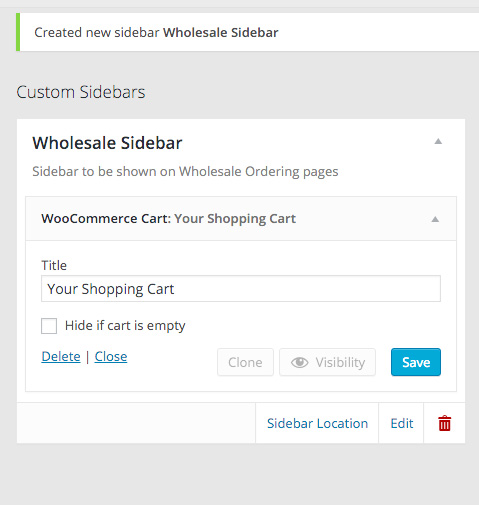
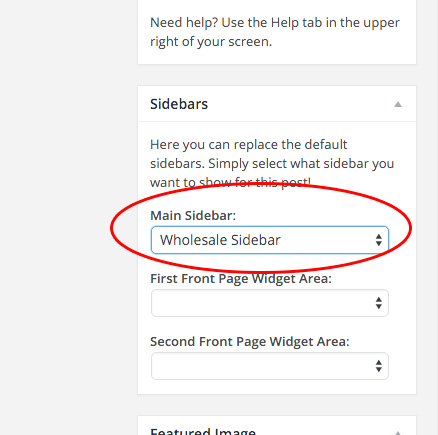
Deze plugin is de ideale oplossing voor dit probleem. Het is immers belangrijk om te voorkomen dat de exclusief voor groothandel bestemde zijbalk, die uitsluitend de Winkelwagen-widget bevat, de hele site domineert. Evenzo is het niet raadzaam om de sitebrede zijbalk, die alle andere widgets bevat, op de groothandelsbestelpagina te gebruiken.
Een zijbalk exclusief voor groothandel instellen in Custom Sidebars:
- Maak een nieuw zijbalkgebied exclusief voor groothandel
- Voeg de WooCommerce Winkelwagen-widget toe aan de nieuwe zijbalk
- Selecteer deze zijbalk op het bewerkscherm van uw Groothandelsbestelpagina
Nu heeft uw groothandelsbestelpagina een winkelwagen-widget in de zijbalk. Bovendien werkt Wholesale Order Form de zijbalkwinkelwagen bij telkens wanneer uw klanten een nieuw product aan de winkelwagen toevoegen.
Onthoud: De Tijd van Uw Groothandelsklant is Kostbaar
Een van de gouden regels bij het opzetten van een groothandelsbestelsysteem is om te onthouden dat tijd kostbaar is. Hoe sneller ze een bestelling kunnen plaatsen en met andere zaken verder kunnen gaan, hoe beter.
Snellere en efficiëntere bestelsystemen hebben aangetoond dat ze herhaalaankopen verhogen en klantfrustratie verminderen. Dit leidt tot tevreden groothandelsklanten die vaker zaken met u willen doen.
Klik hier om een exemplaar van de WooCommerce Wholesale Order Form Plugin aan te schaffen.
Als u net begint met het opzetten van groothandel in uw WooCommerce-winkel, bekijk dan zeker de volledige Wholesale Suite Bundle. Deze bevat ook oplossingen voor groothandelsprijzen en groothandelsregistratie en is verkrijgbaar met korting wanneer u ze allemaal samen koopt.
Conclusie
Een groothandelsbestelformulier kan het bestelproces sneller en gemakkelijker maken voor groothandelsklanten, waardoor het noodzakelijk is voor groothandelsbedrijven.
Samenvattend kunt u een groothandelsbestelformulier maken door een paar stappen te volgen:
- Kies de look van uw groothandelsbestelformulier
- Voeg extra kolomgegevens toe
- Stel de sjabloon voor de groothandelsbestelpagina in
- Voeg een winkelwagen-widget toe
Heeft u vragen over groothandelsbestelformulieren? Laat het ons weten in de onderstaande reactiesectie!




