

Het runnen van een online winkel betekent voortdurend zoeken naar manieren om klanten op het juiste moment van de juiste informatie te voorzien. Daarom zijn we enthousiast over de nieuwe updates voor de extra informatie-tab van WooCommerce en hoe je prioriteitsproducten in je winkel kunt instellen. We delen ook enkele tips over hoe je producttabbladen nuttiger kunt maken voor je winkel.
Laten we beginnen!
Hoe WooCommerce Extra Informatie Tab en Popup Toe te Voegen
Een van de beste dingen aan deze update is hoe eenvoudig het delen van productdetails met klanten wordt. Vroeger toonde de productinfo-modal in WooCommerce alleen de basis. Klanten moesten rondklikken of zelfs het bestelformulier verlaten als ze meer informatie wilden. Dat vertraagde dingen en zorgde er soms voor dat mensen vertrokken zonder te kopen.
Nu zijn de dingen eenvoudiger. Met de nieuwe functie kunnen winkeleigenaren algemene informatie toevoegen binnen de productinfo-modal zelf. Wanneer klanten op een productnaam klikken, zien ze alles meteen.
Hier is hoe je deze algemene informatie kunt toevoegen met behulp van aangepaste producttabbladen van WooCommerce:
1. Bewerk je product en voeg productspecificaties toe
Begin met in te loggen op je WooCommerce winkel als beheerder. Hier beheer je alle productinstellingen. Ga naar je productlijst. Klik op het product waar meer details voor nodig zijn.
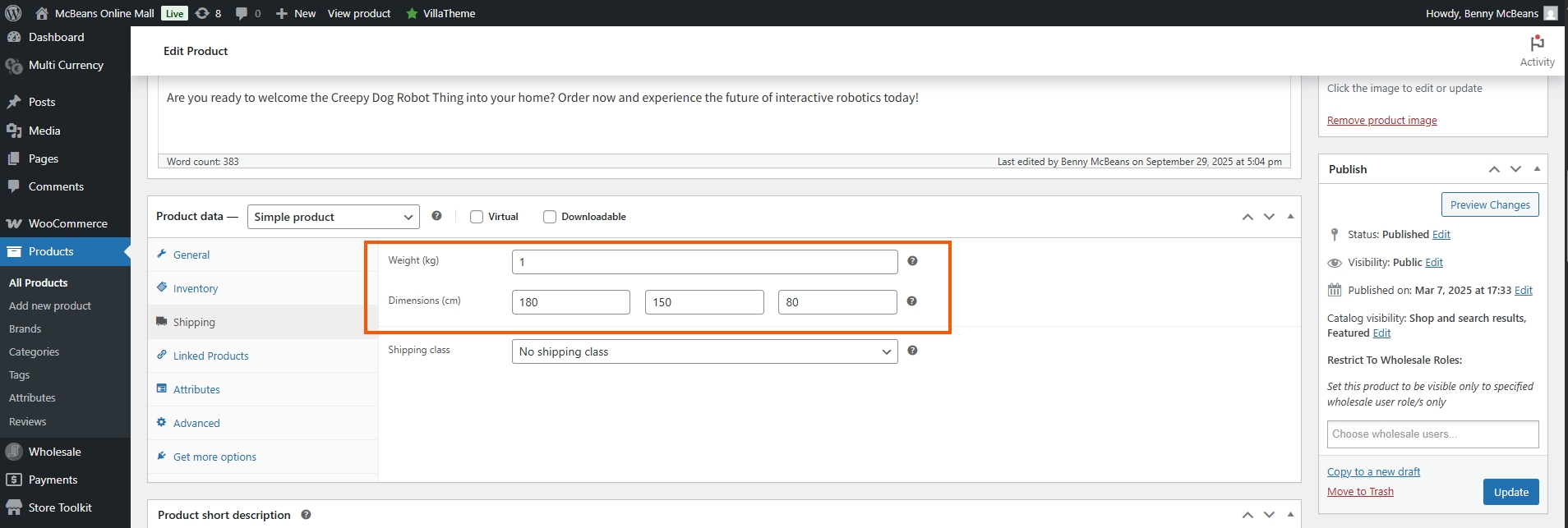
Ga binnen de productinstellingen naar verzending om informatie over gewicht en afmetingen toe te voegen. Als je klaar bent, sla je wijzigingen op zodat ze op het bestelformulier verschijnen.
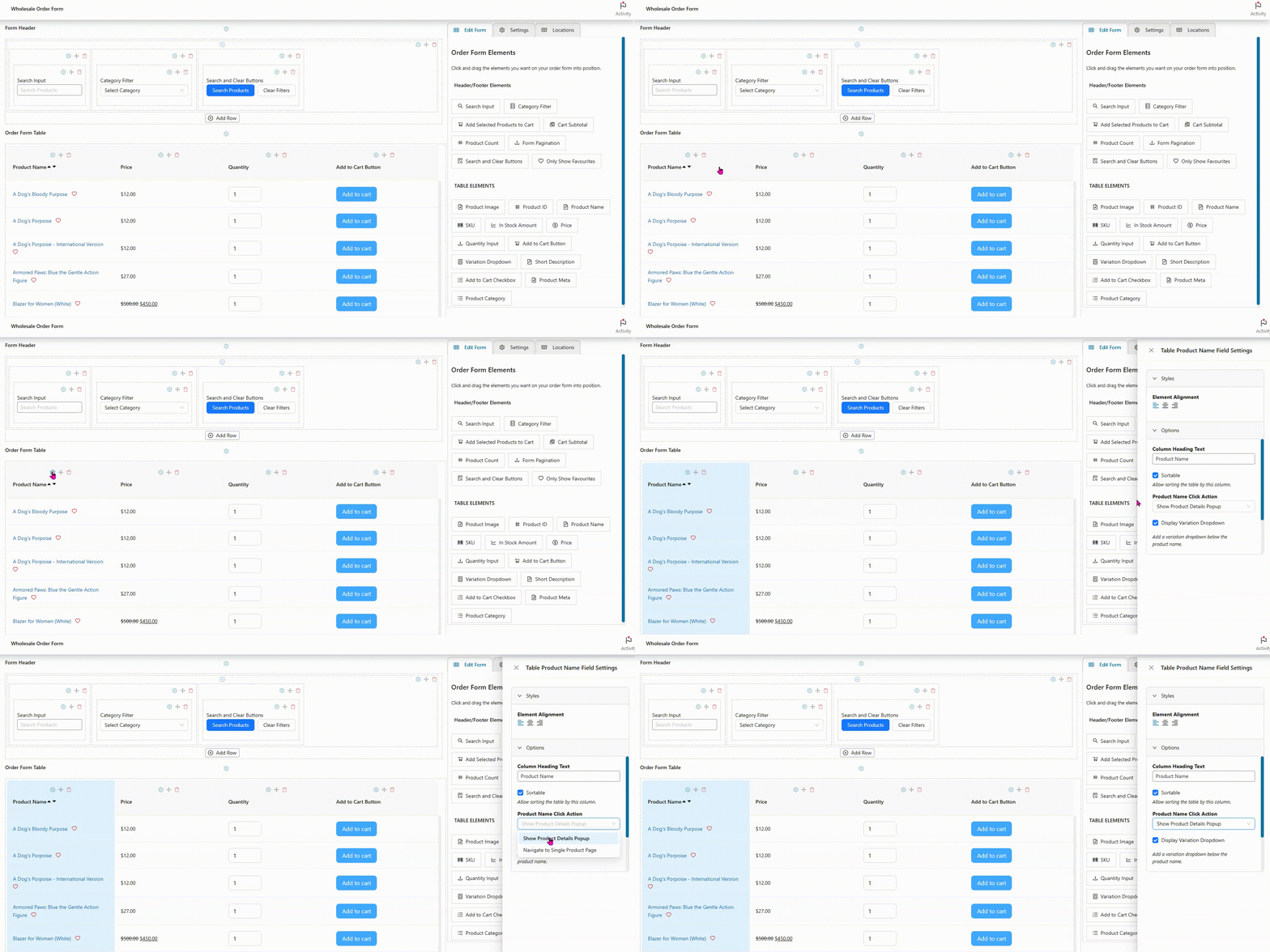
💡 Opmerking: Zorg ervoor dat je de optie Productdetails Popup Tonen inschakelt, zodat de aanvullende informatie verschijnt. Om dit te doen, bewerk je je bestelformulier en klik je op het instellingen-icoon boven de kolom Productnaam in de tabel. Een instellingenpaneel schuift uit de rechterkant van het scherm. Zoek naar de optie Actie bij klikken op productnaam en selecteer Productdetails Popup Tonen uit de lijst.
2. Ga naar het bestelformulier in je winkel
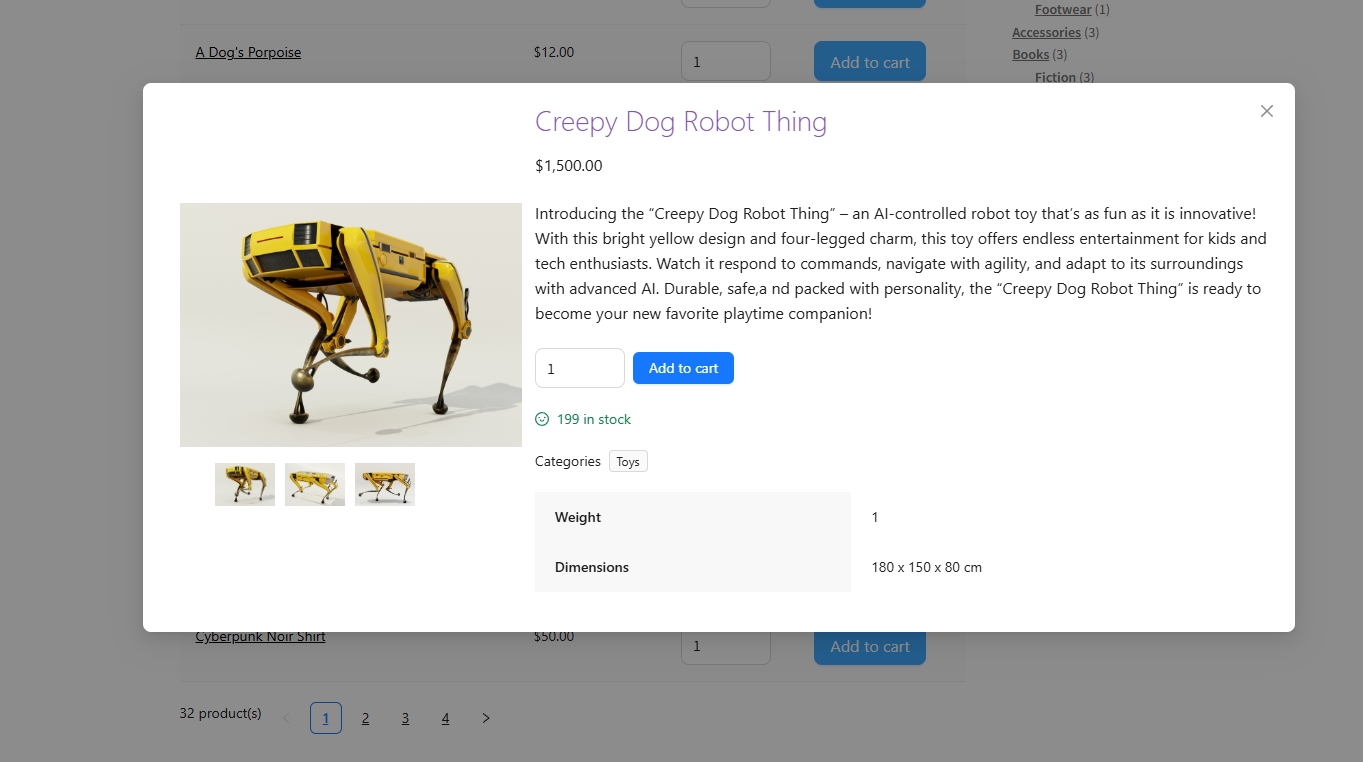
Na het opslaan open je het bestelformulier waar klanten alle producten zien. Door op de naam van de producten te klikken, wordt de informatie-modal geopend. De aanvullende informatie die je aan de backend hebt toegevoegd, moet nu direct bij de productbeschrijving staan.
Prioriteitsproducten Op Het Formulier
Hier is nog een functie waar winkeleigenaren al een tijdje naar vragen: prioriteitsproducten. Vóór deze functie verscheen elk product op het bestelformulier in dezelfde volgorde, tenzij een klant favorieten had opgeslagen. Soms willen winkeleigenaren echter dat specifieke producten voor iedereen als eerste verschijnen.
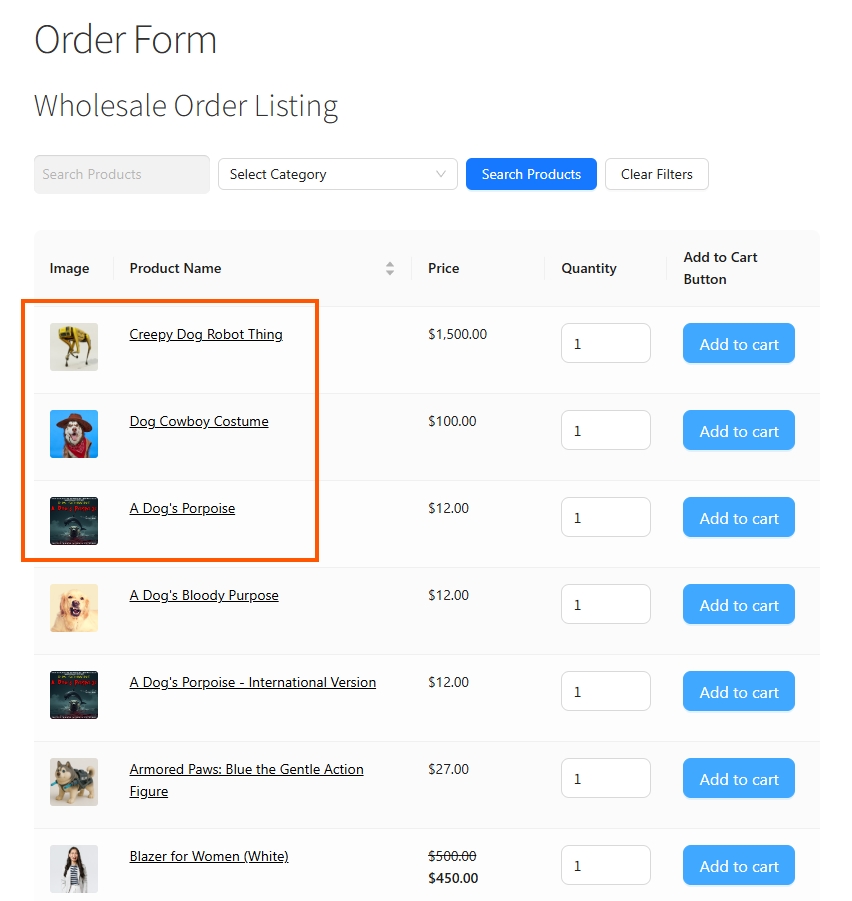
Dit is waar prioriteitsproducten om de hoek komen kijken. Wanneer je een product instelt als een prioriteitsobject, verschijnt het bovenaan het bestelformulier voor alle klanten zodra ze inloggen. Het maakt niet uit of de klant eerder heeft geshopt of voor het eerst langskomt. De producten die je wilt uitlichten, blijven bovenaan staan, waar mensen ze gemakkelijk kunnen zien.
We hebben eenvoudige stappen voor u voorbereid om deze functie in te schakelen. Maar onthoud dat we voor de volgende stappen ervan uitgaan dat u de plugin Wholesale Order Form al hebt geïnstalleerd. Hier leest u hoe u deze functie kunt gebruiken:
1. Log in op uw WooCommerce-winkel
Log in op uw WooCommerce-winkel als beheerder, zodat u de instellingen kunt bewerken. Ga vanuit uw dashboard naar Wholesale > Order Form > Edit Order Form > Settings > Priority Products.
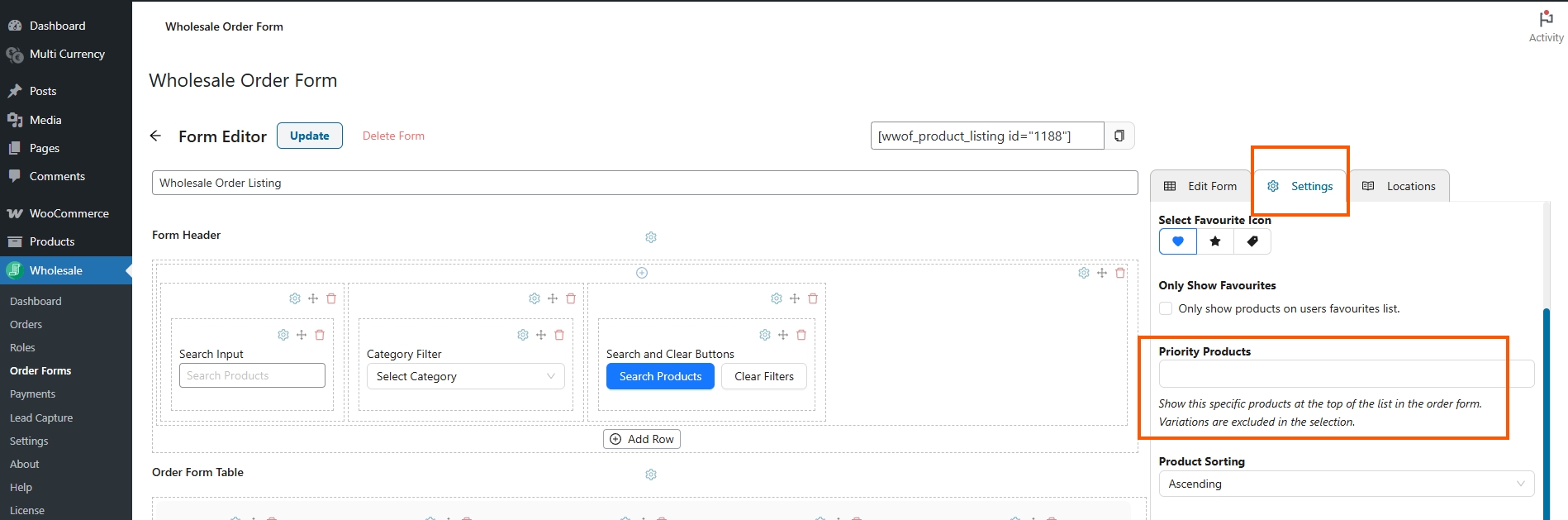
2. Selecteer de producten die u prioriteit wilt geven
Typ of kies uit de lijst de producten die u bovenaan het bestelformulier wilt laten verschijnen.
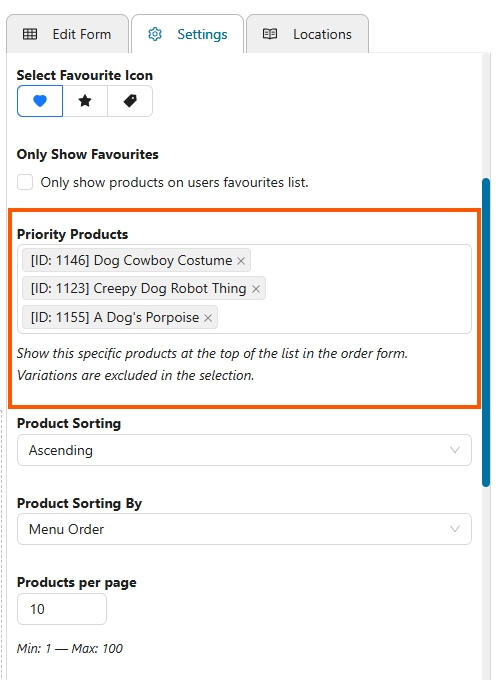
3. Sla uw wijzigingen op
Klik op Opslaan om uw wijzigingen toe te passen.
Nadat u dit hebt gedaan, raden we u aan het bestelformulier te openen zoals een klant dat zou doen (voor controle). De producten die u als prioriteitsproducten hebt gemarkeerd, moeten nu elke keer bovenaan de lijst staan.
Tips om prioriteitsproducten en tabbladen nuttiger te maken
De nieuwe functies zijn geweldig, maar u kunt meer doen met het tabblad aanvullende informatie van WooCommerce om uw klanten te helpen. Ik deel graag een paar ideeën die u kunnen helpen bij het runnen van een winkel.
Voeg verzendtijdlijnen toe
Klanten willen graag weten wanneer hun bestellingen aankomen. Het toevoegen van leveringstijdlijnen in het tabblad aanvullende informatie van WooCommerce helpt hen beter te plannen voordat ze afrekenen. We hebben gezien dat winkels dit gebruiken, en het bespaart kopers de moeite om te raden of extra berichten te sturen om naar verzenddatums te vragen.
Voeg productonderhoudsinstructies toe
Als u artikelen zoals kleding, meubels of apparaten verkoopt, is het altijd een goed idee om schoonmaak- of onderhoudsinstructies toe te voegen. Het laat klanten zien hoe ze hun aankopen in goede staat kunnen houden.
Maak een eenvoudige FAQ-sectie
Sommige producten leiden altijd tot dezelfde vragen. Een kleine FAQ kan deze vooraf beantwoorden. Dit voorkomt dat klanten de pagina verlaten om antwoorden elders te zoeken, waardoor het aantal ondersteuningsverzoeken afneemt.
Deel retour- of garantiegegevens
Mensen voelen zich comfortabeler bij een aankoop als ze op de hoogte zijn van het retourbeleid of de garantievoorwaarden. Het toevoegen van deze informatie betekent dat ze niet de hele site hoeven te doorzoeken om het te vinden.
Gebruik tabbladen voor seizoensgebonden informatie
Tijdens uitverkopen of feestdagen kunt u tijdelijke notities toevoegen voor aanvullende informatie. Winkels gebruiken dit bijvoorbeeld vaak om klanten te informeren over verzenddeadlines voor kerstbestellingen. Het houdt iedereen op de hoogte zonder de belangrijkste productbeschrijvingen te wijzigen.
Conclusie
De recente updates geven winkel eigenaren meer controle over wat klanten zien wanneer ze winkelen. Het toevoegen van informatie via het tabblad aanvullende informatie van WooCommerce houdt preciezere details op één plek, zodat klanten niet de hele site hoeven te doorzoeken.
De nieuwe functie voor prioriteitsproducten is net zo waardevol. Het plaatst de juiste producten bovenaan het bestelformulier, zodat klanten ze onmiddellijk zien. Of het nu een bestseller, een seizoensartikel of iets is dat u wilt benadrukken, het is gemakkelijk om het te laten opvallen.
Hier is een korte samenvatting van wat we in dit artikel hebben besproken:
- Hoe tabblad en pop-up met aanvullende informatie voor WooCommerce toe te voegen
- Prioriteitsproducten op het formulier
- Tips om prioriteitsproducten en tabbladen nuttiger te maken
Het gebruik van het tabblad met aanvullende informatie van WooCommerce op deze manier helpt bij het creëren van een betere winkelervaring zonder extra stappen voor de koper. Als u deze updates nog niet hebt geprobeerd, is dit het perfecte moment! Voeg de details toe die ertoe doen, stel uw prioriteitsproducten in en zie hoe veel soepeler uw bestelformulier wordt voor uw klanten.
Heeft u vragen over deze nieuwe functies? Laat het ons weten in de reacties!



