

Het aanbieden van een WooCommerce categoriekorting kan een effectieve manier zijn om uw omzet te verhogen. Maar als u zowel retail- als groothandelproducten verkoopt, zal dezelfde kortingsbon zelden van toepassing zijn op alle klanten. Dit maakt het beheren van uw aanbiedingen lastig.
Gelukkig kunt u Wholesale Suite plugins gebruiken in combinatie met Advanced Coupons om dit op te lossen. Door deze tools te combineren, kunt u kortingen instellen die gericht zijn op uw retail- en groothandelsklanten in elke gewenste variatie.
In dit artikel laten we u twee manieren zien om een WooCommerce categoriekorting te maken, afhankelijk van het type klant dat u wilt targeten. Laten we beginnen!
Waarom u een WooCommerce categoriekorting wilt maken
Het toepassen van een korting op een hele groep producten kan een betere marketingstrategie zijn dan het aanbieden van individuele kortingsbonnen. Sterker nog, als een bepaalde categorie goed verkoopt, kan het korting geven uw klanten aansporen om meer te kopen.
Bovendien zijn uitverkopen een slimme manier om ongewenste voorraad op te ruimen. U wilt bijvoorbeeld misschien een korting toepassen op uw zomerkledinglijn aan het einde van het seizoen. Deze stap kan helpen om uw schappen sneller leeg te maken, zodat uw magazijn ruimte heeft voor de stijlen van volgend jaar.
Voor uw groothandelsproducten kan een reguliere kortingsbon echter leiden tot overmatige kortingen, aangezien u ze al tegen lagere prijzen aan klanten verkoopt. In dit geval wilt u misschien een andere korting instellen of beslissen over een minimum aantal artikelen dat kopers moeten aanschaffen om in aanmerking te komen voor een speciale aanbieding.
Een ander voordeel van het aanbieden van een WooCommerce categoriekorting is dat het u helpt uw productcatalogus te beheren en de effectiviteit van uw marketinginspanningen te meten. U kunt bijvoorbeeld:
- Een nieuwe afgeprijsde categorie instellen, zoals 'Zomersale', en deze adverteren op uw website en socialemediakanalen.
- Kortingen toevoegen aan uw bestaande productcategorieën die ondermaats presteren.
- Tijdelijke e-mailmarketingcampagnes uitvoeren en uw klanten een directe link sturen naar de afgeprijsde productcategorie.
Met de juiste plugins kunt u eenvoudig uw categoriekortingen in WooCommerce instellen om uw retail- en groothandelsklantengroepen te targeten met aparte aanbiedingen.
Hoe u een WooCommerce categoriekorting maakt (2 methoden)
Nu we de voordelen van het aanbieden van een WooCommerce categoriekorting hebben uitgelegd, laten we er een maken. Hieronder laten we zien hoe u categorie-specifieke aanbiedingen instelt voor retail- en groothandelsklanten.
Methode 1: Maak een WooCommerce categoriekorting voor retailklanten
Voor deze methode moet u de plugin Advanced Coupons installeren en activeren. Ga vervolgens naar WooCommerce > Coupons en klik op Kortingsbon toevoegen. Hier voert u uw kortingsgegevens in.
U kunt elk gewenst kortingstype instellen, of het nu een vast bedrag is of een percentage van de uiteindelijke aankoopprijs:
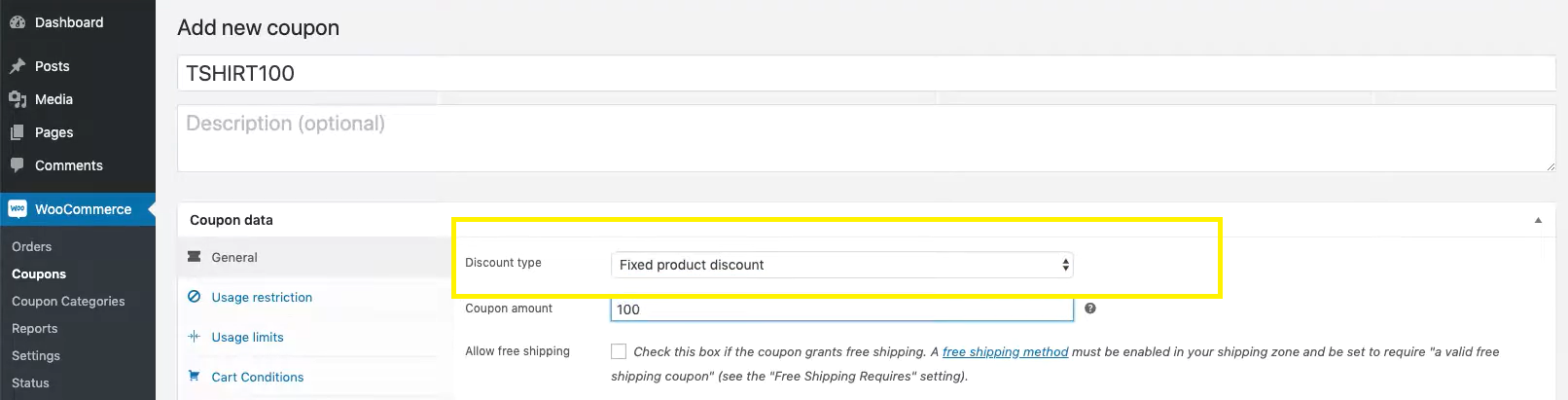
Advanced Coupons bevat ook een unieke Koop er één, krijg er één (BOGO) gratis-functie die u in plaats daarvan kunt toepassen. Zodra u het kortingsbedrag hebt opgegeven, scrolt u omlaag naar de sectie Winkelwagenvoorwaarden.
Klik op Voorwaarde toevoegen aan groep. U ziet een vervolgkeuzemenu, dat u moet instellen op Productcategorieën bestaan in de winkelwagen. Klik op Toevoegen en kies vervolgens de productcategorie waarop u uw nieuwe korting wilt toepassen:

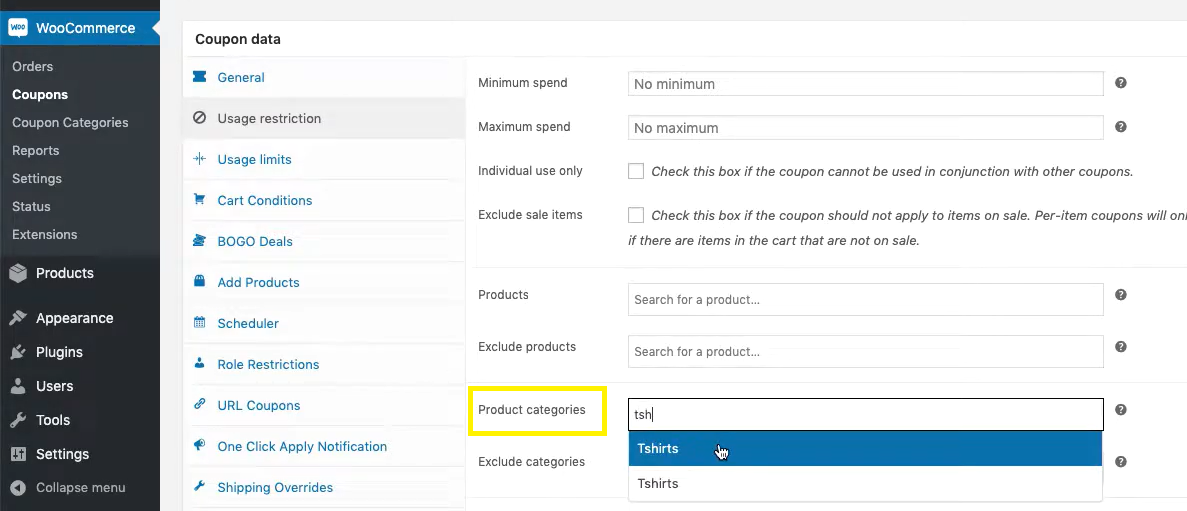
Ga ten slotte naar het tabblad Gebruiksbeperking en zoek naar het veld Productcategorieën. Voeg de categorie toe waaraan u korting wilt geven en klik vervolgens op Publiceren.
Als u ergens vastloopt, kunt u onze videohandleiding volgen, die u door elke stap leidt.
Methode 2: Stel een WooCommerce-categoriekorting in voor groothandelsklanten
Met deze methode kunt u een productcategorie verder korten voor uw groothandelsklanten. Zorg er eerst voor dat u de plugin Wholesale Prices Premium hebt geïnstalleerd en geactiveerd.
Navigeer vervolgens naar Producten > Categorieën. Kies degene waarvoor u een korting wilt maken en klik op Bewerken.
Scroll vervolgens omlaag naar het veld Groothandelsklant, voeg het juiste percentage korting toe en klik op Bijwerken:
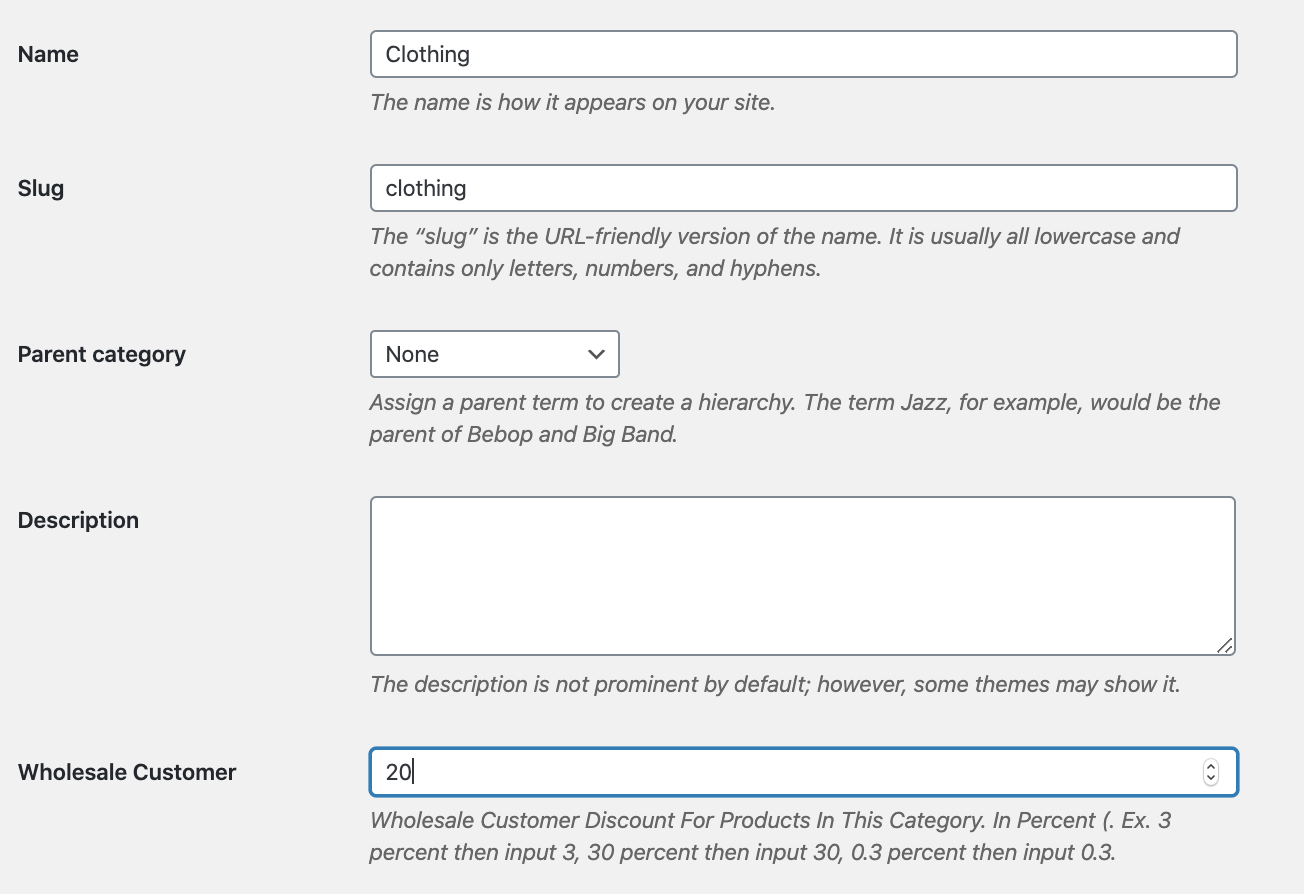
Dit is de totale korting die groothandelsklanten ontvangen voor producten in deze categorie, niet een extra percentage korting op uw reguliere groothandelsprijzen. Zorg ervoor dat u het bedrag dienovereenkomstig instelt.
Dat is alles wat nodig is om een categoriekorting in te stellen met WooCommerce Wholesale Prices Premium. Merk op dat u ook hoeveelheidsgebaseerde kortingen kunt maken, die van toepassing zijn wanneer de gebruiker een bepaald aantal artikelen aan de winkelwagen toevoegt.
Zorg er bovendien voor dat u onze power tips voor het gebruik van Advanced Coupons met Wholesale Suite bekijkt om uw kortingsmarketinginspanningen naar een hoger niveau te tillen.
Conclusie
Als een bepaalde productcategorie goed verkoopt, kan het uitvoeren van een tijdelijke kortingscampagne de omzet aanzienlijk verhogen. U wilt echter voorkomen dat u items te veel korting geeft aan uw groothandelsklanten door coupons toe te passen bovenop uw bulkprijzen.
In deze nuttige handleiding hebben we twee eenvoudige methoden onderzocht die u kunt implementeren om categoriekortingen in te stellen in uw WooCommerce-winkel. Laten we ze hieronder samenvatten:
- Gebruik Advanced Coupons om categoriekortingen toe te voegen voor uw detailklanten
- Gebruik Wholesale Prices Premium om categorie-specifieke kortingen in te stellen voor groothandelsklanten
Heeft u vragen over het maken van een WooCommerce-categoriekorting? Laat het ons weten in de reacties hieronder!


