

WooCommerce wordt direct geleverd met een kortingscodesysteem. Met dit systeem kunt u eenvoudig WooCommerce kortingscodes maken voor elk product in uw winkel. Toch, ondanks dat het gemakkelijk te gebruiken is, kan het kortingscodesysteem van WooCommerce een beetje beperkt zijn.
Als u geavanceerdere kortingscodes wilt aanbieden, heeft u een plugin nodig om dit te bereiken. Wat betreft WooCommerce-kortingscodes, kunt u het beste kiezen voor Advanced Coupons.
In dit artikel laten we u zien hoe het basis WooCommerce Kortingscodesysteem werkt. Daarna introduceren we u de Advanced Coupons-plugin en laten we u zien wat u ermee kunt doen. Laten we aan de slag gaan!
Hoe WooCommerce-kortingscodes te maken
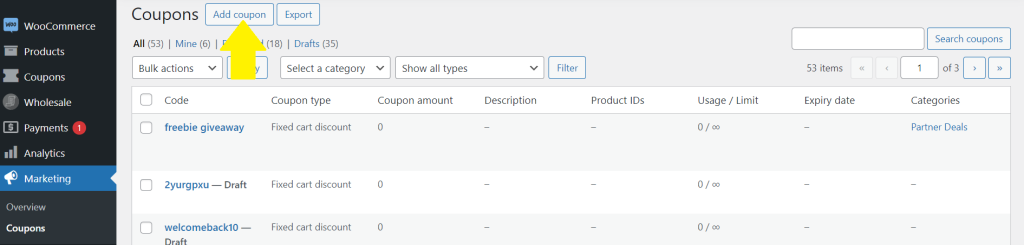
Het maken van WooCommerce-kortingscodes is eenvoudig. Zodra u WooCommerce op uw website activeert, verschijnt er een nieuw tabblad Marketing op uw dashboard met daarin de optie Kortingscode:

Stap 1: Maak een nieuwe kortingscode
Klik op de knop Kortingscode toevoegen bovenaan de pagina als u er klaar voor bent.
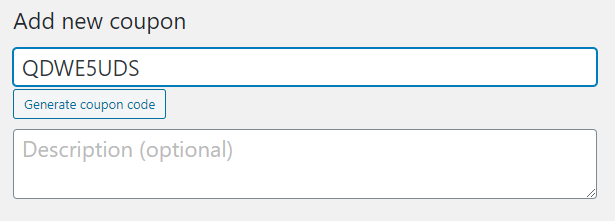
Dit geeft u toegang tot het scherm voor het bewerken van kortingscodes, waar u WooCommerce-kortingscodes kunt genereren en een beschrijving kunt invoeren. Laten we in dit voorbeeld een WooCommerce-kortingscode maken die klanten 10% korting geeft.
Stap 2: Configureer uw WooCommerce-kortingscode
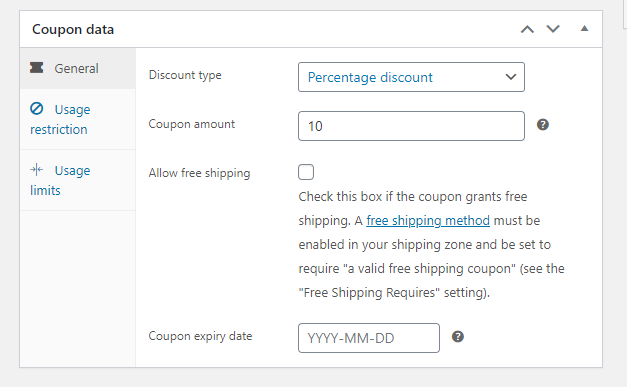
Ga vervolgens naar de sectie Kortingscodegegevens. Hier krijgt u toegang tot verschillende instellingen om uw WooCommerce-kortingscodes te configureren. Laten we de tabbladen één voor één doorlopen:
Algemeen
In het Algemeen-veld kunt u definiëren welk type korting uw kortingscode biedt, gratis verzending inschakelen en vervaldatums voor uw kortingscode instellen. WooCommerce biedt u de mogelijkheid om drie verschillende soorten kortingscodes te maken:
- Percentagekorting: Deze optie past een gespecificeerde procentuele korting toe op de totale winkelwagenwaarde.
- Vaste winkelwagenkorting: Stelt een vast bedrag in dat rechtstreeks van de totale winkelwagenwaarde wordt afgetrokken bij het afrekenen.
- Vaste productkorting: Dit type WooCommerce-kortingscode trekt een vast bedrag af van de prijs van specifieke producten in plaats van van de winkelwagen.
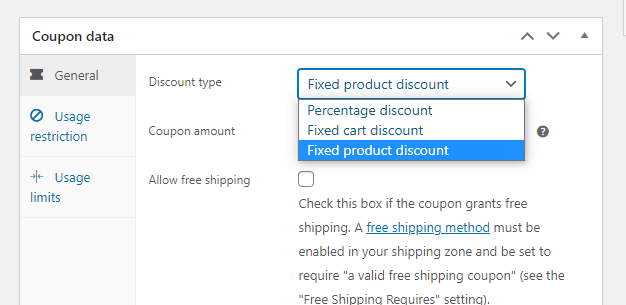
Direct onder dat menu ziet u een veld waar u de waarde van uw kortingscode kunt invoeren. In ons voorbeeld selecteren we Percentagekorting en stellen we dat percentage in op 10%.
Gebruiksbeperkingen
U kunt ook gebruiksbeperkingen instellen voor WooCommerce-kortingscodes. Op het tabblad Gebruiksbeperkingen kunt u minimale bestedingsvereisten instellen, specificeren welke producten of categorieën zijn inbegrepen in de korting, het gebruik van kortingscodes beperken op basis van e-mailadressen, en meer.

Gebruikslimieten
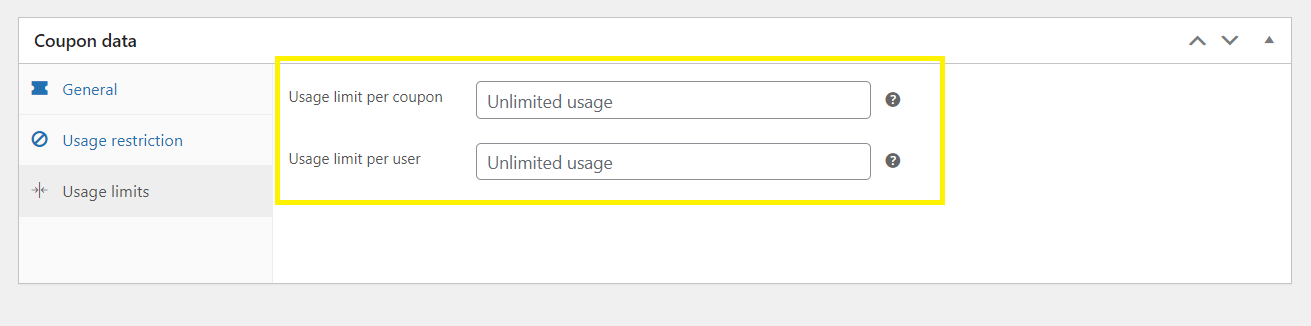
Tot slot laat het tabblad Gebruikslimieten u limieten instellen voor hoe vaak iemand een kortingscode kan gebruiken en hoe vaak deze globaal kan worden gebruikt. Als vuistregel is het een goed idee om het gebruik per account te beperken, zodat niemand kortingen kan misbruiken.
Als u klaar bent, kunt u uw WooCommerce-kortingscode publiceren en dat is alles! Het kortingscodesysteem van WooCommerce is eenvoudig en het werkt, maar het is niet zo krachtig als we zouden willen zien. Daar komt Advanced Coupons om de hoek kijken.
Een introductie tot Advanced Coupons

Advanced Coupons neemt het kortingscodesysteem van WooCommerce en geeft het een boost. Zoals u eerder zag, beperkt WooCommerce u tot drie soorten kortingscodes. Met Advanced Coupons krijgt u toegang tot een systeem waarmee u vrijwel elk type kortingscode kunt maken dat u wilt.
Dit omvat opties voor Koop er één, krijg er één (BOGO) aanbiedingen, rolspecifieke kortingen, kortingscodes die alleen werken voor ingelogde gebruikers, en nog veel meer.
Om dat mogelijk te maken, kunt u met Advanced Coupons winkelwagenvoorwaarden configureren voor elke kortingscode die u maakt. Winkelwagenvoorwaarden werken met een JA/NEE-systeem met tal van opties om uit te kiezen (die we u zo laten zien).
Naast het kunnen maken van aangepaste kortingscodes, vereenvoudigt de plugin ook de toepassing ervan. Klanten kunnen kortingscodes met één klik toepassen of u kunt automatische toepassing inschakelen als ze aan de benodigde voorwaarden voldoen.
Tot slot kunt u met Advanced Coupons uw WooCommerce-kortingscodes organiseren met behulp van categorieën. Als u een grote winkel runt met meerdere actieve kortingscodes tegelijk, kan dat een uitkomst zijn.
Belangrijkste kenmerken:
- Maak aangepaste WooCommerce-kortingscodes
- Configureer winkelwagenvoorwaarden voor elke kortingscode die u ontwerpt
- Schakel automatische toepassing of toepassing met één klik in voor uw plugins
- Stel categorieën in om kortingscodes te organiseren
Prijs: Er is een gratis versie van Advanced Coupons, maar deze bevat niet alle functies die we tot nu toe hebben behandeld. Voor de volledige set functies moet u kiezen voor de premiumversie.
Hoe Advanced Coupons te gebruiken om WooCommerce-kortingscodes te maken
Als u al bekend bent met het basis WooCommerce-kortingscodesysteem, dan moet het starten met Advanced Coupons eenvoudig zijn. Houd er rekening mee dat de versie van de plugin die we u gaan laten zien de premiumversie is.
Nadat u Advanced Coupons hebt geïnstalleerd en geactiveerd, krijgt u toegang tot een nieuw tabblad Kortingscodes in uw dashboard. Vanaf daar kunt u al uw bestaande kortingscodes openen, nieuwe maken en de instellingen van de plugin configureren.
Als u de optie Kortingscodes > Nieuwe toevoegen selecteert, komt u in de kortingscode-editor. Deze zou u bekend moeten voorkomen, omdat deze dezelfde structuur gebruikt als WooCommerce, maar dan met veel meer opties tot uw beschikking:

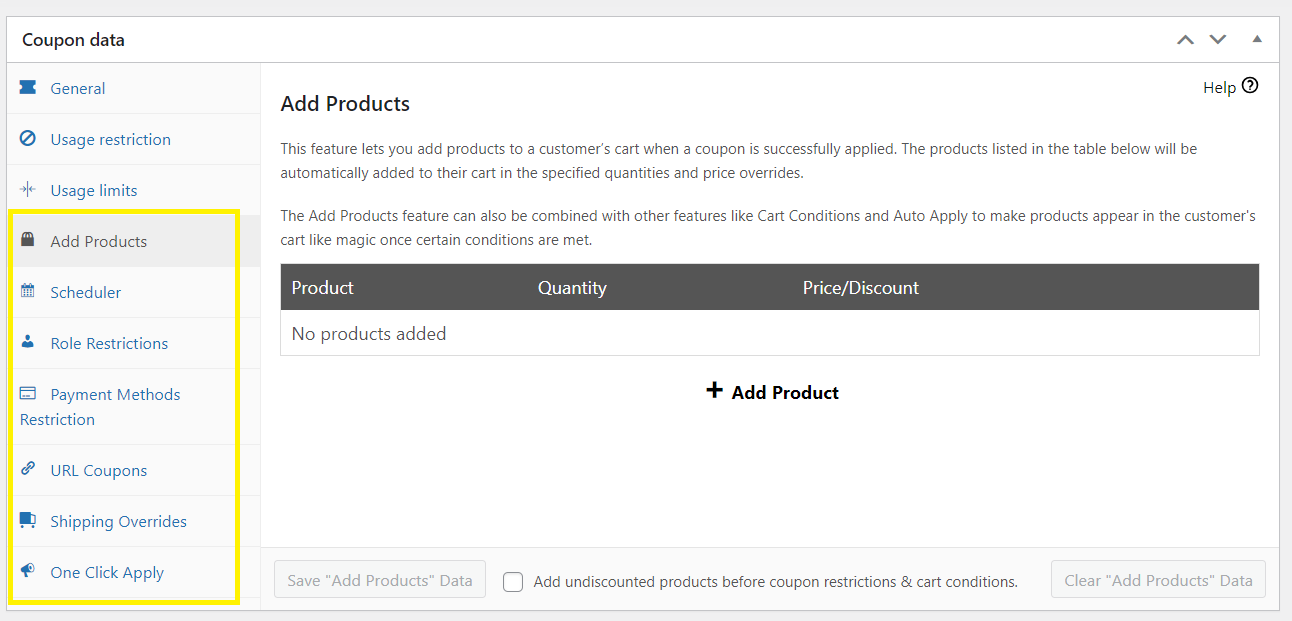
Advanced Coupons voegt zeven nieuwe configuratietabbladen toe aan de Coupon data widget. Vanaf hier kunt u BOGO-deals configureren, kortingsbonnen plannen, rolbeperkingen instellen, verzendings-overrides instellen en one-click-toepassingen inschakelen:
Winkelwagenvoorwaarden
Het resultaat is dat u veel meer controle krijgt over het ontwerpproces van kortingsbonnen. De belangrijkste component die de plugin toevoegt, is echter de sectie Winkelwagenvoorwaarden . U kunt deze instelling vinden direct onder de sectie Coupongegevens:
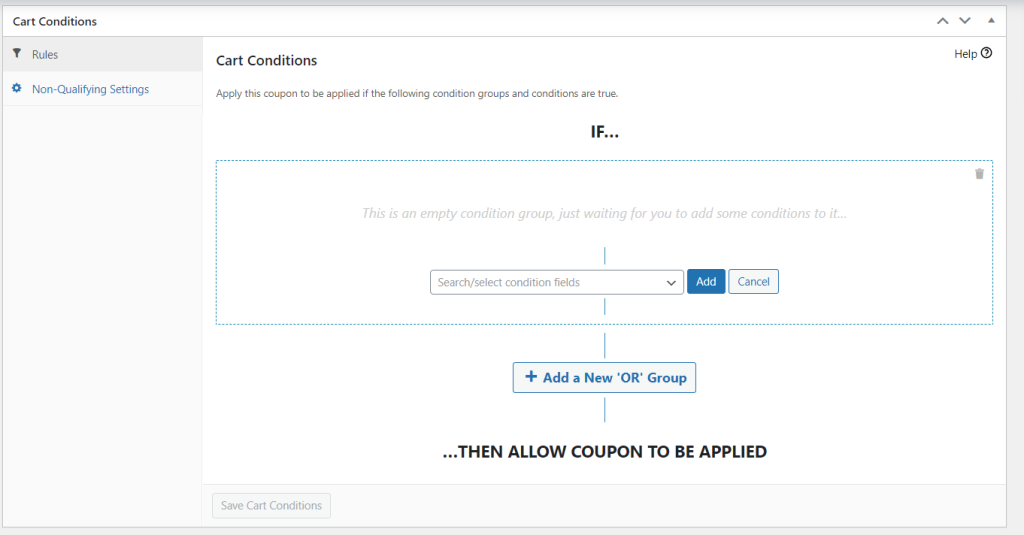
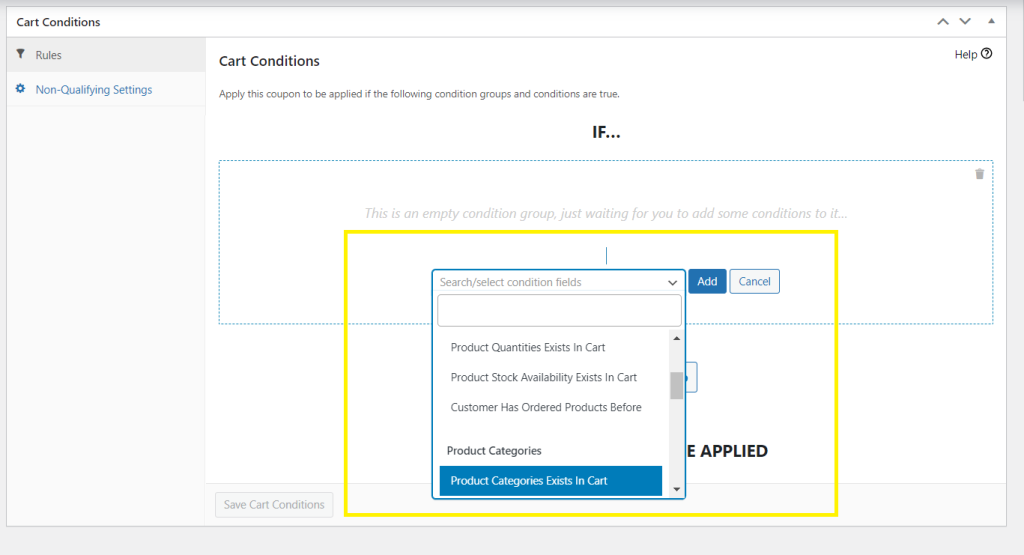
Met winkelwagenvoorwaarden heeft u volledige controle over wanneer gebruikers de door u gemaakte kortingsbonnen kunnen toepassen. De plugin bevat 20 instellingen die u kunt combineren totdat u de exacte voorwaarden krijgt die u wilt:
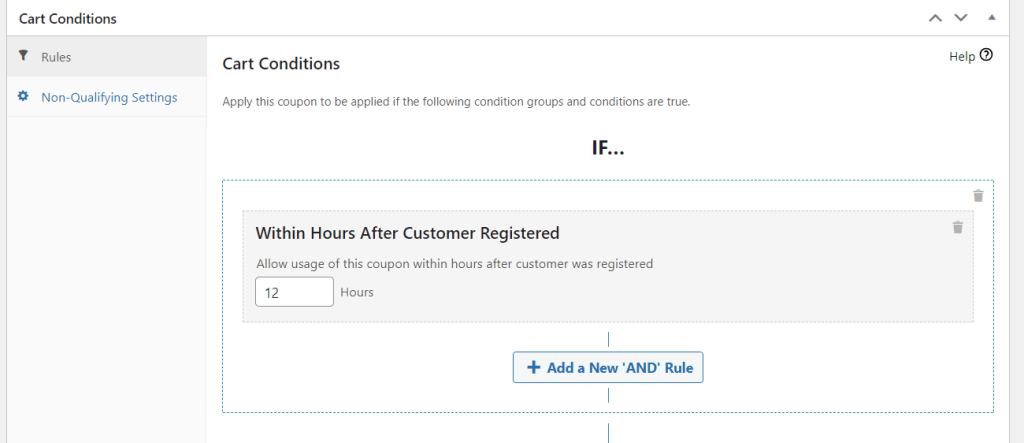
Winkelwagenvoorwaarden stellen u in staat om ongelooflijk gerichte kortingsbonnen te maken. U kunt bijvoorbeeld een kortingsbon maken die alleen werkt voor nieuw geregistreerde gebruikers door het gebruik ervan te beperken tot een halve dag na registratie:
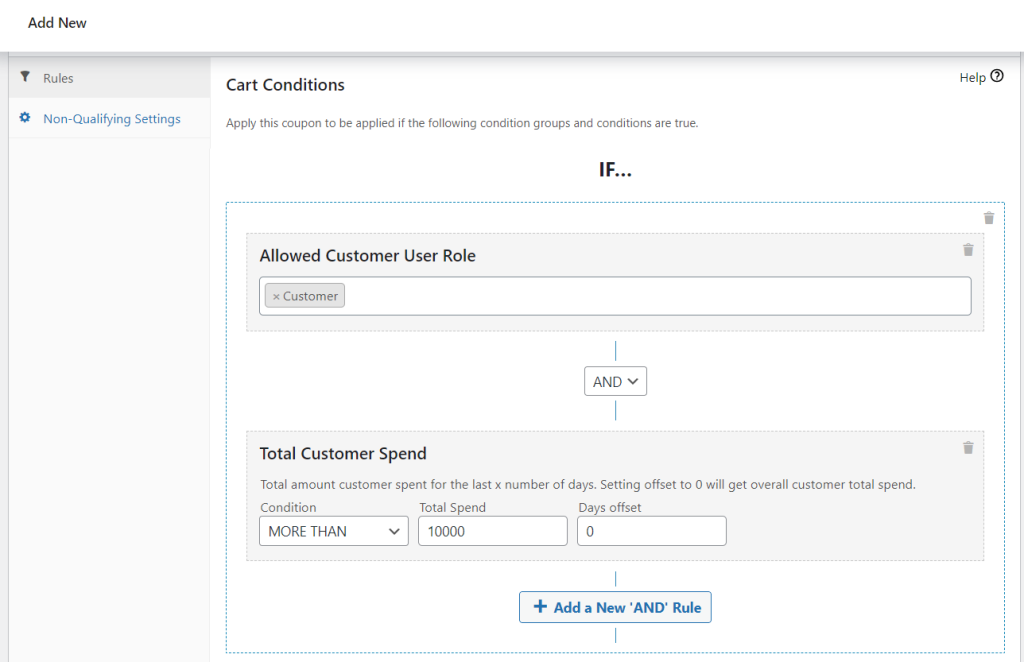
U kunt ook kortingsbonnen maken om klanten te belonen die meer dan X bedrag hebben uitgegeven in uw winkel sinds ze zich hebben geregistreerd:
Dat zijn echter slechts twee voorbeelden. Advanced Coupons geeft u de volledige vrijheid om vrijwel elk type aanbieding te maken dat u wilt. Als u meer voorbeelden wilt zien, bekijk dan de Advanced Coupons blog, waar u tientallen tutorials kunt vinden.
Conclusie
Kortingsbonnen zijn een van de beste manieren om de verkoop in uw WooCommerce-winkel te verhogen. Dat geldt zowel voor retail- als groothandelszaken. In deze eenvoudige gids hebben we u laten zien hoe gemakkelijk u WooCommerce-kortingsbonnen in twee stappen kunt maken:
Hoewel WooCommerce-kortingsbonnen eenvoudig te configureren zijn, zijn de basisfuncties mogelijk niet altijd voldoende voor uw winkel. U heeft bijvoorbeeld mogelijk meer geavanceerde functies nodig, zoals het instellen van BOGO-deals, het beperken van het gebruik van kortingsbonnen op basis van gebruikersrollen, of het toepassen van kortingen alleen op specifieke producten of categorieën. In dergelijke gevallen kan het gebruik van een plugin zoals Advanced Coupons een game-changer voor uw bedrijf zijn.
Met Advanced Coupons kunt u kortingen ontwerpen voor bijna elke situatie die u zich kunt voorstellen. U kunt kortingsbonnen hebben die werken voor specifieke producten, gebruikersrollen, of die alleen onder bepaalde voorwaarden worden geactiveerd. U kunt zelfs kortingsbonnen instellen om zichzelf toe te passen als u dat wilt!
Heeft u vragen over hoe u WooCommerce-kortingsbonnen maakt? Laten we het bespreken in de onderstaande reactiesectie!
Afbeeldingscredit: Pixabay.



Goede informatie - zeer duidelijke instructies
Proost Michael, blij dat je het artikel leuk vond!
Bedankt voor de hulp!
Graag gedaan Johan!
Bedankt voor dit nuttige artikel. :)
Graag gedaan Leslie, blij dat je het nuttig vond!