

Verkeer naar uw website leiden is een van de grootste uitdagingen voor eigenaren van WooCommerce-winkels. Met meer dan 26 miljoen e-commerce websites in de wereld (en er komen er elke dag bij), kan opvallen een onmogelijke taak lijken! Vandaag introduceren we u een krachtig hulpmiddel dat u zal helpen om door de ruis heen te snijden: WooCommerce productfeeds.
WooCommerce productfeeds stellen u in staat om moeiteloos uw producten te presenteren op grote marketingkanalen zoals Google, Facebook, Bing en meer. In dit artikel leiden we u door wat ze zijn, hoe ze werken en hoe u ze kunt gebruiken om uw bedrijf te laten groeien. Laten we er dus meteen induiken!
Wat zijn WooCommerce productfeeds?
Productfeeds zijn bestanden die belangrijke details bevatten over uw WooCommerce productvermeldingen. Dit omvat informatie zoals productbeschrijvingen, prijzen, afbeeldingen, categorieën, voorraadbeschikbaarheid en andere relevante details.
Wanneer productfeeds worden “ingediend” bij grote marketingplatforms zoals Google Shopping, Bing Ads en Facebook, vertalen deze platforms deze bestanden naar gemakkelijk te doorbladeren productcatalogi die verschijnen in zoekresultaten en shoppingadvertenties. Bekijk dit voorbeeld hieronder:
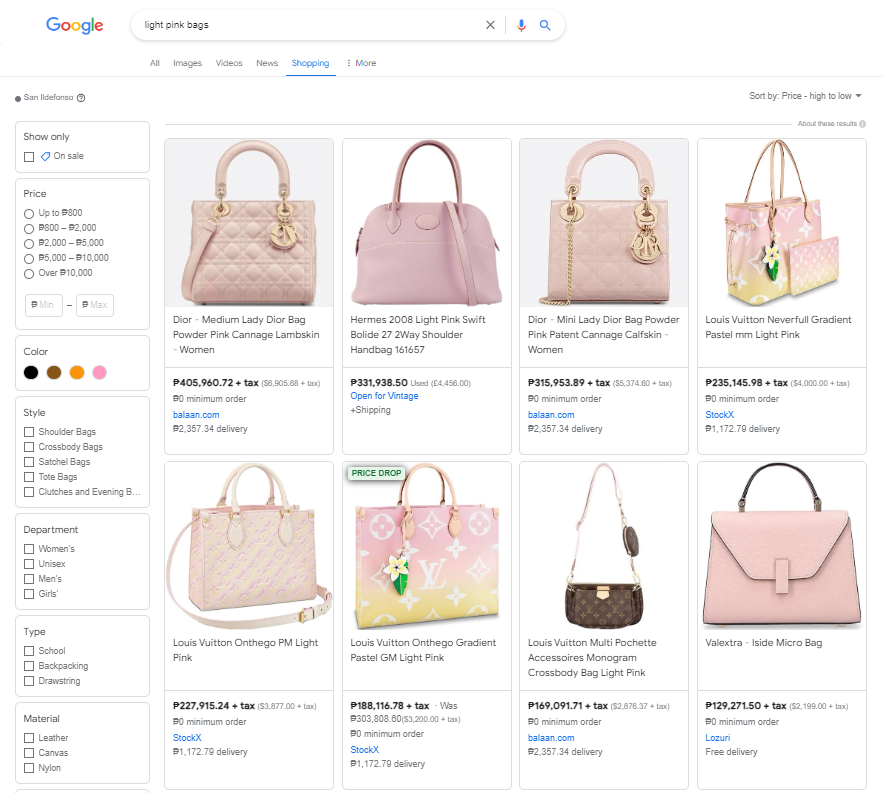
Door WooCommerce productfeeds te gebruiken, kunt u de zichtbaarheid van uw producten maximaliseren, meer klanten bereiken en het voor hen gemakkelijker maken om aan te schaffen.
Belangrijkste voordelen van het gebruik van WooCommerce productfeeds
Nu we begrijpen wat productfeeds zijn, vraagt u zich misschien af of het de moeite waard is om toe te voegen aan uw marketingstrategie. Het korte antwoord is ja! WooCommerce productfeeds bieden verschillende belangrijke voordelen die uw bedrijf kunnen helpen opvallen. Laten we ze hieronder bekijken.
1. Verhoogde online zichtbaarheid
WooCommerce productfeeds helpen uw online aanwezigheid te vergroten door uw producten te presenteren op populaire marktplaatsen en platforms zoals Google Shopping en Bing Ads. Dit betekent dat klanten uw producten kunnen zien wanneer ze zoeken naar gerelateerde items, zelfs als ze uw website nog niet eerder hebben bezocht. Het is een krachtige manier om meer klanten te bereiken en uw online zichtbaarheid te verbeteren.
2. Verbeterde targeting
Wanneer u productfeeds maakt voor verschillende marketingplatforms, verstrekt u belangrijke attributen en specificaties (zoals producttype, merk, prijs, enz.) die deze platforms helpen uw producten beter te begrijpen.
Deze informatie stelt deze platforms in staat om uw aanbiedingen te matchen met relevante zoekopdrachten. Als gevolg hiervan zullen uw advertenties waarschijnlijk worden gezien door klanten die actief zoeken naar het soort producten dat u aanbiedt. Met verbeterde targeting kunt u uw doorklikratio's verbeteren, gekwalificeerd verkeer naar uw winkel leiden en mogelijk uw conversieratio's verhogen!
Om van dit voordeel te profiteren, moeten winkel-eigenaren ervoor zorgen dat ze de juiste productkenmerken verstrekken op basis van de vereisten van elk marketingplatform. Dit kan handmatig lastig zijn, aangezien elk kanaal doorgaans verschillende formaten vereist.
Gelukkig maken tools zoals AdTribes Product Feed dit proces een stuk eenvoudiger. Het biedt sjablonen voor meer dan 100 marketingplatforms en vult de mapping van productkenmerken vooraf in, wat u veel tijd en moeite bespaart!
3. Betere return on investment (ROI)
Return on investment (ROI) is een belangrijke metriek die u helpt de winstgevendheid en effectiviteit van uw marketinginspanningen te evalueren. Het meet de omzet die wordt gegenereerd uit uw marketingcampagnes ten opzichte van de kosten van het uitvoeren ervan. WooCommerce productfeeds kunnen helpen uw ROI te verhogen door ervoor te zorgen dat uw advertenties de juiste doelgroep op het juiste moment bereiken. Met de verhoogde relevantie van uw advertenties kunt u hogere conversieratio's genieten.
Tools zoals AdTribes Product Feed stellen u in staat om geavanceerde regels en filters in te stellen, zodat u uw feed kunt optimaliseren. U kunt specifieke regels maken om bepaalde producten in of uit uw feed op te nemen, zodat alleen de meest relevante producten worden gepromoot op uw gekozen platforms. In het volgende gedeelte kijken we hoe u dit kunt doen.
Hoe WooCommerce Product Feeds te Genereren
U kunt uw productfeeds handmatig maken door uw WooCommerce productgegevens te exporteren en deze te formatteren op basis van de vereisten van uw doelplatforms. Vervolgens kunt u deze bestanden indienen bij uw gekozen marketingkanalen. Dit handmatige proces is echter tijdrovend en foutgevoelig, vooral als u een grote inventaris heeft. Uw beste optie is om tools te gebruiken die het proces voor u stroomlijnen, zoals de AdTribes Product Feed plugin.
Met de AdTribes Product Feed plugin kunt u:
- Genereer eenvoudig WooCommerce productfeeds: AdTribes biedt sjablonen voor meer dan 100 marketingkanalen, waaronder krachtige platforms zoals Google Shopping, Bing Ads en Facebook. Dit betekent dat u uw productfeeds niet vanaf nul hoeft te maken, wat u veel tijd en moeite bespaart!
- Genereer een onbeperkt aantal producten en feeds: U kunt een onbeperkt aantal feeds maken en een onbeperkt aantal producten ondersteunen, waardoor dit hulpprogramma geschikt is voor alle bedrijfs- of inventarisgroottes.
- Geniet van automatische feedverversing: De plugin genereert uw productfeeds automatisch volgens een schema om ervoor te zorgen dat uw productinformatie accuraat en up-to-date is op alle platforms.
- Gebruik geavanceerde regels en filters: Maak filters om producten toe te voegen of te verwijderen op basis van bepaalde voorwaarden, zodat u uw feeds op elk marketingplatform kunt optimaliseren.
Hieronder leiden we u door de belangrijkste stappen om uw WooCommerce-productfeed te genereren met AdTribes. In deze tutorial gaan we ervan uit dat u de plugin al hebt geïnstalleerd en geactiveerd. Als u dat nog niet hebt gedaan, download AdTribes hier!
Stap 1: Maak uw eerste productfeed
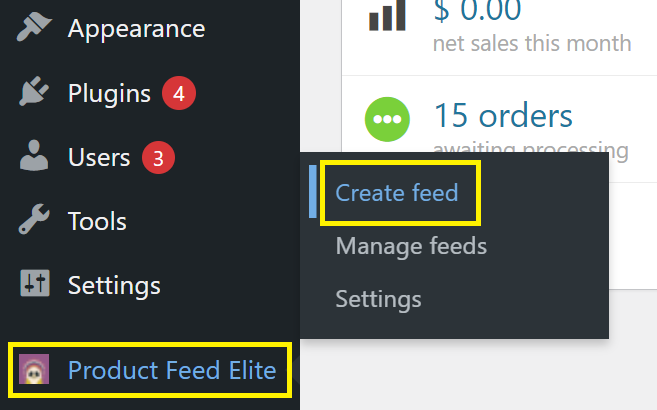
Navigeer na het installeren van AdTribes naar uw WordPress-dashboard > Product Feed Elite en klik vervolgens op “Feed maken”.
Dit brengt u naar de “Algemene feedinstellingen”, waar u instellingen kunt configureren zoals:
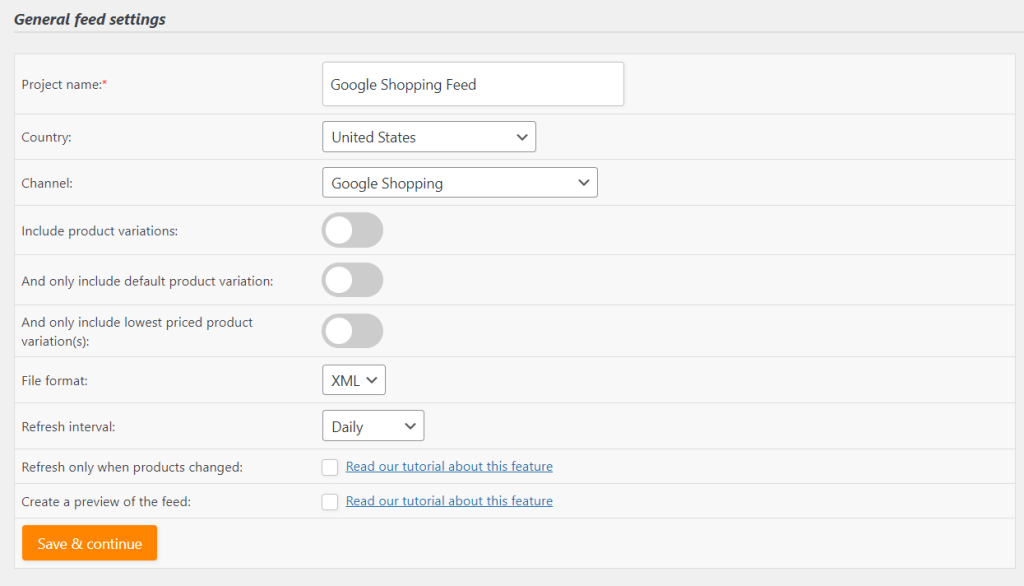
- Naam: Voer een naam in voor uw productfeed.
- Land: Selecteer het doel land voor uw feed.
- Kanaal: Kies het marketingplatform (bijv. Google Shopping, Facebook).
- Productvariaties opnemen: Schakel deze optie in als u productvariaties wilt opnemen.
- Bestandsformaat: Selecteer het gewenste bestandsformaat (bijv. XML).
- Vernieuwingsinterval: Stel in hoe vaak u wilt dat de feed wordt vernieuwd (bijv. dagelijks).
Als u tevreden bent met uw algemene instellingen, klikt u op “Opslaan & doorgaan”.
Stap 2: Voeg uw veldmapping toe
AdTribes biedt een sjabloon waarmee u uw productattributen kunt koppelen aan de vereiste attributen van uw gekozen platform. Dit bespaart u tijd en maakt de installatie eenvoudiger. Zoals u in ons voorbeeld hieronder kunt zien, koppelt de plugin de attributen ook automatisch:
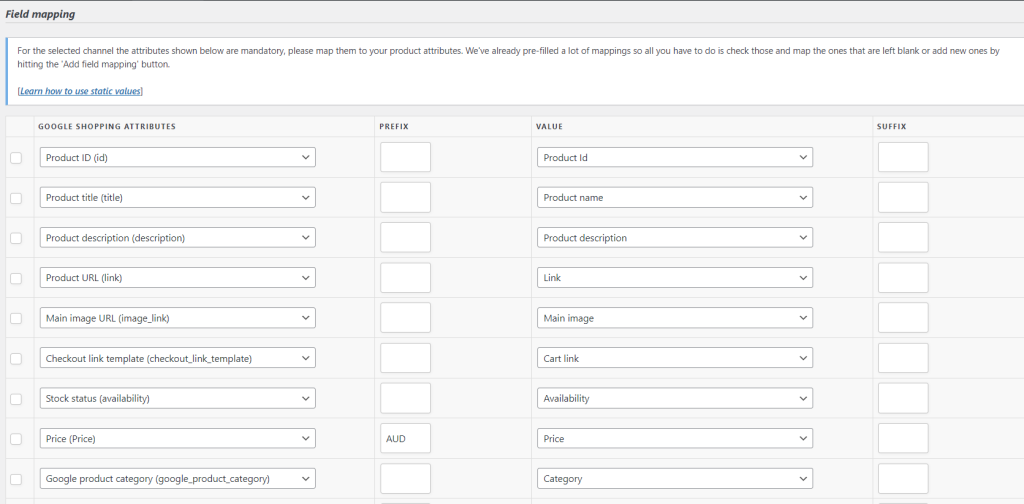
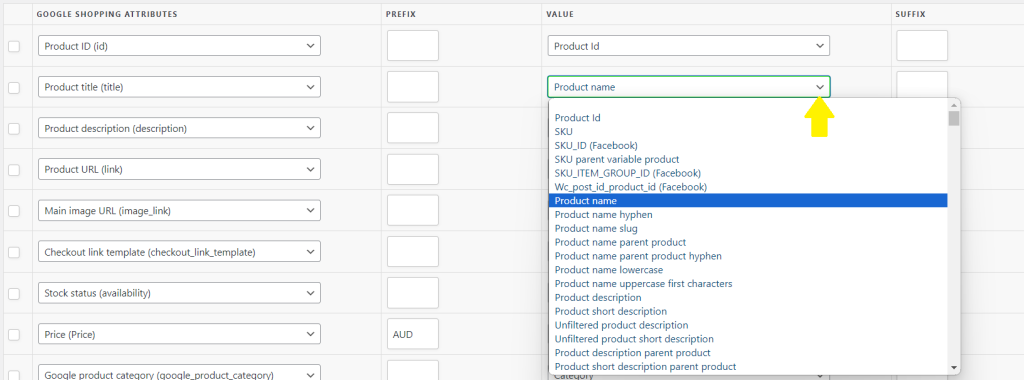
Indien nodig kunt u koppelingen handmatig wijzigen om aan uw productgegevens te voldoen. Klik eenvoudig op het vervolgkeuzemenu voor het product (of platform) attribuut dat u wilt wijzigen en selecteer uw gewenste attribuut:
De plugin biedt u ook enorme flexibiliteit - u kunt nieuwe koppelingen toevoegen als er extra attributen zijn die u moet koppelen door op de knop “Veldkoppeling toevoegen” hieronder te klikken en de relevante attributen te selecteren. Op dezelfde manier kunt u aangepaste velden toevoegen door op de knop “Aangepast veld toevoegen” te klikken.
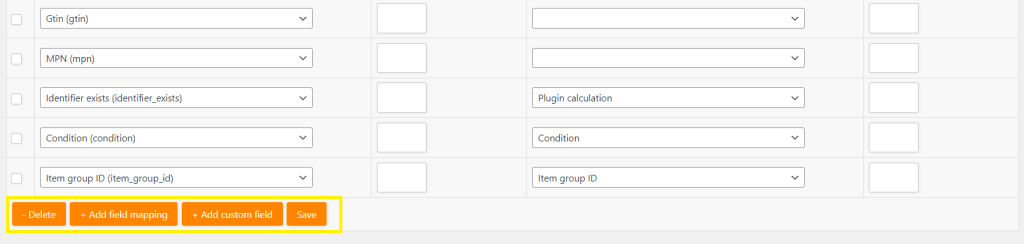
Klik vervolgens, zodra u tevreden bent met uw wijzigingen, op “Opslaan”.
Stap 3: Koppel uw categorieën
Na het koppelen van uw productattributen is het tijd om uw productcategorieën te koppelen voor uw gekozen platform. Correcte categoriekopelingen zorgen ervoor dat uw producten in de juiste secties op marketingplatforms worden vermeld, wat de prestaties van uw advertenties kan verbeteren en ze aan het juiste publiek kan presenteren.
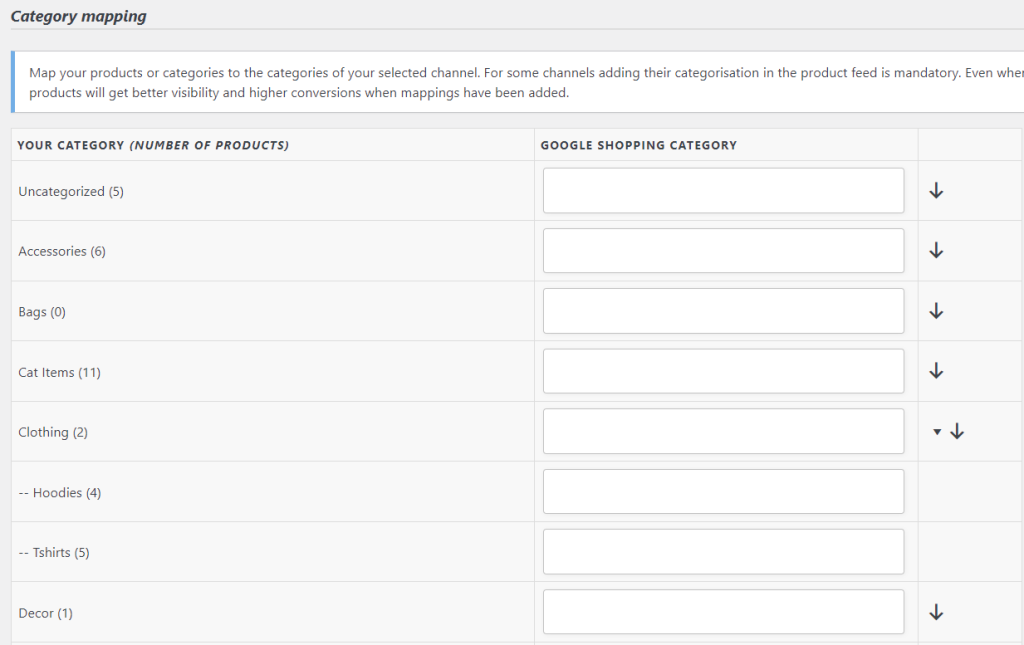
Aan de linkerkant van uw scherm vindt u de lijst met uw WooCommerce-productcategorieën. U kunt deze vervolgens koppelen aan de bijbehorende categorieën voor uw gekozen platform aan de rechterkant. In dit geval maken we een productfeed voor Google Shopping:
Begin gewoon met het typen van de naam van de Google Shopping-categorie en de plugin stelt automatisch de beschikbare categorieën voor, zoals te zien is in het onderstaande voorbeeld:
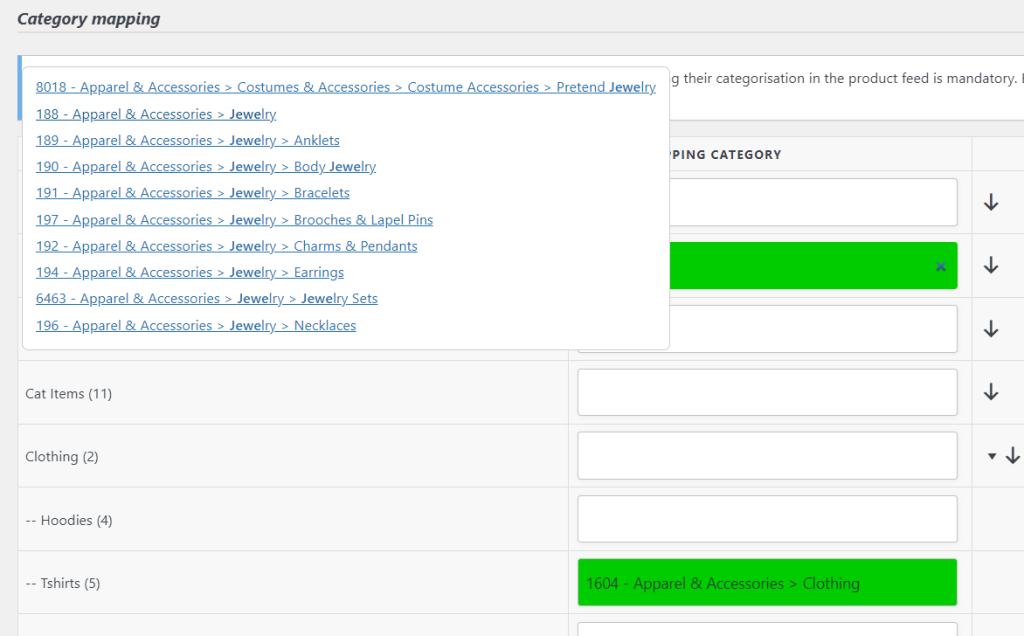
Zodra u alle categorieën hebt toegewezen, klikt u op “Mappings opslaan”.
Stap 4: Filters en regels instellen (optioneel)
Met de premiumversie van de plugin (AdTribes Product Feed Elite) kunt u filters en regels instellen om uw WooCommerce productfeeds te optimaliseren:
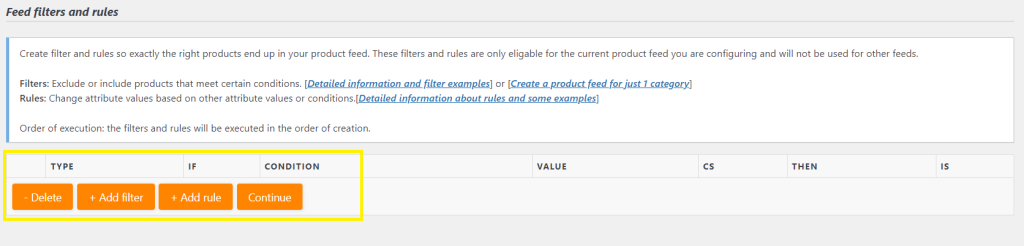
U wilt bijvoorbeeld misschien producten zonder categorie uitsluiten of alleen uw bestverkochte items weergeven met filters. Regels daarentegen stellen u in staat om attribuutwaarden te "manipuleren" met behulp van regels. U kunt bijvoorbeeld automatisch prijzen aanpassen of aangepaste labels toevoegen om bestsellers te benadrukken. Bekijk het onderstaande voorbeeld, waarbij producten zonder categorieën uitgesloten zijn uit onze productfeed:
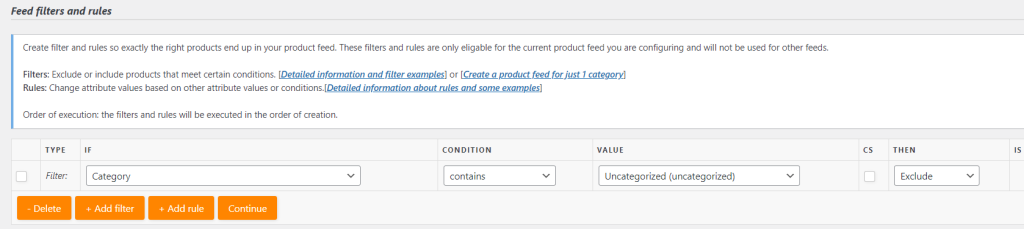
Nadat u uw regels en filters hebt ingesteld, klikt u op “Verder”. Dit brengt u naar de laatste stap!
Stap 5: Configureer uw Google Analytics-instellingen
AdTribes biedt u de mogelijkheid om Google Analytics-parameters te configureren voor uw product-URL's, zodat u hun prestaties kunt volgen. Dit helpt u uw productfeeds in de toekomst te optimaliseren, zodat u het meeste uit uw investering haalt. U zult merken dat Google Analytics standaard is ingeschakeld.
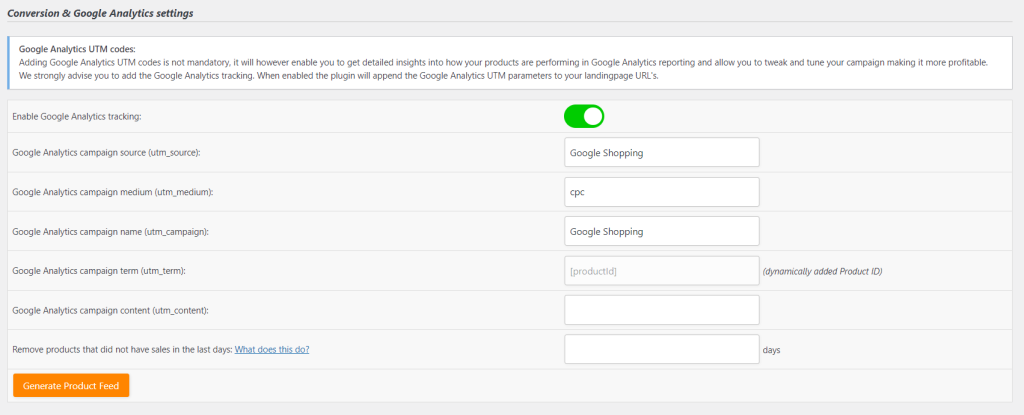
Zodra u deze instellingen hebt geconfigureerd, klikt u op “Productfeed genereren” en bent u klaar!
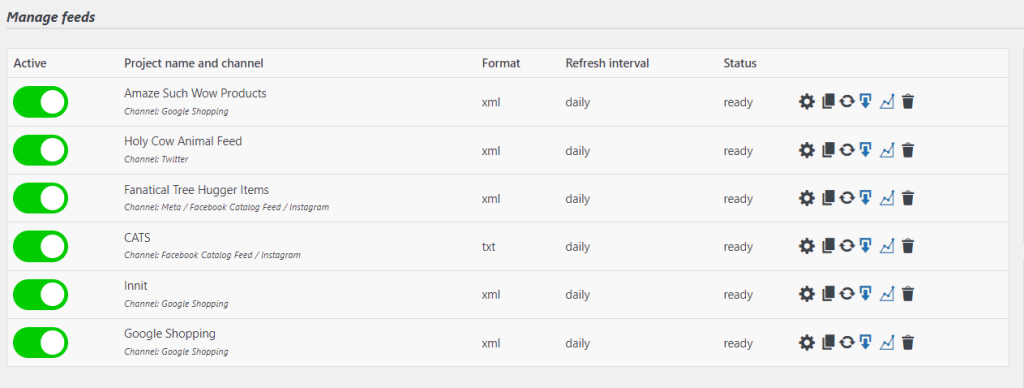
U wordt doorgestuurd naar het dashboard “Feeds beheren”, waar u al uw bestaande WooCommerce productfeeds kunt bekijken en indien nodig kunt bewerken:
Conclusie
WooCommerce productfeeds zijn krachtige tools die u kunnen helpen uw online zichtbaarheid te maximaliseren en meer klanten te bereiken. In dit artikel hebben we ontdekt wat productfeeds zijn, wat de voordelen ervan zijn en hoe u ze in uw voordeel kunt gebruiken.
Tools zoals AdTribes Product Feed stellen WooCommerce-winkeleigenaren in staat om het maken en beheren van productfeeds te stroomlijnen, zodat u vandaag nog de vruchten kunt plukken! Om alles wat we hebben geleerd samen te vatten, laten we de vijf belangrijkste stappen doorlopen om dit te doen:
- Maak uw WooCommerce productfeed
- Voeg veldtoewijzingen toe
- Map uw categorieën
- Stel filters en regels in
- Configureer uw Google Analytics-instellingen
Heeft u vragen over WooCommerce productfeeds? Laat het ons weten in de reacties hieronder!



