

Wanneer u net begint met een e-commerce bedrijf, heeft u misschien niet veel producten om te laten zien. Naarmate uw inventaris groeit, moet u het echter gemakkelijker maken voor klanten om te vinden wat ze zoeken. Het maken van een WooCommerce-productlijst is de gemakkelijkste manier om dit te bereiken.
Een gemakkelijk toegankelijke WooCommerce-productlijst maakt het voor uw klanten gemakkelijk om producten te bekijken en te vergelijken zonder eindeloos te scrollen en te zoeken. Dit voorkomt frustratie en wrijving in het aankoopproces, wat er doorgaans toe leidt dat klanten ergens anders gaan winkelen.
In dit artikel bespreken we de voordelen van productlijsten op één pagina. Daarna kijken we naar de beste WordPress-plugin voor deze taak, en hoe u deze kunt gebruiken. Laten we beginnen!
De voordelen van het maken van een WooCommerce-productlijst op één pagina
Een productlijst op één pagina is wanneer alle vergelijkbare items op dezelfde pagina worden gegroepeerd voor gemakkelijker bekijken. Op die manier kunnen gebruikers gewoon naar beneden scrollen en alles in die categorie zien zonder naar andere pagina's te hoeven klikken.
Deze productlijsten kunnen erg nuttig zijn voor uw groothandelsklanten, omdat ze uw winkel niet één pagina per keer willen doorbladeren om een bestelling te plaatsen. Er zijn ook andere voordelen aan lijsten op één pagina:
- Het is efficiënter om te zoeken: Veel mensen kunnen zich geen urenlange zoektocht naar de benodigde artikelen veroorloven. Alles op één pagina vinden maakt de winkelervaring stressvrij.
- Het maakt het gemakkelijker om prijzen te vergelijken: In één oogopslag kan de klant zien wat goedkoop is en wat niet.
- U kunt meer productdetails tegelijk zien: In plaats van rond te klikken om productdetails te krijgen, kunnen gebruikers alle benodigde informatie op dezelfde pagina verkrijgen.
- U kunt sneller producten aan het winkelwagentje toevoegen: Tijd is geld, of u nu de klant of de winkelier bent. Met productlijsten op één pagina kunnen gebruikers eenvoudig items aan het winkelwagentje toevoegen terwijl ze naar beneden scrollen.
Zoals u kunt zien, zijn productlijsten niet alleen gunstig voor groothandelsklanten. Ze kunnen ook worden gebruikt om de gebruikerservaring (UX) voor uw reguliere klanten te verbeteren.
Hoe maak je een WooCommerce-productlijst op één pagina?
U denkt misschien dat het erg moeilijk is om WooCommerce-productlijsten op één pagina te maken. De taak wordt echter eenvoudig als u Wholesale Order Form gebruikt.
In deze tutorial laten we u zien hoe u uw WooCommerce-productlijst in slechts drie eenvoudige stappen op één pagina publiceert.
Stap 1: Pas uw productformulier aan
Voordat u begint, moet u ervoor zorgen dat al uw WooCommerce-producten correct zijn gecategoriseerd. Vervolgens kunt u Wholesale Order Form aan uw site toevoegen.
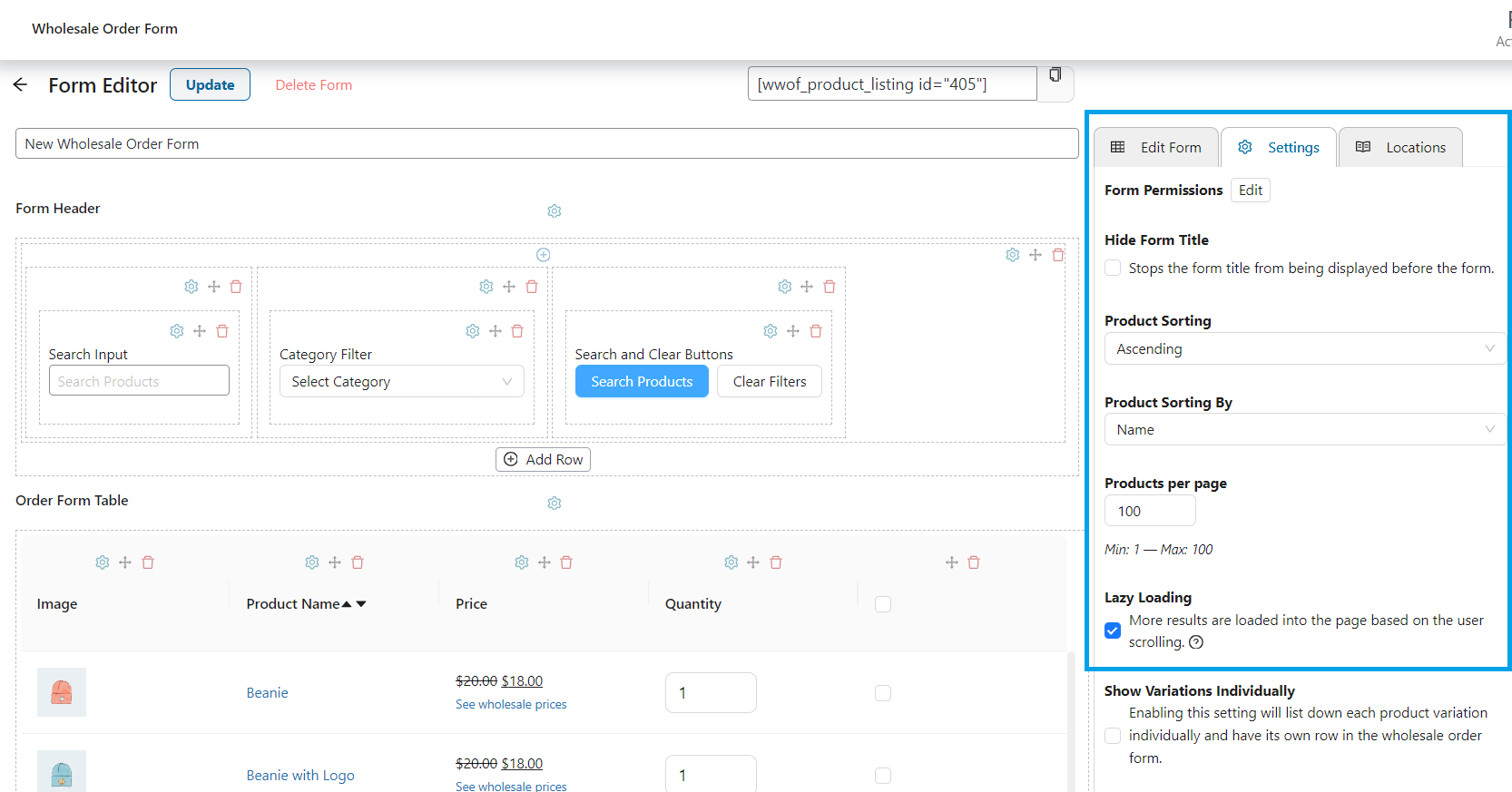
Nadat u de plugin hebt geïnstalleerd en geactiveerd, gaat u naar Groothandel > Bestelformulier. Dit geeft u toegang tot de optie om een Nieuw bestelformulier te maken of een bestaand formulier dat u al op uw website heeft te bewerken.
Als u een nieuw bestelformulier van nul af aan maakt, klikt u gewoon op “Formulier toevoegen.” Als u echter een bestaand formulier hebt dat u wilt wijzigen, kunt u op de knop “Bewerken” klikken onder de kolom “Actie.”
Binnen de Formuliereditor kunt u het uiterlijk van uw productpagina aanpassen. Als u bijvoorbeeld alle producten op één pagina wilt weergeven, kunt u de optie Lazy Loading inschakelen. Op die manier worden de items geleidelijk geladen terwijl de gebruiker naar beneden scrolt op de pagina. U kunt ook het aantal producten definiëren dat tegelijkertijd moet worden geladen.
Stap 2: Selecteer de producten die u aan de lijst wilt toevoegen
In de sectie Instellingen kunt u de categorieën definiëren die u wilt opnemen of uitsluiten in uw WooCommerce-productlijst op één pagina:
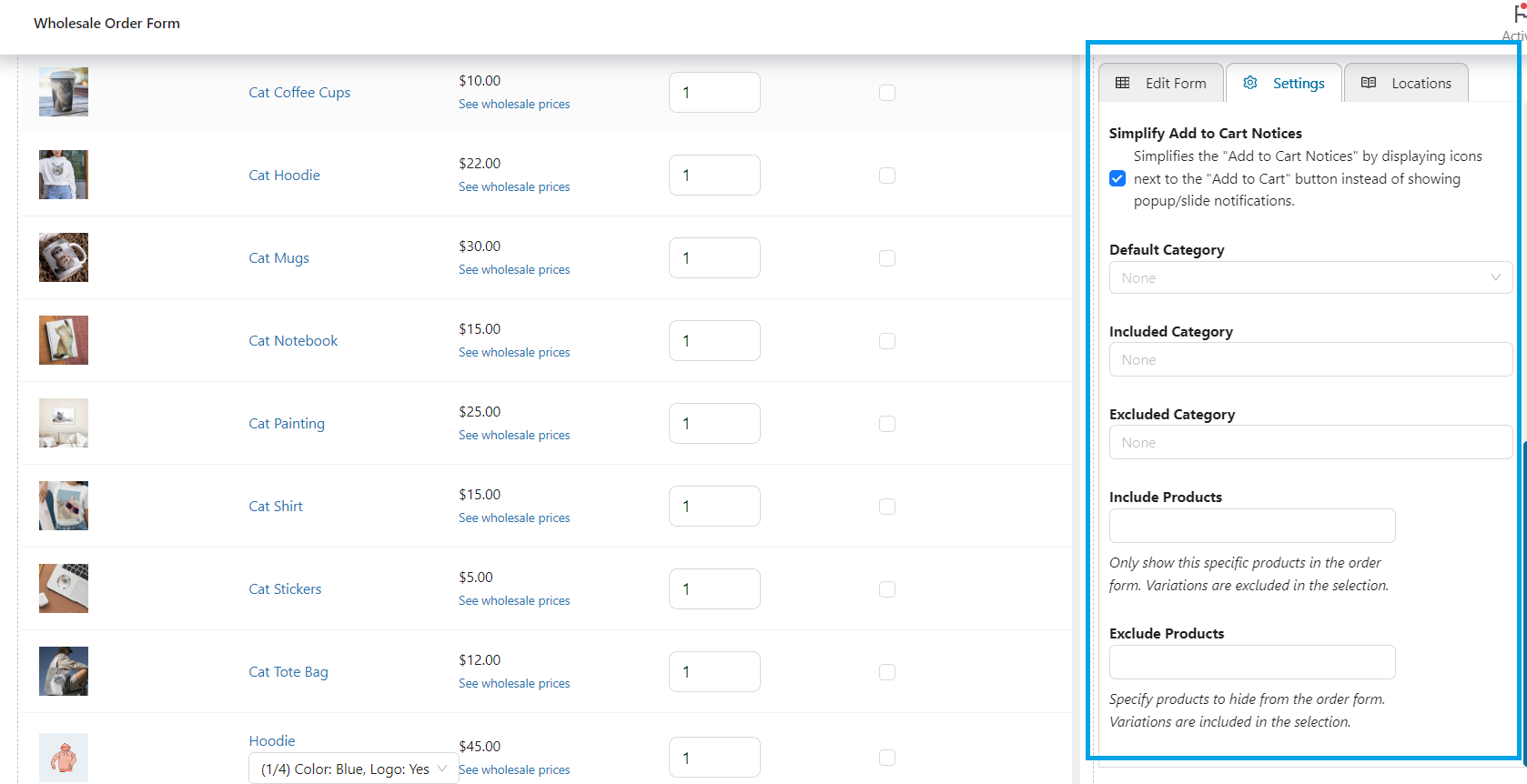
Het aanpassen van de zichtbaarheid van bepaalde producten of productcategorieën kan u helpen de winkelervaring voor uw klanten aan te passen.
Stap 3: Publiceer uw formulier
Als u klaar bent met uw productlijst, is het tijd om deze in uw winkel te publiceren. Met Wholesale Order Form kunt u uw productlijst eenvoudig op elke pagina van uw website toevoegen. Klik gewoon op “Publiceren” als u aan een nieuw formulier werkt, of op “Bijwerken” als u een bestaand formulier wijzigt.

Na het publiceren van uw formulier heeft u nu toegang tot een unieke shortcode die u overal op uw website kunt plaatsen! Open eenvoudig de pagina waar u het formulier wilt invoegen, maak een shortcodeblok en plak de unieke shortcode voor uw formulier. Nadat u de code hebt geplakt, hoeft u alleen nog maar de pagina bij te werken om deze toegankelijk te maken voor uw klanten.
Dit is hoe het er aan de voorkant uitziet:
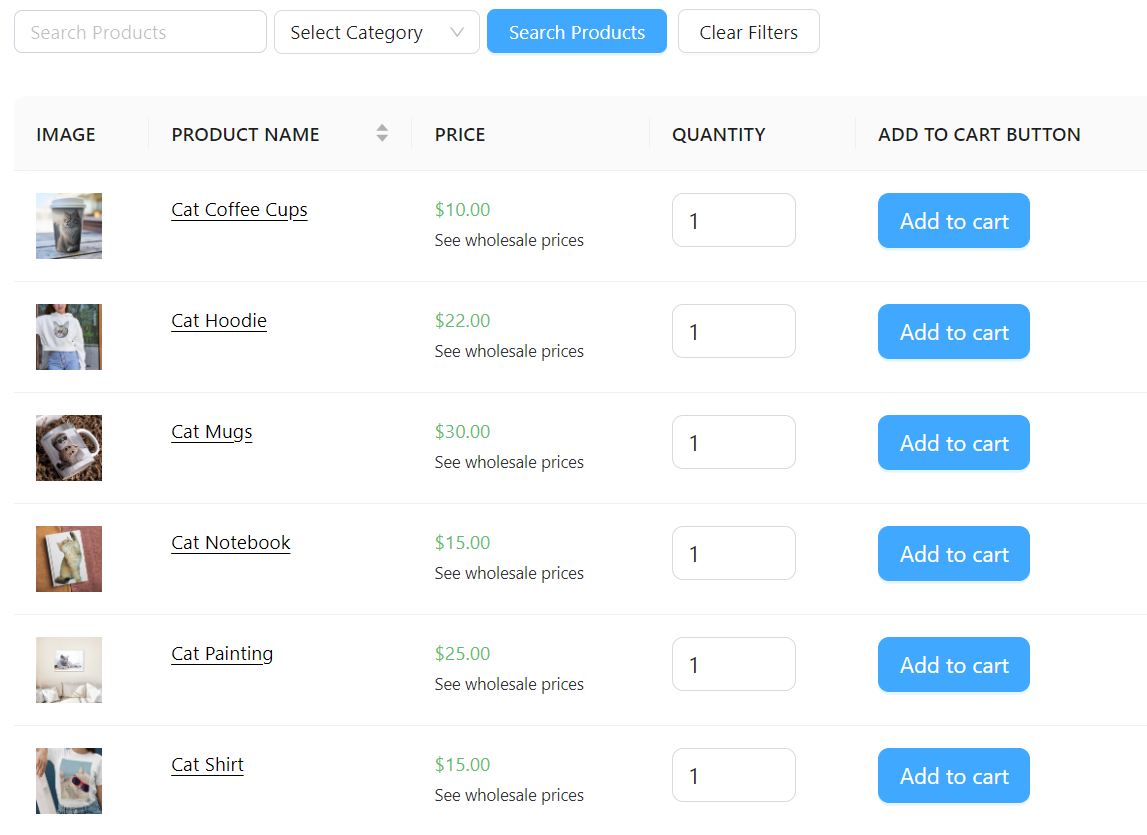
Zoals u kunt zien, is het nu veel gemakkelijker voor uw klanten om door uw verschillende producten per categorie te bladeren. In één oogopslag kunnen ze productafbeeldingen van al die items zien, evenals prijzen en beschikbaarheid.
Conclusie
Een WooCommerce-productlijst op één pagina maakt het voor uw klanten gemakkelijker om uw winkel te doorzoeken en te vinden wat ze zoeken. De gebruikerservaring is van het grootste belang als u wilt dat klanten terugkeren naar uw winkel en aanvullende aankopen doen. De Wholesale Order Form plugin helpt daar enorm bij.
In dit bericht hebben we u laten zien hoe u een WooCommerce-productlijst op één pagina maakt. Laten we samenvattend de onderstaande stappen bekijken:
- Pas uw productlijst aan.
- Selecteer de productcategorieën die u wilt opnemen in uw lijst.
- Publiceer uw productlijst op één pagina.
Heeft u vragen over het maken van een WooCommerce-productlijst op één pagina? Laat het ons weten in de onderstaande reactiesectie!



