

Normaal gesproken betalen klanten hun bestellingen bij het afrekenen. Je configureert de betaalpoorten die je wilt dat WooCommerce gebruikt en ontvangt het geld voordat er iets wordt verzonden. In sommige gevallen wil je echter mogelijk een WooCommerce-bestelling genereren.
Met een bestelling kun je contact opnemen met die klant om de betaling te verwerken op een manier die je passend acht. WooCommerce-bestellingen kunnen in verschillende situaties van pas komen, zoals voor groothandelsklanten.
In dit artikel bespreken we wanneer het zinvol is om WooCommerce-bestellingen te genereren. Daarna laten we je zien hoe je die functionaliteit aan je winkel toevoegt (gratis!). Laten we beginnen!
Waarom een WooCommerce-bestelpoort toevoegen
Als de meeste van je klanten in kleine hoeveelheden kopen, wil je dat ze direct tijdens het afrekenproces voor hun aankopen betalen. Vooruitbetaling ontvangen is een eenvoudige manier om het risico te minimaliseren voor aankopen met relatief kleine winstmarges.
Groothandelsaankopen zijn echter een heel ander verhaal. Met klanten die regelmatig honderden of duizenden dollars in je winkel uitgeven, kun je de regels een beetje versoepelen.
Sommige reguliere groothandelsklanten verwachten bijvoorbeeld dat ze facturen kunnen betalen met een betalingstermijn van 30 of 45 dagen. Afhankelijk van de grootte van je koper, betalen ze mogelijk alleen op specifieke momenten in de maand facturen. Als je kunt voldoen aan de eisen van je bulkkopers, kun je veel meer geld verdienen dan met kleinere bestellingen.
In de praktijk betekent dit dat je bestellingen via je winkel wilt verwerken, maar klanten de mogelijkheid wilt bieden om later te betalen. Door een WooCommerce-bestelling te genereren, kun je verkopen verwerken zodra ze binnenkomen, handmatig facturen verzenden – of met je favoriete boekhoudsoftware – en vervolgens kopers laten afrekenen.
Bestellingen kunnen je ook helpen door je in staat te stellen betaalpoorten te gebruiken die WooCommerce niet ondersteunt (en dat zijn er niet zo veel!). Als je boekhoud- of factureringssoftware bijvoorbeeld een eigen betalingsverwerker heeft, kun je deze gebruiken om geld te ontvangen en vervolgens die bestelling als voltooid markeren in WooCommerce.
Hoe genereer je een WooCommerce-bestelling (2 stappen)
Houd er rekening mee voordat je verder leest dat je een volledig werkende WooCommerce-winkel nodig hebt voordat je de onderstaande instructies kunt volgen. Als je er klaar voor bent, laten we het over plugins hebben.
Stap 1: Installeer de Invoice Gateway for WooCommerce-plugin
Het maken van een factuur 'gateway' is een functie die deel uitmaakt van de premium Wholesale Suite's Prices-plugin. Het is ontworpen met groothandelsklanten in gedachten om je een manier te bieden om verkopen te verwerken en bestellingen te genereren zonder dat klanten gedwongen worden onmiddellijk te betalen.
Hoewel die plugin zelf een premium optie is, is de functionaliteit van de factuur-gateway gratis beschikbaar. Het enige wat je hoeft te doen is de Invoice Gateway for WooCommerce-plugin installeren:

Zodra je de plugin activeert, kun je een nieuwe betaaloptie toevoegen aan je WooCommerce winkel. Laten we bespreken hoe dat werkt.
Stap 2: Configureer een factuur-gateway betaaloptie voor je winkel
Zoals u wellicht weet, wordt WooCommerce geleverd met verschillende betalingsopties die direct beschikbaar zijn. U kunt klanten hun aankopen laten betalen via PayPal, directe bankoverschrijvingen, rembours, en meer.
Zodra je de Invoice Gateway voor WooCommerce plugin activeert, wordt een nieuwe betaaloptie beschikbaar onder het tabblad WooCommerce > Instellingen > Betalingen :
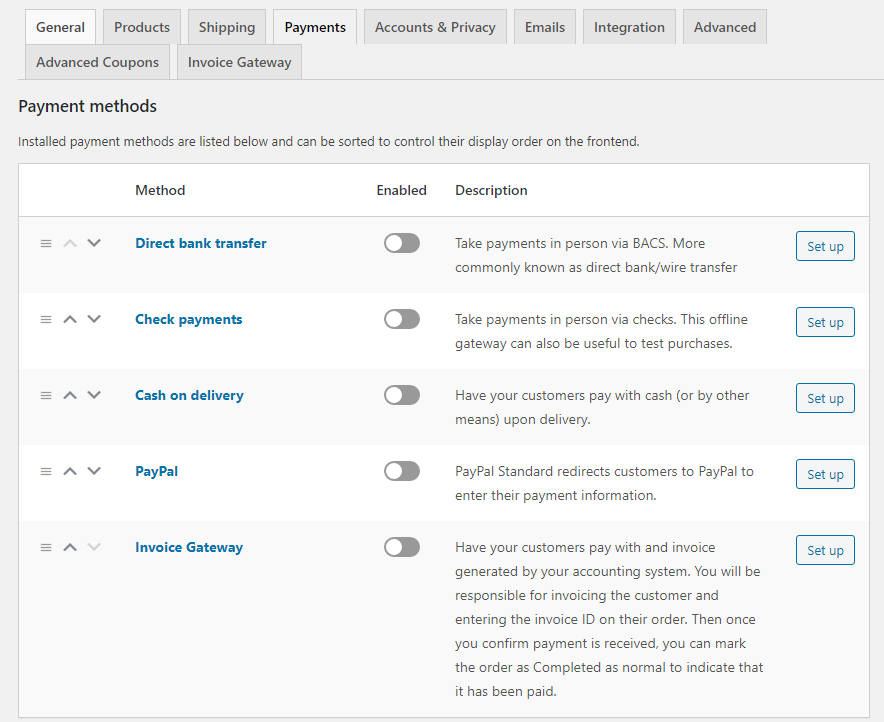
Om die optie in te schakelen, klik je op de knop Instellen rechts van de naam. Standaard verschijnt deze nieuwe betaalmethode aan je klanten onder de naam Factuur Gateway . Om verwarring te voorkomen, raden we aan deze te wijzigen in Inkooporder, waarmee groothandelsklanten gewend zijn te werken:
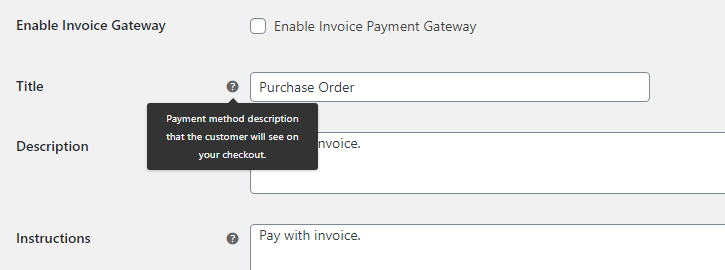
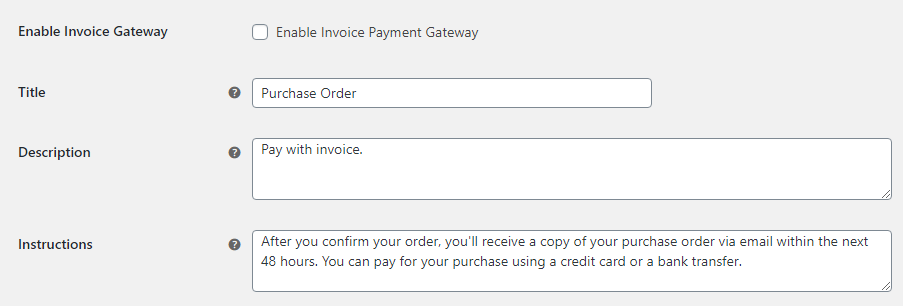
Klanten zien zowel een beschrijving als instructies voor de nieuwe betaalmethode Inkooporder . Je kunt deze velden naar wens invullen, maar we raden aan om grondige instructies te geven. Zo weten je klanten precies wat ze kunnen verwachten nadat ze de checkout hebben voltooid:
Nu kun je bepalen welk type verzendmethode je wilt instellen voor inkooporderverkopen. De plugin laat je ook inkooporders inschakelen voor digitale verkopen, wat handig kan zijn, afhankelijk van het type producten waarmee je werkt.
Als je klaar bent, vink je de optie Factuur Gateway inschakelen aan en sla je de gemaakte wijzigingen op. Nu, wanneer je klanten het afrekenstadium bereiken, kunnen ze Inkooporder selecteren als hun betaalmethode:
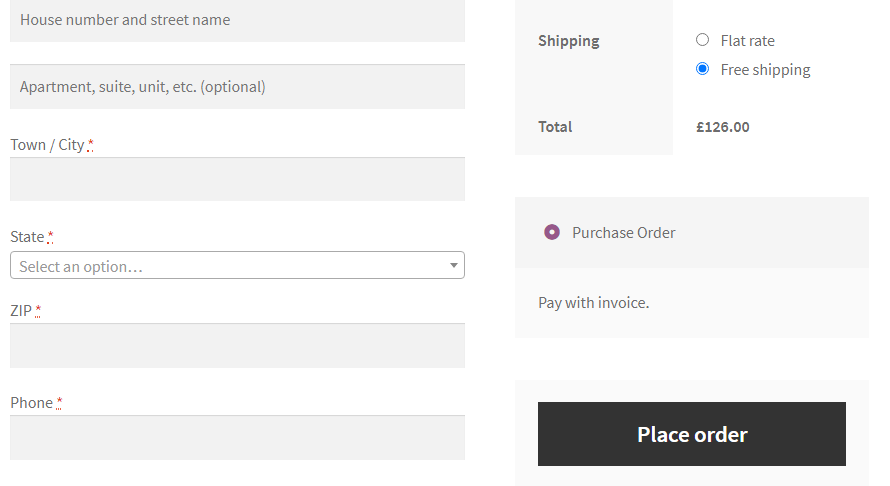
Houd er rekening mee dat als je de Invoice Gateway voor WooCommerce plugin gebruikt, inkooporders beschikbaar zullen zijn als optie voor al je klanten. Als je die betaaloptie alleen wilt beperken tot groothandelsklanten (of een andere gebruikersrol), moet je deze in plaats daarvan gebruiken met de premium Wholesale Suite's Prices plugin.
Conclusie
Met de Invoice Gateway voor WooCommerce plugin kunnen je klanten hun bestelling afronden zonder direct te betalen. De plugin laat je inkooporders genereren en facturen handmatig of via je favoriete boekhoudsoftware versturen.
Als je de premium Wholesale Suite’s Prices plugin gebruikt, kun je ook inkooporders koppelen aan specifieke klantrollen. Je kunt bijvoorbeeld instellen dat alleen groothandelsklanten de optie krijgen om betalingsorders te genereren.
Heb je vragen over hoe je een WooCommerce inkooporder genereert? Laten we ze bespreken in de reacties hieronder!


