

Het waarborgen van efficiënte verzendprocessen is een cruciaal onderdeel van het onderhouden van een succesvolle WooCommerce-bedrijf. Zonder correcte verzendberekeningen kunt u uiteindelijk kosten onderschatten of klanten te veel in rekening brengen, wat zowel uw winst als klanttevredenheid kan schaden. Hier komen WooCommerce verzendklassen om de hoek kijken.
WooCommerce verzendklassen kunnen u helpen bij het beheren van diverse producten en het toepassen van verschillende verzendregels voor elk product. Door gebruik te maken van deze functie kunt u concurrerende verzendopties aanbieden en de winkelervaring voor uw B2B-klanten op maat maken. In dit artikel onderzoeken we hoe dit werkt en leiden we u door het proces. Laten we er meteen induiken!
Een snel overzicht van WooCommerce-verzending
WooCommerce biedt een solide reeks verzendopties om u te helpen uw verzendprocessen aan te passen aan uw bedrijf. Voordat we dieper ingaan op de specifieke kenmerken van WooCommerce verzendklassen, laten we een korte herziening maken van de typische stappen bij het instellen van basis WooCommerce-verzending. Dit zal ons helpen de rol en het belang ervan beter te begrijpen naarmate we verder gaan.
Het instellen van WooCommerce-verzending omvat doorgaans deze drie eenvoudige stappen:
- Verzendzones aanmaken: Dit zijn de geografische gebieden waar u verzendservices aanbiedt. Door verzendzones te definiëren, kunt u verschillende verzendtarieven en -methoden toepassen op basis van de locatie van uw klant.
- Verzendmethoden en -tarieven toevoegen: Na het instellen van verzendzones is de volgende stap het toevoegen van verzendmethoden en -tarieven aan elke zone. WooCommerce biedt standaard verschillende verzendmethoden, zoals vast tarief, gratis verzending en lokale afhaling.
- Een verzendklasse toewijzen (optioneel): Hoewel niet verplicht, kan het instellen van verzendklassen u helpen uw verzendinstellingen verder te verfijnen. Met deze functie kunt u vergelijkbare producten groeperen en specifieke verzendregels en -tarieven voor elke klasse toepassen.
Als u B2B-klanten bedient, wilt u misschien een stap verder gaan door verzendzones en -methoden aan te passen aan groothandelsklantrollen. Dit helpt ervoor te zorgen dat groothandelsbestellingen efficiënt worden beheerd met passende verzendopties en -tarieven. U kunt dit eenvoudig doen met Wholesale Prices Premium, een krachtige plugin binnen Wholesale Suite.
Met Wholesale Prices Premium kunt u verzendmethoden en -zones beperken tot bepaalde groothandelsklantrollen, wat zorgt voor een gepersonaliseerde verzendervaring en een naadloze orderverwerking voor B2B-klanten.
Wat zijn WooCommerce verzendklassen?
WooCommerce verzendklassen stellen u in staat om vergelijkbare producten te categoriseren en specifieke verzendregels en -tarieven toe te passen op elke groep. Dit is cruciaal om u te helpen verzendkosten nauwkeurig te berekenen, vooral als u een breed scala aan producten aanbiedt.
Stel bijvoorbeeld dat u een groothandelswinkel online runt die een verscheidenheid aan producten verkoopt, zoals meubels, glaswerk en kleding. Kwetsbare artikelen zullen waarschijnlijk meer kosten om te verzenden, omdat ze gespecialiseerde verpakking en behandeling vereisen. Met WooCommerce verzendklassen kunt u deze verschillen aanpakken door uw producten in "klassen" te groeperen en aangepaste verzendregels voor elk in te stellen.
Hier zijn enkele typische voorbeelden van WooCommerce verzendklassen:
- Lichtgewicht artikelen: Kleine en lichte artikelen zoals accessoires, sommige soorten kleding en kleinere elektronica brengen doorgaans lagere verzendkosten met zich mee vanwege hun formaat en gewicht.
- Omvangrijke artikelen: Omvangrijke producten zoals meubels en matrassen vereisen vrachtlevering en gespecialiseerde behandeling, wat hogere verzendkosten met zich meebrengt. Het classificeren van omvangrijke artikelen in een verzendklasse kan u helpen de juiste verzendtarieven in te stellen op basis van hun formaat, gewicht en leverlocatie.
- Kwetsbare artikelen: Artikelen zoals keramiek of glaswerk vereisen extra verpakking om breuk te voorkomen, wat hogere bezorgkosten met zich mee kan brengen.
Het implementeren van WooCommerce verzendklassen zorgt voor nauwkeurigere verzendberekeningen, waardoor u uw klanten transparante en eerlijke verzendtarieven kunt bieden.
Hoe WooCommerce verzendklassen aan te maken
Nu we het belang van WooCommerce verzendklassen begrijpen, leiden we u door hoe u ze kunt aanmaken en implementeren in uw online winkel!
Opmerking: In deze tutorial gaan we ervan uit dat u al een draaiende WooCommerce-winkel heeft en andere verzendaanpassingen heeft geconfigureerd. Als u dat niet heeft gedaan, kunt u onze gedetailleerde handleiding over het configureren van verzendmethoden en -opties bekijkenhier.
Stap 1: Verzendklassen toevoegen
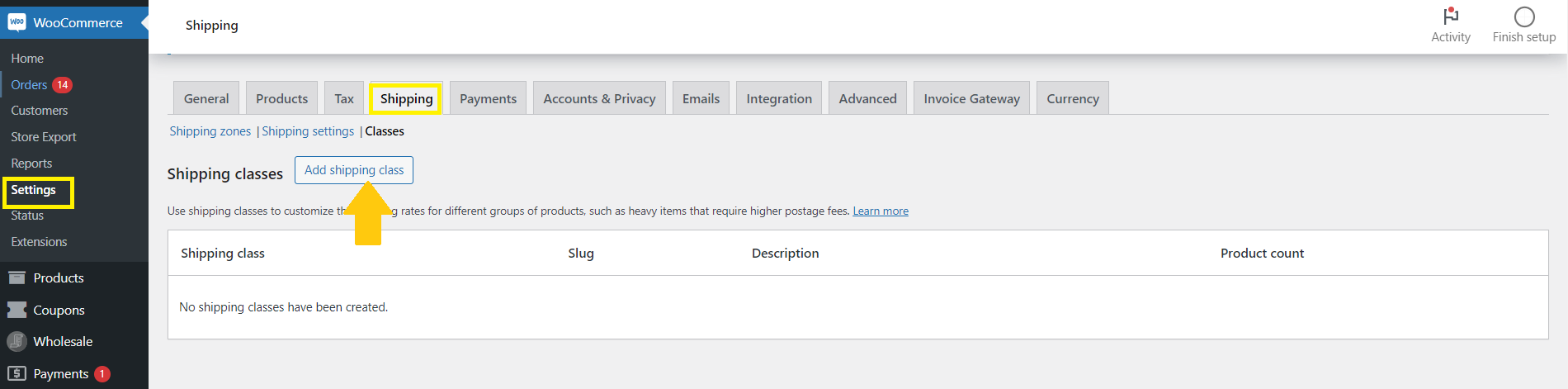
Om WooCommerce verzendklassen aan te maken, navigeert u naar WooCommerce > Instellingen > Verzending. Selecteer vervolgens Klassen en klik op Verzendklasse toevoegen.
Drie nieuwe velden verschijnen en u moet het volgende invoeren:
- Verzendklasse: Voer een naam in voor uw verzendklasse, zoals "Kwetsbare artikelen" of "Zware artikelen".
- Slug: WooCommerce wijst automatisch een slug toe op basis van de verzendklasse, maar u kunt deze ook aanpassen indien gewenst.
- Beschrijving: Geef een korte beschrijving van uw verzendklasse om het doel ervan te helpen identificeren.
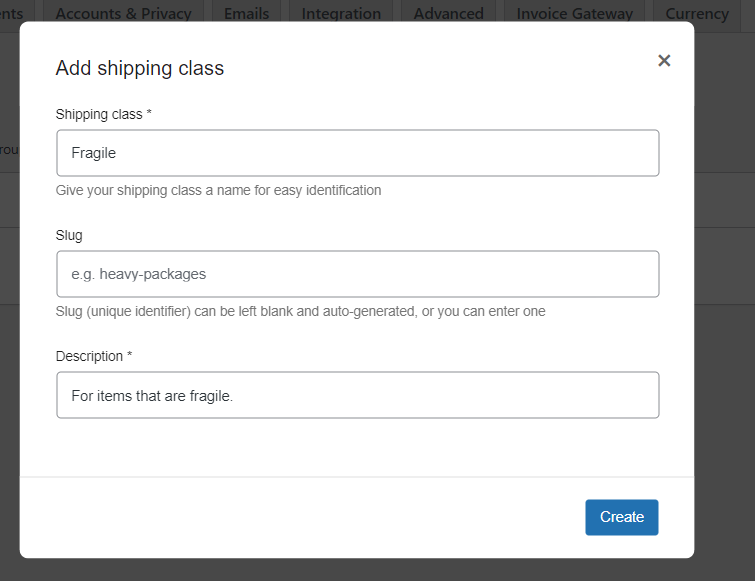
Wanneer u tevreden bent met uw wijzigingen, klikt u op "Aanmaken"
Stap 2: Verzendklassen toewijzen aan uw producten
U kunt WooCommerce verzendklassen toewijzen aan individuele producten of ze in bulk instellen. We leiden u door beide opties.
WooCommerce verzendklassen toevoegen aan individuele producten
Om verzendklassen in te stellen voor individuele productvermeldingen, navigeert u naar WooCommerce > Alle producten en klikt u op Bewerken op het product dat u wilt wijzigen.
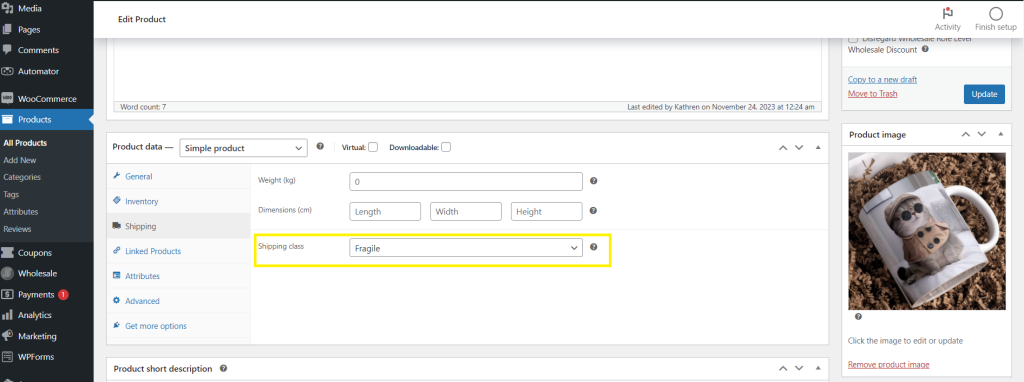
Scroll vervolgens naar beneden en zoek Verzending. Zoek naar het vervolgkeuzemenu Verzendklasse en selecteer de juiste verzendklasse voor het product dat u bewerkt. Vergeet niet op Bijwerken te klikken zodra u de gewenste wijzigingen hebt aangebracht!
WooCommerce verzendklassen in bulk toevoegen
WooCommerce verzendklassen in bulk instellen is net zo eenvoudig. Ga hiervoor naar WooCommerce > Alle producten. Selecteer de producten die u wilt bewerken (vink het vakje aan), klik op Bewerken onder Bulkacties en Toepassen.
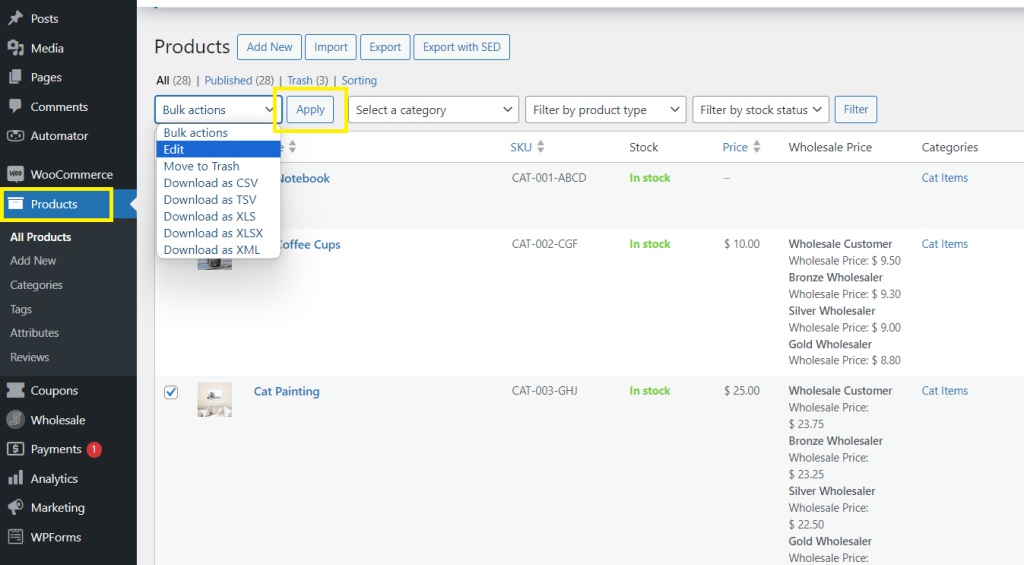
Een nieuwe instellingenpagina verschijnt. Zoek naar Verzendklasse en selecteer de juiste klasse voor de gekozen producten. Zodra u hebt geselecteerd, klikt u op Bijwerken om uw wijzigingen op te slaan.
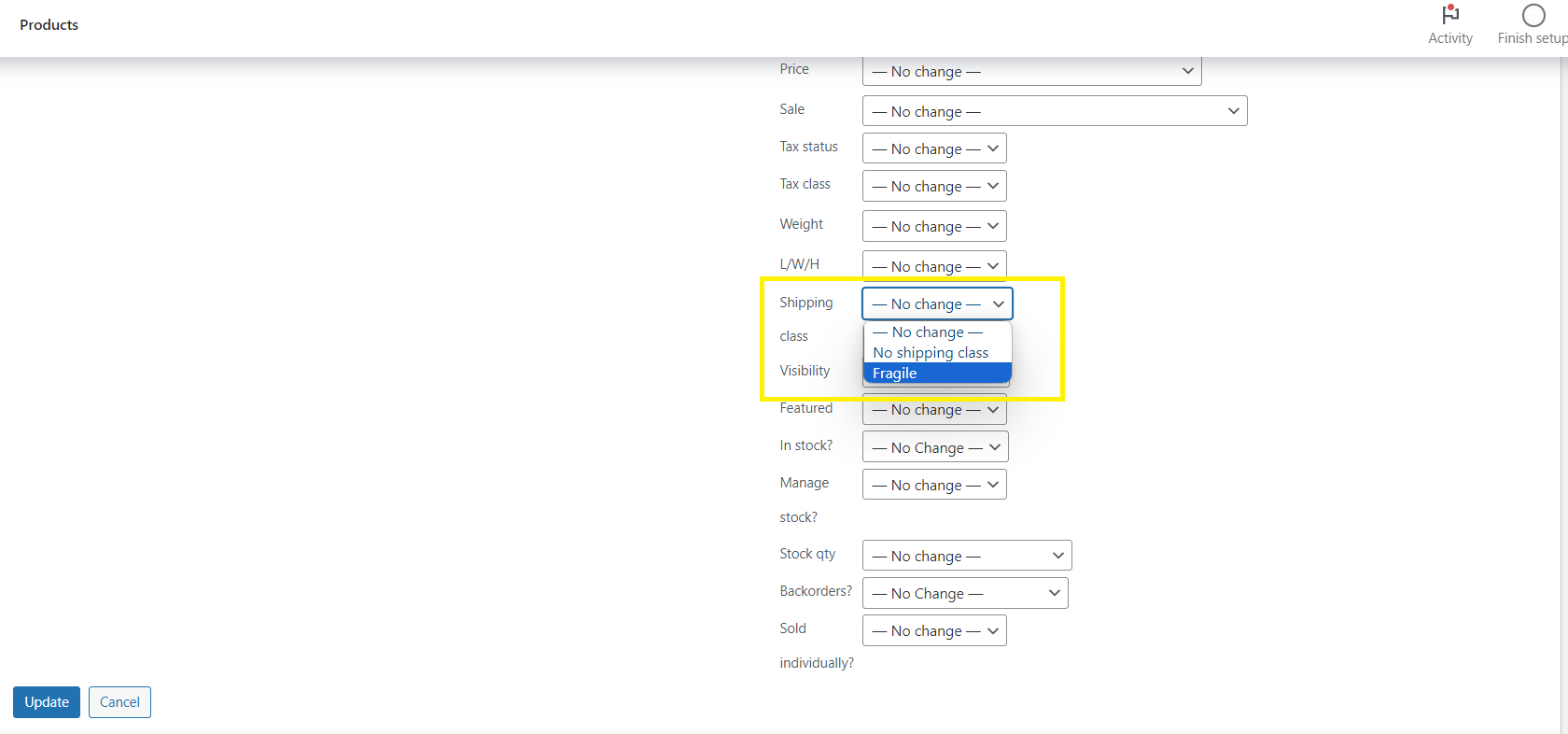
Stap 3: Verzendklassekosten configureren voor uw verzendmethoden
Het configureren van verzendklassekosten voor uw verzendmethoden helpt u om nauwkeurige verzendberekeningen voor uw producten te garanderen. Ga hiervoor naar WooCommerce > Instellingen > Verzending > Verzendzones. Klik op Bewerken op de zone die u wilt wijzigen. Dit toont de verzendmethoden die u voor deze specifieke zone hebt ingesteld.
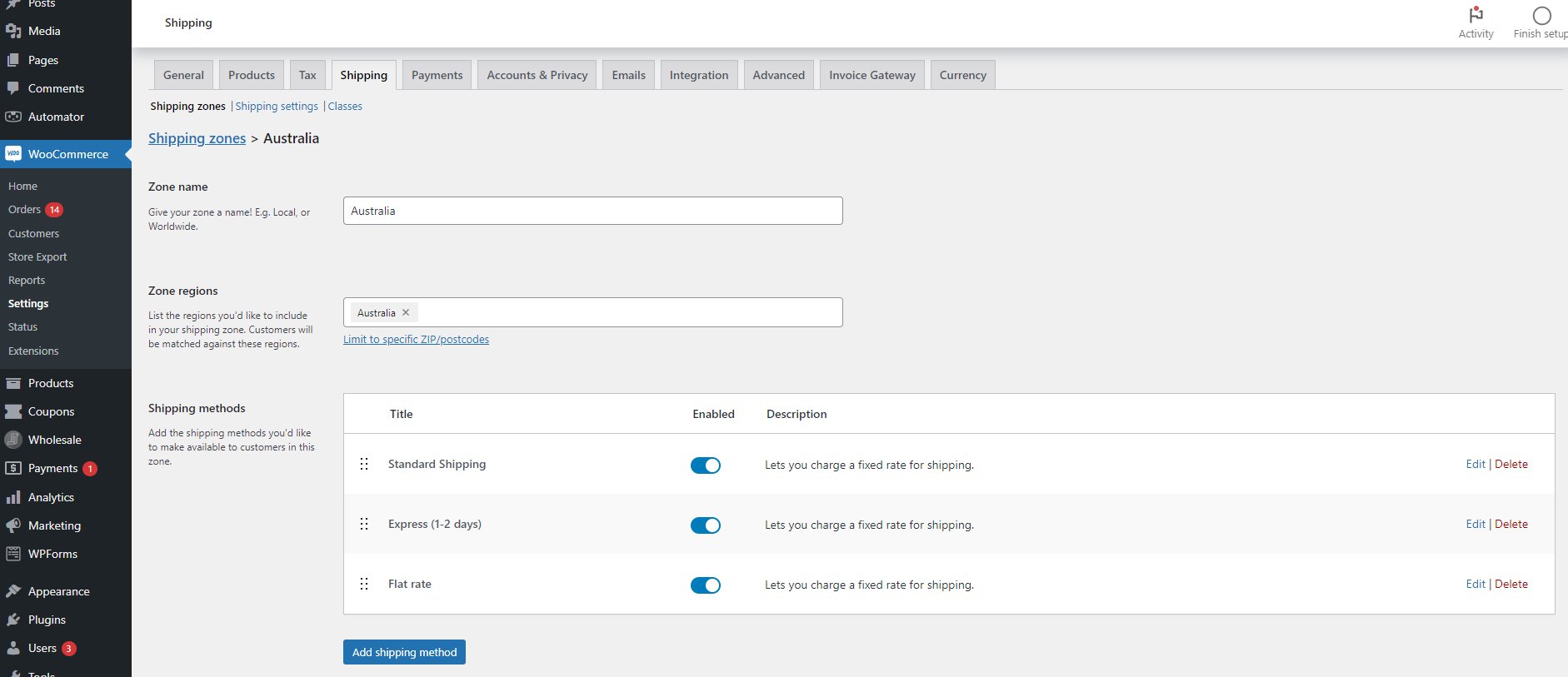
Laten we in dit voorbeeld de kosten van de verzendklasse configureren voor Vaste Prijs Verzending. Klik op Bewerken en scrol naar beneden naar Kosten verzendklasse. Hier kunt u verzendtarieven voor elke verzendklasse specificeren en uw berekeningstype instellen.
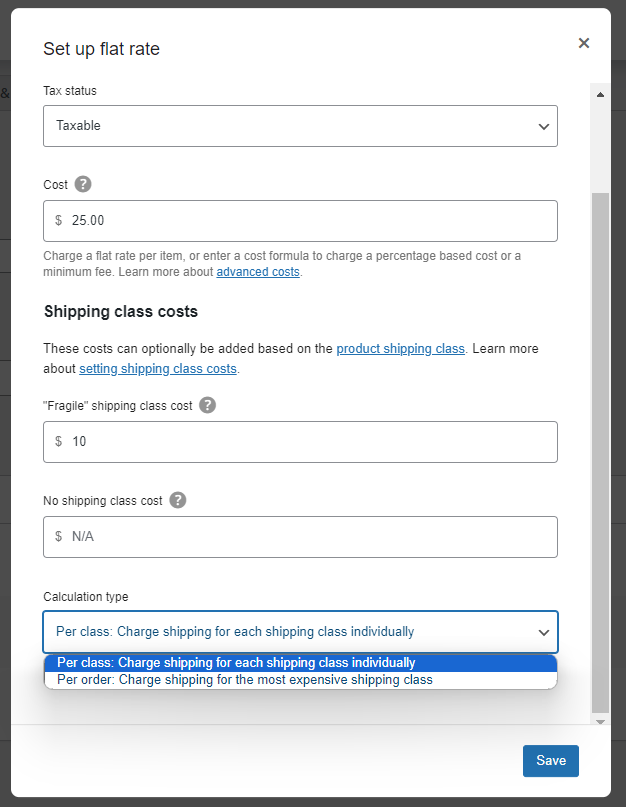
Laten we uw opties in detail bekijken:
- Per klasse: Verzending per verzendklasse afzonderlijk in rekening brengen
- Met deze optie kunt u verzending per verzendklasse afzonderlijk in rekening brengen. Dit betekent dat als uw groothandelsklant bestelling meerdere producten met verschillende verzendklassen bevat, deze voor elke klasse afzonderlijk worden gefactureerd.
- Per bestelling: Alleen verzending voor de duurste verzendklasse in rekening brengen.
- Deze optie brengt daarentegen alleen verzending in rekening voor de duurste verzendklasse.
Vergeet niet op Opslaan te klikken nadat u uw keuze hebt gemaakt.
Stap 4: Verzendmethoden aanpassen voor groothandelsklanten (optioneel)
Dit is een stap die u mogelijk wilt toevoegen als u groothandelsklanten bedient, omdat het u in staat stelt hun verzendervaring verder aan te passen.
Met Wholesale Prices Premium kunt u eenvoudig de voorkeursverzendmethoden voor groothandelsbestellingen instellen. Dit helpt u om een meer op maat gemaakte winkelervaring te creëren voor uw B2B-klanten.
Om dit te bereiken, ga naar uw WordPress Dashboard > Wholesale > Settings > Wholesale Prices > Shipping. In dit instellingengebied vindt u verschillende opties om het verzendproces voor uw wholesaleklanten aan te passen. U kunt bijvoorbeeld Gratis verzending forceren aanvinken om wholesaleklanten toegang te geven tot gratis verzending.
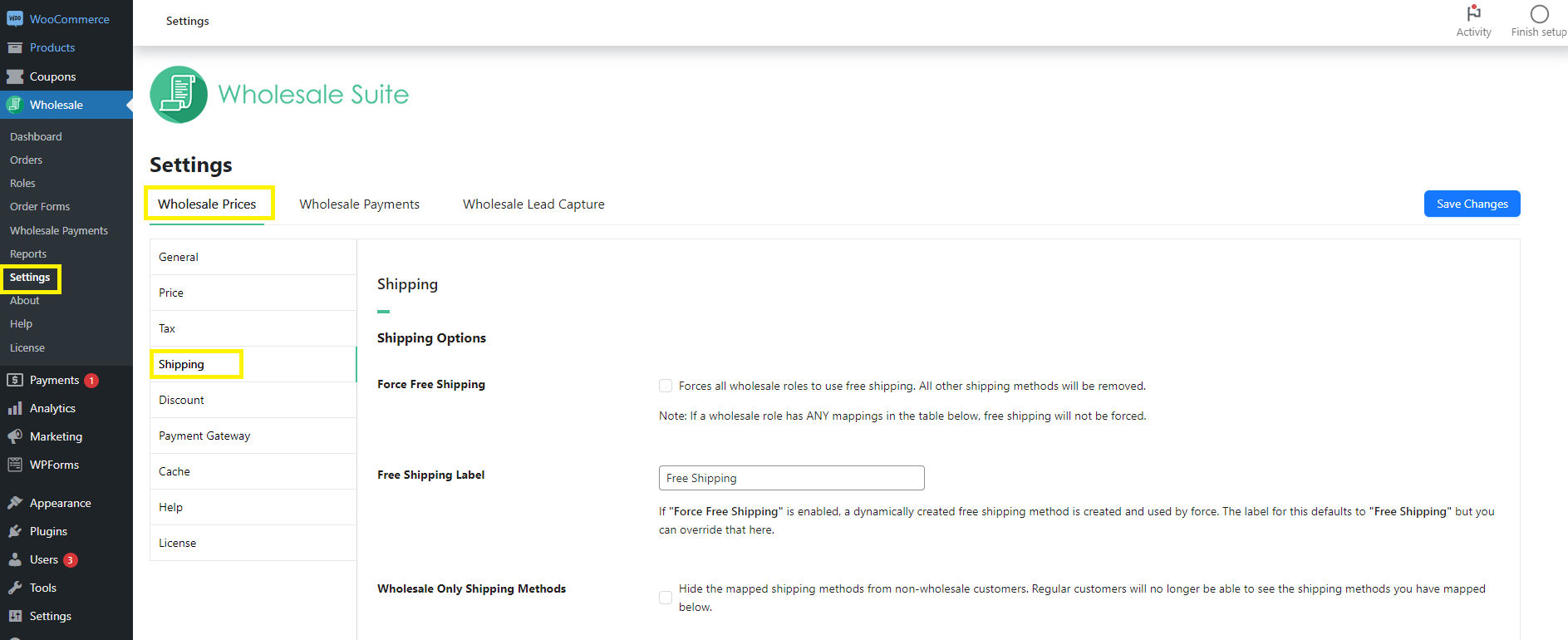
Opmerking: Wholesale Prices Premium maakt automatisch de rol "Wholesale Customer" aan om u te helpen uw wholesalekopers te onderscheiden. Deze krachtige plugin stelt u echter ook in staat om zoveel wholesale-gebruikersrollen aan te maken als u wilt. Meer informatie over deze functie vindt u hier.
Om verzendmethoden te koppelen, scrolt u verder naar beneden op de instellingenpagina. Kies een wholesale-rol, verzendzone en verzendmethode, en klik op "Mapping toevoegen". Dit dwingt uw wholesaleklanten om uw gekoppelde verzendmethode te kiezen bij het afrekenen. Herhaal vervolgens eenvoudig dit proces om meer verzendmethoden voor wholesaleklanten te koppelen.
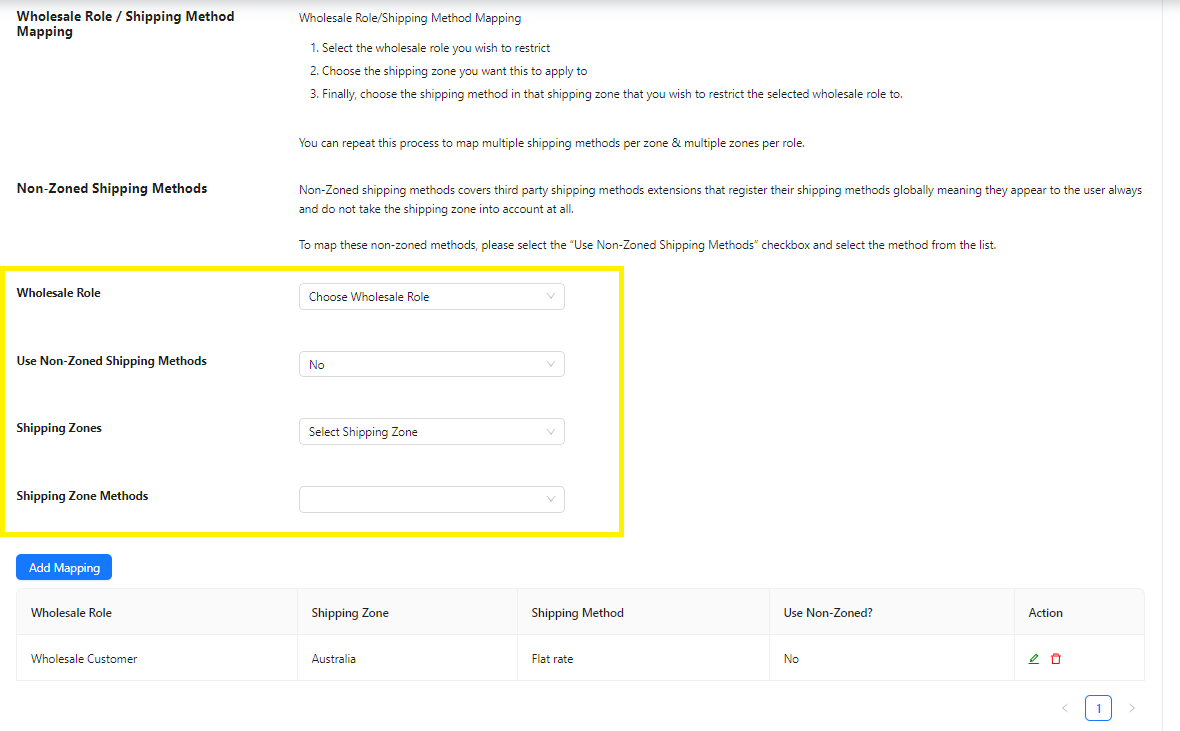
Tip: Als u uw gekoppelde verzendopties voor wholesaleklanten wilt verbergen voor reguliere klanten, kunt u dit doen door de optie "Alleen verzendmethoden voor groothandel" aan te vinken. Deze handige functie van Wholesale Prices Premium zorgt ervoor dat uw exclusieve verzendmethoden voor groothandel alleen zichtbaar zijn voor in aanmerking komende B2B-kopers.
Conclusie
Verzending speelt een integrale rol in het waarborgen van het succes en de winstgevendheid van uw WooCommerce-bedrijf. Door WooCommerce verzendklassen, -zones en -methoden te configureren, creëert u een gestroomlijnde verzendervaring voor uw wholesaleklanten en beschermt u uw winst.
In dit artikel hebben we besproken wat WooCommerce verzendklassen zijn en u begeleid bij hoe u ze kunt implementeren om uw verzendprocessen te verbeteren. Laten we de onderstaande stappen bekijken:
- Verzendklassen aanmaken
- Verzendklassen instellen voor producten
- Verzendklassen configureren voor uw verzendmethoden
- Verzendmethoden aanpassen aan wholesaleklantrollen (optioneel)
Tools zoals Wholesale Prices Premium stellen u in staat om de verzendervaring voor uw B2B-klanten aan te passen. Met deze plugin kunt u moeiteloos wholesaleklantrollen aanmaken, exclusieve B2B-kortingen instellen en wholesale-verzendmethoden voor B2B-klanten koppelen.
We hopen dat dit artikel u heeft geholpen! Heeft u meer vragen over WooCommerce verzendklassen? Laat het ons weten in de reacties hieronder!



