

Veel consumenten hechten tegenwoordig veel waarde aan geld besparen vanwege beperkte budgetten en stijgende kosten. Als winkelier is het belangrijk dat u uw klanten laat zien dat u om hen geeft door hen te wijzen op manieren waarop ze geld kunnen besparen. Het tonen van het bespaarde bedrag voor een product is hier een voorbeeld van.
U kunt bijvoorbeeld aanbieden om een goedkopere verzendoptie te gebruiken. U kunt ook proberen een verrassingskortingsbon mee te geven voor uw vaste klanten. Nog beter, maak het bedrag of de waarde van de besparingen beschikbaar zodat ze deze kunnen bijhouden.
In dit artikel leiden we u door de stappen om te laten zien hoe u de gratis WooCommerce-extensie, Wholesale Prices, kunt gebruiken om het groothandelsbesparingsbedrag aan uw klanten te tonen. We bespreken ook hoe dit kan helpen bij het verhogen van klantbehoud, het verhogen van de inkomsten en het verbeteren van uw winkelverkeer. Laten we beginnen!
Voordelen van het tonen van besparingsbedragen
Het bereiken en vastleggen van de klant is het meest cruciale onderdeel van de verkoop. Maar klanten werven is niets als u ze niet kunt behouden.
Volgens Arthur Middleton Hughes, oprichter van het Database Marketing Institute, zijn er vier redenen waarom klanten bedrijven verlaten:
- Ze sterven of kopen niet langer in uw categorie
- Ze zijn ontevreden over de prijs
- Ze zijn ontevreden over het product
- Ze zijn ontevreden over de manier waarop ze worden behandeld
Natuurlijk, als u dieper kijkt naar klantloyaliteit, zult u ontdekken dat er nog veel meer redenen zijn waarom klanten niet worden behouden. Het is echter algemeen bekend dat klanten bedrijven het vaakst verlaten omdat ze het gevoel hebben dat er niet om hen wordt gegeven.
Dus, hoe laat u ze zien dat u om hen geeft?
Klanten laten zien hoe ze meer geld bij u kunnen besparen, is een van de beste manieren om dit te doen.
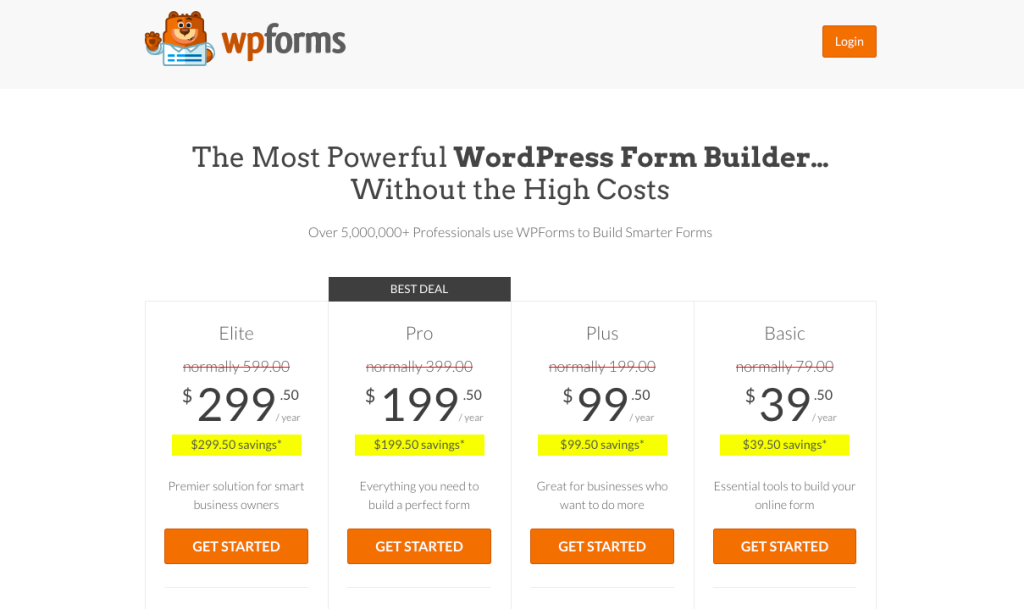
Ze zullen het gevoel hebben dat u om hen geeft, verder dan alleen het verdienen en genereren van meer inkomen. Bovendien, door hen te helpen bepalen hoe ze de grootste waarde uit hun aankopen kunnen halen, kunt u vertrouwen opbouwen met uw klanten.
Wat zijn nog meer redenen waarom het het beste is om de besparingen te benadrukken die uw klanten bij u kunnen krijgen? Kortom, het tonen van het besparingsbedrag:
- Genereert herhaalde aankopen
- Verbetert de reputatie van het bedrijf
- Biedt concurrentievoordeel
- Helpt bij last-minute gesprekken
- Stimuleert klantverwijzingen
Het tonen van besparingsbedragen kan vooral nuttig zijn voor groothandelsondernemers zoals u. Dit komt omdat groothandelaren over het algemeen op zoek zijn naar lagere kosten omdat ze in bulk kopen.
Wanneer u hen de waarde van de besparingen toont die ze kunnen maken, zullen ze waarschijnlijk de aankoop doen of, nog beter, meer aankopen doen!
Hoe groothandelsbesparingsbedrag in WooCommerce te tonen
Nu u de voordelen van het tonen van het besparingsbedrag kent, laten we het hebben over hoe u dit in WooCommerce kunt doen. Eerst moet u de Wholesale Prices-plugin van Wholesale Suite downloaden.
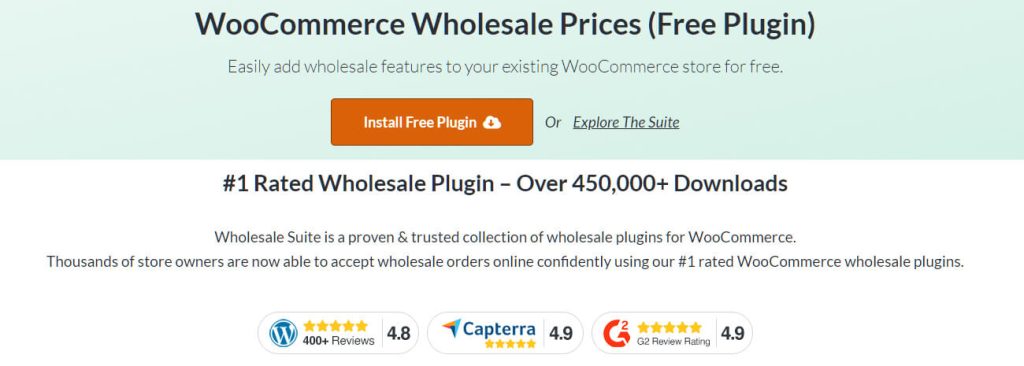
Het toevoegen van groothandelsfunctionaliteit aan uw bestaande WooCommerce-winkel is eenvoudig met deze gratis plugin. Het helpt ook bij het instellen en weergeven van groothandelsprijzen voor elk van uw individuele producten, samen met de besparingen voor groothandel.
Nadat u de plugin hebt geïnstalleerd, is het tijd om de instellingen te configureren om het besparingsbedrag weer te geven:
1. Locatie en standaardstatus instellen
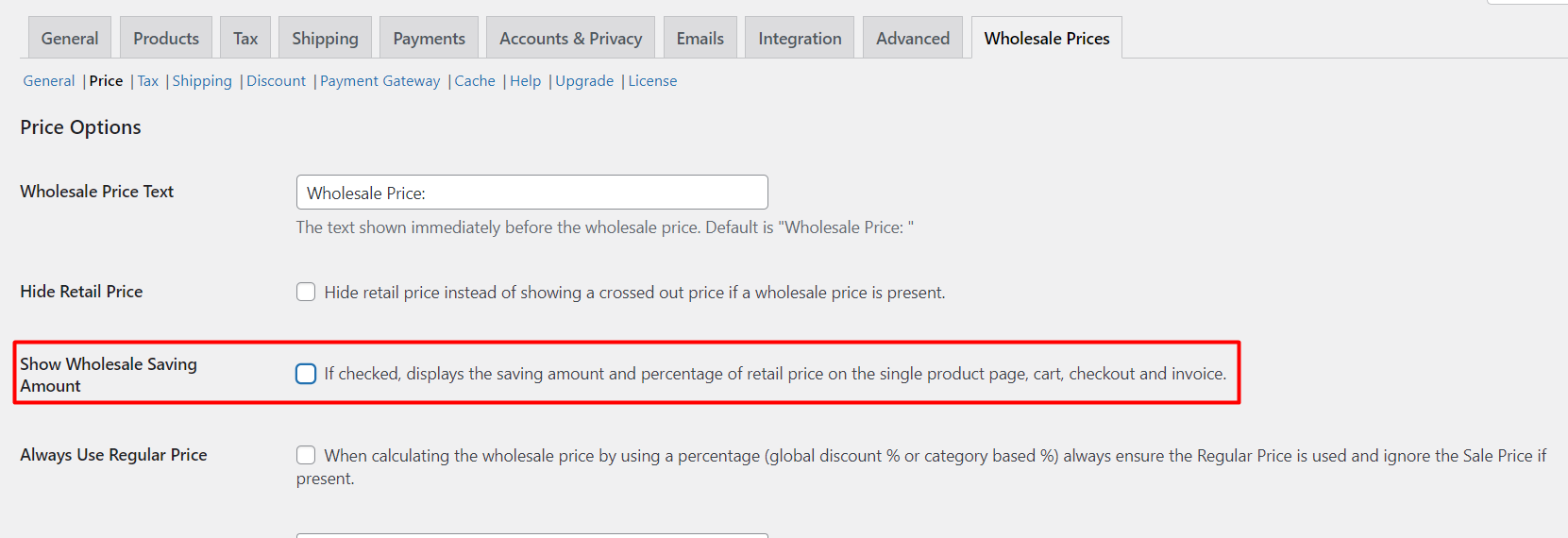
Standaard is het weergeven van het groothandelsbesparingsbedrag uitgeschakeld. Om deze instelling in te schakelen, navigeert u naar WooCommerce > Instellingen > Groothandelsprijzen > Prijs.
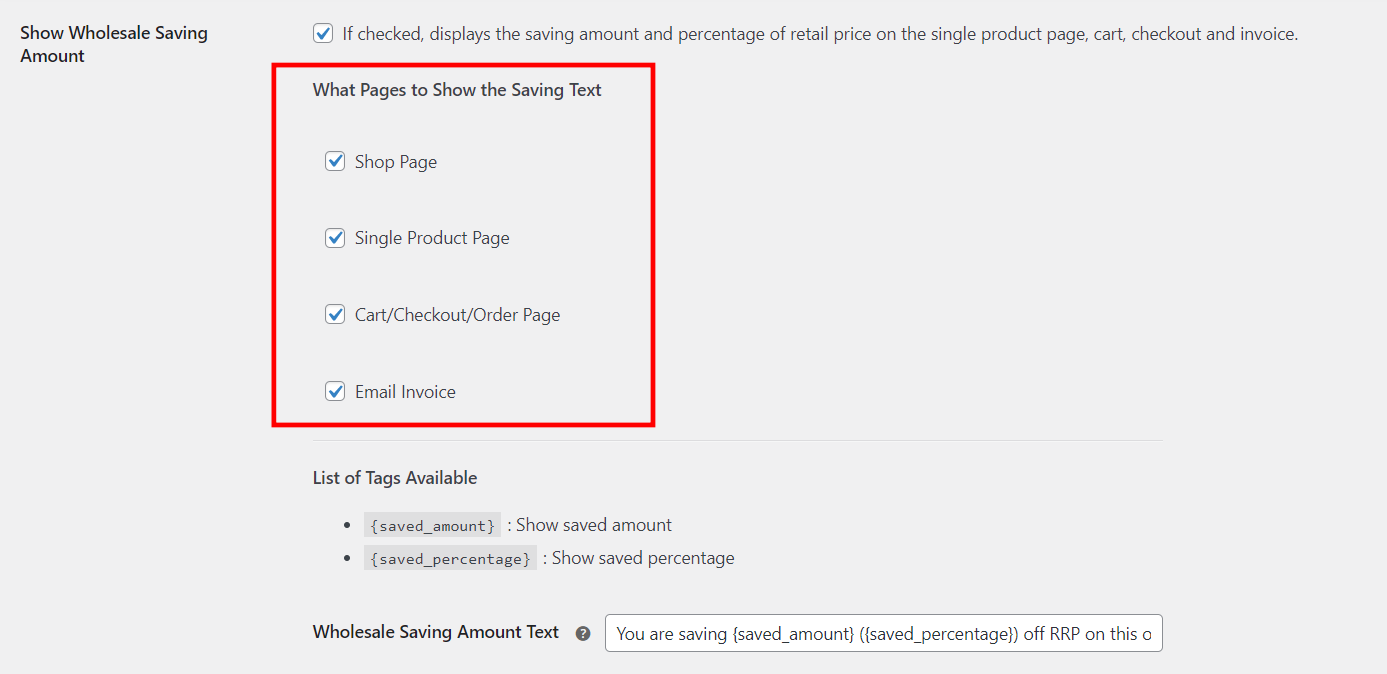
Vanaf daar ziet u Prijsopties. Vink het vakje aan naast Besparingsbedrag groothandel weergeven:
2. Pagina's instellen om de besparingstekst weer te geven
Nadat u het vakje hebt aangevinkt, worden de selectievakjes Productpagina, Winkelpagina, Winkelwagen/Afrekenen/Bestelpagina en E-mailfactuur automatisch ingeschakeld. Pas dit tabblad eenvoudig aan naar wens om de pagina's aan te passen waar het besparingsbedrag zichtbaar zal zijn:
3. De tekst voor het besparingsbedrag bewerken
Bovendien kunt u de Tekst voor besparingsbedrag groothandel bewerken om automatisch uw voorkeurstekst weer te geven. Zorg er echter voor dat u de Lijst met beschikbare tags: gebruikt:
- {saved_amount} : Bespaard bedrag weergeven
- {saved_percentage} : Bespaard percentage weergeven
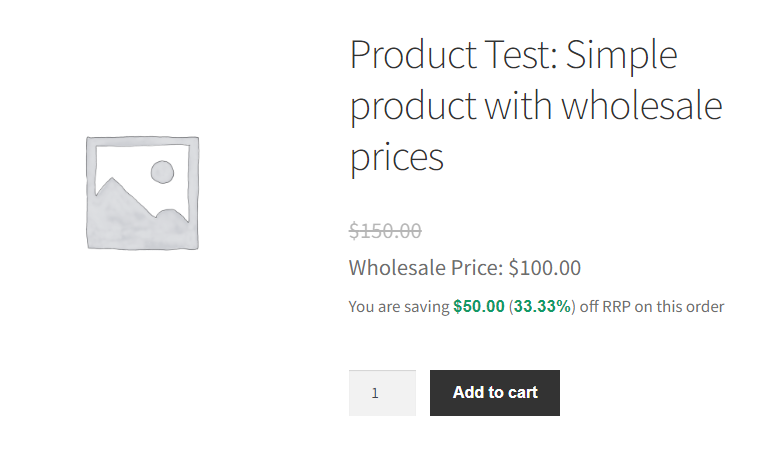
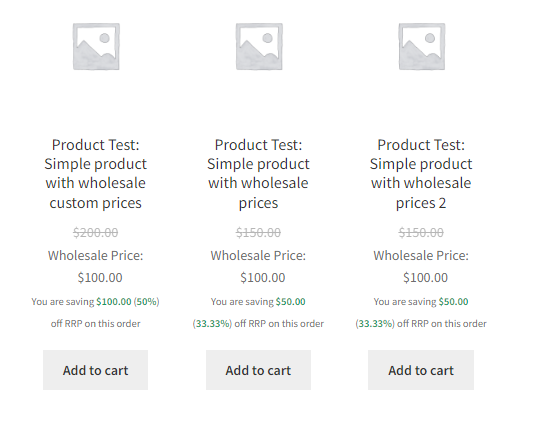
Dus, bijvoorbeeld, zo zal de Tekst voor besparingsbedrag groothandel op de voorkant verschijnen als u de standaardtekstsjabloon hebt gebruikt:
- Productpagina
- Winkelpagina
- Winkelwagen/Afrekenen/Bestelpagina
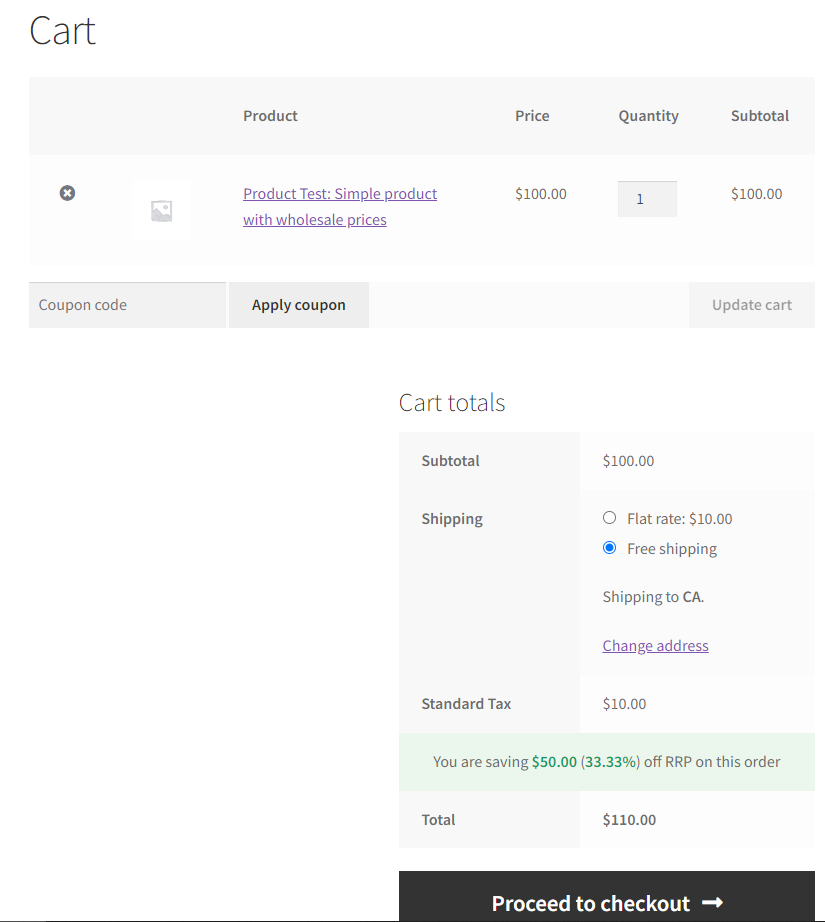
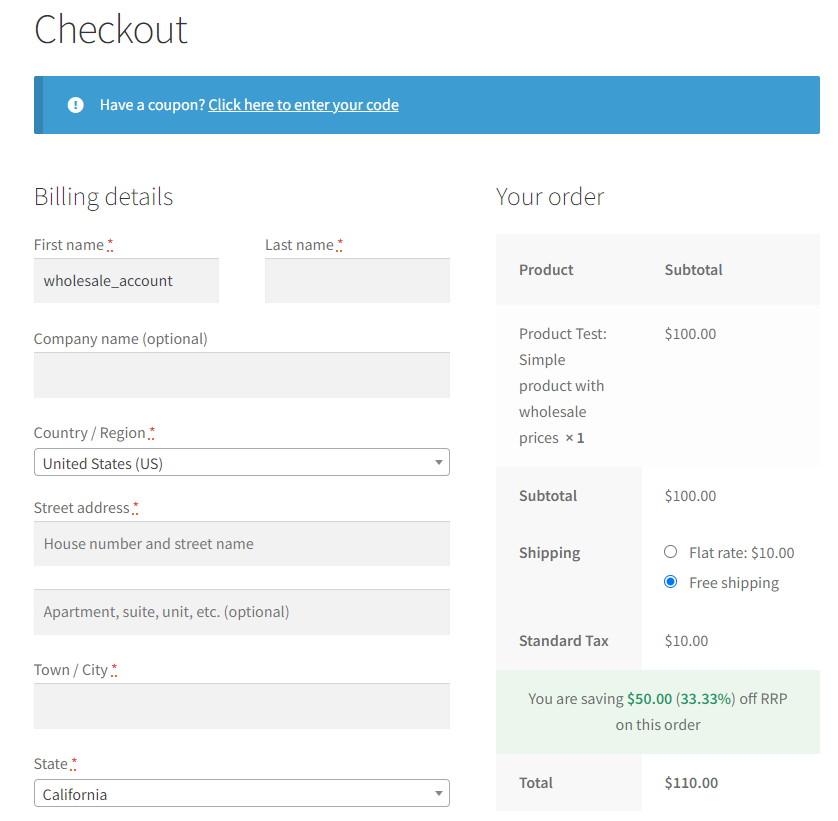
Frontend afrekenpagina (klik om te vergroten)
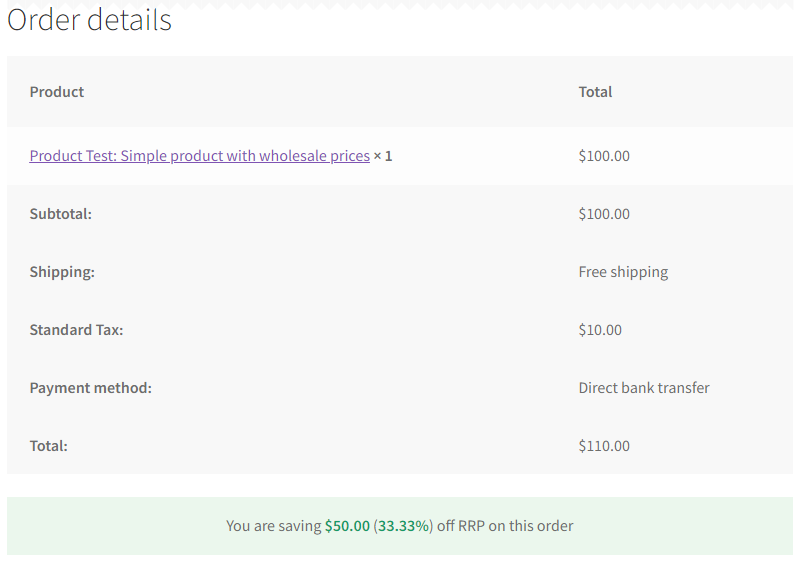
Frontend bestelpagina (klik om te vergroten)
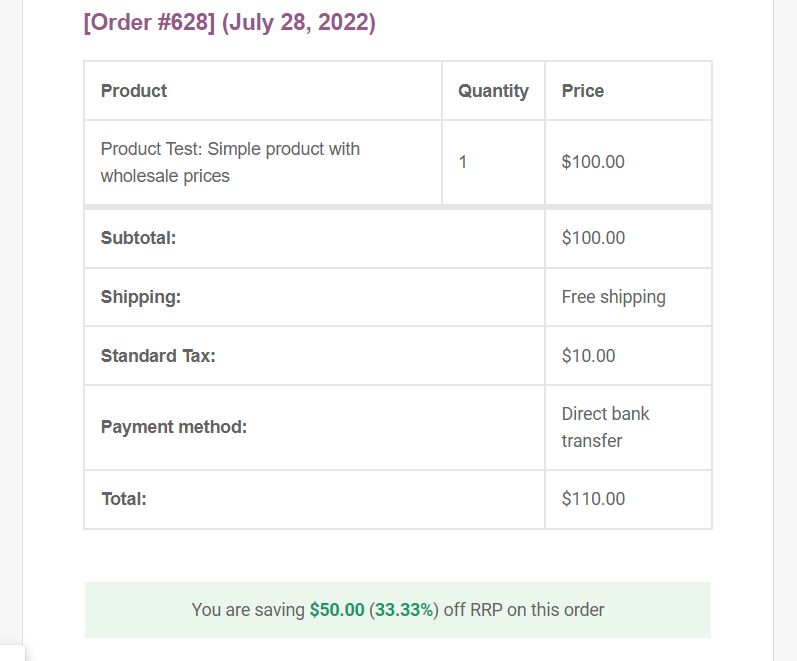
- E-mailfactuur
Conclusie
Geld besparen is tegenwoordig een topprioriteit voor veel consumenten. Het is cruciaal voor u als bedrijfseigenaar om uw klanten te laten zien dat u hun bedrijf waardeert door hen te laten weten hoe ze kunnen besparen op uw aanbod. U kunt hen bijvoorbeeld de besparingen laten zien die ze in uw winkel maken.
In dit artikel hebben we u door 3 stappen geleid om het groothandelsbesparingsbedrag in WooCommerce weer te geven met behulp van de Groothandel Suite Prijzen (Gratis) plugin:
- Locatie en standaardstatus instellen
- Pagina's instellen om de besparingstekst weer te geven
- De tekst voor het besparingsbedrag bewerken
Heeft u vragen over het weergeven van het groothandelsbesparingsbedrag in WooCommerce? Laat het ons weten in het opmerkingenveld hieronder of stuur ons een bericht!




