

Kiedy zaczynasz prowadzić interesy z klientami hurtowymi, możesz otrzymywać prośby o wdrożenie wydajnego formularza zamówień hurtowych. Dzieje się tak, ponieważ klienci hurtowi mają inne potrzeby niż zwykli klienci.
Zazwyczaj zwykli klienci chętnie przeglądają Twoje strony produktowe i dlatego nie mają nic przeciwko poświęcaniu czasu na zebranie potrzebnych informacji przed złożeniem zamówienia.
W przeciwieństwie do nich, dla klientów hurtowych czas to pieniądz. Ponieważ znają już Twoje produkty, rzadko chcą przebywać w Twoim sklepie, a ich priorytetem jest wejście i wyjście za pomocą jak najmniejszej liczby kliknięć. Z tych powodów nieefektywny proces zamawiania może powodować bóle głowy u osoby zamawiającej.
Dlatego, jeśli zastanawiasz się, dlaczego Twoi klienci hurtowi nie zamawiają ponownie tak szybko, jak oczekiwano, winowajcą może być niedostateczny proces zamawiania hurtowego. Na szczęście jest to problem, z którym może pomóc odpowiedni formularz zamówień hurtowych.
Wtyczka Wholesale Order Form jest najlepszym rozwiązaniem do zapewnienia formularza odpowiedniego dla klientów hurtowych w WooCommerce. Przy niewielkim wysiłku właściciele sklepów mogą stworzyć niesamowite doświadczenie zamawiania dla swoich klientów hurtowych.
W dzisiejszym poście pokażemy Ci jak łatwo jest skonfigurować rozwiązanie do zamawiania hurtowego, które pokochają Twoi klienci. Zatem do dzieła!
Konfiguracja wtyczki Formularz Zamówień Hurtowych
Po zakupie i zainstalowaniu Formularza Zamówień Hurtowych, wtyczka generuje na Twojej stronie stronę o nazwie „Zamówienia Hurtowe”.
Domyślnie można ją znaleźć pod adresem: http://[adresurltwojejsrony]/wholesale-ordering/
Ta strona wyświetli formularz zamówień hurtowych z podstawową konfiguracją.
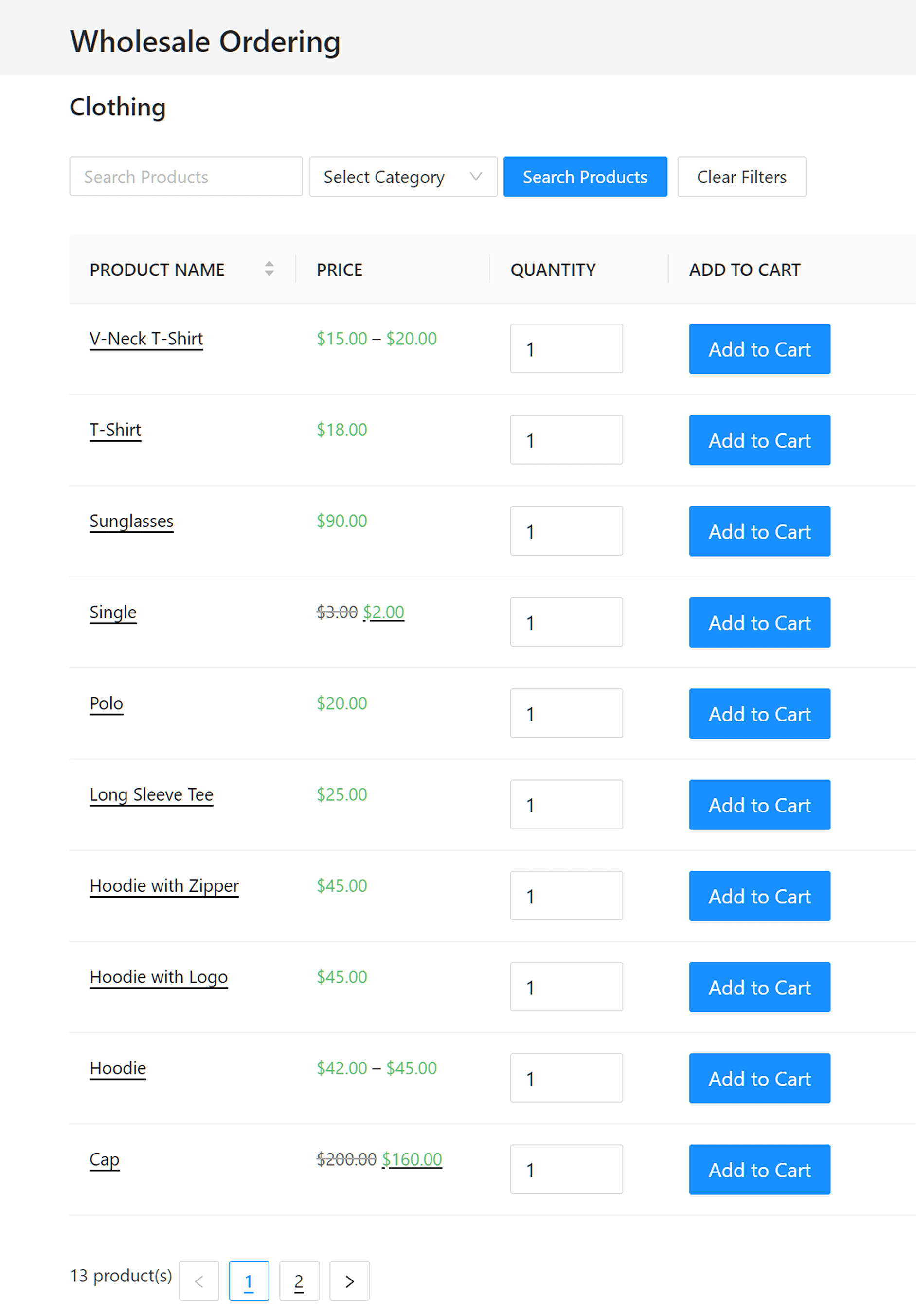
Wielu właścicieli sklepów e-commerce używa formularza prosto po wyjęciu z pudełka. Domyślnie ten formularz będzie starał się dopasować do Twojego motywu WordPress i dziedziczyć wszelkie już istniejące style.
Jednak Formularz Zamówień Hurtowych oferuje wiele opcji dostosowywania i optymalizacji formularza zamówień. Poznajmy niektóre z tych opcji, dobrze?
Jak stworzyć formularz zamówień hurtowych WooCommerce (w 4 krokach)
Poniżej pokażemy Ci, jak dostosować swój formularz zamówień hurtowych, korzystając z opcji oferowanych przez Formularz Zamówień Hurtowych.
Jednak do działania tego przewodnika potrzebna będzie platforma e-commerce WooCommerce oraz wspomniany wcześniej Formularz Zamówień Hurtowych. Zakładamy zatem, że masz już oba zainstalowane i aktywne.

Mając to na uwadze, zacznijmy!
Krok 1: Wybierz wygląd swojego formularza zamówień hurtowych
Jeśli wyświetlisz stronę zamówień hurtowych przed dostosowaniem jakichkolwiek ustawień, zobaczysz, że standardowy układ zawiera przycisk Dodaj do koszyka obok każdego produktu.
Zostało to zaprojektowane z myślą o efektywności zamawiania dla średniej wielkości sklepów e-commerce. Dzięki temu Twoi klienci mogą szybko i łatwo zamawiać wiele sztuk tego samego produktu za pomocą jednego kliknięcia.
Jest to szczególnie przydatne w przypadku produktów posiadających warianty, gdzie klient może chcieć zamówić różne warianty tego samego produktu:
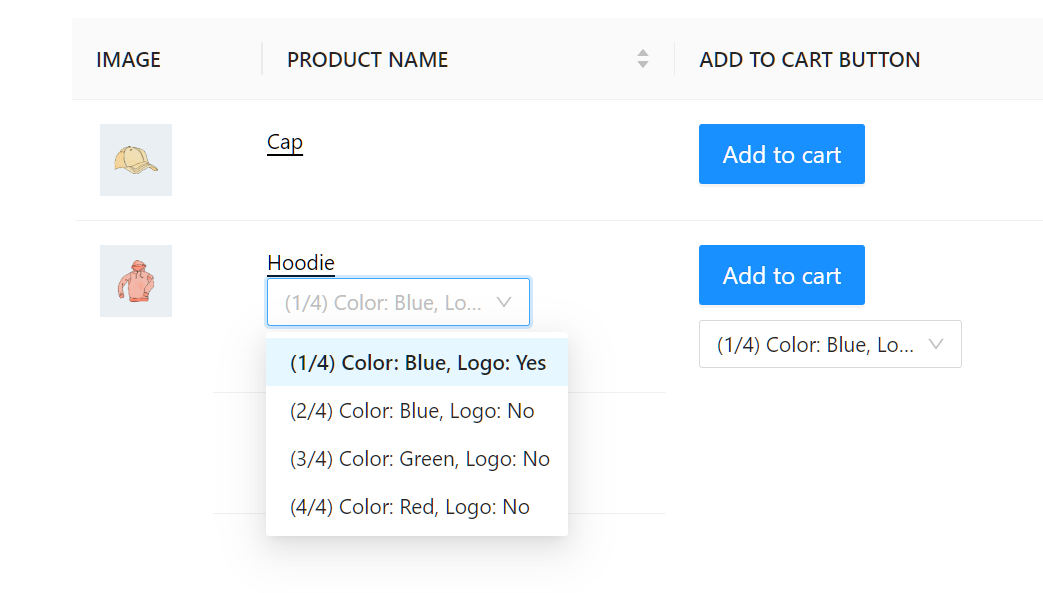
Zasadniczo klient musi wybrać pożądany wariant produktu i jego ilość, a następnie kliknąć „Dodaj do koszyka”, aby umieścić go w swoim koszyku.
Proces ten wykorzystuje AJAX do dodawania wariantu produktu do koszyka bez przeładowania strony. Dlatego klient może szybko zmieniać wariant i klikać „Dodaj do koszyka” wielokrotnie, co sprawia, że proces zamawiania jest bardzo szybki.
Jednakże, jeśli masz sklep z niewielką liczbą produktów, możesz rozważyć użycie alternatywnej opcji układu.
Jedną z świetnych alternatyw układu jest umieszczenie pola wyboru obok każdego produktu i jednego przycisku Dodaj wybrane produkty do koszyka na górze formularza. Pozwala to klientom szybko dodawać wiele wybranych produktów do ich koszyków.
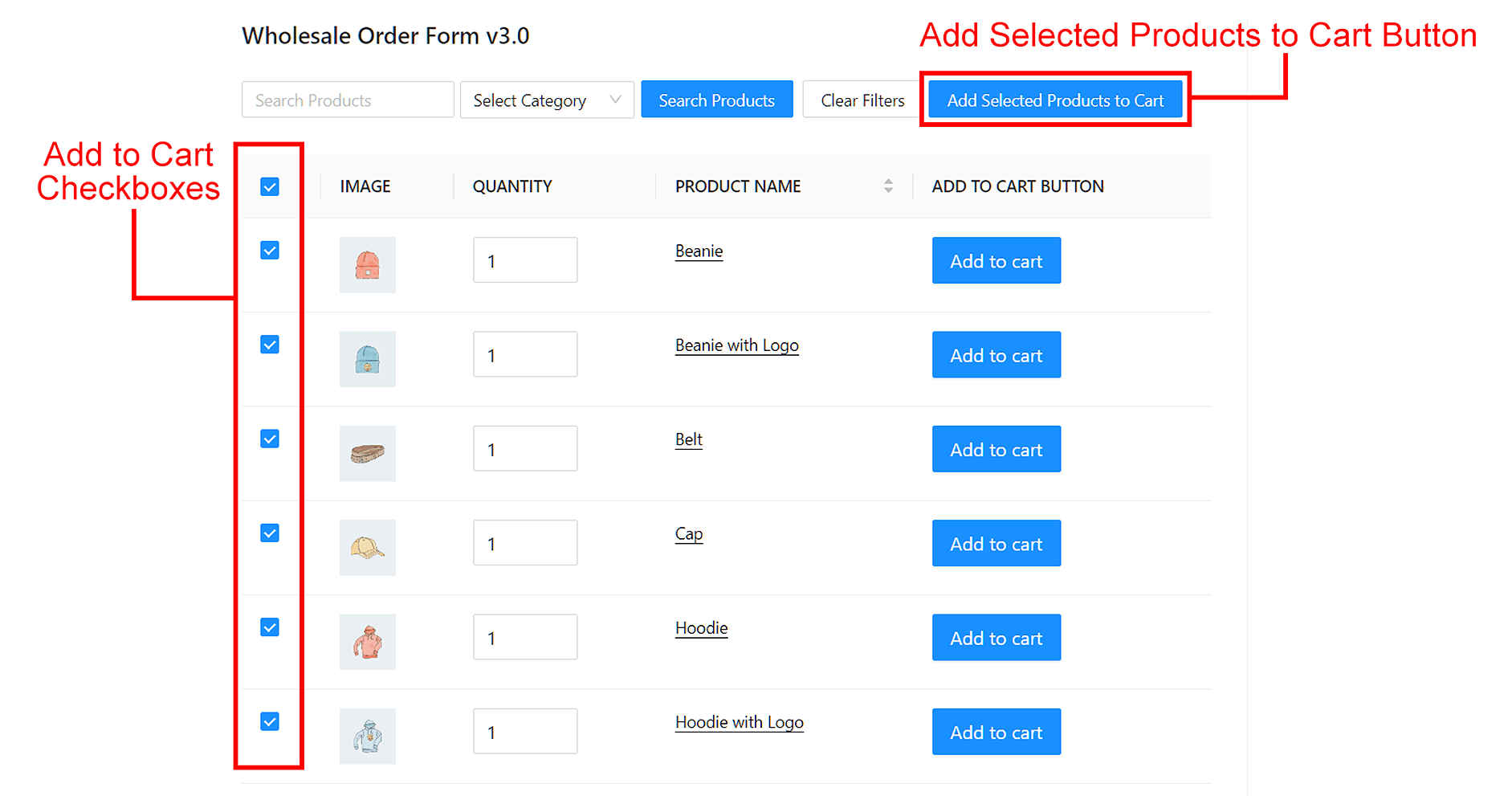
Na przykład, załóżmy, że klient chce szybko kupić wiele produktów. Aby wybrać pożądane produkty, wystarczy zaznaczyć pola wyboru obok nazw produktów. Następnie, aby jednocześnie dodać wszystkie te produkty do koszyka, wystarczy kliknąć przycisk Dodaj wybrane produkty do koszyka.
Jak nadać swojemu formularzowi zamówień hurtowych taki wygląd i funkcjonalność? Po prostu wykonaj poniższe kroki!
A. Dostęp do Edytora Formularzy
Najpierw przejdź do swojego panelu WordPress i kliknij WooCommerce > Formularze zamówień. Następnie utwórz nowy formularz, klikając Dodaj formularz lub edytuj istniejący, klikając jego przycisk edycji.

Zostaniesz przekierowany na stronę Edytor formularzy, jak pokazano poniżej.

Teraz czas wypełnić formularz elementami.
B. Wstaw element Dodaj wybrane produkty do koszyka do swojego formularza zamówień
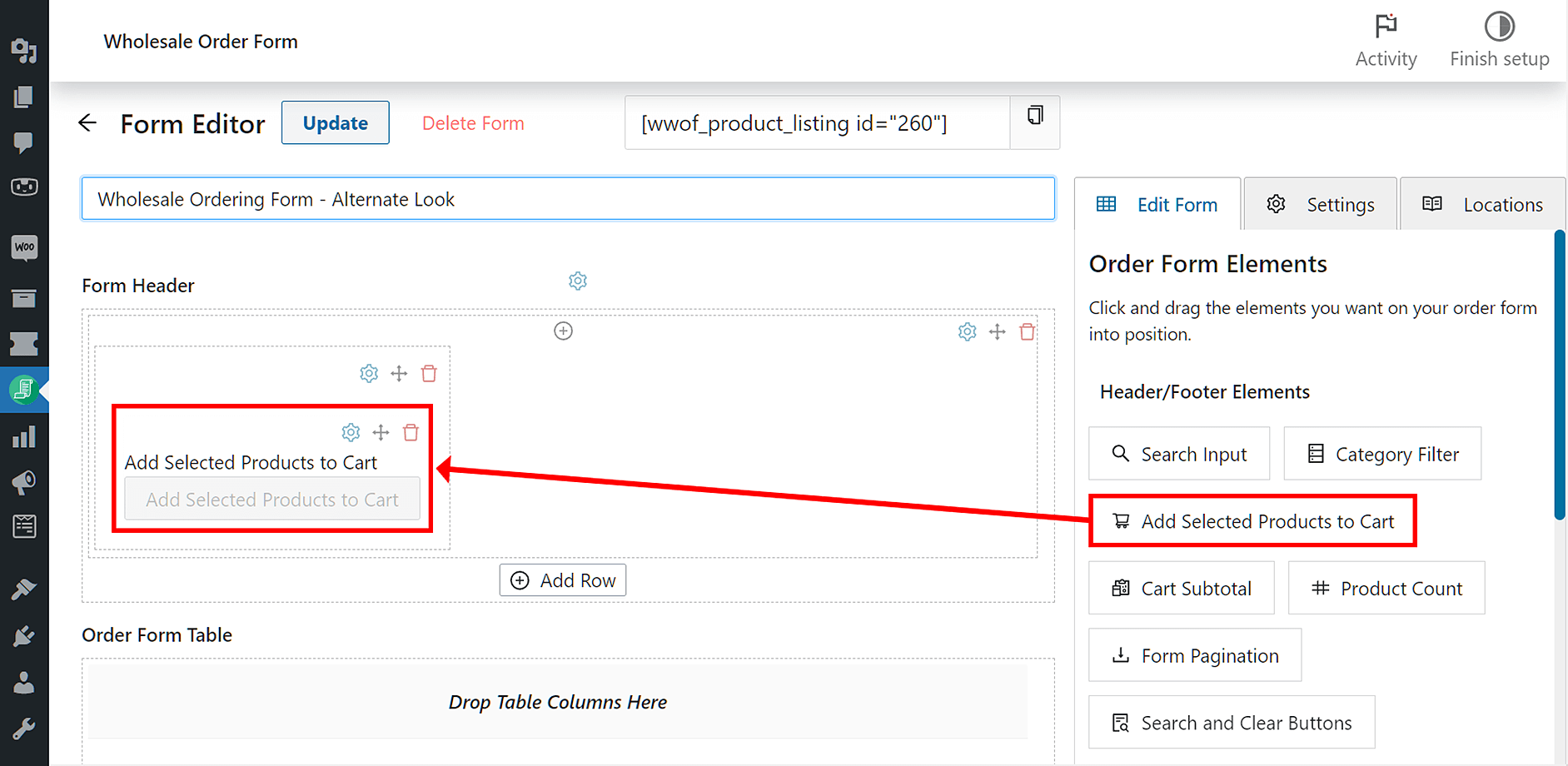
Następnym krokiem jest wstawienie elementu Dodaj wybrane produkty do koszyka do sekcji Nagłówek formularza.
Utwórz wiersz w sekcji, klikając Dodaj wiersz. Następnie kliknij ikonę + na górze wiersza, aby utworzyć kolumnę.
Następnie przejdź do prawej strony strony Edytor formularzy i wybierz zakładkę Edytuj formularz. W sekcji Elementy nagłówka/stopki znajdź Dodaj wybrane produkty do koszyka, a następnie przeciągnij i upuść ją do nowo utworzonej kolumny.
C. Wstaw pole wyboru Dodaj do koszyka do swojego formularza zamówień
Teraz musisz wstawić pole wyboru Dodaj do koszyka do tabeli swojego formularza zamówień.
Ponownie przejdź do prawej strony strony Edytora formularzy i wybierz zakładkę Edytuj formularz. Tym razem jednak przewiń w dół do Elementów tabeli i znajdź Dodaj do koszyka pole wyboru. Nie ma potrzeby tworzenia wiersza; po prostu przeciągnij i upuść Dodaj do koszyka pole wyboru do sekcji Tabela formularza.
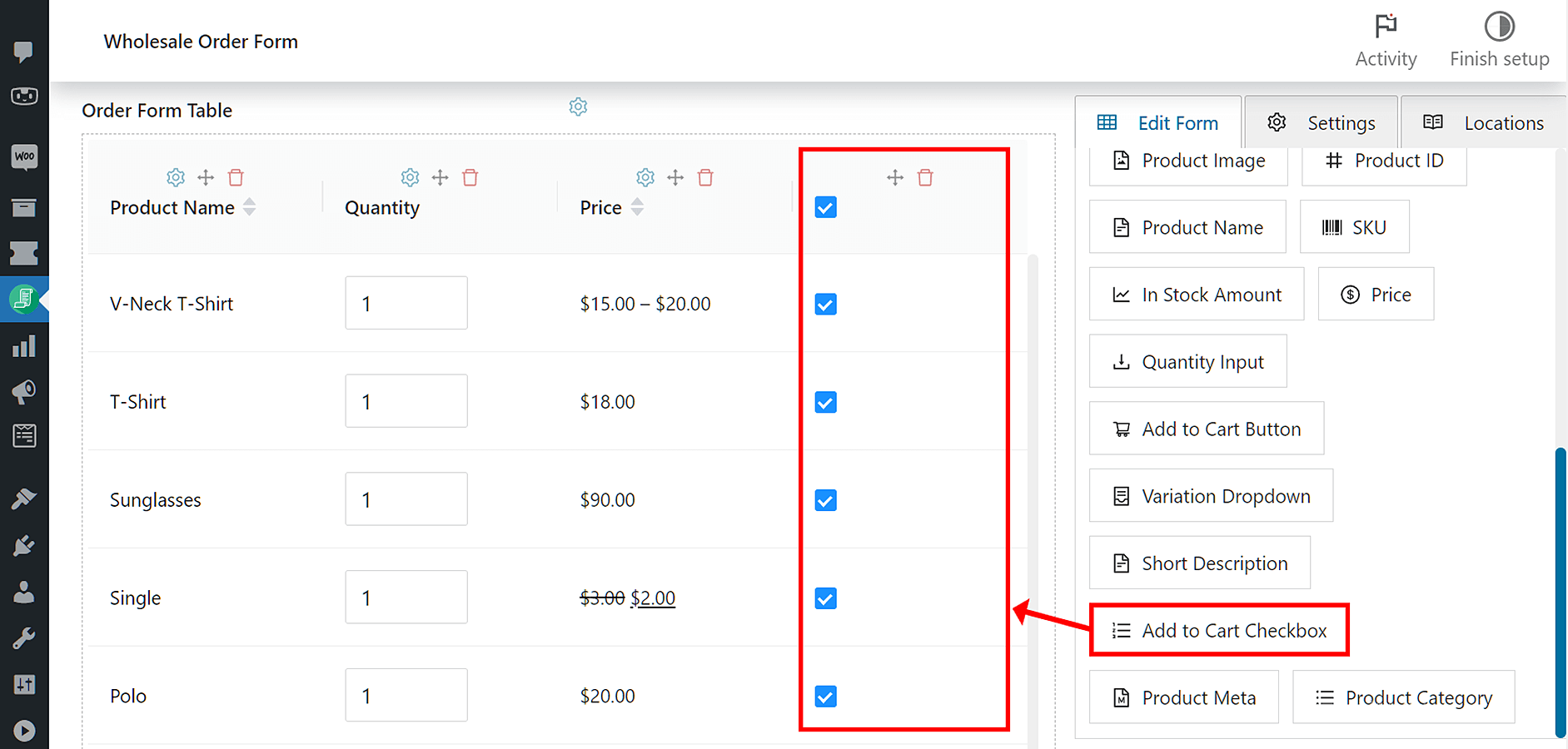
Na koniec, aby zapisać te ustawienia, kliknij Opublikuj w pobliżu góry strony. Alternatywnie możesz kliknąć Zaktualizuj, jeśli edytujesz istniejący formularz.
I to wszystko: masz teraz alternatywny układ swojego formularza zamówień hurtowych!
Krok 2: Dodaj dodatkowe dane kolumn
Następną ważną decyzją konfiguracyjną jest wybór, jakie inne dane produktu chcesz wyświetlić w formularzu.
Możesz łatwo wyświetlić:
- Małą miniaturkę produktu
- SKU produktu
- Ilość w magazynie
- ... i nawet więcej, jeśli chcesz nadpisać szablon i samodzielnie dodać dane
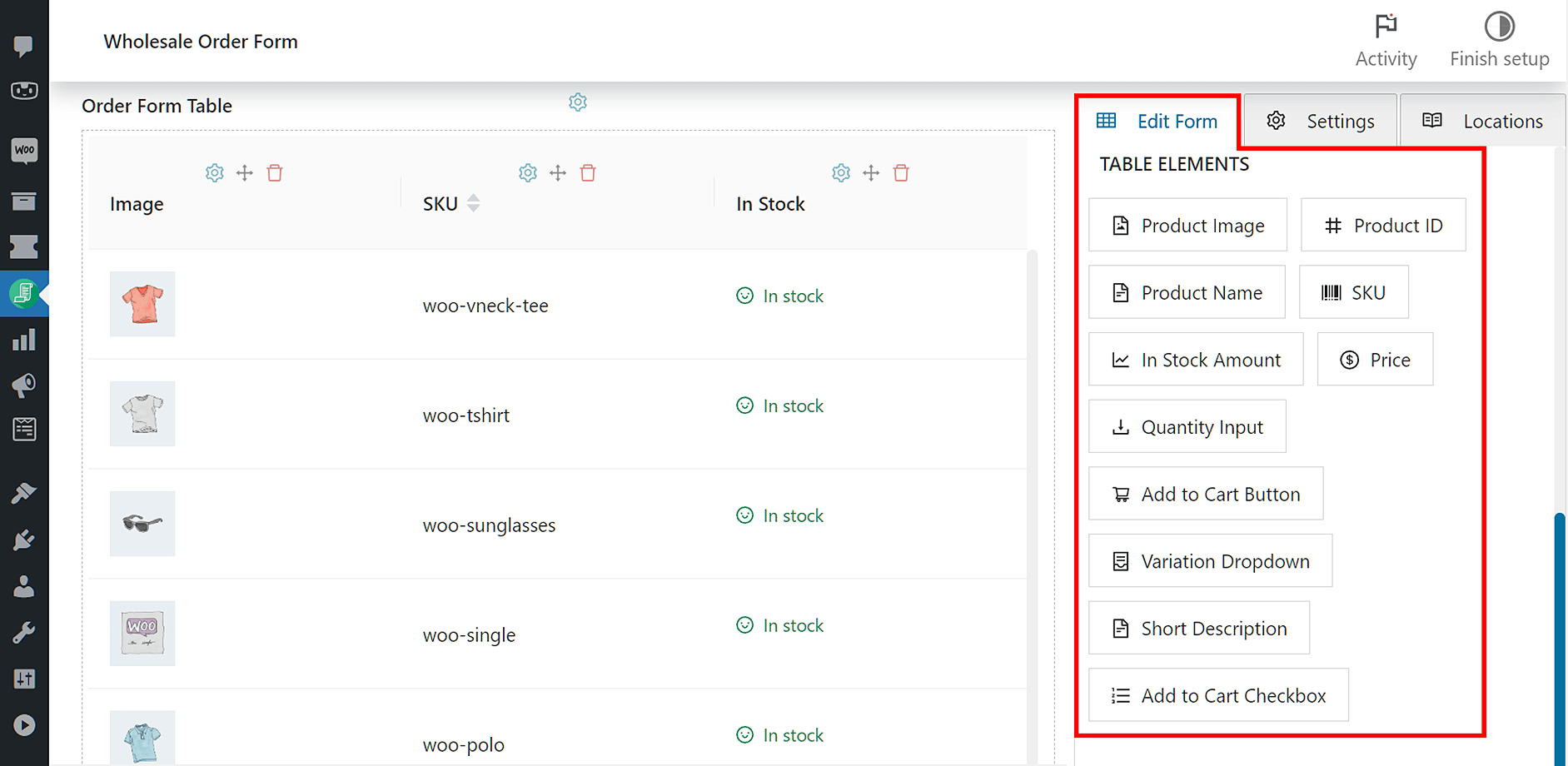
Jeśli spojrzysz na obraz strony Edytora formularzy poniżej, zobaczysz, że są to wszystko Elementy tabeli w zakładce Edytuj formularz. Dlatego włączenie takich danych produktu do formularza polega po prostu na przeciągnięciu tych elementów do sekcji Tabela formularza Twojego formularza.
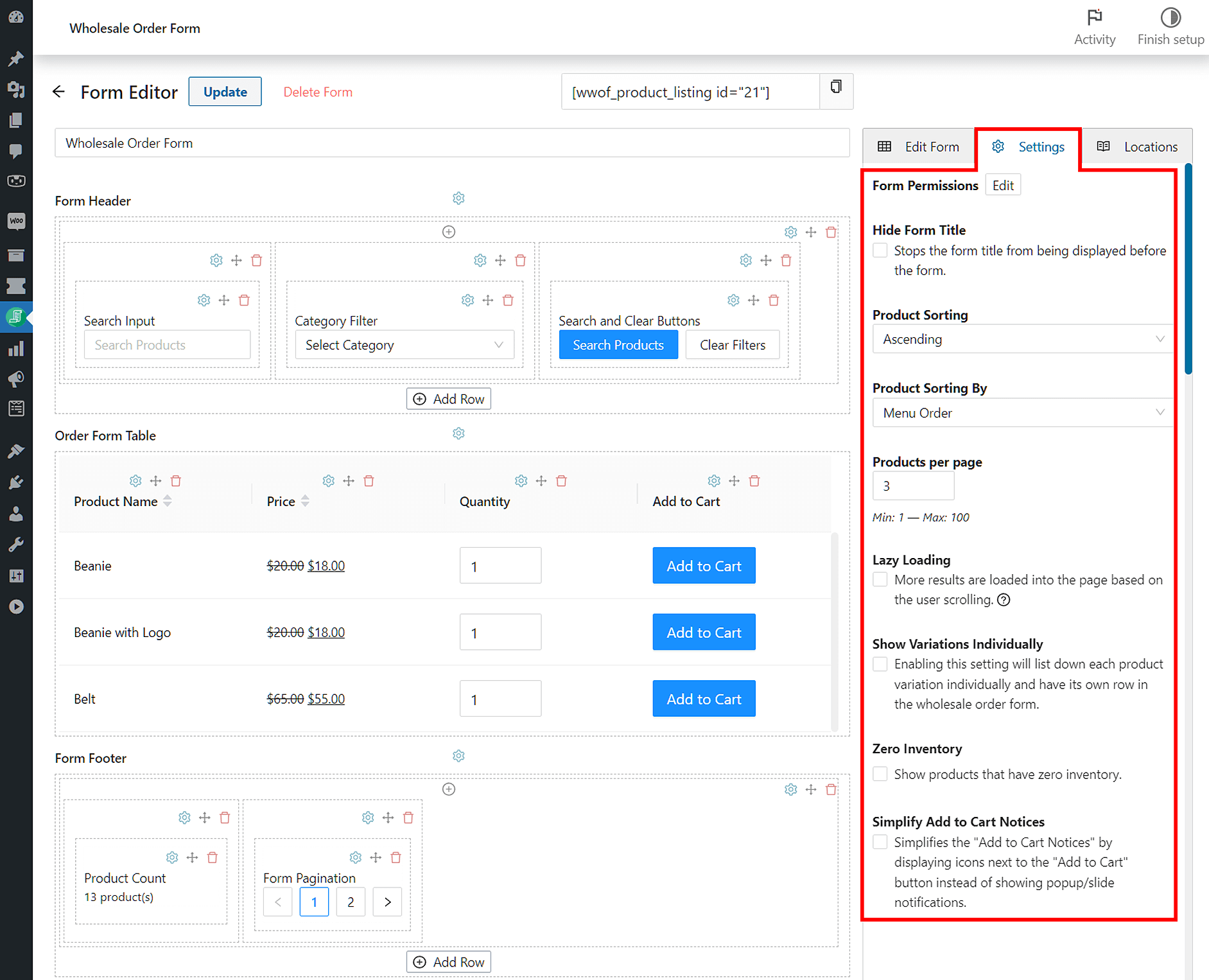
Dodatkowo sprawdź zakładkę Ustawienia po prawej stronie strony Edytora formularzy. Zasadniczo ten obszar pozwala modyfikować sposób prezentacji informacji o produktach. Na przykład możesz zmienić sposób organizacji produktów, liczbę produktów wyświetlanych na stronie i wiele więcej.
Krok 3: Ustaw szablon strony zamówień hurtowych
Następnym krokiem jest wybór szablonu strony, którego należy użyć na samej stronie.
Domyślnie większość motywów WordPress ma wiele szablonów do wyboru. Jednak te szablony różnią się w zależności od motywu, więc być może będziesz musiał skonsultować dokumentację swojego motywu lub poprosić o pomoc swojego dewelopera:
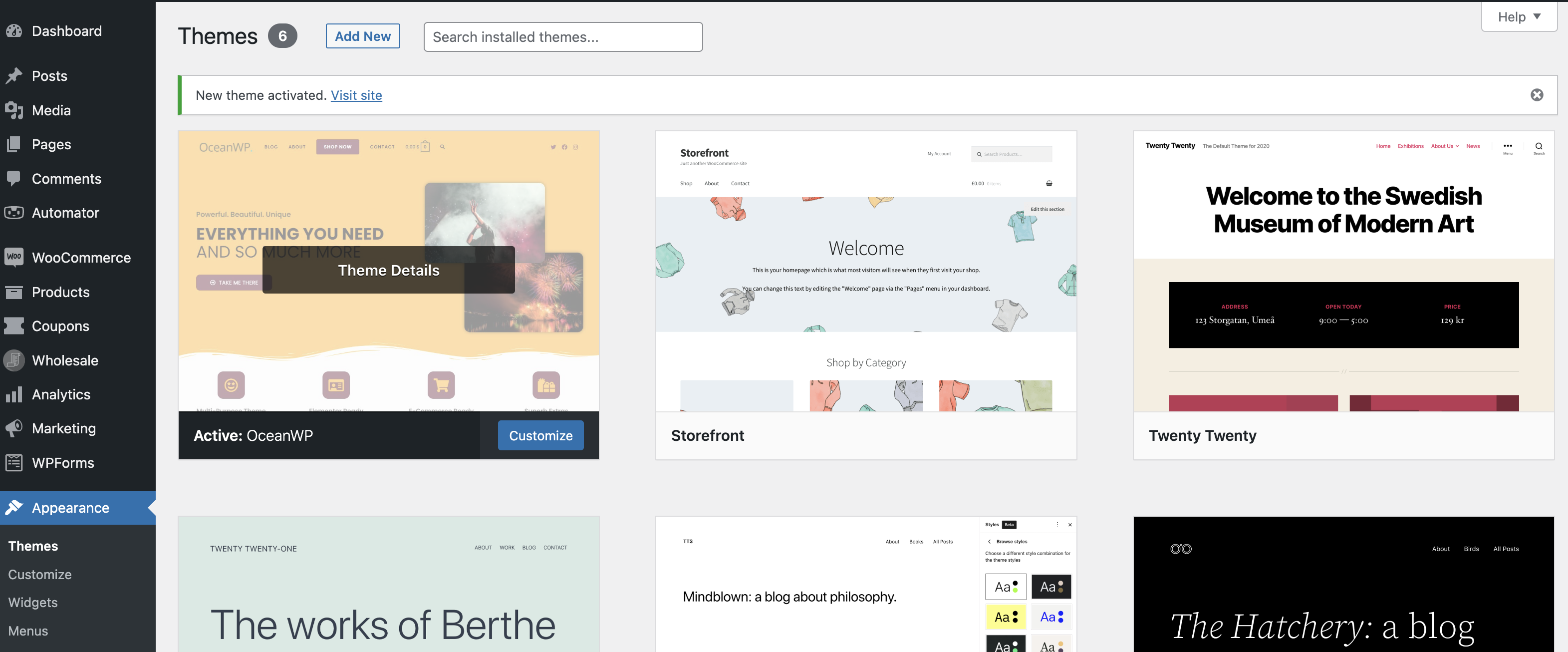
W zależności od Twoich celów możesz wybrać domyślny szablon lub szablon pełnoekranowy, który sprawi, że formularz zajmie całą szerokość strony.
Formularz zazwyczaj wygląda świetnie od razu po wyjęciu z pudełka. Jednak może być wymagane pewne stylizowanie CSS, aby wyglądał w 100% poprawnie. Może to być nawet coś, co będziesz musiał zrobić, aby zintegrować formularz z motywem Twojej witryny.
Ogólnie dobrym pomysłem jest użycie szablonu strony, który pozwala na pasek boczny. Taka konfiguracja pozwala na użycie Widgetu Koszyka WooCommerce, aby zapewnić użytkownikom natychmiastowy wgląd w postęp ich zamówienia.
Krok 4: Dodaj widżet koszyka
Niektóre motywy WordPress mogą nie oferować dedykowanego pustego paska bocznego, który można dostosować oddzielnie od innych pasków bocznych w Twojej witrynie. Jeśli wolisz mieć wyraźny pasek boczny, który różni się od reszty Twojej witryny, istnieje proste rozwiązanie, które jest skuteczne w różnych motywach.
Zalecamy zainstalowanie wtyczki Custom Sidebars, która jest darmowa na WordPress.org. W zasadzie pozwala ona na dodanie dodatkowych obszarów bocznych, w których można umieszczać widżety. Dodatkowo, pozwala wybrać, na których stronach te obszary boczne mają się pojawiać.
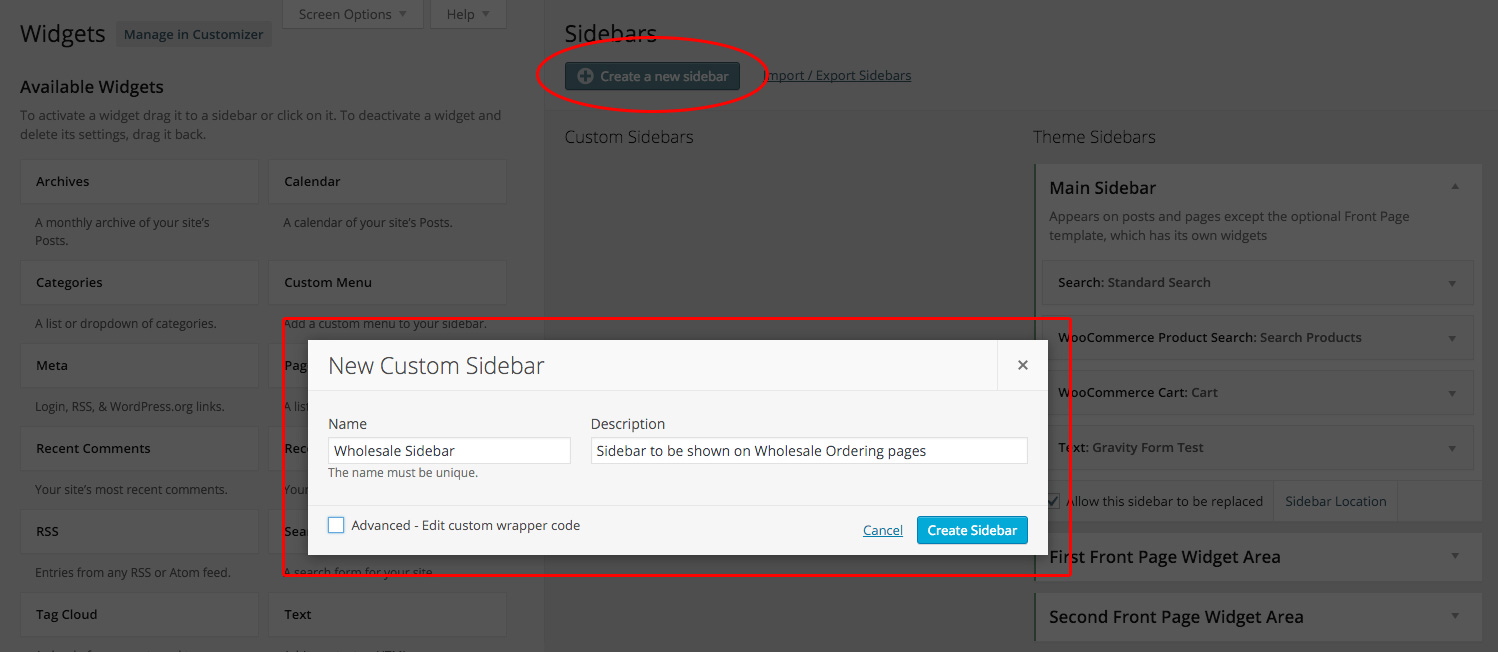
Ta wtyczka jest idealnym rozwiązaniem tego problemu. W końcu ważne jest, aby uniknąć posiadania paska bocznego przeznaczonego wyłącznie dla hurtowni, który będzie zawierał wyłącznie widżet Koszyka, dominując nad całą witryną. Podobnie, nie zaleca się również używania paska bocznego dla całej witryny, który zawiera wszystkie inne widżety, na stronie zamówień hurtowych.
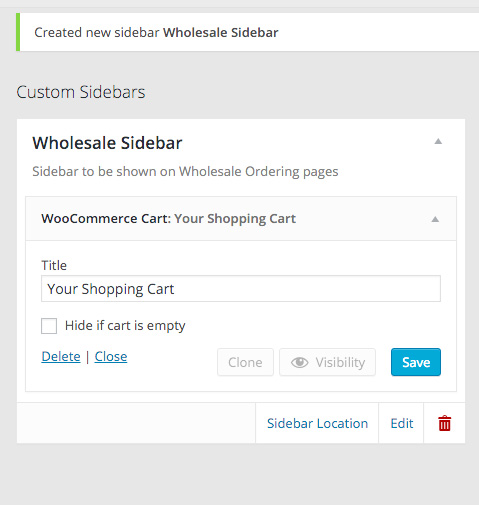
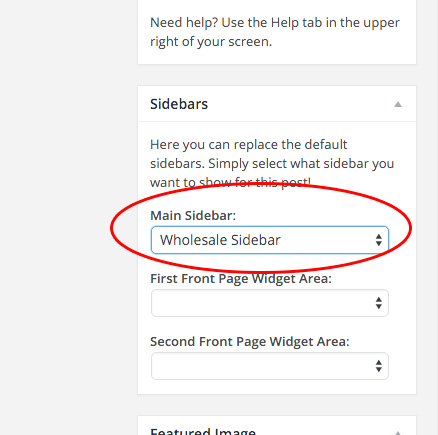
Aby skonfigurować pasek boczny przeznaczony wyłącznie dla hurtowni w Custom Sidebars:
- Utwórz nowy obszar paska bocznego tylko dla hurtowni
- Dodaj widżet Koszyka WooCommerce do nowego paska bocznego
- Wybierz ten pasek boczny na ekranie edycji swojej strony Zamówień Hurtowych
Teraz Twoja strona zamówień hurtowych ma widżet koszyka na pasku bocznym. Ponadto, WooCommerce Wholesale Order Form będzie aktualizować koszyk na pasku bocznym za każdym razem, gdy Twoi klienci dodadzą nowy produkt do koszyka.
Pamiętaj: Czas Twojego Klienta Hurtowego Jest Cenny
Jedną z żelaznych zasad przy konfiguracji systemu zamówień hurtowych jest pamiętanie, że czas jest cenny. Im szybciej mogą złożyć zamówienie i zająć się innymi sprawami, tym lepiej.
Szybsze i bardziej wydajne systemy zamówień wykazały, że zwiększają ponowne zamówienia i zmniejszają frustrację klientów. Prowadzi to do szczęśliwszych klientów hurtowych, którzy chętniej robią z Tobą interesy raz za razem.
Kliknij tutaj, aby kupić kopię WooCommerce Wholesale Order Form Plugin.
Jeśli dopiero zaczynasz konfigurować sprzedaż hurtową w swoim sklepie WooCommerce, koniecznie zapoznaj się z pełnym pakietem Wholesale Suite Bundle. Zawiera on również rozwiązania dotyczące cen hurtowych i rejestracji hurtowej i jest dostępny ze zniżką przy zakupie wszystkich razem.
Wnioski
Formularz zamówień hurtowych może sprawić, że proces zamawiania będzie szybszy i wygodniejszy dla klientów hurtowych, co czyni go niezbędnym dla firm hurtowych.
Podsumowując, możesz utworzyć formularz zamówień hurtowych, wykonując kilka kroków:
- Wybierz wygląd swojego formularza zamówień hurtowych
- Dodaj dodatkowe dane kolumn
- Ustaw szablon strony zamówień hurtowych
- Dodaj widżet koszyka
Masz jakieś pytania dotyczące formularzy zamówień hurtowych? Daj nam znać w sekcji komentarzy poniżej!




