
Klienci hurtowi często chcą otrzymać papierową kopię swojego zamówienia lub plik PDF do załączenia do zlecenia zakupu w celu zatwierdzenia. WooCommerce Wholesale Order Form zawiera przycisk „Drukuj formularz zamówienia”, który można dodać do dowolnego formularza zamówienia, dzięki czemu klienci mogą drukować lub zapisywać swoje zamówienie bezpośrednio z przeglądarki. W tym artykule pokazujemy, jak dodać przycisk, co można w nim dostosować i co faktycznie pojawia się, gdy klient go używa.
Wymagania wstępne
- Aktywna w Twojej witrynie wersja WooCommerce Wholesale Order Form 3.0.9 lub nowsza, z co najmniej jednym utworzonym formularzem zamówienia.
- Konto administratora lub kierownika sklepu. Domyślnie tylko te role mogą zobaczyć ekran Formularze zamówień.
Krok 1: Dodaj element przycisku drukowania
- Przejdź do Hurtownia > Formularze zamówień w swoim panelu administracyjnym WordPress.
- Kliknij ikonę Edytuj (ołówek) w kolumnie Akcja dla formularza zamówienia, do którego chcesz dodać przycisk.
- Na karcie Edytuj formularz przeciągnij element Przycisk drukowania do wiersza w sekcji Nagłówek formularza lub Stopka formularza.
- Kliknij Zaktualizuj, aby zapisać zmiany.
Jeśli formularz nie został jeszcze opublikowany, zamiast Zaktualizuj zobaczysz Opublikuj i Zapisz wersję roboczą.
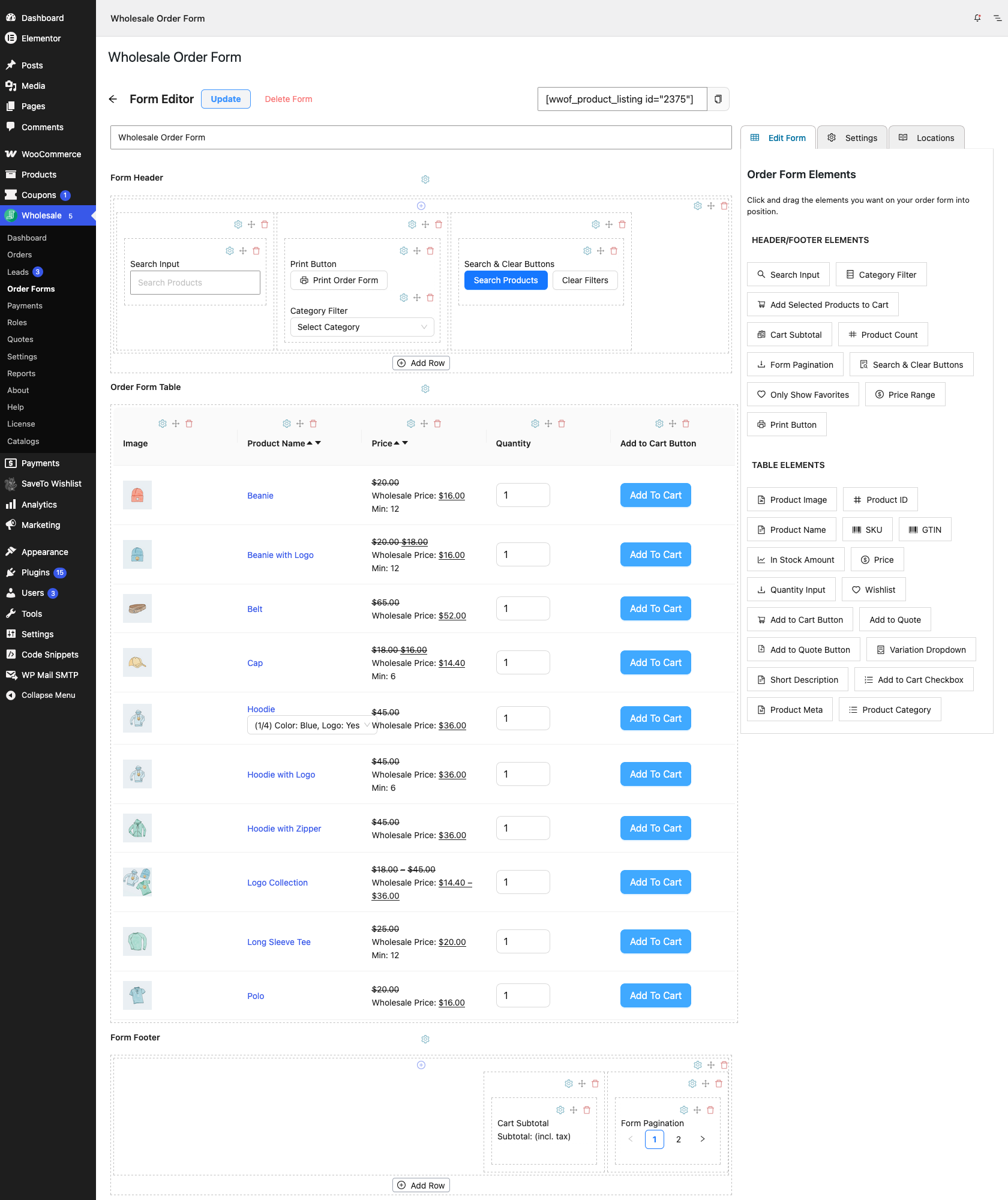
Nie ma oddzielnego ustawienia dla całego wtyczki, aby włączyć tę funkcję. Dodanie elementu Przycisk drukowania do formularza sprawia, że staje się on dostępny w tym formularzu. Domyślnie przycisk ma tekst „Drukuj formularz zamówienia” z ikoną drukarki obok tekstu.
Krok 2: Dostosuj przycisk (opcjonalnie)
- Kliknij ikonę koła zębatego na elemencie Przycisk drukowania, aby otworzyć jego ustawienia.
- Edytuj Tekst przycisku, aby zmienić etykietę wyświetlaną klientom.
- Odznacz pole wyboru Pokaż ikonę, jeśli nie chcesz ikony drukarki obok tekstu przycisku.
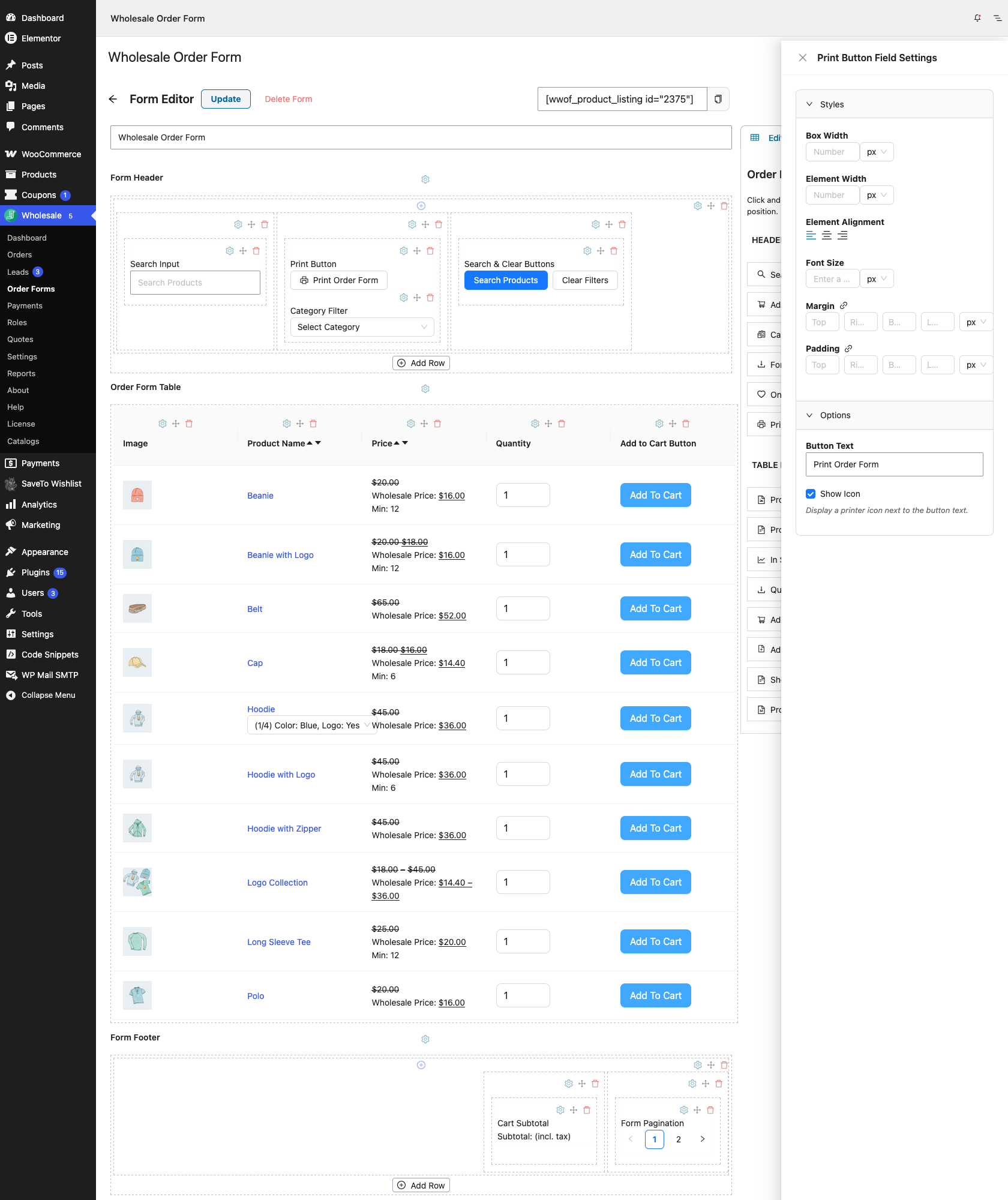
Element ma również własne kontrolki stylu dla takich rzeczy, jak szerokość elementu, rozmiar czcionki, wyrównanie, margines i dopełnienie, tak samo jak każdy inny element formularza zamówienia. Zobacz Jak zmienić wygląd i styl formularza zamówienia, aby dowiedzieć się, jak je dostosować.
Co widzą klienci podczas drukowania
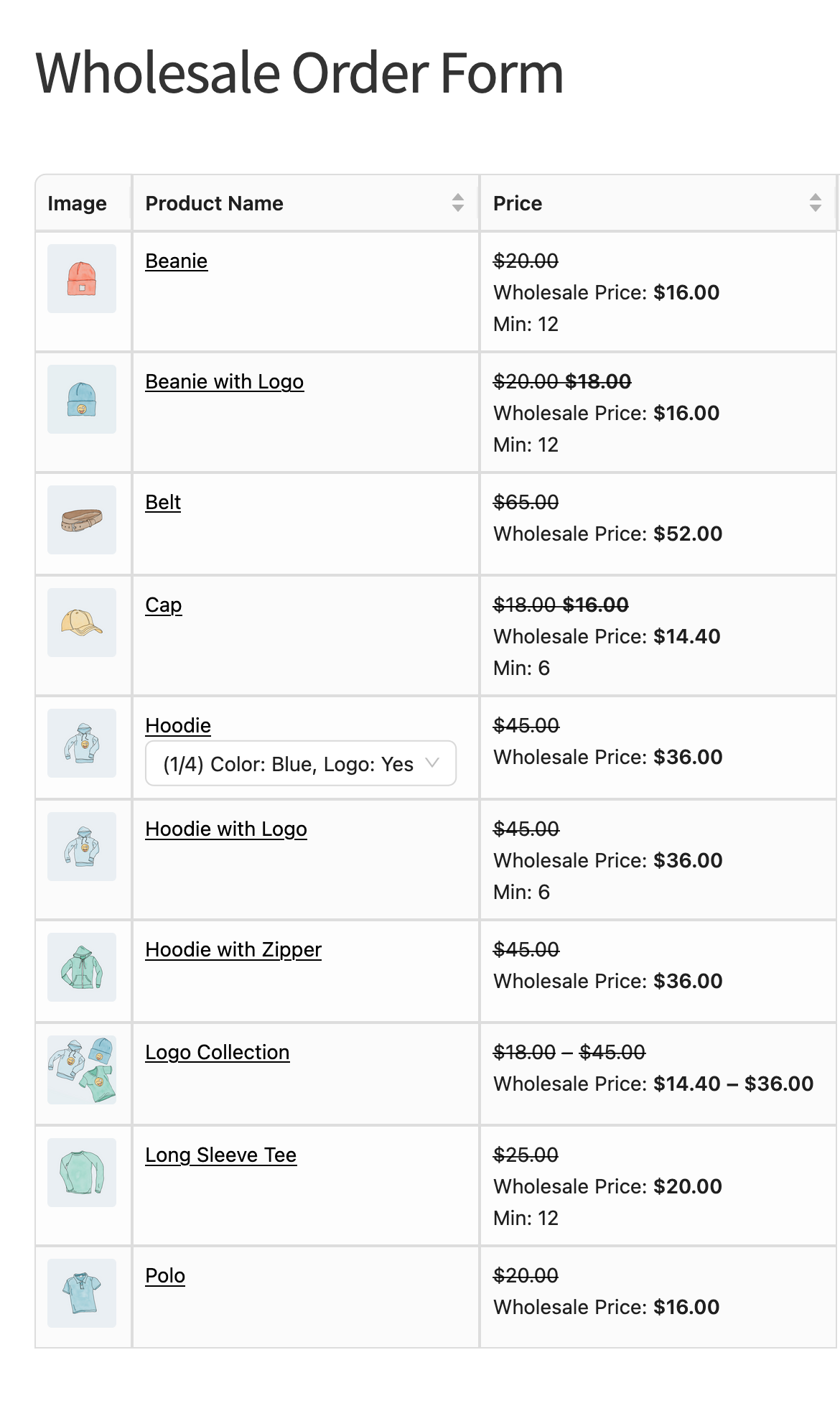
Kliknięcie Drukuj formularz zamówienia otwiera okno dialogowe drukowania przeglądarki klienta. Wtyczka nie generuje własnego pliku PDF. Klient, który zamiast fizycznego wydruku chce zapisaną kopię, wybiera „Zapisz jako PDF” (lub jakkolwiek nazywa to jego przeglądarka) jako cel drukowania, tak samo jak zrobiłby to na każdej innej stronie internetowej.
Wydrukowana strona pokazuje tylko te części formularza, które mają sens na papierze. Te elementy są automatycznie ukrywane:
- Pole wyszukiwania, przycisk wyszukiwania i filtr kategorii
- Filtr Pokaż tylko ulubione
- Pola ilości, przyciski dodawania do koszyka i pola wyboru oraz przycisk Dodaj wybrane produkty do koszyka
- Paginacja
- Sam przycisk Drukuj formularz zamówienia, wraz z paskiem narzędzi WordPress
Elementy informacyjne dodane do formularza, takie jak Podsumowanie koszyka czy Zakres cen, nadal się wyświetlają. Przyciski dodawane do formularza przez inne wtyczki, takie jak Dodaj do wyceny lub Zapisz do ulubionych, również nadal pojawiają się na wydruku.
Drukowane są tylko produkty aktualnie załadowane na stronie. Ponieważ paginacja jest ukryta na wydruku, klient, który chce produkty z innej strony, musi przejść na tę stronę i wydrukować ją osobno.
Rozwiązywanie problemów
Wprowadzone przez klientów ilości nie pojawiają się na wydrukowanej stronie
Jest to oczekiwane. Pola ilości są interaktywnymi kontrolkami, a te są ukrywane podczas drukowania wraz z innymi kontrolkami formularza, które nie przekładają się na papier.
Tylko niektóre produkty pojawiają się na wydruku
Formularz zamówienia ładuje jedną stronę produktów na raz i drukowana jest tylko ta strona. Przejdź do następnej strony formularza i ponownie kliknij Drukuj formularz zamówienia, aby wydrukować resztę.
Dodałem element, ale klienci nie widzą formularza
Sprawdź te trzy rzeczy:
- Formularz nie znajduje się jeszcze na stronie. Nowy formularz zamówienia nie pojawi się nigdzie, dopóki nie dodasz jego krótkiego kodu do strony. Przejdź do Wholesale > Order Forms, kliknij ikonę kopiowania obok krótkiego kodu formularza w kolumnie Shortcode (wygląda jak
[wwof_product_listing id="123"]) i wklej go na stronie, na której chcesz umieścić formularz. Ten sam krótki kod i ikona kopiowania znajdują się również na górze edytora formularza. Kolumna Locations pokazuje, ile stron używa każdego formularza. Kliknij ją, aby zobaczyć, które strony. - Formularz nie został jeszcze opublikowany. Dopóki nie opublikujesz formularza, klienci zobaczą komunikat o braku dostępu zamiast formularza. Kliknij Publish, aby go opublikować. Jako administrator lub menedżer sklepu nadal możesz widzieć wersje robocze formularzy na froncie, więc sprawdź stronę wylogowany lub jako klient, aby się upewnić.
- Klient nie ma uprawnień. Ustawienia uprawnień formularza decydują o tym, kto może go zobaczyć. Zobacz poniższe kroki.
Aby sprawdzić uprawnienia formularza:
- Przejdź do Wholesale > Order Forms i otwórz formularz.
- Kliknij zakładkę Settings.
- Kliknij Edit obok Form Permissions.
- Zmień User Role Filter lub Allow Public Read według potrzeb.
- Kliknij Zapisz zmiany.
Jeśli User Role Filter zawiera jakieś role, tylko klienci z jedną z tych ról mogą zobaczyć formularz. Wszyscy inni, w tym niezalogowani goście, zobaczą komunikat Odmowa dostępu. Jeśli filtr jest pusty, a Allow Public Read jest wyłączone, klienci muszą się zalogować, aby zobaczyć formularz.
Często zadawane pytania
Czy drukowanie automatycznie tworzy plik PDF?
Samoczynnie nie. Przycisk otwiera standardowe okno dialogowe drukowania przeglądarki, więc plik PDF jest tworzony tylko wtedy, gdy klient wybierze tam „Zapisz jako PDF” jako docelowe miejsce drukowania.
Czy mogę dodać przycisk drukowania do więcej niż jednego formularza?
Tak. Jest to element formularza jak każdy inny, więc możesz dodać go do nagłówka lub stopki dowolnej liczby formularzy zamówień i dostosować tekst przycisku oraz ikonę osobno dla każdego z nich.
Potrzebujesz pomocy?
Jeśli masz pytanie lub napotkasz jakiekolwiek problemy, jesteśmy tutaj, aby pomóc.
- Użytkownicy wersji Premium: Otwórz zgłoszenie wsparcia
- Użytkownicy wersji darmowej: Odwiedź nasze forum społecznościowe

