
Nie każdy klient hurtowy musi widzieć te same szczegóły w Twoim formularzu zamówień. Możesz chcieć, aby Twoi dystrybutorzy widzieli SKU i stany magazynowe, podczas gdy Twoi mniejsi kupujący z poziomu detalicznego otrzymają prostszą tabelę. Ten artykuł pokazuje, jak pokazywać lub ukrywać poszczególne kolumny formularza zamówień według roli użytkownika, dzięki czemu każdy klient widzi tylko to, co jest dla niego istotne. Skonfigurujesz to w edytorze formularzy WooCommerce Wholesale Order Form.
Czego będziesz potrzebować
- WooCommerce Wholesale Order Form w wersji 3.1.0 lub nowszej
- WooCommerce Wholesale Prices aktywne w Twoim sklepie
- Role hurtowe, do których chcesz dotrzeć, są już skonfigurowane
- Formularz zamówień z kolumną, którą chcesz ograniczyć, jest już dodana do tabeli (patrz Pierwsze kroki z WooCommerce Wholesale Order Form)
Jak działa widoczność kolumn
Każda kolumna w tabeli formularza zamówień ma ustawienie Widoczna dla. Określa ono, kto widzi tę kolumnę po załadowaniu formularza zamówień na Twojej stronie. Możesz wybrać jedną z trzech opcji:
| Opcja | Kto widzi kolumnę |
|---|---|
| Wszyscy użytkownicy (domyślnie) | Każdy, kto może otworzyć formularz zamówień, w tym goście i zalogowani klienci bez roli hurtowej. |
| Tylko użytkownicy hurtowi | Zalogowani klienci, którzy mają jakąkolwiek rolę hurtową. |
| Konkretne role hurtowe | Zalogowani klienci, których rola hurtowa jest jedną z wybranych przez Ciebie ról. |
Ograniczone kolumny są usuwane z formularza zamówień przed jego załadowaniem dla danego klienta. Nie są one po prostu ukryte, więc klient nie może ich ujawnić, przeglądając kod strony.
Administratorzy i menedżerowie sklepu zawsze widzą wszystkie kolumny. Dotyczy to zarówno edytora formularzy, jak i formularza zamówień na żywo, dzięki czemu nie stracisz z oczu żadnej kolumny podczas zarządzania formularzem.
Jak ograniczyć kolumnę według roli użytkownika
Otwórz formularz zamówień w edytorze
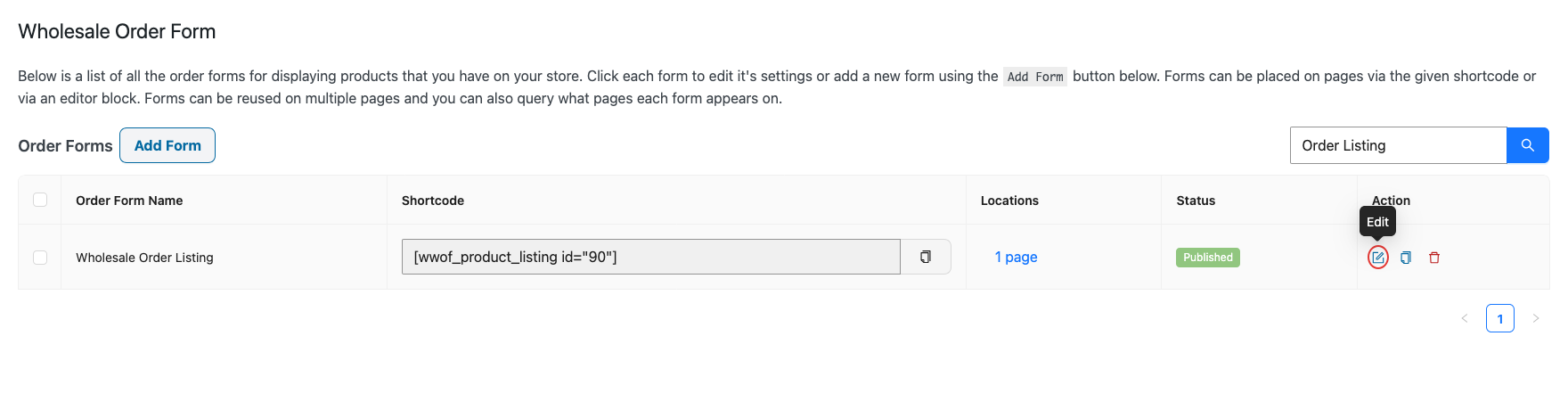
- W panelu administracyjnym WordPress przejdź do Hurt > Formularze zamówień.
- Znajdź formularz zamówień, który chcesz zmienić, i kliknij ikonę Edytuj (ołówek) w kolumnie Akcja.
Ustaw, kto może widzieć kolumnę
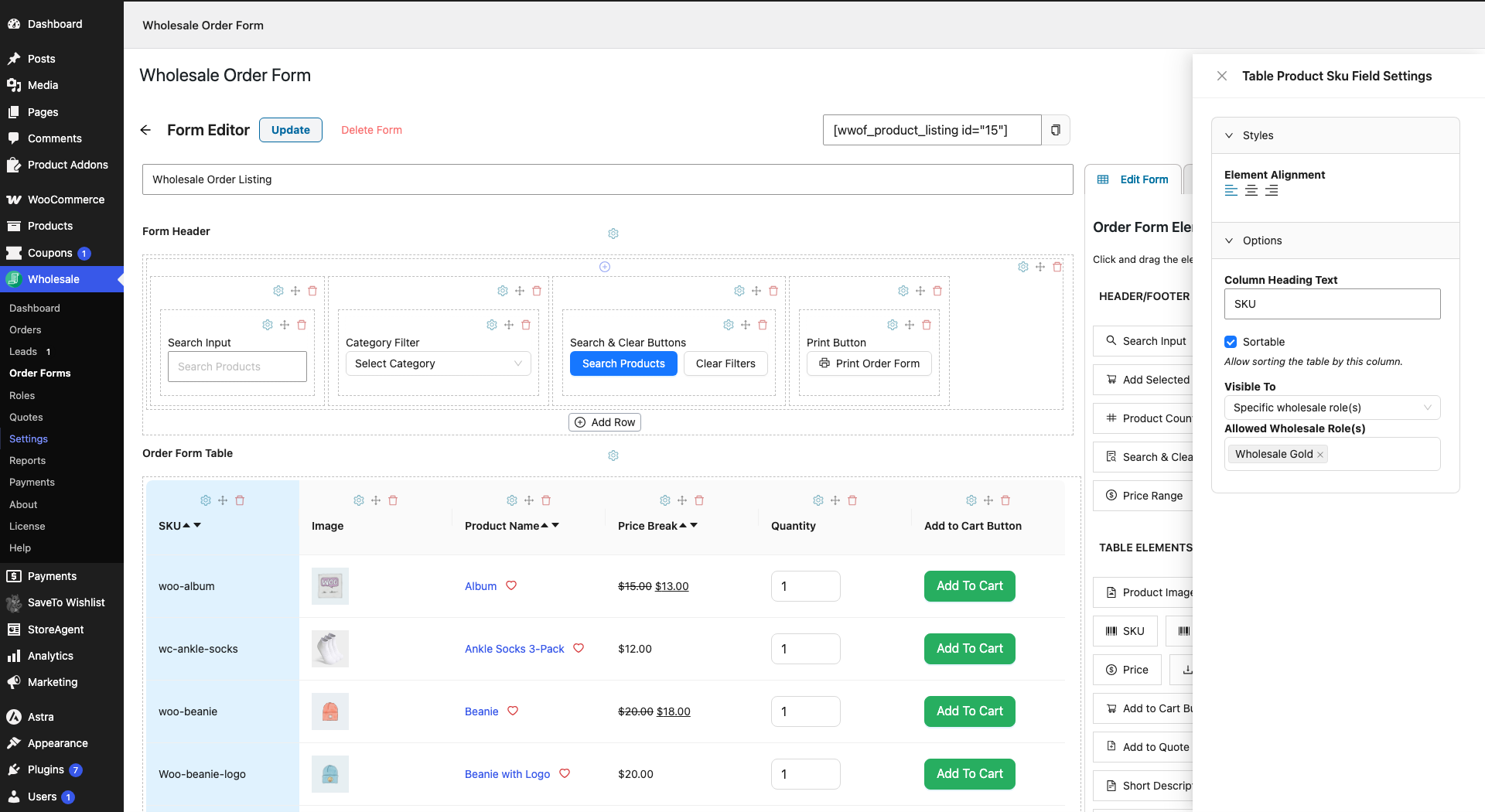
- W sekcji Tabela formularza zamówień kliknij ikonę Ustawienia elementu (koło zębate) nad kolumną, którą chcesz ograniczyć.
- W panelu ustawień, który się otworzy, znajdź sekcję Opcje.
- W sekcji Widoczna dla wybierz Wszyscy użytkownicy, Tylko użytkownicy hurtowi lub Konkretne role hurtowe.
- Jeśli wybrałeś Konkretne role hurtowe, kliknij pole Dozwolone role hurtowe i wybierz każdą rolę, która powinna widzieć kolumnę.
- Kliknij Zaktualizuj, aby zapisać formularz.
Kolumna Checkbox dodawania do koszyka nie ma ikony Ustawienia elementu, więc jej widoczność nie może być ograniczona. Jeśli tworzysz zupełnie nowy formularz, przyciski zapisu to Opublikuj i Zapisz wersję roboczą zamiast Zaktualizuj.
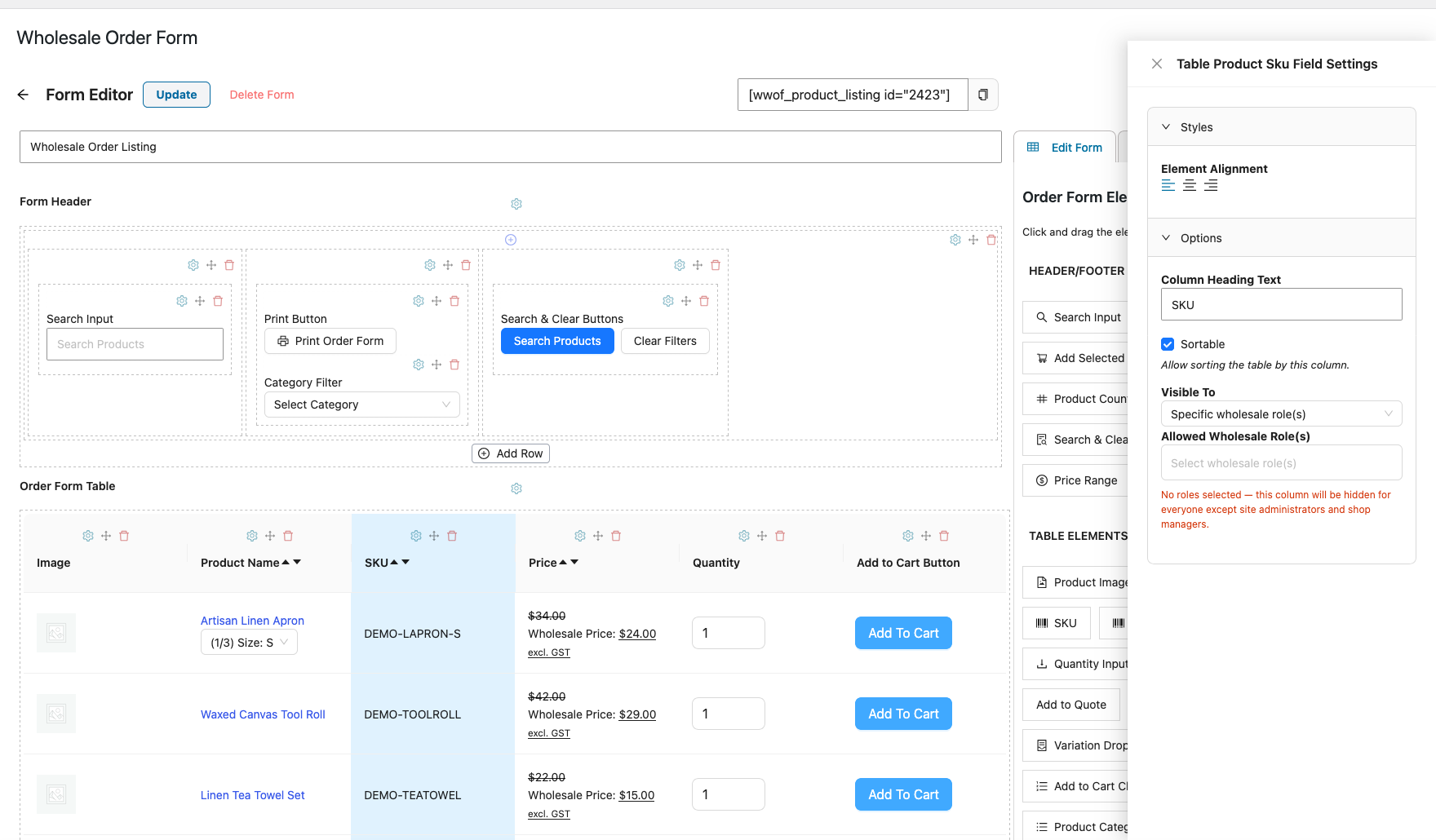
Jeśli wybierzesz Określone role hurtowe, ale pozostawisz Dozwolone role hurtowe puste, zobaczysz to ostrzeżenie: „Nie wybrano ról — ta kolumna będzie ukryta dla wszystkich oprócz administratorów witryny i menedżerów sklepu.” Dodaj co najmniej jedną rolę lub przełącz opcję z powrotem na Wszyscy użytkownicy.
Sprawdź wynik jako klient
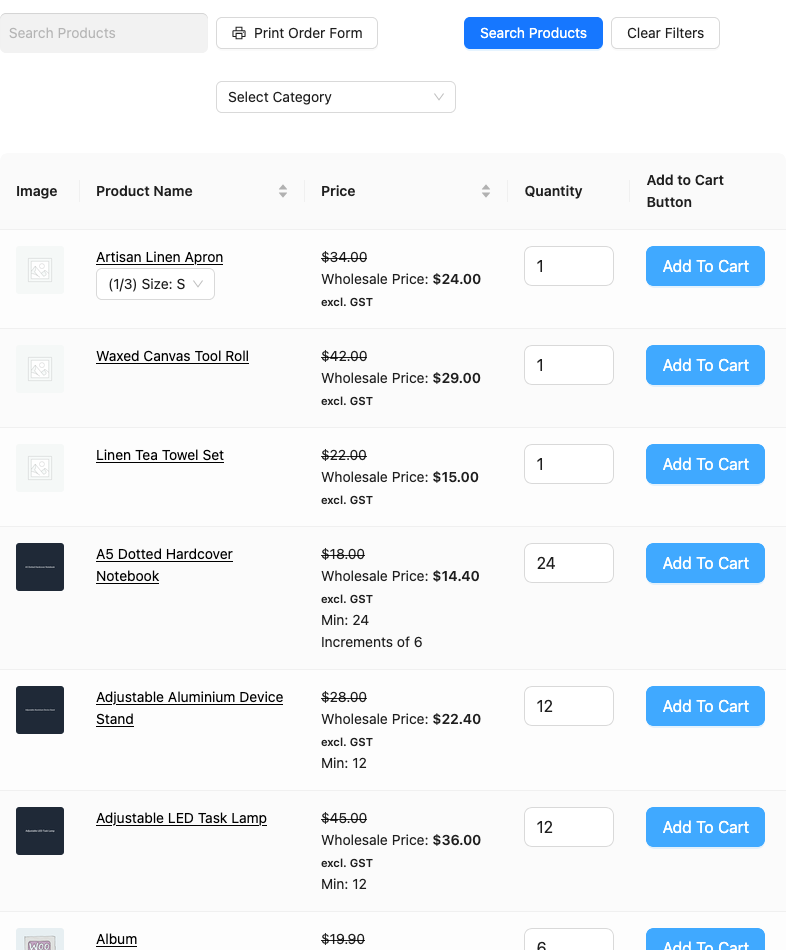
Ponieważ administratorzy i menedżerowie sklepu zawsze widzą każdą kolumnę, musisz wyświetlić formularz jako klient, aby potwierdzić zmiany. Zaloguj się na konto testowe z rolą hurtową, którą sprawdzasz, i otwórz stronę, na której znajduje się Twój formularz zamówienia. Aby zobaczyć, co widzą goście, otwórz stronę w prywatnym oknie przeglądarki.
Przykład: Pokaż stany magazynowe tylko dystrybutorom
Załóżmy, że sprzedajesz dwóm grupom hurtowym: Dystrybutorom, którzy składają duże zamówienia i planują w oparciu o zapasy, oraz Klientom hurtowym, którzy kupują mniejsze ilości. Dodajesz kolumnę Ilość w magazynie do swojego formularza zamówienia, otwierasz jej Ustawienia elementu i ustawiasz Widoczny dla na Określone role hurtowe, wybierając tylko swoją rolę Dystrybutora. Dystrybutorzy zobaczą teraz dokładne stany magazynowe podczas składania zamówień, podczas gdy Klienci hurtowi otrzymają czystszą tabelę bez liczb, które ich nie dotyczą.
Możesz zastosować to samo podejście do kolumn takich jak SKU, GTIN lub Meta produktu. Każda kolumna ma własne ustawienie, więc możesz je mieszać i dopasowywać dla każdej kolumny.
Jak to działa z innymi ustawieniami formularza zamówienia
Usunięcie kolumny za pomocą ikony Usuń element usuwa ją z formularza dla wszystkich. Użyj opcji Widoczny dla, gdy chcesz zachować kolumnę w formularzu, ale ograniczyć to, kto ją widzi.
Uprawnienia formularza kontrolują, kto w ogóle może otworzyć formularz zamówienia, podczas gdy Widoczny dla kontroluje, które kolumny widzą po wejściu. Na przykład, jeśli Twój formularz zezwala na dostęp publiczny, goście zobaczą każdą kolumnę ustawioną na Wszyscy użytkownicy i żadnej z ograniczonych. Dowiedz się więcej w Jak kontrolować dostęp do formularza zamówienia hurtowego za pomocą uprawnień formularza.
Potrzebujesz zupełnie innego układu dla każdej grupy? Jeśli ograniczasz większość kolumn, prostsze może być zbudowanie oddzielnego formularza dla każdej roli. Zobacz Jak tworzyć wiele formularzy zamówień.
Rozwiązywanie problemów
Ustawiam kolumnę dla określonej roli, ale nadal ją widzę.
Wyloguj się lub użyj prywatnego okna przeglądarki i wyświetl formularz za pomocą konta klienta. Administratorzy i menedżerowie sklepu zawsze widzą każdą kolumnę, zarówno w edytorze, jak i w formularzu na żywo.
Kolumna zniknęła u wszystkich moich klientów.
Otwórz Ustawienia elementu kolumny i sprawdź Dozwolone role hurtowe. Jeśli wybrano Konkretne role hurtowe bez wybranych ról, kolumna jest ukryta dla wszystkich oprócz administratorów i menedżerów sklepu.
Potrzebnej roli nie ma na liście Dozwolone role hurtowe.
Na tej liście pojawiają się tylko role hurtowe. Zwykłe role WordPress, takie jak Klient czy Subskrybent, nie mogą być wybrane. Upewnij się, że rola została najpierw skonfigurowana jako rola hurtowa.
Nie mogę znaleźć ustawień dla kolumny Dodaj do koszyka - pole wyboru.
Ta kolumna nie ma ikony Ustawienia elementu, więc nie można jej ograniczyć według ról.
Często zadawane pytania
Co widzą goście i klienci detaliczni?
Goście i zalogowani klienci bez roli hurtowej widzą tylko kolumny ustawione na Wszyscy użytkownicy. Kolumny ustawione na Tylko użytkownicy hurtowi lub Konkretne role hurtowe są dla nich ukryte.
Co jeśli klient ma więcej niż jedną rolę hurtową?
Zobaczysz kolumnę, o ile co najmniej jedna z ich ról hurtowych znajduje się na liście Dozwolone role hurtowe.
Czy mogę ukryć elementy w nagłówku lub stopce formularza według roli?
Nie. Ustawienie Widoczne dla jest dostępne tylko dla kolumn w tabeli formularza zamówienia.
Co dalej
- Jak kontrolować dostęp do formularza zamówień hurtowych za pomocą uprawnień formularza
- Jak tworzyć wiele formularzy zamówień
- Jak dodać kolumnę GTIN do formularza zamówień hurtowych
- Jak wyświetlić metadane produktu w formularzu zamówienia
- Jak zmienić wygląd i styl formularza zamówienia
Potrzebujesz pomocy?
Jeśli masz pytanie lub napotkasz jakiekolwiek problemy, jesteśmy tutaj, aby pomóc.
- Użytkownicy wersji Premium: Otwórz zgłoszenie wsparcia
- Użytkownicy wersji darmowej: Odwiedź nasze forum społecznościowe

