
Dodałeś kod skrócony formularza zamówień hurtowych do strony, a teraz formularz zniknął, wyświetla błąd lub psuje stronę? W większości przypadków problem dotyczy samego kodu skróconego, statusu formularza, szablonu kreatora stron lub konfliktu z inną wtyczką. Ten przewodnik przeprowadzi Cię przez każdy objaw, abyś mógł znaleźć przyczynę i ponownie wyświetlić formularz.
Zanim zaczniesz: sprawdź składnię swojego krótkiego kodu
W wersji 3 WooCommerce Wholesale Order Form poprawny format krótkiego kodu to:
[wwof_product_listing id="XX"]gdzie XX to numeryczne ID Twojego formularza zamówień. Kod skrócony umieszczony bez atrybutu id lub używający nieprawidłowego ID, wyświetla komunikat o błędzie lub nic nie wyświetla.
Aby znaleźć poprawny krótki kod dla swojego formularza:
- Przejdź do Hurtownia → Formularze zamówień w swoim panelu administracyjnym WordPress.
- Otwórz formularz, który chcesz osadzić.
- Skopiuj krótki kod wyświetlany w edytorze formularza.
- Wklej go na stronie, na której chcesz, aby formularz się pojawił.
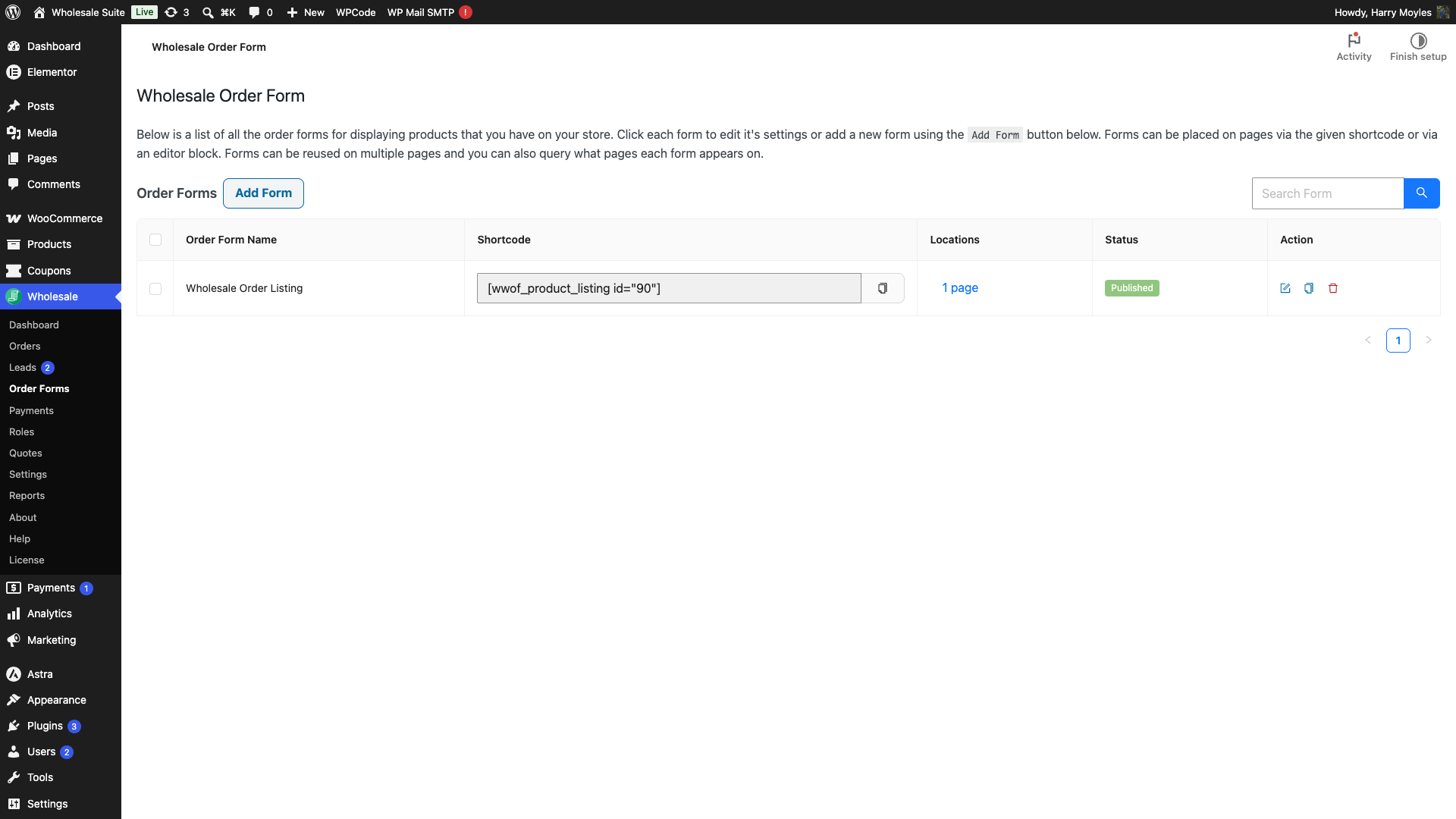
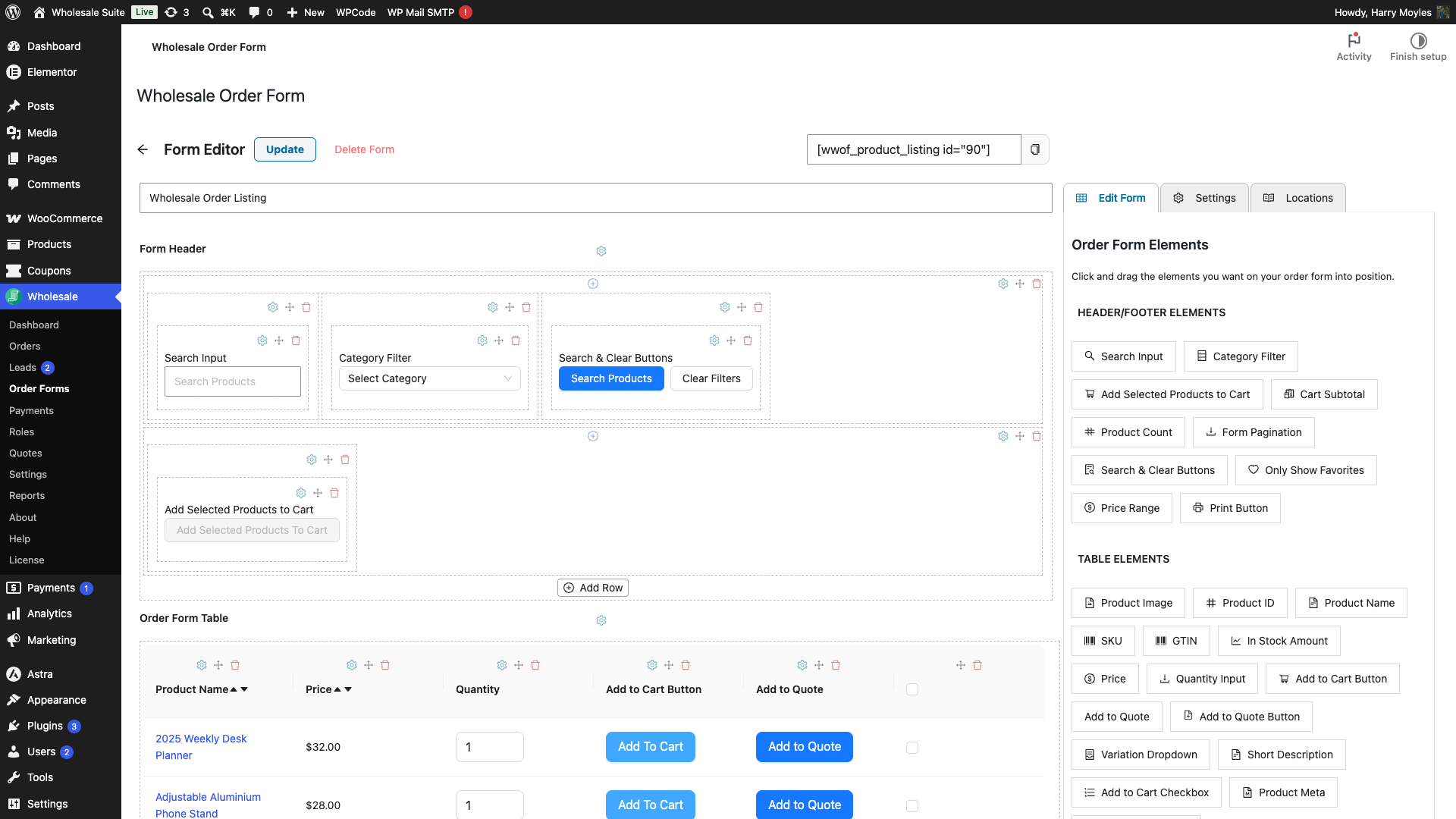
Jeśli używałeś [wwof_order_form] bez atrybutu id, ten format krótkiego kodu nie jest już używany. Zastąp go krótkim kodem skopiowanym z edytora formularza.
Typowe problemy i rozwiązania
Strona wyświetla „Nie podano identyfikatora formularza zamówienia”, „nie istnieje” lub „Wystąpił błąd konfiguracji”
Administratorzy widzący „Nie podano identyfikatora formularza zamówienia.” używają kodu skróconego bez wymaganego atrybutu id. Administratorzy widzący komunikat typu „Identyfikator formularza zamówienia 123 nie istnieje!” używają identyfikatora, który nie pasuje do żadnego formularza zamówień, na przykład ID usuniętego formularza. W obu przypadkach zastąp kod skrócony tym skopiowanym z Hurtownia → Formularze zamówień.
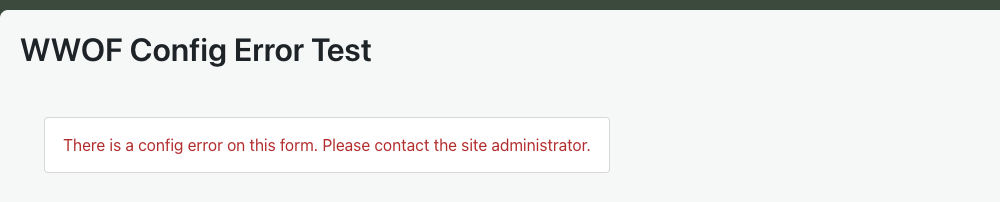
Odwiedzający niebędący administratorami widzą zamiast tego „Wystąpił błąd konfiguracji tego formularza. Skontaktuj się z administratorem witryny.”, zarówno w przypadku brakującego ID, jak i nieprawidłowego ID. Jest to ten sam podstawowy problem. Popraw kod skrócony, a komunikat zniknie dla obu.
Formularz zamówień w ogóle się nie wyświetla
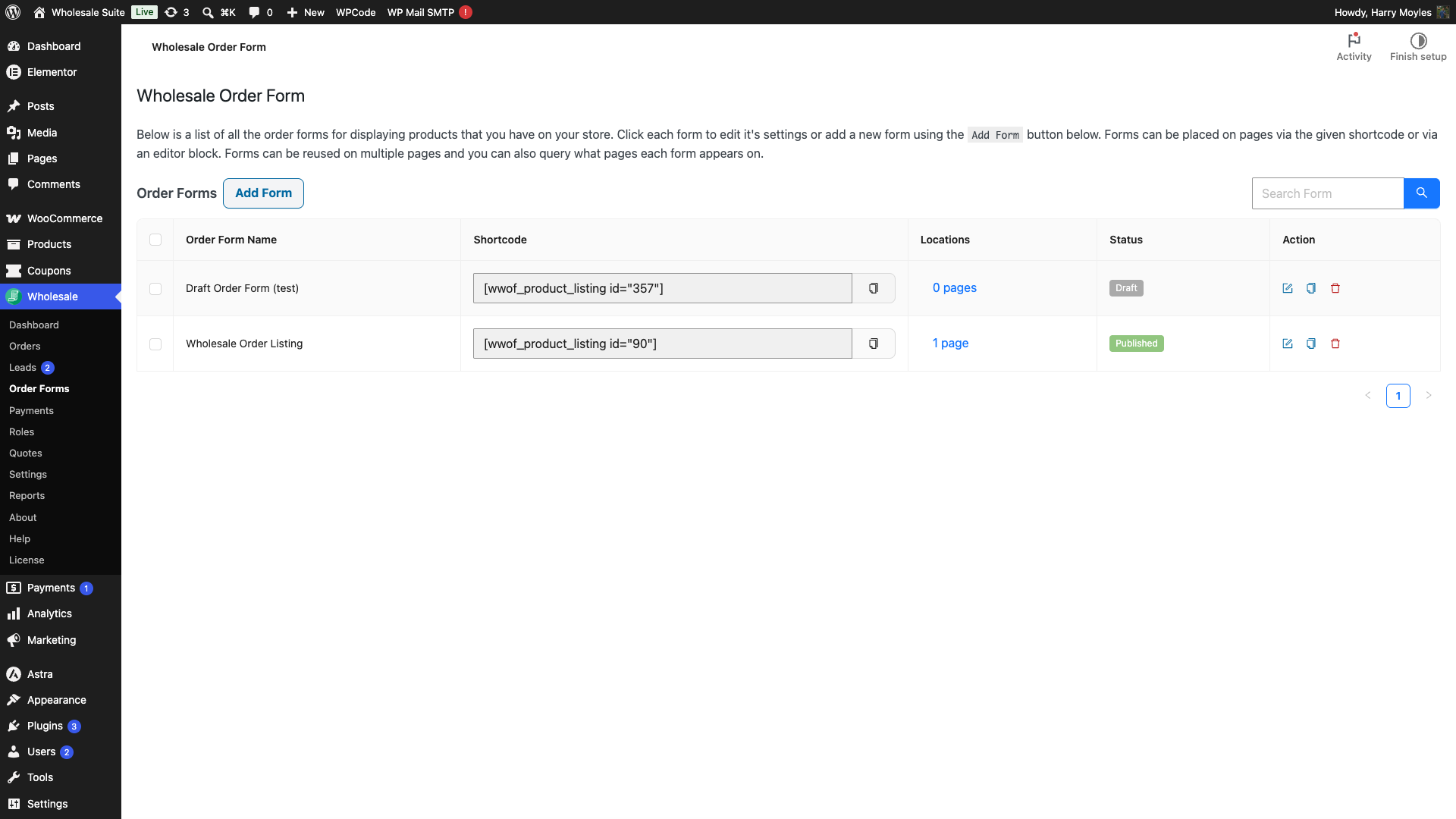
Klienci mogą zobaczyć formularz zamówień tylko wtedy, gdy jego status to Opublikowany. Wersja robocza formularza nadal jest widoczna dla administratorów i menedżerów sklepu, więc strona może wyglądać dobrze, gdy jesteś zalogowany. Klienci i niezalogowani goście widzą zamiast tego komunikat „Odmowa dostępu” („Nie masz uprawnień do przeglądania tego formularza zamówień.”), więc wersja robocza formularza często wygląda jak problem z uprawnieniami, a nie brakujący formularz. Aby zobaczyć, co widzą Twoi klienci, otwórz stronę w oknie prywatnym lub incognito.
- Przejdź do Hurtownia → Formularze Zamówień.
- Sprawdź status formularza. Jeśli pokazuje Szkic, otwórz go i kliknij Opublikuj.
Formularz pozostaje pusty w szablonie kreatora stron
Strona ładuje się, ale miejsce, w którym powinien znajdować się formularz zamówień, pozostaje puste. Dzieje się tak, gdy kod skrócony znajduje się w szablonie kreatora motywów, takim jak szablon Divi Theme Builder lub szablon Elementor Pro, zamiast w samej treści strony.
Formularz zamówień hurtowych ładuje swój skrypt formularza tylko wtedy, gdy znajdzie kod skrócony w treści przeglądanej strony. Szablon jest przechowywany oddzielnie od strony, więc wtyczka go tam nie widzi. Pusty kontener formularza jest drukowany, ale skrypt, który go wypełnia, nigdy się nie ładuje.
Najprostszym rozwiązaniem jest umieszczenie kodu skróconego we własnej treści strony, na przykład w edytorze bloków lub w module kreatora na tej stronie. Jeśli chcesz zachować formularz w szablonie, dodaj fragment kodu, który poinformuje wtyczkę o załadowaniu formularza na tej stronie.
Aby dodać fragment:
- Przejdź do WooCommerce → Formularze zamówień i zanotuj identyfikator swojego formularza. Jest to liczba w shortkodzie formularza, na przykład
123w[wwof_product_listing id="123"]. - Zanotuj slug strony, która wyświetla szablon, na przykład
wholesale-orderingdla twojastrona.com/wholesale-ordering/. Identyfikator strony również działa. - Dodaj poniższy fragment za pomocą wtyczki do fragmentów kodu, takiej jak WPCode, lub dodaj go do pliku
functions.phpswojego motywu potomnego. - Zastąp
wholesale-orderingswoim slugiem strony i123swoim identyfikatorem formularza, a następnie zapisz. - Wyczyść pamięć podręczną swojej witryny i przeładuj stronę.
add_filter( 'wwof_force_load_form_posts', function ( $form_posts ) {
	// Replace 'wholesale-ordering' with the slug or ID of the page that shows the form.
	if ( is_page( 'wholesale-ordering' ) ) {
		// Replace 123 with your order form ID.
		$form_posts[123] = \RymeraWebCo\WWOF\Factories\Order_Form::get_instance( get_post( 123 ) );
	}

	return $form_posts;
} );
Jeden fragment może ładować tyle formularzy, ile potrzebujesz. Dodaj jedną linię na formularz wewnątrz sprawdzenia dla strony, która go wyświetla:
add_filter( 'wwof_force_load_form_posts', function ( $form_posts ) {
	if ( is_page( 'wholesale-ordering' ) ) {
		$form_posts[123] = \RymeraWebCo\WWOF\Factories\Order_Form::get_instance( get_post( 123 ) );
	}

	if ( is_page( 'trade-restock' ) ) {
		$form_posts[456] = \RymeraWebCo\WWOF\Factories\Order_Form::get_instance( get_post( 456 ) );
		$form_posts[789] = \RymeraWebCo\WWOF\Factories\Order_Form::get_instance( get_post( 789 ) );
	}

	return $form_posts;
} );
Na stronie, na której fragment ładuje formularze, wtyczka używa listy fragmentów i przestaje szukać shortkodów w treści strony. Jeśli ta strona zawiera również formularz zamówienia w swojej treści, dodaj ten formularz również do fragmentu.
Sprawdzenie is_page() dopasowuje zwykłe strony WordPress. Jeśli Twój szablon wyświetla się na innym typie ekranu, zmień sprawdzenie, aby dopasować ten ekran.
Pojawia się krytyczny błąd PHP, gdy krótki kod jest na stronie
Krytyczne błędy, które pojawiają się tylko wtedy, gdy obecny jest krótki kod, są spowodowane konfliktem wtyczek, wtyczką do buforowania lub optymalizacji, która nieprawidłowo obsługuje pakiet JavaScript formularza zamówień, lub zbyt niskim limitem pamięci PHP. Wykonaj poniższe kroki w kolejności.
Krok 1: włącz WP_DEBUG, aby zobaczyć rzeczywisty błąd
- Otwórz plik
wp-config.phpswojej witryny (znajdujący się w głównym katalogu WordPress). - Znajdź linię
define( 'WP_DEBUG', false );i zmieńfalsenatrue. - Bezpośrednio pod tą linią dodaj:
define( 'WP_DEBUG_LOG', true ); - Zapisz plik i przeładuj stronę, która powoduje błąd.
- Otwórz
wp-content/debug.log. - Zanotuj dokładny komunikat o błędzie i ścieżkę do pliku, na którą wskazuje.
Zachowaj ten komunikat o błędzie i ścieżkę do pliku pod ręką. Będą Ci potrzebne, jeśli skontaktujesz się z pomocą techniczną.
Zobacz Debugowanie w WordPress, aby uzyskać pełne informacje o dostępnych stałych.
Krok 2: sprawdź limit pamięci PHP
Formularz zamówienia ładuje aplikację JavaScript, która wykonuje kilka żądań w tle do Twojego serwera. Jeśli PHP zabraknie pamięci podczas tego procesu, może wystąpić krytyczny błąd. Zalecane minimum dla stron WooCommerce, w tym tych z WooCommerce Wholesale Order Form, to 256 MB.
Aby sprawdzić swój bieżący limit, przejdź do WooCommerce → Status, otwórz zakładkę Status systemu i poszukaj wiersza Limit pamięci WordPress. Jeśli jest poniżej 256 MB, skontaktuj się ze swoim dostawcą hostingu, aby go zwiększyć, lub dodaj następującą linię do wp-config.php:
define( 'WP_MEMORY_LIMIT', '256M' );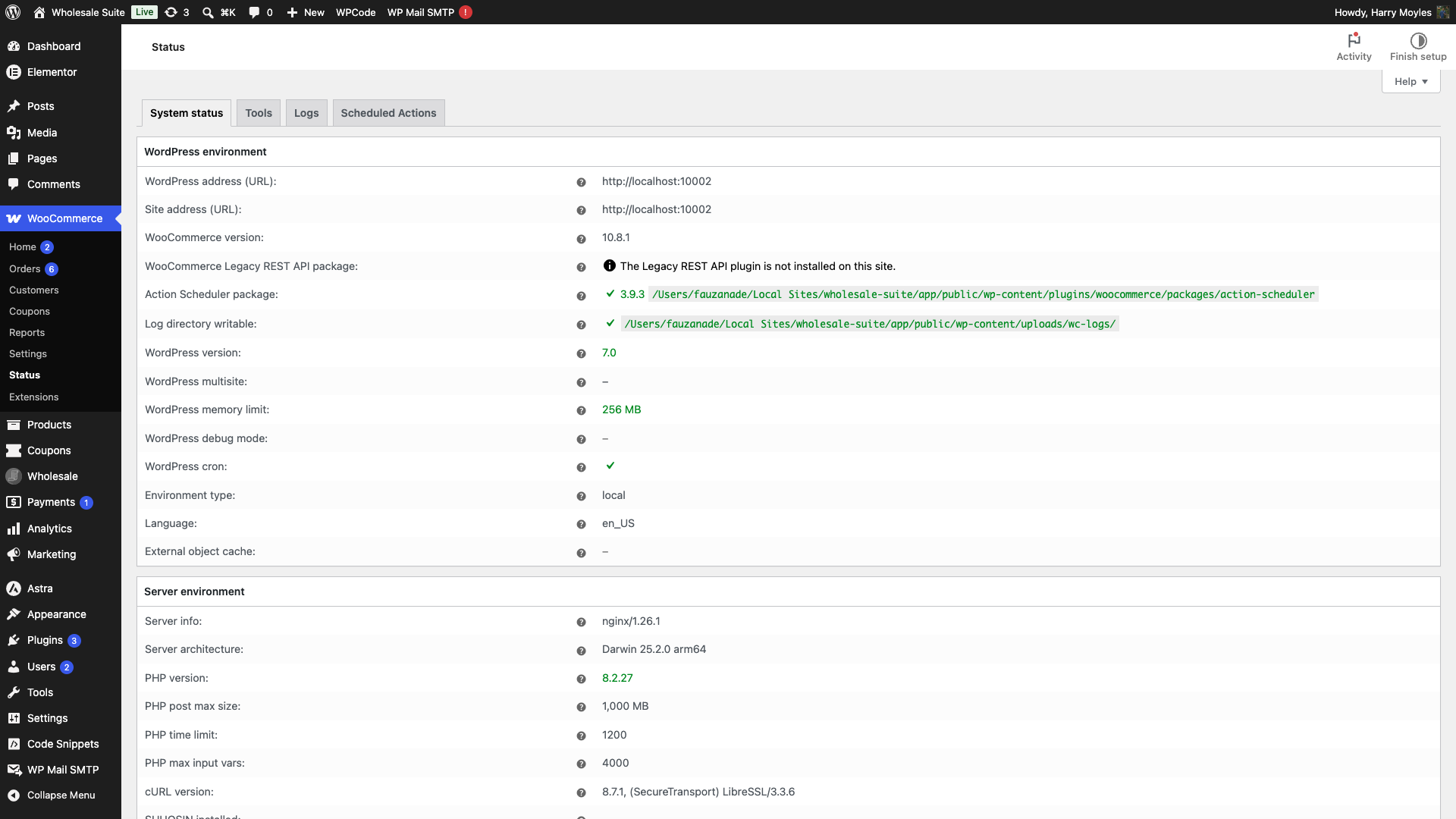
Krok 3: przełącz się na domyślny motyw
Motyw, który dodaje konfliktujący JavaScript lub nadpisuje szablony WooCommerce, może zepsuć formularz zamówienia. Szybkie wykluczenie tego problemu można osiągnąć, przełączając się na domyślny motyw.
- Przejdź do Wygląd → Motywy w panelu administracyjnym WordPress.
- Aktywuj Storefront lub Twenty Twenty-Four.
- Przeładuj stronę z krótkim kodem.
Jeśli błąd zniknie przy aktywnym domyślnym motywie, Twój oryginalny motyw jest źródłem konfliktu. Aktywuj go ponownie i udostępnij dziennik debugowania zespołowi pomocy technicznej Twojego motywu.
Krok 4: zidentyfikuj konfliktujący wtyczkę
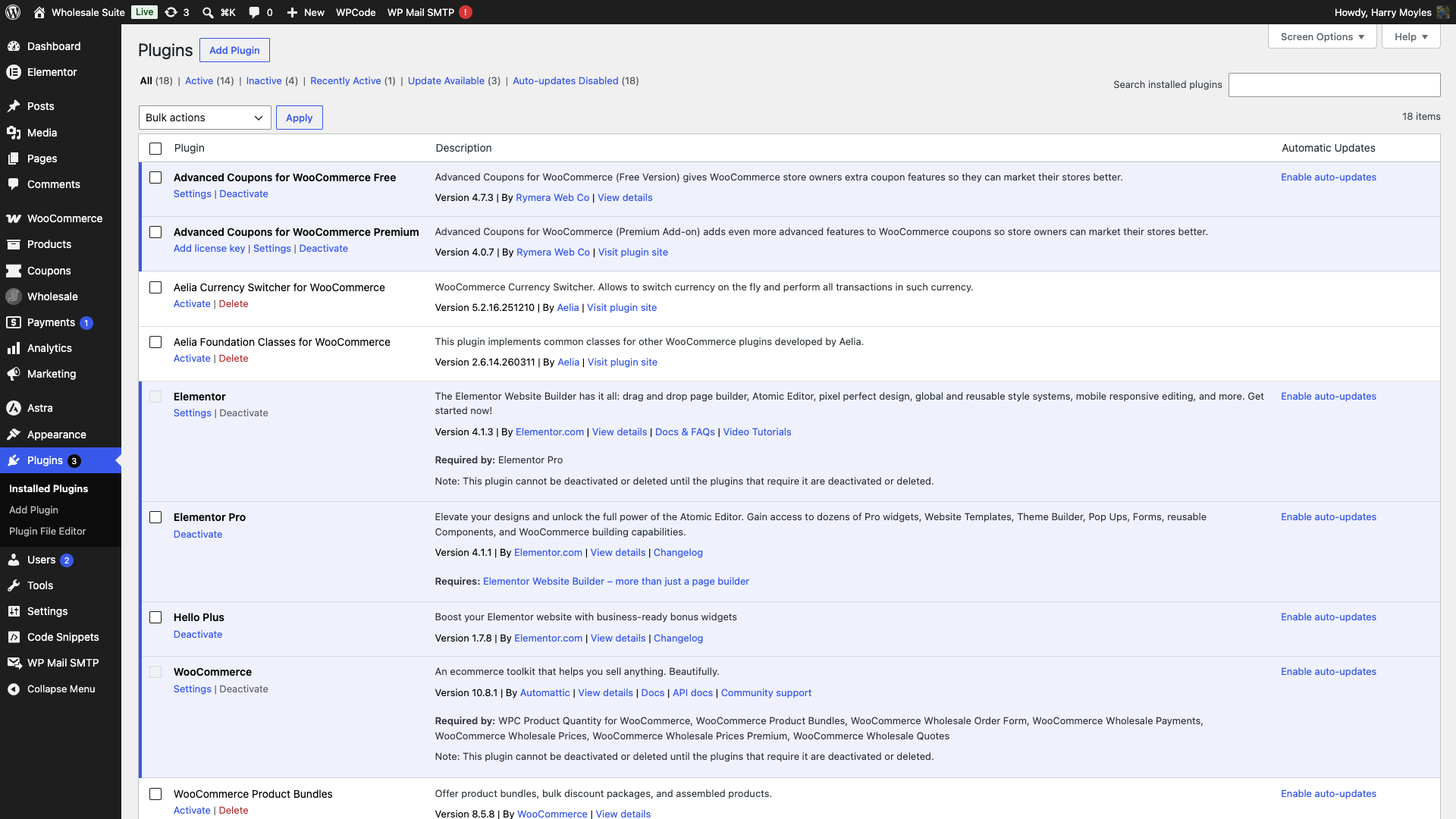
- Przejdź do Wtyczki → Zainstalowane wtyczki.
- Dezaktywuj wszystkie wtyczki oprócz WooCommerce i wtyczek Wholesale Suite: WooCommerce Wholesale Prices, WooCommerce Wholesale Order Form i WooCommerce Wholesale Prices Premium, jeśli jej używasz.
- Przeładuj stronę z krótkim kodem. Jeśli błąd zniknął, przyczyną jest konflikt wtyczek.
- Aktywuj wtyczki pojedynczo, przeładowując stronę po każdej z nich. Ostatnia wtyczka, którą aktywowałeś, gdy błąd ponownie się pojawił, jest tą konfliktującą.
Znane konflikty wtyczek i obejścia
Kilka wtyczek optymalizujących i buforujących wymaga specjalnego traktowania, aby działać obok formularza zamówienia. Wtyczka zawiera wbudowaną kompatybilność z niektórymi z nich, co oznacza, że nie są potrzebne żadne ręczne kroki.
WP Rocket. Wholesale Order Form automatycznie wyklucza strony zawierające jego krótki kod z pamięci podręcznej stron WP Rocket. Nie jest potrzebna żadna ręczna reguła wykluczenia.
SiteGround Optimizer. Wtyczka automatycznie wyklucza swoje skrypty z kombinacji i minifikacji JavaScript i CSS w SiteGround Optimizer. Jeśli nadal widzisz problemy po potwierdzeniu konfliktu, ręcznie wyłącz Łączenie plików JavaScript i Minifikacja plików JavaScript (oraz odpowiadające im opcje łączenia i minifikacji CSS) dla strony zawierającej formularz zamówienia.
Inne wtyczki buforujące (WP Super Cache, W3 Total Cache, LiteSpeed Cache itp.). Dodaj adres URL strony formularza zamówienia do listy wykluczeń pamięci podręcznej wtyczki i wyłącz minifikację oraz łączenie kodu JavaScript dla tej strony.
Kreatory stron (Elementor, Divi, WPBakery). Jeśli formularz znajduje się w szablonie kreatora motywów i pozostaje pusty, wykonaj kroki opisane w sekcji Formularz pozostaje pusty w szablonie kreatora stron powyżej. W przypadku Breakdance, wtyczka odczytuje shortkody z elementów Breakdance od wersji 3.0.9 WooCommerce Wholesale Order Form, więc dodatkowy krok nie jest potrzebny.
Co uwzględnić podczas kontaktu z pomocą techniczną
Jeśli błąd będzie się utrzymywał po wykonaniu powyższych kroków, zespół pomocy technicznej Wholesale Suite potrzebuje następujących szczegółów do zbadania:
- Dokładny komunikat o błędzie z pliku
wp-content/debug.log - Lista aktywnych wtyczek w momencie wystąpienia błędu
- Twoja wersja PHP i bieżący limit pamięci (widoczne na karcie Status systemu w sekcji WooCommerce → Status)
- Nazwa i wersja aktywnego motywu
- Wszelkie zmiany wprowadzone na stronie krótko przed pojawieniem się błędu
Często zadawane pytania
Jaki jest poprawny skrócony kod dla Formularza Zamówień Hurtowych?
Poprawny shortcode w wersji 3 to [wwof_product_listing id="XX"], gdzie XX to ID formularza zamówienia. Skopiuj go bezpośrednio z edytora formularza w sekcji Wholesale → Order Forms.
Dlaczego formularz zamówienia wyświetla komunikat „Wystąpił błąd konfiguracji tego formularza”?
Ten komunikat pojawia się, gdy atrybut id jest brakujący w skróconym kodzie lub gdy podany identyfikator formularza zamówienia nie istnieje. Sprawdź, czy Twój skrócony kod zawiera poprawny id skopiowany z edytora formularza.
Dlaczego mój formularz zamówienia nie pojawia się, mimo że skrócony kod jest poprawny?
Najczęstszą przyczyną jest to, że formularz jest nadal zapisany jako Wersja robocza. Formularz w wersji roboczej jest widoczny dla administratorów i menedżerów sklepu, ale klienci i niezalogowani goście widzą komunikat „Odmowa dostępu”, dopóki formularz nie zostanie Opublikowany. Otwórz formularz w sekcji Wholesale → Order Forms i kliknij Opublikuj. Niezalogowani goście mogą również widzieć komunikat „Odmowa dostępu”, jeśli formularz jest ograniczony do określonych ról.
Czy muszę skonfigurować moją wtyczkę buforującą, aby działała z formularzem zamówienia?
Dla WP Rocket i SiteGround Optimizer nie jest wymagana żadna ręczna konfiguracja. Wtyczka automatycznie obsługuje kompatybilność. W przypadku innych wtyczek buforujących dodaj stronę formularza zamówienia do listy wykluczeń pamięci podręcznej i wyłącz minifikację kodu JavaScript dla tej strony.
Dlaczego formularz zamówienia pozostaje pusty w moim szablonie Divi lub Elementor?
Wtyczka ładuje formularz tylko wtedy, gdy znajdzie shortcode w treści samej strony, a szablon kreatora motywów jest przechowywany oddzielnie. Przenieś shortcode do strony lub dodaj fragment wwof_force_load_form_posts z sekcji Formularz pozostaje pusty w szablonie kreatora stron powyżej.
Czy mogę użyć formularza zamówienia do złożenia zamówienia dla jednego z moich klientów?
Nie. Formularz zamówienia zawsze wyświetla ceny dla zalogowanego konta i nie ma trybu zakupów jako klient na froncie. Jeśli otworzysz formularz zalogowany jako administrator, zobaczysz ceny dla swojego konta. Aby złożyć zamówienie po cenie hurtowej klienta, zamiast tego użyj zamówienia w backendzie. Z aktywnym dodatkiem Wholesale Prices Premium przejdź do WooCommerce → Zamówienia, kliknij Dodaj zamówienie, wybierz klienta i zaznacz Zastosuj ceny hurtowe. Pełne kroki znajdziesz w jak tworzyć ręczne zamówienia hurtowe.
Potrzebujesz pomocy?
Jeśli masz pytanie lub napotkasz jakiekolwiek problemy, jesteśmy tutaj, aby pomóc.
- Użytkownicy wersji Premium: Otwórz zgłoszenie wsparcia
- Użytkownicy wersji darmowej: Odwiedź nasze forum społecznościowe

