
Chcesz, aby Twój formularz zamówienia pasował do projektu Twojego sklepu? Kreator WooCommerce Wholesale Order Form zawiera kontrolki stylu dla każdego elementu, obejmujące odstępy, kolory przycisków i wyświetlanie etykiet pól. Ten artykuł przeprowadzi Cię przez każdą opcję.
Wymagania wstępne
- Zainstalowany i aktywowany WooCommerce Wholesale Order Form
- Co najmniej jeden formularz zamówienia został już utworzony. Jeśli jeszcze tego nie zrobiłeś, zapoznaj się z Przewodnikiem WooCommerce Wholesale Order Form - Pierwsze kroki.
Otwieranie panelu ustawień elementu
Opcje stylu i wyświetlania są dostępne dla każdego indywidualnego elementu w Twoim formularzu zamówienia. Aby je otworzyć:
- Przejdź do Hurtownia → Formularze zamówień w swoim panelu administracyjnym WordPress.
- Kliknij formularz zamówienia, który chcesz edytować, aby otworzyć go w kreatorze.
- Najedź kursorem na dowolny element w formularzu. W prawym górnym rogu tego elementu pojawi się ikona zębatki.
- Kliknij ikonę zębatki, aby otworzyć panel ustawień w bocznym pasku po prawej stronie.
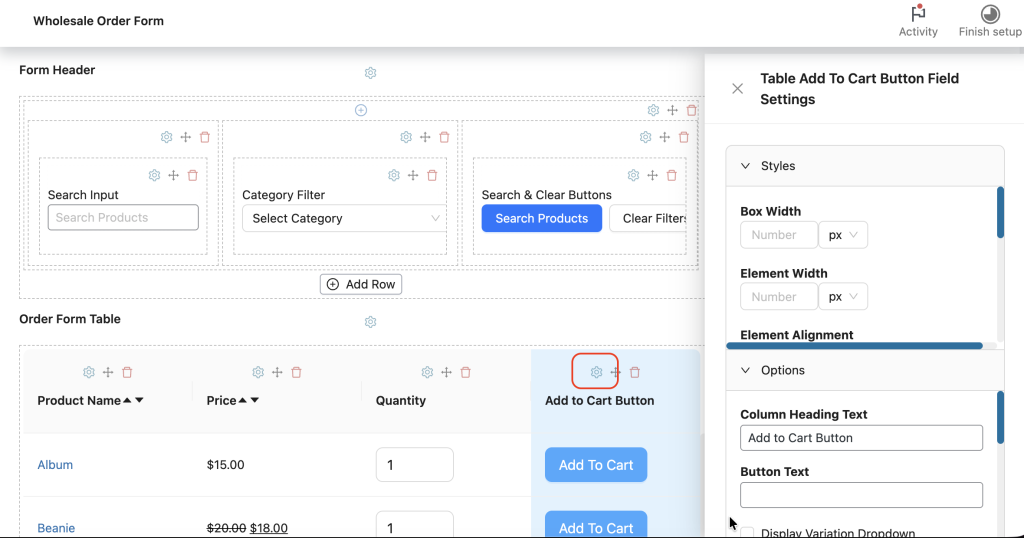
Pasek boczny pokazuje dwie sekcje: Style (dostosowania odstępów i wizualne) oraz Opcje (ustawienia specyficzne dla elementu). Kliknij nagłówek sekcji, aby go rozwinąć. Poniższe sekcje wyjaśniają, co zawiera każda z nich.
Dostosowywanie odstępów między elementami
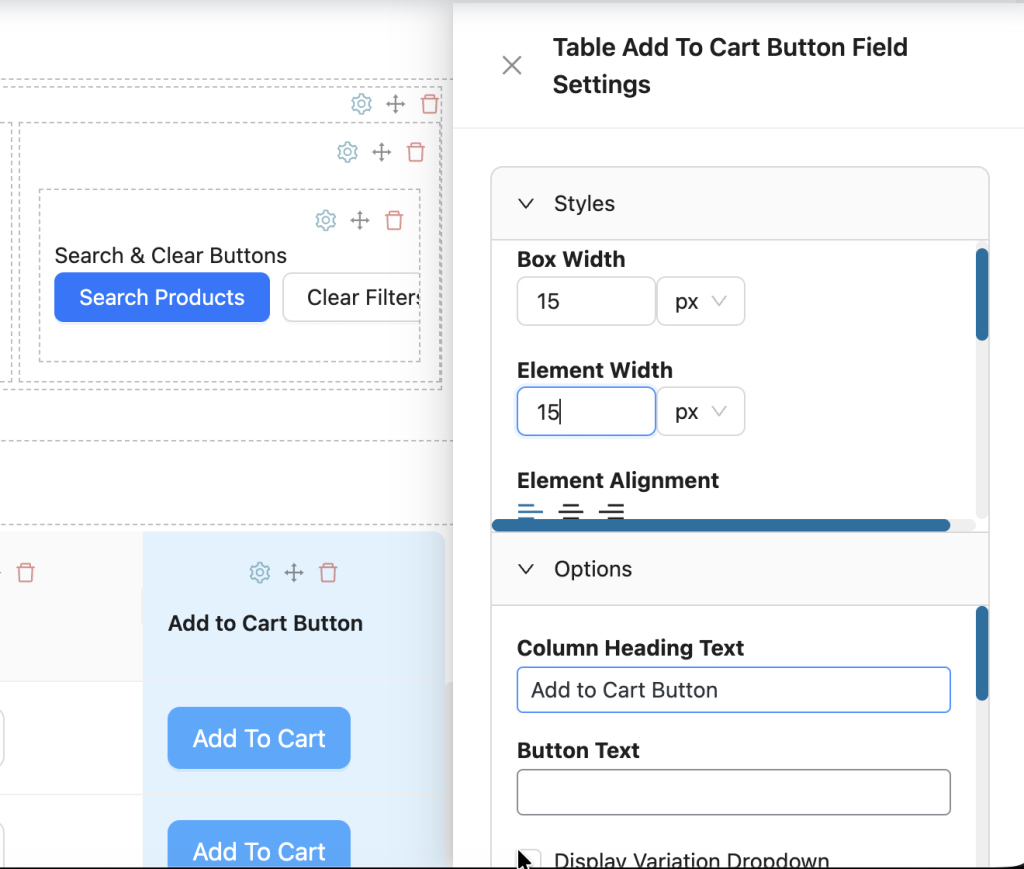
Użyj sekcji Style, aby kontrolować odstępy wokół dowolnego elementu. Każdy element obsługuje wartości marginesów i dopełnienia, dzięki czemu możesz precyzyjnie dostosować układ do projektu swojego sklepu.
- Kliknij ikonę zębatki na elemencie, który chcesz dostosować.
- Rozwiń sekcję Style na pasku bocznym.
- Wprowadź wartości dla Marginesu (przestrzeń na zewnątrz elementu) lub Dopełnienia (przestrzeń wewnątrz elementu). Domyślnie wartości są w pikselach. Użyj selektora jednostek, aby przełączyć się na
%,emlubrem, jeśli jest to potrzebne. - Cztery strony są domyślnie połączone, więc wprowadzona wartość stosuje się jednocześnie do góry, prawej, dołu i lewej. Kliknij ikonę łańcucha, aby rozłączyć strony, a następnie wprowadź każdą stronę niezależnie.
- Kliknij Zapisz wersję roboczą (lub Zaktualizuj, jeśli formularz jest już opublikowany) na górnym pasku narzędzi, aby zapisać formularz.
Zmiana kolorów przycisków
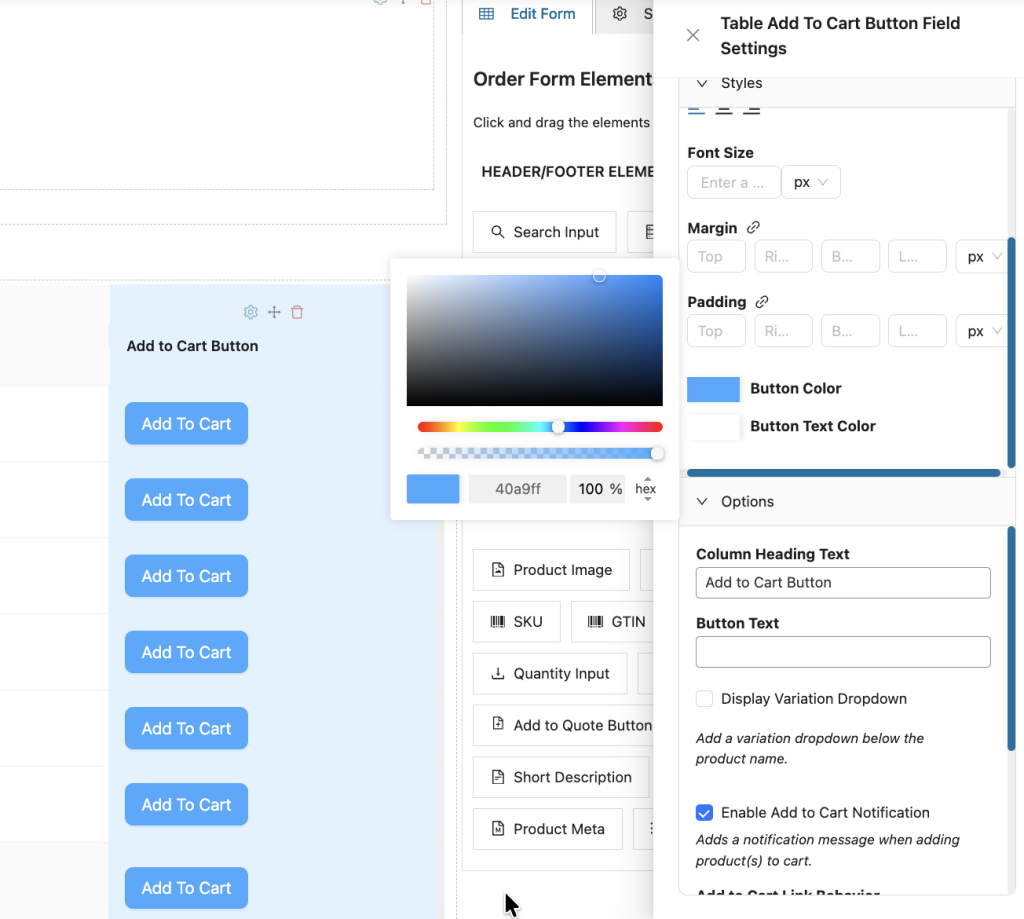
Elementy przycisków, takie jak przycisk Dodaj do koszyka i przycisk Szukaj, mają kontrolki kolorów w swojej sekcji Style. Możesz ustawić oddzielne kolory dla tła przycisku i tekstu przycisku.
- Kliknij ikonę zębatki na elemencie przycisku, który chcesz zmienić.
- Rozwiń sekcję Style na pasku bocznym.
- Kliknij próbnik koloru obok Kolor przycisku, aby otworzyć selektor kolorów i wybrać kolor tła.
- Kliknij próbnik koloru obok Kolor tekstu przycisku, aby ustawić kolor etykiety.
- Kliknij Zapisz wersję roboczą (lub Zaktualizuj, jeśli formularz jest już opublikowany) na górnym pasku narzędzi, aby zapisać formularz.
Pokazywanie lub ukrywanie etykiet pól metadanych produktu
Jeśli Twoja tabela zamówień zawiera kolumnę Meta produktu, używaną do wyświetlania niestandardowych danych produktu, takich jak waga, wymiary lub inne atrybuty przechowywane w metadanych produktu, możesz wybrać, czy etykieta pola ma być wyświetlana obok każdej wartości. Jest to przydatne, gdy chcesz uzyskać czystszy układ, który pokazuje tylko wartości, bez nazw pól wyświetlanych obok nich.
- Kliknij ikonę zębatki w kolumnie Meta produktu, aby otworzyć jej ustawienia.
- Rozwiń sekcję Opcje na pasku bocznym.
- Znajdź pole wyboru Pokaż etykiety pól. Domyślnie jest ono zaznaczone, co oznacza, że etykiety są widoczne obok każdej wartości.
- Odznacz Pokaż etykiety pól, aby ukryć etykiety, pozostawiając widoczne tylko wartości w tabeli zamówień.
- Kliknij Zapisz wersję roboczą (lub Zaktualizuj, jeśli formularz jest już opublikowany) na górnym pasku narzędzi, aby zapisać formularz.
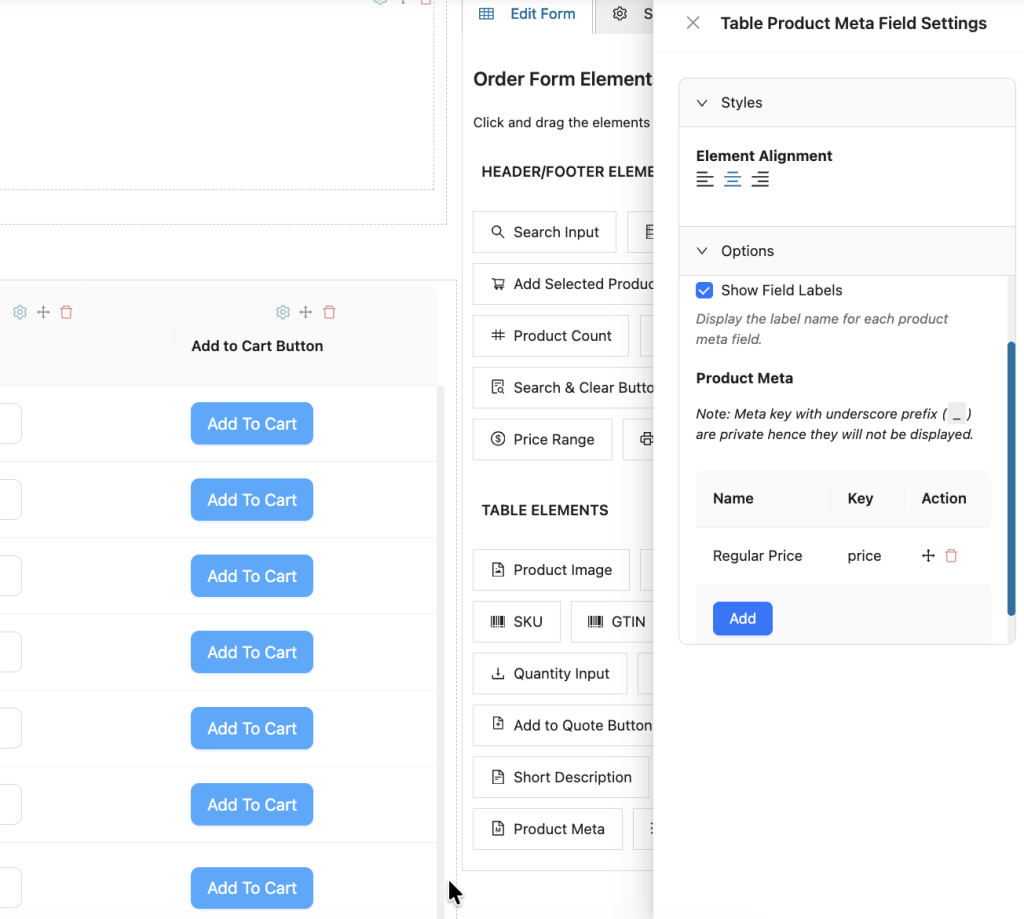
Uwaga: Klucze meta zaczynające się od podkreślenia (np. _my_field) są prywatne w WordPress i nie będą wyświetlane w tabeli zamówień, niezależnie od tego ustawienia.
Wyświetl tabele cenowe oparte na ilości dla hurtowników
Formularz zamówienia może wyświetlać tabelę cenową opartą na ilości dla każdego produktu, dzięki czemu Twoi klienci hurtowi widzą progi rabatów ilościowych podczas składania zamówienia. Aby ją włączyć, otwórz Kreator formularzy zamówień, wybierz ustawienia ceny produktu i włącz opcję Tabele cenowe oparte na ilości dla hurtowników. Zapisz formularz.
Rozwiązywanie problemów
Moje zmiany w odstępach nie są widoczne na stronie front-end
Upewnij się, że zapisałeś tabelę za pomocą opcji Zapisz wersję roboczą lub Zaktualizuj na górnym pasku narzędzi po wprowadzeniu wartości odstępów. Jeśli zapisałeś, ale nadal nie widzisz zmiany, spróbuj wyczyścić pamięć podręczną przeglądarki i wszelkie wtyczki buforujące (takie jak WP Rocket lub W3 Total Cache), a następnie przeładuj stronę.
Kolumna Meta produktu nie wyświetla żadnych wartości
Sprawdź klucze meta, które dodałeś w tabeli Meta produktu w sekcji Opcje. Klucz musi dokładnie odpowiadać temu, co jest zapisane w niestandardowych polach produktu, w tym wielkość liter. Potwierdź również, że klucz meta nie zaczyna się od podkreślenia, ponieważ prywatne pola meta są wykluczone z wyświetlania.
Pole wyboru Pokaż etykiety pól nie zapisuje się
Ta opcja wymaga wersji WooCommerce Wholesale Order Form 3.0.9 lub nowszej. Sprawdź wersję swojej wtyczki w sekcji Wtyczki → Zainstalowane wtyczki i zaktualizuj w razie potrzeby.
Tabela rabatów ilościowych nie jest wyświetlana w formularzu zamówienia
Formularz zamówienia wyświetla tabelę cenową opartą na ilości tylko wtedy, gdy trzy ustawienia są zgodne. Sprawdź je po kolei:
- W Kreatorze formularzy zamówień otwórz ustawienia ceny produktu i upewnij się, że opcja Tabele cenowe oparte na ilości dla hurtowników jest włączona.
- W ustawieniach WooCommerce Wholesale Prices Premium upewnij się, że opcja Ukryj tabele rabatów ilościowych jest ustawiona na Nie.
- Upewnij się, że produkt, jego kategoria lub jego wariant ma ustawioną regułę rabatu ilościowego dla roli hurtownika, z którą testujesz. Tabela pojawia się tylko wtedy, gdy reguła obejmuje tę rolę.
Często zadawane pytania
Czy mogę ukryć etykiety dla niektórych pól meta, ale pokazać je dla innych?
Nie. Ustawienie Pokaż etykiety pól dotyczy wszystkich pól meta w tej kolumnie naraz. Jeśli potrzebujesz mieszanego wyświetlania, rozważ dodanie dwóch oddzielnych kolumn Meta produktu: jednej z widocznymi etykietami i jednej z ukrytymi etykietami, każda skonfigurowana z innymi kluczami meta.
Czy mogę zmienić rozmiar czcionki lub kolor tekstu elementu?
Wbudowane kontrolki stylu obejmują obecnie odstępy i kolory przycisków. W przypadku stylizacji tekstu możesz dodać niestandardowy kod CSS za pomocą opcji Wygląd → Dostosuj → Dodatkowy kod CSS i wybrać klasy CSS tabeli zamówień.
Potrzebujesz pomocy?
Jeśli masz pytanie lub napotkasz jakiekolwiek problemy, jesteśmy tutaj, aby pomóc.
- Użytkownicy wersji Premium: Otwórz zgłoszenie wsparcia
- Użytkownicy wersji darmowej: Odwiedź nasze forum społecznościowe

