
Przeglądanie długiej listy produktów pod kątem konkretnego punktu cenowego marnuje czas klienta hurtowego. WooCommerce Wholesale Order Form zawiera element Zakres cenowy, który można dodać do dowolnego formularza zamówienia, dzięki czemu klienci mogą zawęzić listę do produktów w określonym zakresie cen minimalnych i maksymalnych. W tym artykule pokazujemy, jak go dodać, co można skonfigurować i jak działa on wraz z innymi filtrami formularza.
Wymagania wstępne
- Wtyczka WooCommerce Wholesale Order Form jest aktywna w Twojej witrynie, a co najmniej jeden formularz zamówienia został już utworzony.
- WooCommerce Wholesale Prices w wersji 2.3.1 lub nowszej, dzięki czemu filtr porównuje cenę hurtową, którą płacą Twoi klienci.
- Konto administratora lub kierownika sklepu. Ekran Formularze zamówień jest domyślnie widoczny tylko dla tych ról.
Krok 1: Dodaj element Zakres cenowy
- Przejdź do Hurtownia > Formularze zamówień w swoim panelu administracyjnym WordPress.
- Kliknij ikonę Edytuj (ołówek) w kolumnie Akcja dla formularza zamówienia, do którego chcesz go dodać.
- Na karcie Edytuj formularz przeciągnij element Zakres cenowy do wiersza w sekcji Nagłówek formularza lub Stopka formularza.
- Kliknij Zaktualizuj, aby zapisać zmiany (ten przycisk będzie miał napis Opublikuj lub Zapisz wersję roboczą, jeśli formularz nie został jeszcze opublikowany).
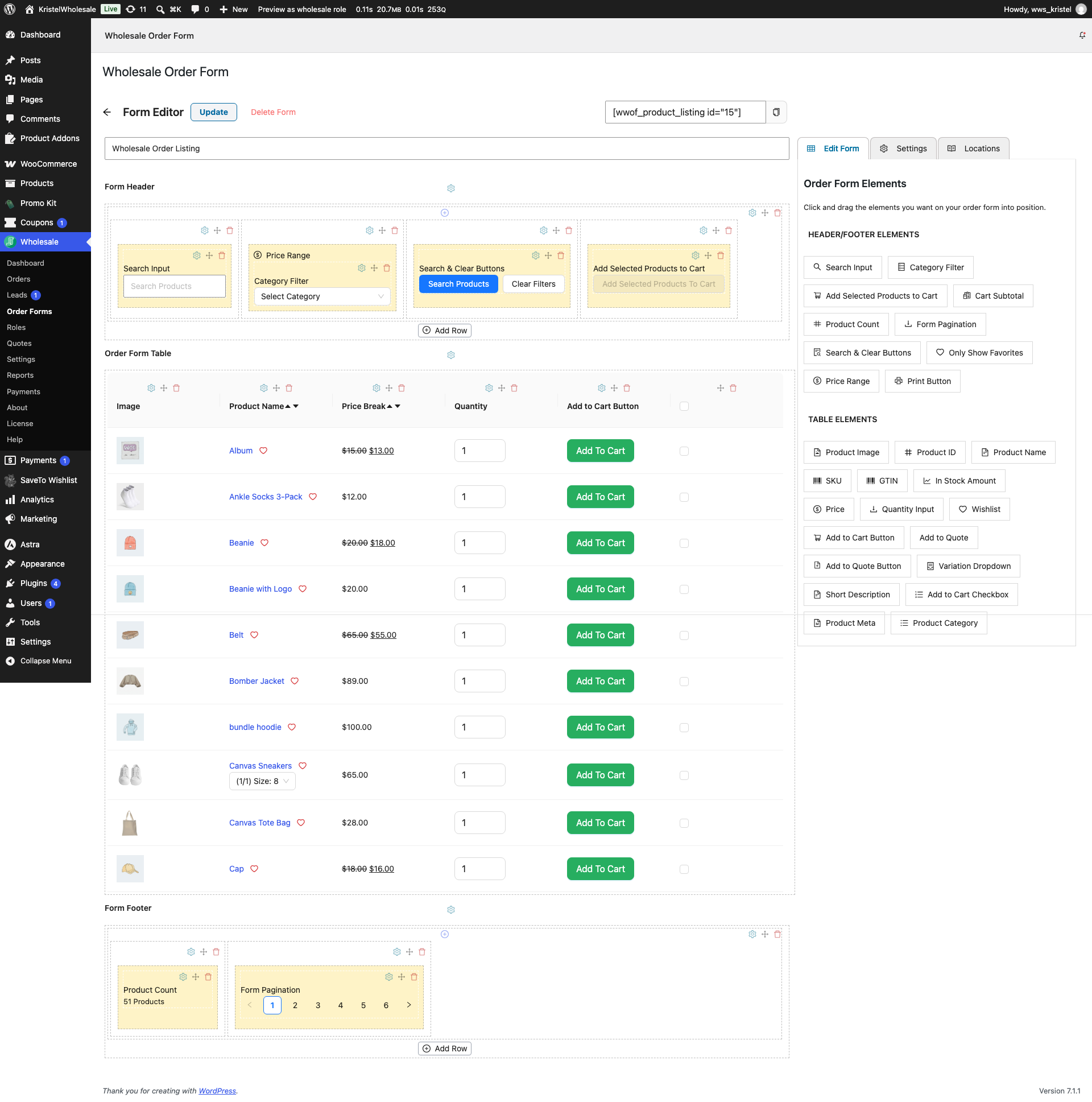
Po dodaniu element wyświetla się jako dwa pola liczbowe obok siebie, oddzielone myślnikiem. Działa natychmiast po zapisaniu formularza.
Krok 2: Skonfiguruj element (opcjonalnie)
- Kliknij ikonę zębatki na elemencie Zakres cenowy, aby otworzyć jego ustawienia.
- Edytuj Placeholder ceny minimalnej i Placeholder ceny maksymalnej, aby zmienić tekst wyświetlany w każdym pustym polu.
- Edytuj Krok przyrostu, aby zmienić, o ile przyciski góra/dół każdego pola zwiększają lub zmniejszają wartość.
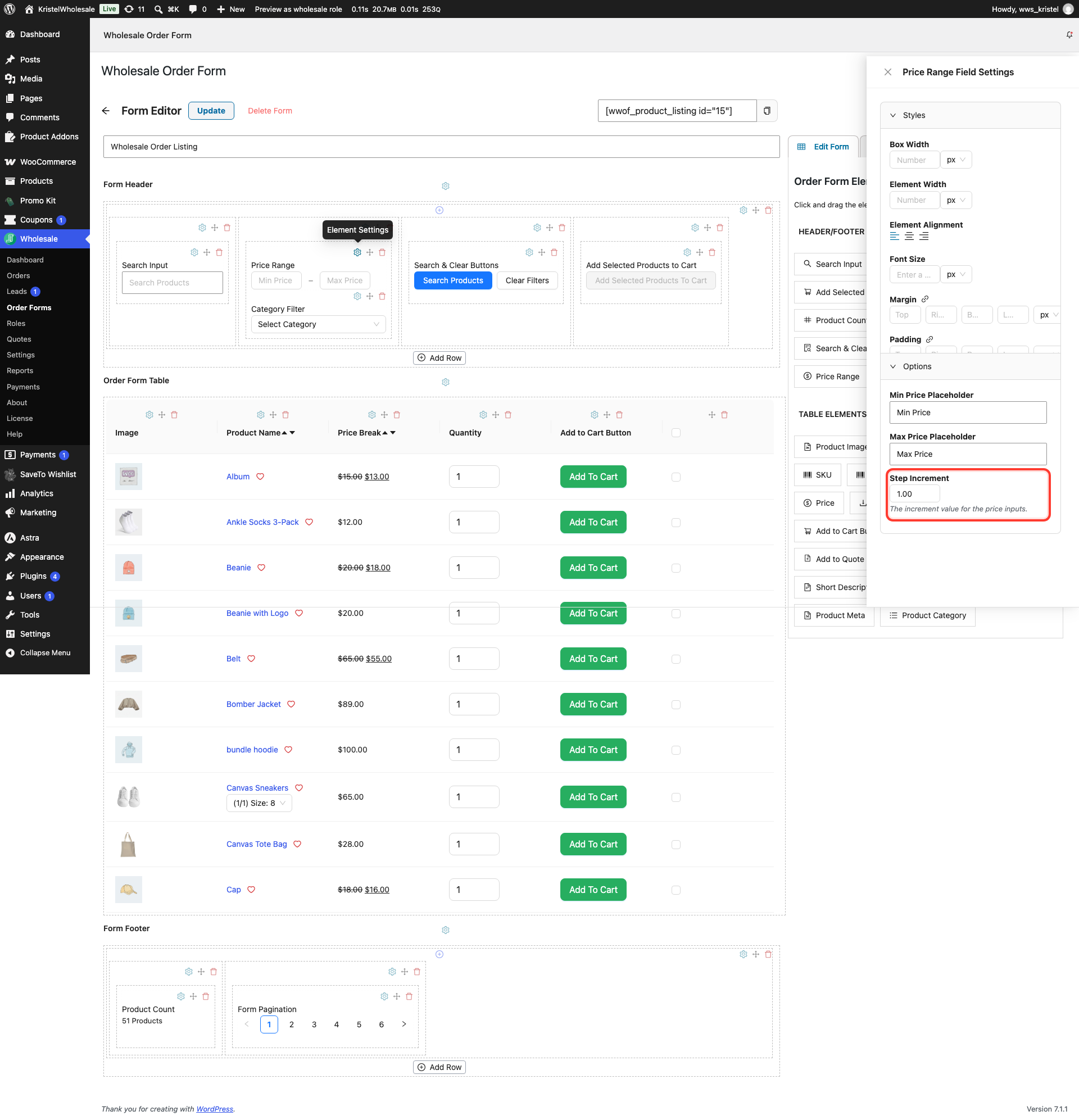
Domyślnie pola mają napis „Cena minimalna” i „Cena maksymalna”, a krok przyrostu wynosi 1. Nie ma oddzielnego ustawienia dla ogólnej ceny minimalnej lub maksymalnej pola. Zobacz FAQ poniżej.
Jak to działa dla klientów
Klient nie musi wypełniać obu pól. Wprowadzenie samej ceny minimalnej filtruje wszystko, co tańsze, wprowadzenie samej ceny maksymalnej filtruje wszystko, co droższe, a wprowadzenie obu zawęża listę do tego zakresu. Lista aktualizuje się natychmiast po zmianie pola. W przeciwieństwie do Pola wyszukiwania wtyczki, nie ma przycisku do kliknięcia ani klawisza Enter do naciśnięcia.
Filtr Zakres cenowy łączy się z wszystkim, co klient już ustawił. Jeśli kategoria jest wybrana w Filtrze kategorii lub wprowadzono termin w Polu wyszukiwania, zakres cenowy zawęża ten sam zestaw wyników, zamiast go zastępować. Jeśli dodałeś również element Przyciski wyszukiwania i czyszczenia, jego przycisk Wyczyść filtry resetuje pola Zakres cenowy wraz z innymi filtrami formularza.
Filtr porównuje cenę, którą płaci każdy klient. W przypadku klienta hurtowego jest to jego cena hurtowa, w tym wszelkie ceny promocyjne hurtowe, rabaty kategoryczne lub rabaty dla klienta lub roli. W przypadku każdego innego klienta jest to cena sklepowa produktu lub jego cena promocyjna, gdy produkt jest w promocji. W przypadku produktu wariantowego produkt jest wyświetlany, gdy którykolwiek z jego wariantów ma cenę mieszczącą się w podanym zakresie. Warianty niedostępne nie są brane pod uwagę, gdy Twój sklep ukrywa produkty niedostępne.
Rozwiązywanie problemów
Klienci hurtowi widzą produkty spoza podanego zakresu cenowego
Zaktualizuj WooCommerce Wholesale Prices do wersji 2.3.1 lub nowszej. Starsze wersje porównują cenę sklepową zamiast ceny hurtowej. Ignorują również zakres, gdy Wholesale Prices Premium jest ustawiony tak, aby ukrywać produkty bez cen hurtowych przed klientami hurtowymi.
Pola cenowe nie wyświetlają symbolu waluty
Jest to oczekiwane. Pola są zwykłymi polami wprowadzania liczb, więc klienci wpisują liczbę bez dołączonego symbolu waluty.
Często zadawane pytania
Czy mogę ograniczyć, jak wysoko lub nisko mogą filtrować klienci?
Nie. Element nie ma ustawienia granic. Jego Opcje obejmują tekst zastępczy i przyrost kroku, a jego Style obejmują rozmiar, wyrównanie i odstępy. Pola nie akceptują wartości poniżej 0.
Czy klienci muszą wprowadzić zarówno minimum, jak i maksimum?
Nie. Każde pole działa samodzielnie, a lista aktualizuje się natychmiast po wprowadzeniu wartości w którymkolwiek z nich.
Potrzebujesz pomocy?
Jeśli masz pytanie lub napotkasz jakiekolwiek problemy, jesteśmy tutaj, aby pomóc.
- Użytkownicy wersji Premium: Otwórz zgłoszenie wsparcia
- Użytkownicy wersji darmowej: Odwiedź nasze forum społecznościowe

