
Jeśli chcesz podarować produkt za darmo lub ustawić jego cenę na zero, tylko dla swoich klientów hurtowych, potrzebujesz dwóch oddzielnych rzeczy, które będą działać poprawnie w tym samym czasie: ceny hurtowej, która faktycznie zostanie zapisana jako zero, oraz sposobu na zablokowanie klientom detalicznym i gościom możliwości zobaczenia tego samego produktu.
Ustawienie ceny hurtowej na zero wykorzystuje WooCommerce Wholesale Prices, podczas gdy filtr widoczności Ogranicz do ról hurtowych w WooCommerce Wholesale Prices Premium ukrywa ten darmowy produkt przed każdym, kto nie należy do Twoich ról hurtowych.
Są to dwie oddzielne funkcje i łatwo je pomylić. Ustawienie ceny hurtowej na zero kontroluje tylko to, ile płacą Twoi klienci hurtowi. Samo w sobie nie ukrywa produktu przed klientami detalicznymi. Filtr Ogranicz do ról hurtowych jest tym, co faktycznie kontroluje, kto w ogóle może zobaczyć produkt.
Wymagania
- WooCommerce
- Zainstalowany i aktywowany WooCommerce Wholesale Prices, z co najmniej jedną skonfigurowaną rolą hurtową.
- WooCommerce Wholesale Prices Premium zainstalowany i aktywowany. Filtr widoczności Ogranicz do ról hurtowych używany w tym artykule jest dostępny tylko w wtyczce Premium.
Ustaw cenę hurtową na zero
WooCommerce Wholesale Prices pozwala ustawić osobną cenę dla każdej roli hurtowej bezpośrednio w produkcie. Ustawienie jej na zero sprawia, że produkt jest darmowy dla tej roli, nie wpływając na regularną cenę wyświetlaną klientom detalicznym.
- Edytuj produkt.
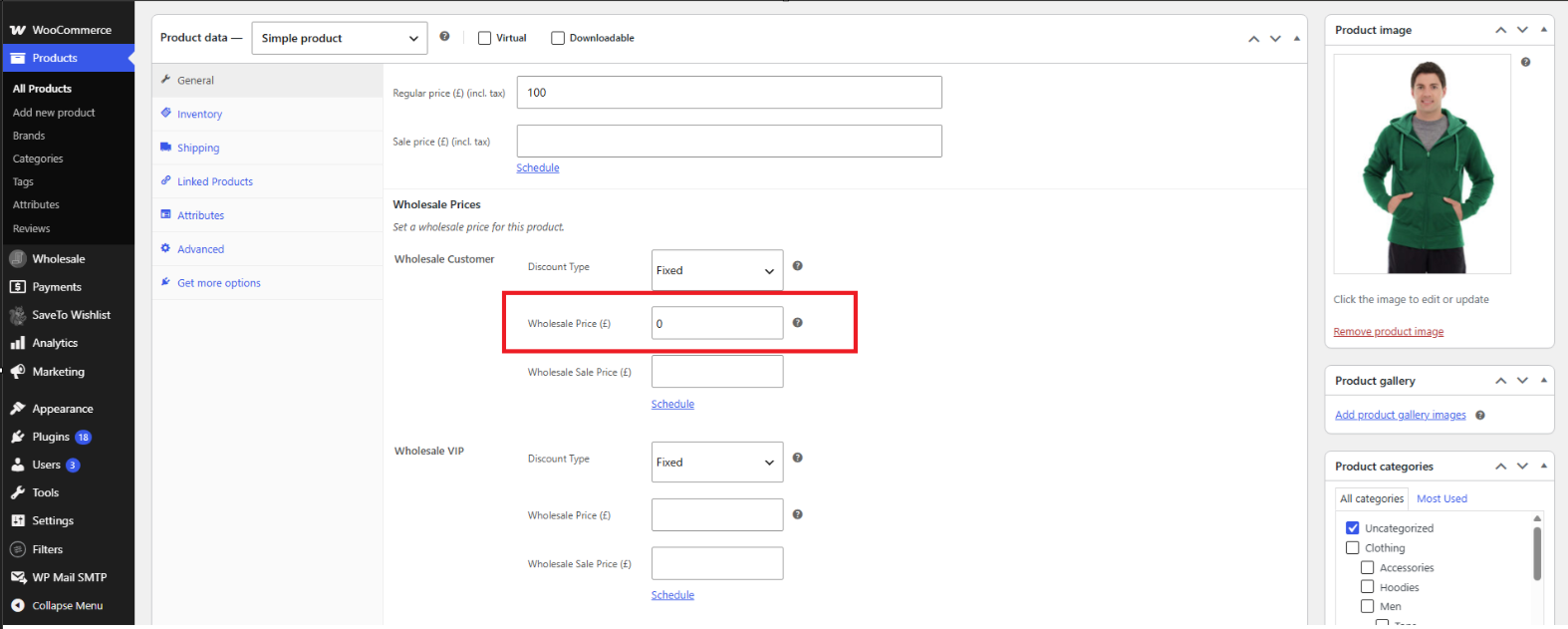
- Na karcie Ogólne panelu Dane produktu przewiń w dół do sekcji Ceny hurtowe.
- Znajdź pole ceny hurtowej dla roli, której chcesz podarować produkt, i wpisz 0.
- Kliknij Aktualizuj lub Opublikuj, aby zapisać produkt.
Ogranicz produkt tylko do klientów hurtowych
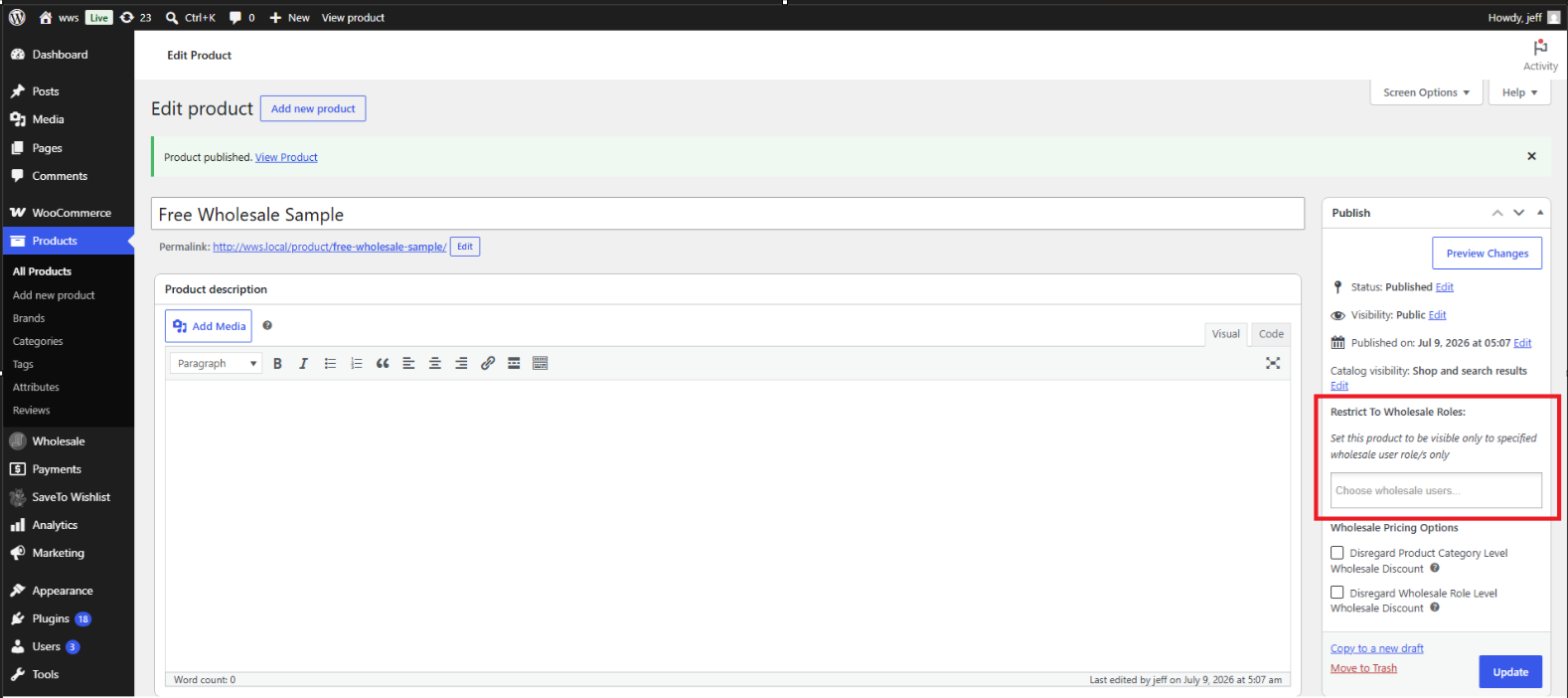
Ustawienie ceny hurtowej nie ukrywa produktu przed nikim. Aby całkowicie zablokować klientom detalicznym i gościom możliwość zobaczenia produktu, użyj pola Ogranicz do ról hurtowych. To pole jest dostępne na ekranie edycji każdego produktu, w polu Publikacja, po aktywacji WooCommerce Wholesale Prices Premium.
- Edytuj produkt.
- W polu Publikacja znajdź pole Ogranicz do ról hurtowych.
- Wybierz rolę lub role hurtowe, które powinny mieć możliwość zobaczenia produktu. Pozostaw pole puste, aby produkt był widoczny dla wszystkich.
- Kliknij Aktualizuj lub Opublikuj, aby zapisać produkt.
Po wybraniu roli, każdy, kto nie jest zalogowany jako ta rola, w tym goście i inne role klientów, jest przekierowywany na stronę sklepu, jeśli spróbuje otworzyć produkt bezpośrednio. Produkt jest również pomijany na stronie sklepu, stronach kategorii i w wynikach wyszukiwania dla każdego, kto nie ma do niego dostępu.
Czy to wpływa na konta administratorów lub menedżerów sklepu?
Nie. Konta administratora i menedżera sklepu zawsze widzą każdy produkt, niezależnie od tego, co jest zaznaczone w sekcji Ogranicz do ról hurtowych. Użyj konta klienta z przypisaną rolą hurtową, jeśli chcesz sprawdzić, jak produkt wygląda dla tej roli.
Co robi opcja „Tylko pokaż produkty hurtowe klientom hurtowym”?
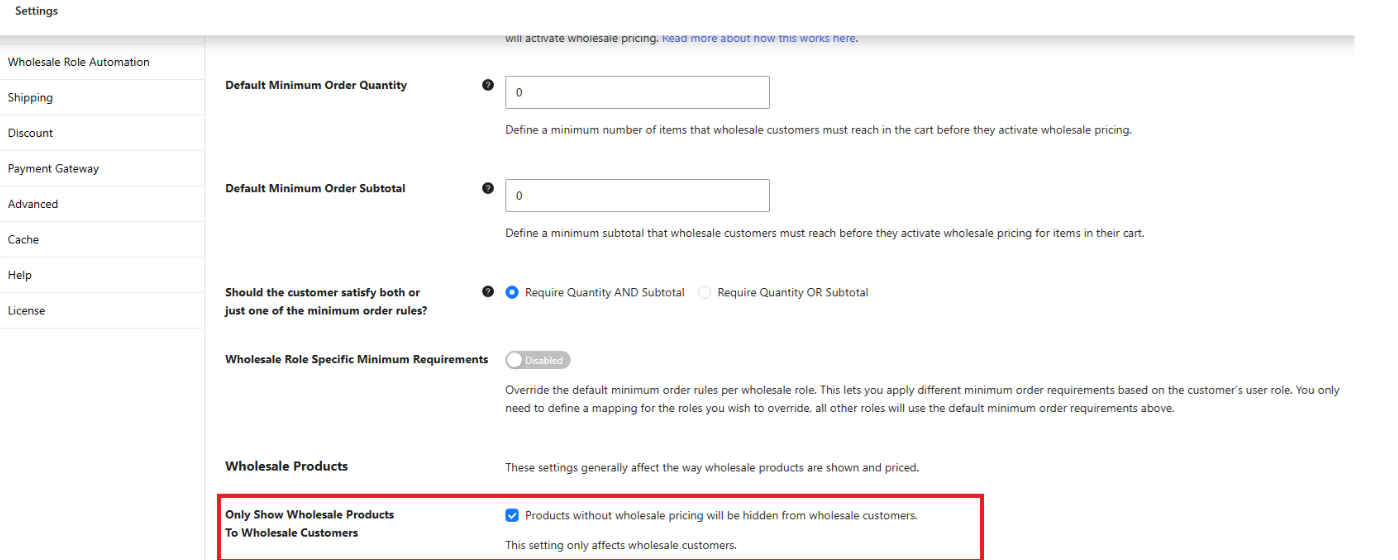
WooCommerce Wholesale Prices Premium posiada również oddzielne ustawienie, Tylko pokaż produkty hurtowe klientom hurtowym, znajdujące się w Hurtownia → Ustawienia → Ceny hurtowe → Ogólne. To ustawienie ukrywa produkty, które w ogóle nie mają ceny hurtowej, przed klientami hurtowymi, dzięki czemu nie widzą oni produktów przeznaczonych wyłącznie do sprzedaży detalicznej zmieszanych z ich katalogiem hurtowym.
To ustawienie nie ma nic wspólnego z ukrywaniem produktu przed klientami detalicznymi i nie wymaga żadnych specjalnych obejść dla ceny hurtowej wynoszącej zero. Cena hurtowa wynosząca dokładnie 0 jest już traktowana jako ustawiona cena hurtowa, więc nigdy nie jest ukrywana przez to ustawienie.
Rozwiązywanie problemów
Mój darmowy produkt nadal przekierowuje klientów na stronę sklepu. Co powinienem sprawdzić?
Zazwyczaj oznacza to, że Ogranicz do ról hurtowych nie wybiera roli, której oczekujesz, lub cena zero została zastosowana poprzez zniżkę na poziomie kategorii, a nie wprowadzona bezpośrednio w produkcie. Otwórz produkt, sprawdź, czy pole ceny hurtowej samo w sobie pokazuje 0 dla danej roli i potwierdź, że poprawna rola jest zaznaczona w Ogranicz do ról hurtowych.
Ustawiam cenę i ograniczenie, ale klient detaliczny nadal może zobaczyć produkt.
Potwierdź, że kliknąłeś Zaktualizuj lub Opublikuj po dokonaniu zmiany i że konto klienta detalicznego nie ma przypisanej roli hurtowej. Wyczyść wszelkie pamięci podręczne stron lub obiektów w swojej witrynie, a następnie przeładuj stronę produktu.
Ustawiam cenę hurtową zero, ale nie pokazuje się ona jako darmowa w koszyku ani przy kasie.
Sprawdź, czy konto klienta faktycznie ma przypisaną rolę hurtową. Sprawdź również Opcje cen hurtowych produktu: zniżki hurtowe na poziomie roli i na poziomie kategorii produktów mogą nadpisać własną cenę hurtową produktu, chyba że dla tego produktu zaznaczono opcję Zignoruj zniżkę hurtową na poziomie roli hurtowej lub Zignoruj zniżkę hurtową na poziomie kategorii produktów.
Często zadawane pytania
Czy mogę ograniczyć produkt do więcej niż jednej roli hurtowej jednocześnie?
Tak. Pole Ogranicz do ról hurtowych akceptuje wiele ról. Produkt pozostaje widoczny dla każdego klienta zalogowanego jako jedna z wybranych ról.
Co się stanie, jeśli pole Ogranicz do ról hurtowych pozostawię puste?
Produkt jest widoczny dla wszystkich, w tym dla gości i klientów detalicznych. Jest to domyślny stan dla każdego produktu.
Czy potrzebuję WooCommerce Wholesale Prices Premium tylko po to, aby ustawić cenę hurtową zero?
Nie. Ustawienie ceny hurtowej, w tym ceny zero, wymaga jedynie darmowego wtyczki WooCommerce Wholesale Prices. WooCommerce Wholesale Prices Premium jest wymagane tylko dla filtra widoczności Ogranicz do ról hurtowych, który ukrywa produkt przed innymi klientami.
Czy ograniczenie produktu usuwa go również z ofert dodatkowych, ofert rozszerzonych i produktów powiązanych?
Tak. Ograniczone produkty są filtrowane z list ofert dodatkowych, ofert rozszerzonych i produktów powiązanych dla każdego klienta, który nie ma do nich dostępu.
Czy mogę ograniczyć całą kategorię produktów zamiast poszczególnych produktów?
Tak. Na ekranie edycji kategorii produktów, WooCommerce Wholesale Prices Premium dodaje pole Filtr ról hurtowych. Wybranie tam roli ogranicza każdy produkt w tej kategorii, bez konieczności indywidualnego ustawiania Ogranicz do ról hurtowych dla każdego produktu.
Czy klienci detaliczni zobaczą cenę 0,00 $, jeśli w jakiś sposób wyświetlą produkt?
Jeśli Ogranicz do ról hurtowych jest poprawnie ustawione, klienci detaliczni w ogóle nie mogą otworzyć strony produktu, więc to się nie zdarza. Jeśli produkt nie jest ograniczony, klienci detaliczni widzą cenę, która ma zastosowanie do ich własnej roli, zwykłą cenę WooCommerce, nie dotkniętą żadną ceną hurtową, którą ustawiłeś.
Czy to działa dla produktów zmiennych?
Tak. Ceny hurtowe można ustawić dla każdej wariacji, a pole Ogranicz do ról hurtowych jest ustawiane raz na poziomie produktu nadrzędnego i dotyczy wszystkich jego wariacji.
Pomoc i wsparcie
Mamy dedykowany zespół wsparcia dla Wholesale Suite, który bardzo dobrze zna nasze produkty, WooCommerce i branżę. Zapraszamy do korzystania z ich wiedzy w dowolnym momencie, na całym świecie.
Jeśli jesteś obecnym klientem, przejdź do formularza zgłoszenia zgłoszenia wsparcia i wyślij nam wiadomość.
Jeśli jesteś użytkownikiem darmowej wtyczki, wyślij nam prośbę o wsparcie na forum. Aktywnie monitorujemy fora wsparcia WordPress.org dla darmowej wtyczki i staramy się jak najlepiej pomagać naszym użytkownikom.

