
Jeśli prowadzisz sklep hurtowy, prawdopodobnie potrzebujesz, aby klienci zamawiali powyżej pewnej ilości, zanim uzyskają dostęp do cen hurtowych. Bez tej kontroli klient hurtowy mógłby wywołać ceny hurtowe, dodając pojedynczy produkt do koszyka, omijając progi ilościowe, od których zależy Twoja struktura rabatów.
WooCommerce Wholesale Prices Premium zawiera wymaganie minimalnego zamówienia na poziomie sklepu, które działa jako brama cenowa: klienci hurtowi widzą ceny detaliczne, dopóki ich koszyk nie osiągnie progu opartego na liczbie przedmiotów, sumie lub obu. Możesz również ustawić inny próg dla każdej roli hurtowej. Ten artykuł omawia oba te elementy sterujące na poziomie sklepu.
Wymagania
- Zainstalowany i aktywowany WooCommerce Wholesale Prices Premium. Pobierz WooCommerce Wholesale Prices Premium tutaj.
- Przynajmniej jedna rola hurtowa skonfigurowana w Twoim sklepie.
- WooCommerce zainstalowany i aktywny.
Ustawianie wymagań dotyczących minimalnego zamówienia na poziomie sklepu
Wymaganie minimalnego zamówienia na poziomie sklepu kontroluje, kiedy ceny hurtowe aktywują się w koszyku klienta. Dopóki próg nie zostanie osiągnięty, klienci hurtowi widzą ceny detaliczne i powiadomienie w koszyku informujące ich, ile jeszcze muszą dodać.
Aby skonfigurować domyślne ustawienia:
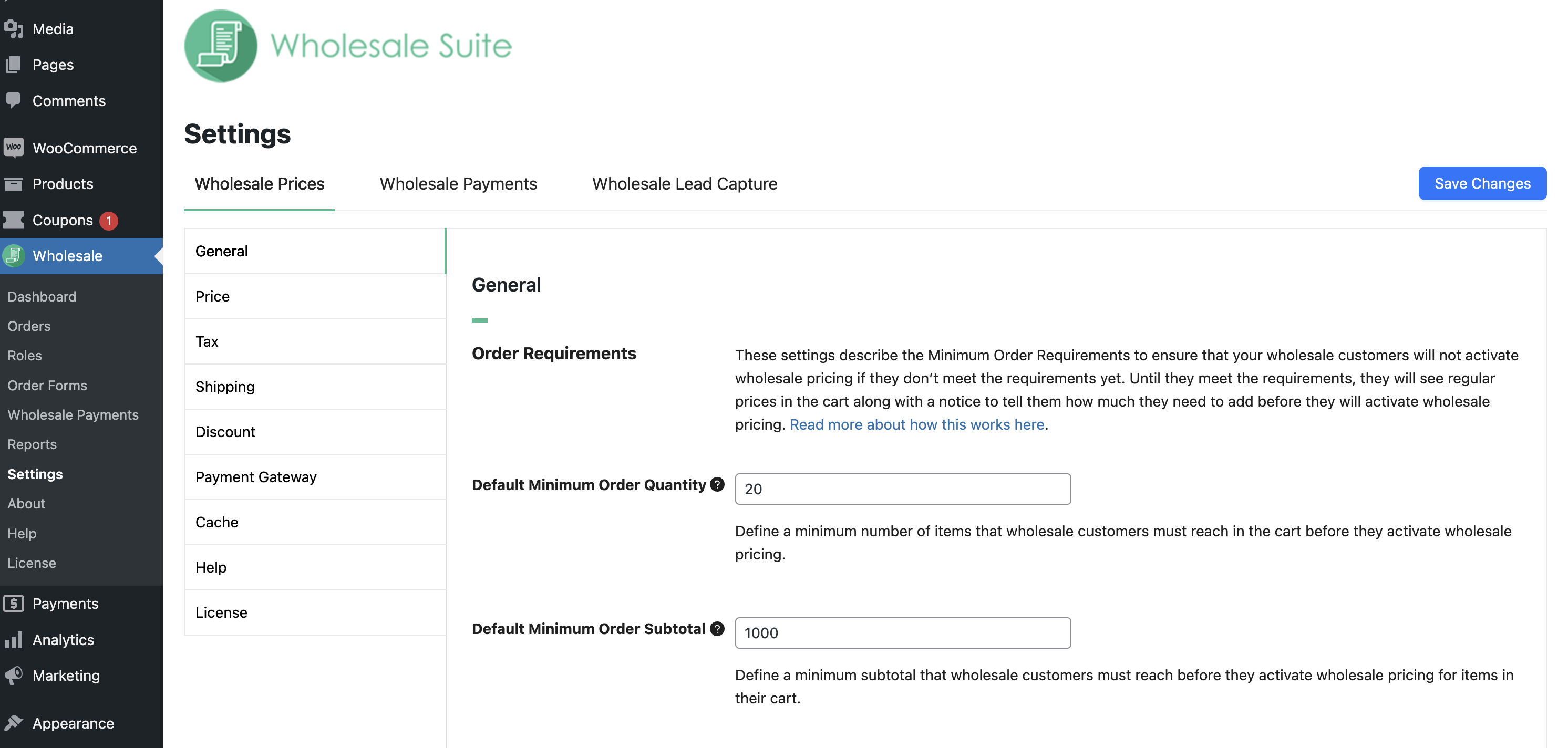
- Przejdź do Hurtownia → Ustawienia → Ceny hurtowe → Ogólne.
- W sekcji Wymagania dotyczące zamówienia wprowadź wartość w Domyślna minimalna ilość zamówienia, aby ustawić wymaganą minimalną liczbę przedmiotów, lub pozostaw ją jako 0 lub pustą, aby ją wyłączyć.
- Wprowadź wartość w Domyślna minimalna wartość zamówienia, aby ustawić wymaganą minimalną wartość koszyka, lub pozostaw ją jako 0 lub pustą, aby ją wyłączyć.
- W sekcji Czy klient musi spełnić oba lub tylko jeden z minimalnych wymogów zamówienia? wybierz Wymagaj ilości I sumy, aby wymagać obu progów, lub Wymagaj ilości LUB sumy, aby wymagać jednego z nich. Jeśli aktywny jest tylko jeden próg, to ustawienie jest ignorowane.
- Kliknij Zapisz zmiany.
Nadpisywanie minimalnych wymagań dla poszczególnych ról hurtowych
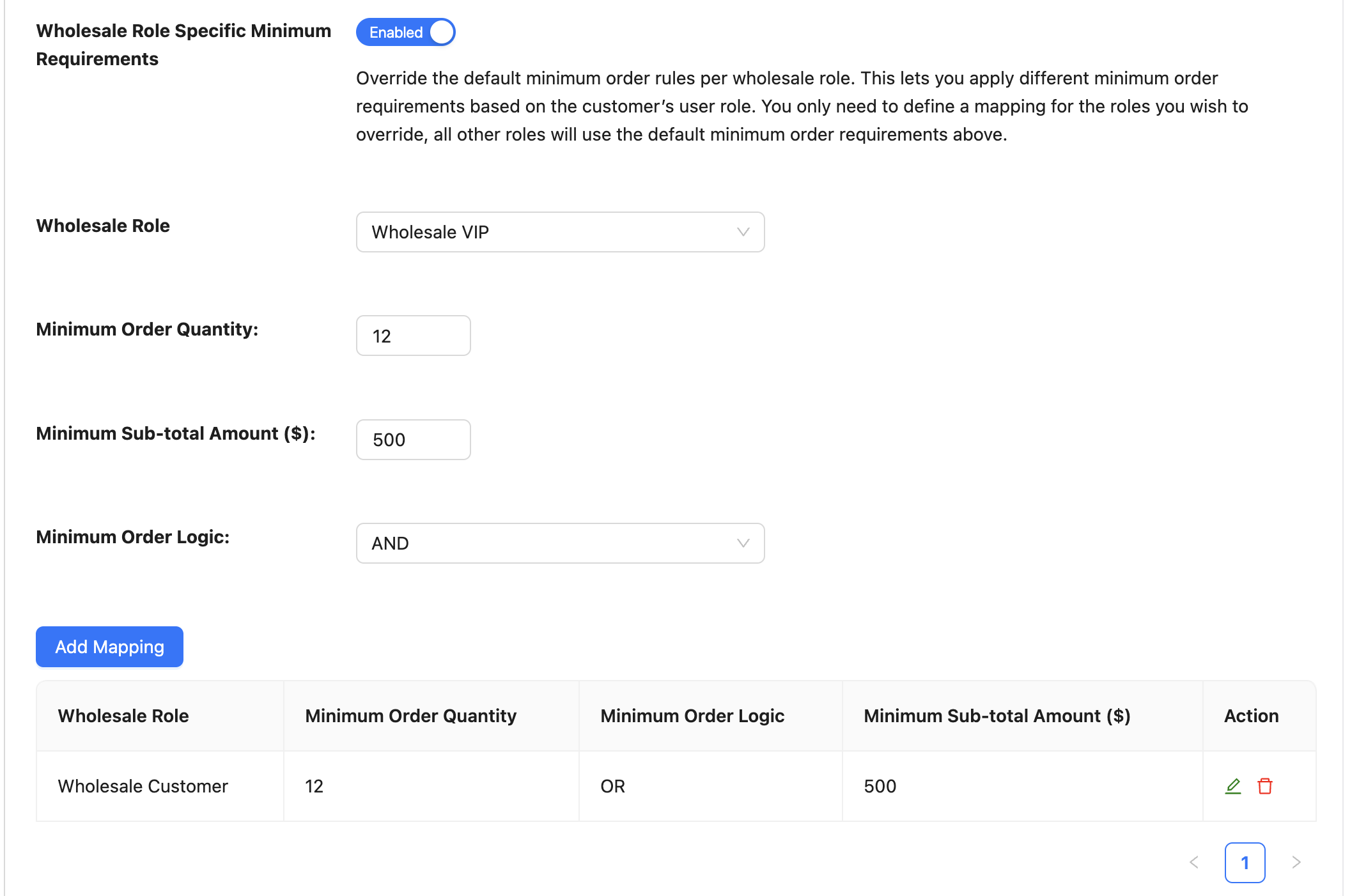
Jeśli masz wiele ról hurtowych z różnymi poziomami zakupów, możesz ustawić inny minimalny próg zamówienia dla poszczególnych ról. Role, których nie ma na liście, nadal korzystają z domyślnych ustawień powyżej.
- Przejdź do Hurtownia → Ustawienia → Ceny hurtowe → Ogólne.
- Włącz Specyficzne minimalne wymagania dla ról hurtowych.
- W pojawiającej się tabeli mapowania kliknij Dodaj mapowanie.
- Wybierz rolę hurtową z listy rozwijanej, a następnie wprowadź Minimalną ilość zamówienia i Minimalną kwotę sumy ($) dla tej roli.
- Ustaw Logikę minimalnego zamówienia na I lub LUB.
- Kliknij Zapisz zmiany.
Aby uzyskać informacje o minimalnej ilości zamówienia i krokach ilości dla poszczególnych produktów, zobacz Jak ustawić minimalną ilość zamówienia i krok ilości dla klientów hurtowych.
Co widzą klienci w blokach Koszyk i Płatność
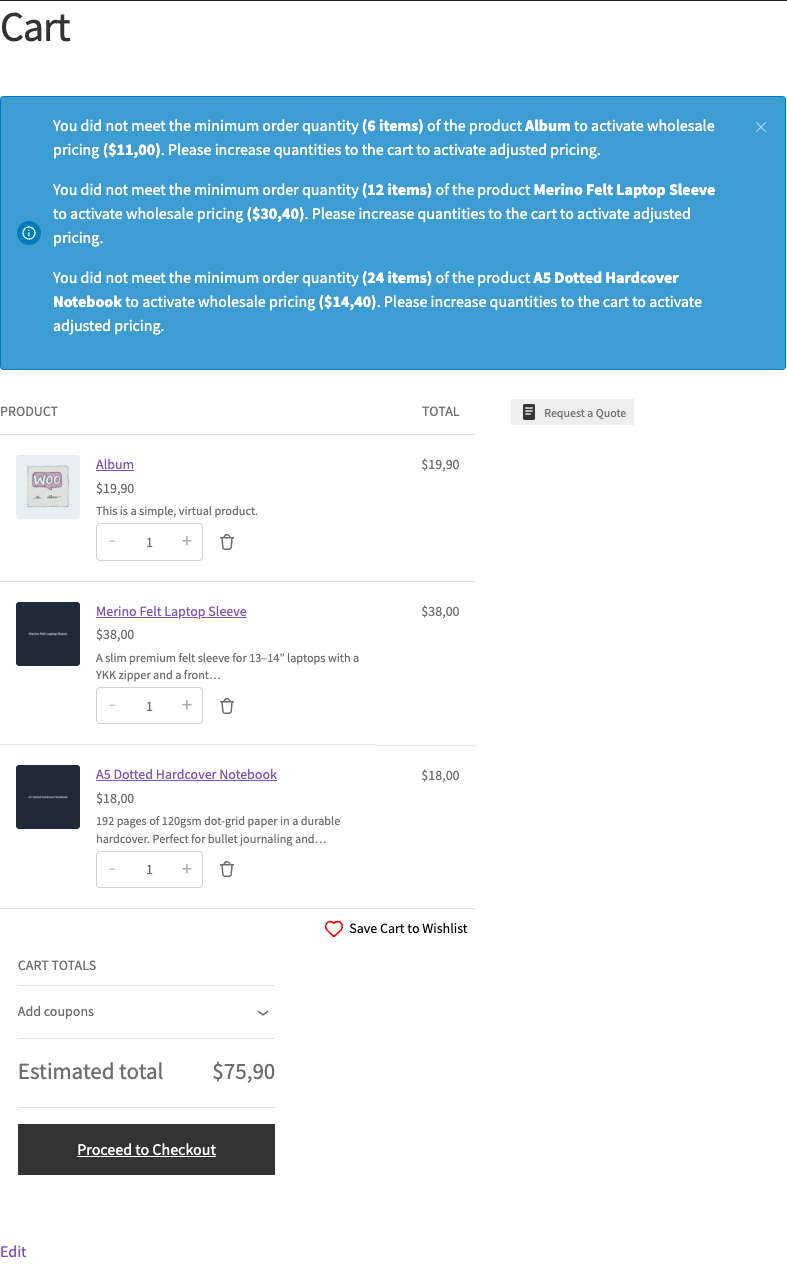
W blokach Koszyk i Płatność WooCommerce powiadomienia o minimalnym zamówieniu aktualizują się automatycznie wraz ze zmianami w koszyku. Klienci nie muszą odświeżać strony, aby zobaczyć aktualne wymagania.
Dopóki koszyk nie spełni wymagań dotyczących ilości lub wartości zamówienia na poziomie sklepu, klient widzi ceny detaliczne i powiadomienie wyjaśniające, co jest jeszcze wymagane. Po spełnieniu wymagań powiadomienie znika, a ceny hurtowe stają się aktywne.
Powiadomienie w bloku może raportować zarówno wymagania na poziomie koszyka, jak i minimalne ilości dla poszczególnych produktów. Jeśli Twój sklep zezwala tylko na zakupy hurtowe, klientowi może być również uniemożliwione przejście do płatności, dopóki nie zostaną spełnione wszystkie odpowiednie wymagania.
Rozwiązywanie problemów z powiadomieniami o minimalnym zamówieniu
Powiadomienie miga, znika lub pojawia się dopiero po odświeżeniu.
- Zaktualizuj WooCommerce Wholesale Prices Premium do wersji 2.1.2 lub nowszej.
- Testuj z docelową rolą klienta hurtowego, a nie z kontem administratora.
- Potwierdź, że odpowiednie ustawienie minimalne na poziomie sklepu, specyficzne dla roli lub dla poszczególnych produktów jest włączone i zapisane.
- Wyczyść pamięć podręczną witryny i przeglądarki, a następnie ponownie zmień ilość w koszyku, aby potwierdzić, że powiadomienie aktualizuje się bez odświeżania strony.
Powiązane przewodniki
- Jak nadpisać ustawienia hurtowe dla poszczególnych użytkowników hurtowych
- Jak ustawić niższy próg minimalny lub niższe ceny hurtowe dla pierwszego zamówienia
- Jak zapobiec zakupowi, jeśli warunki hurtowe nie zostaną spełnione
Często zadawane pytania
Jaka jest różnica między wymogiem minimalnego zamówienia na poziomie sklepu a minimalnymi ilościami na produkt?
Minimalne wymaganie dotyczące zamówienia na poziomie sklepu jest bramką cenową. Dopóki koszyk klienta nie osiągnie progu, widzi on ceny detaliczne. Minimalna ilość zamówienia dla poszczególnych produktów jest również bramką cenową, ale dla jednego produktu. Jeśli linia jest poniżej minimum, ta linia wraca do cen detalicznych, a klient widzi powiadomienie z nazwą produktu i potrzebną ilością. Wholesale Prices Premium podnosi również pole ilości na stronie produktu do minimum.
Co widzą klienci hurtowi, zanim spełnią minimalne wymagania na poziomie sklepu?
Widzą ceny detaliczne w swoim koszyku, wraz z powiadomieniem informującym, ile jeszcze muszą dodać, zanim aktywują się ceny hurtowe.
Czy mogę wymagać zarówno minimalnej ilości, jak i minimalnej kwoty?
Tak. Ustaw oba pola i wybierz Wymagaj ilości I kwoty w sekcji Czy klient musi spełnić oba czy tylko jedno z wymagań minimalnego zamówienia?, aby wymagać obu progów przed aktywacją cen hurtowych.
Czy mogę ustawić różne minimalne wymagania dla różnych ról hurtowych?
Tak. Włącz Specyficzne wymagania minimalne dla ról hurtowych i dodaj wiersz mapowania dla każdej roli, którą chcesz nadpisać. Role, których nie ma na liście, wracają do domyślnych ustawień na poziomie sklepu.
Potrzebujesz pomocy?
Mamy dedykowany zespół wsparcia dla Wholesale Suite, który bardzo dobrze zna nasze produkty, WooCommerce i branżę. Zapraszamy do korzystania z ich wiedzy w dowolnym momencie, na całym świecie.
Jeśli jesteś obecnym klientem, przejdź do formularza zgłoszenia zgłoszenia wsparcia i wyślij nam wiadomość.
Jeśli jesteś użytkownikiem darmowej wtyczki, wyślij nam prośbę o wsparcie na forum. Aktywnie monitorujemy fora wsparcia WordPress.org dla darmowej wtyczki i staramy się jak najlepiej pomagać naszym użytkownikom.

