Twoi hurtowi kupujący często potrzebują czasu na zapłatę, a ręczne śledzenie faktur jest powolne. WooCommerce Wholesale Payments pozwala im płacić na warunkach przez Stripe, z zaliczkami, ratami i planami Net 30, 60 lub 90. Ten przewodnik przeprowadzi Cię od potrzebnych wtyczek do pierwszego planu płatności.
Oto, co obejmuje ten przewodnik:
- Wymagania: wtyczki i konto, których potrzebujesz najpierw
- Co robi Wholesale Payments: przegląd wtyczki
- Połącz z Stripe: połącz Wholesale Payments z kontem Stripe
- Plany ratalne: zaoferuj Net 30, 50% zaliczki lub własny niestandardowy plan
- Plany płatności oparte na rolach: ogranicz plan do ról hurtowych lub nazwanych klientów
- Tytuł sekcji płatności: zmień nagłówek widoczny dla klientów nad opcjami płatności przy kasie
- Zarządzanie fakturami: przeglądaj i zarządzaj fakturami Stripe
Wymagania
Zanim skonfigurujesz Wholesale Payments, upewnij się, że Twój sklep ma:
- WooCommerce: zainstalowany i aktywny.
- WooCommerce Wholesale Prices: wtyczka darmowy WooCommerce Wholesale Prices, zainstalowana i aktywna.
- Konto Stripe: Wholesale Payments obsługuje każdą płatność przez Stripe.
Jeśli brakuje WooCommerce lub WooCommerce Wholesale Prices, Wholesale Payments nie ładuje się. Zamiast tego wyświetla powiadomienie w Twoim panelu administracyjnym z linkiem do zainstalowania lub aktywowania brakującej wtyczki.
Nie potrzebujesz WooCommerce Wholesale Prices Premium, aby korzystać z Wholesale Payments. Darmowa wtyczka daje Ci jedną rolę hurtową. Premium pozwala dodawać więcej ról hurtowych, które następnie możesz wykorzystać do ograniczenia planów płatności i wybrać, które bramki płatności może używać każda rola hurtowa.
Co robi Wholesale Payments
Wholesale Payments obsługuje każdą płatność przez Stripe. Stripe tworzy faktury dla każdego zamówienia, a Twoi kupujący płacą te faktury przez Stripe.
Twoi kupujący mogą zapłacić niewielką zaliczkę teraz, a resztę później. Stripe obsługuje każdą płatność, dzięki czemu spędzasz mniej czasu na ręcznym fakturowaniu.
Co możesz zrobić z Wholesale Payments
Wholesale Payments oferuje również następujące narzędzia do oferowania i pobierania płatności B2B na warunkach:
- Plany płatności i warunki Net: zaoferuj Net 30, 60 lub 90, lub niestandardowy plan, taki jak 50% zaliczki. Utwórz plany płatności.
- Automatyczne pobieranie płatności: automatycznie obciążaj zapisaną kartę, gdy nadejdzie termin każdej raty. Skonfiguruj automatyczne obciążanie.
- Ograniczenia dotyczące przeterminowanych płatności: wstrzymuj lub blokuj nowe zamówienia, gdy klient ma niezapłacone faktury. Ogranicz klientów z przeterminowanymi płatnościami.
- Limity kredytowe: ustal, ile klient może być winien naraz, globalnie lub na rolę. Ustaw limity kredytowe.
- Przypomnienia e-mail: przypominaj klientom przed i po terminie płatności. Skonfiguruj przypomnienia e-mail.
- Płatności bankowe ACH: akceptuj przelewy bankowe z USA obok kart (konta Stripe w USA). Akceptuj płatności ACH.
Połącz Wholesale Payments ze Stripe
Po zainstalowaniu i aktywowaniu Wholesale Payments połącz je z kontem Stripe:
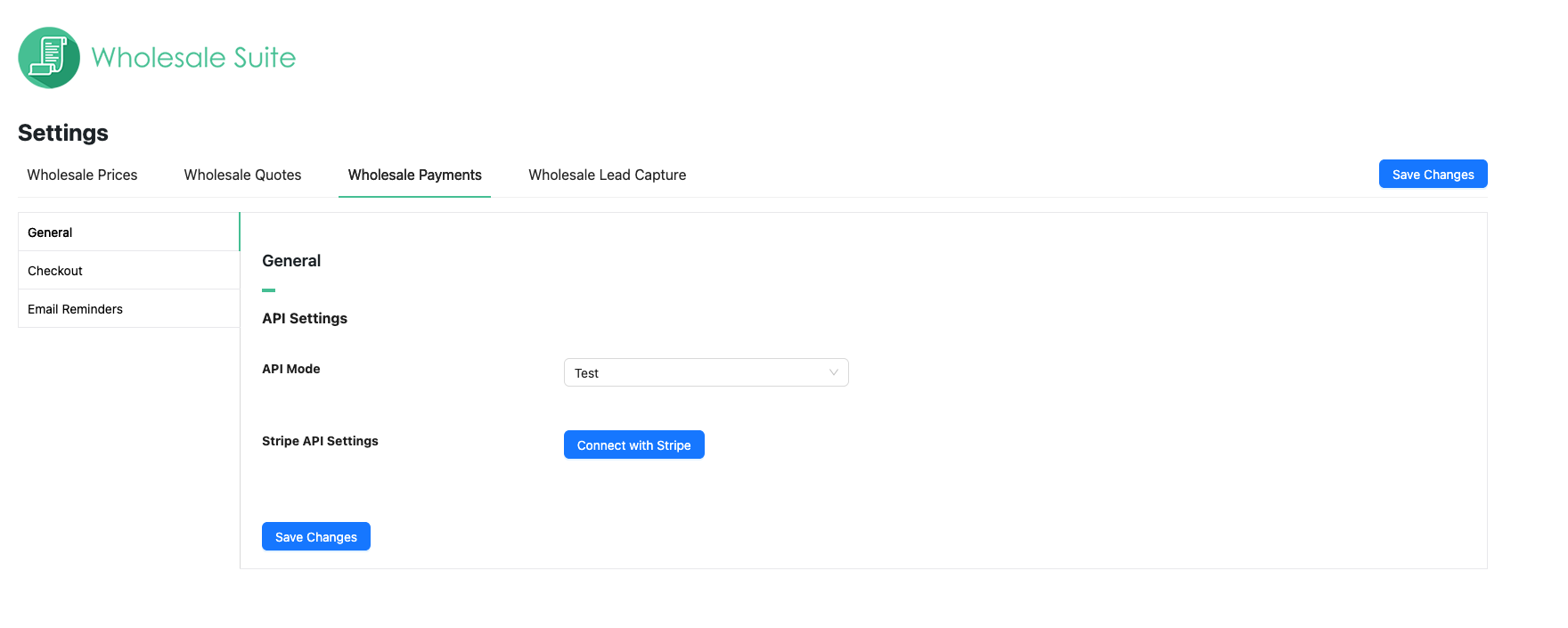
- Przejdź do Wholesale > Ustawienia.
- Kliknij zakładkę Wholesale Payments. Otworzy się zakładka General w sekcji API Settings.
- Kliknij Połącz ze Stripe.
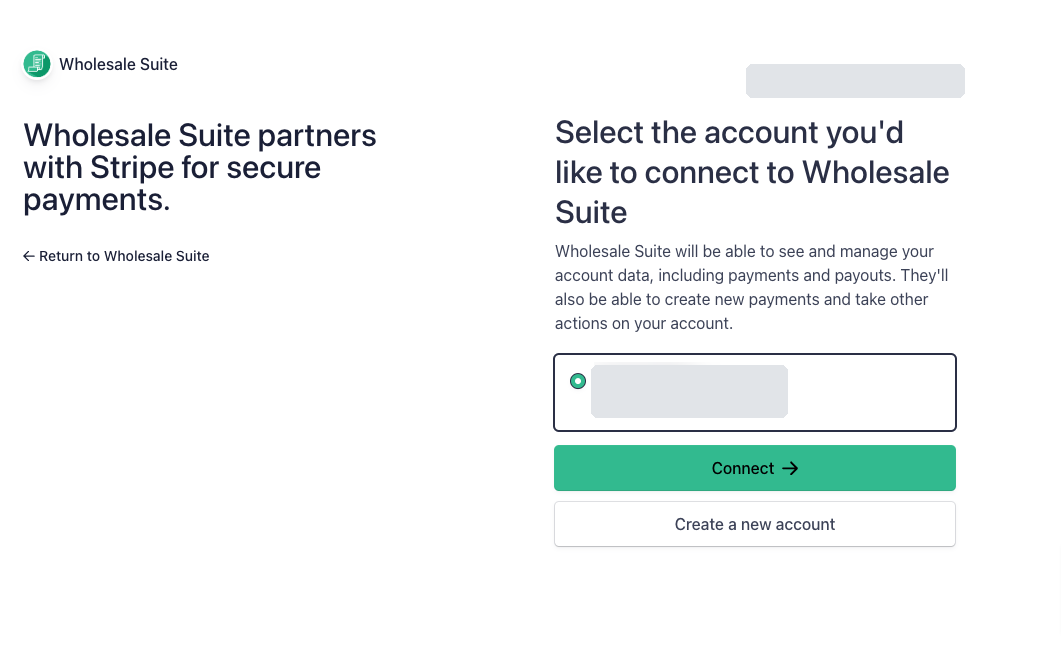
- Zaloguj się do Stripe i dokończ kroki Stripe. Stripe odeśle Cię z powrotem do Twojego panelu administracyjnego WordPress, gdy skończysz.
Kończenie konfiguracji i rozwiązywanie typowych problemów
Połączenie Stripe to pierwszy krok, a nie ostatni. Kilka rzeczy często blokuje konfigurację przed pierwszą faktyczną płatnością: nieukończone połączenie Stripe, konto nadal w trybie testowym lub nieaktywowana licencja.
Jeśli Twój sklep jeszcze nie przyjmuje prawdziwych płatności, zapoznaj się z Rozwiązywaniem problemów z konfiguracją Wholesale Payments i połączeniem Stripe. Pełny przewodnik po konfiguracji od zera znajdziesz w Jak skonfigurować Stripe do płatności hurtowych.
Plany ratalne
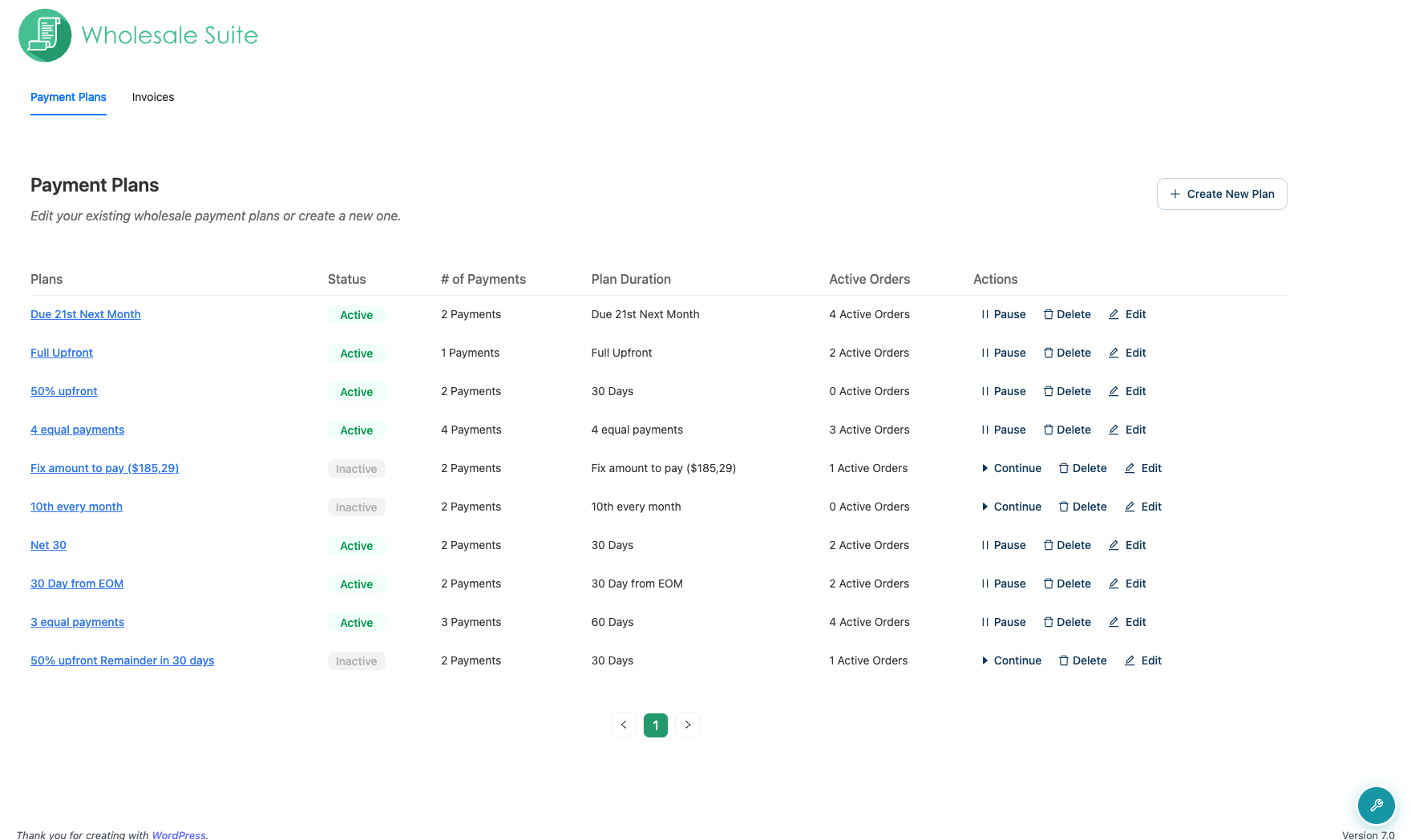
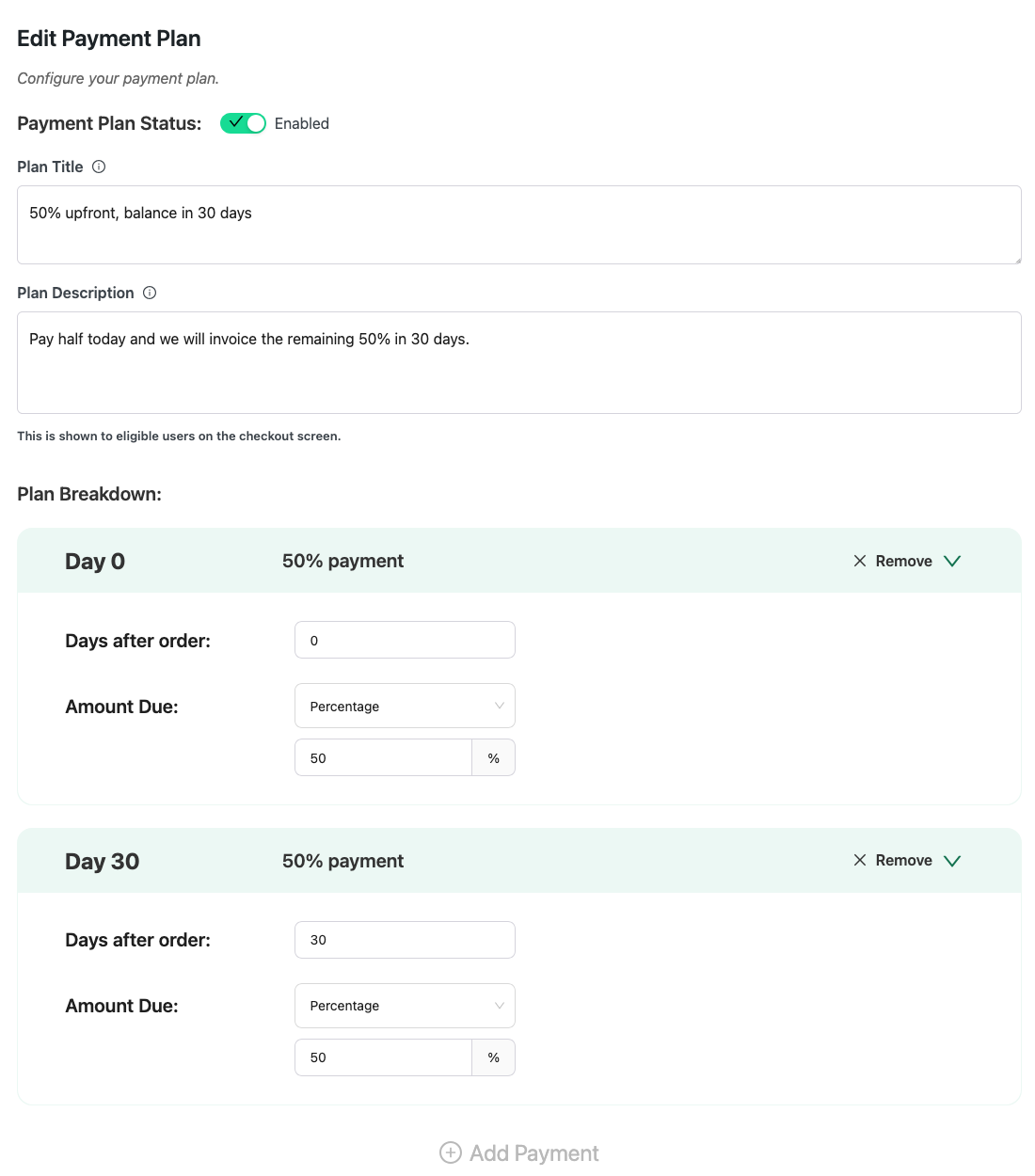
Plany płatności mogą wykorzystywać stałe kwoty lub procenty. Wholesale Payments zawiera prekonfigurowane szablony planów, takie jak Net 30, 50% zaliczki i 3 równe płatności. Utwórz plan z szablonu i włącz go, aby zaoferować swój pierwszy plan płatności przy kasie.
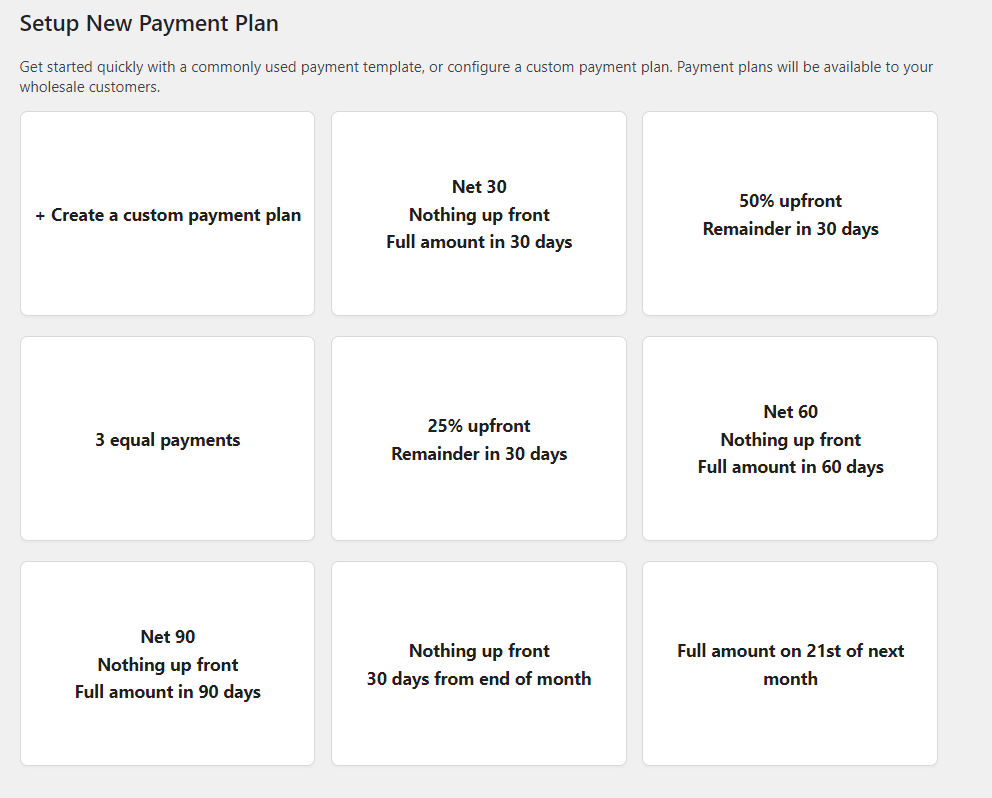
Możesz również utworzyć niestandardowy plan z własnymi szczegółami, kwotami płatności i harmonogramem. Pełne kroki znajdziesz w sekcji Jak utworzyć plany płatności dla klientów hurtowych.
Plany płatności oparte na rolach
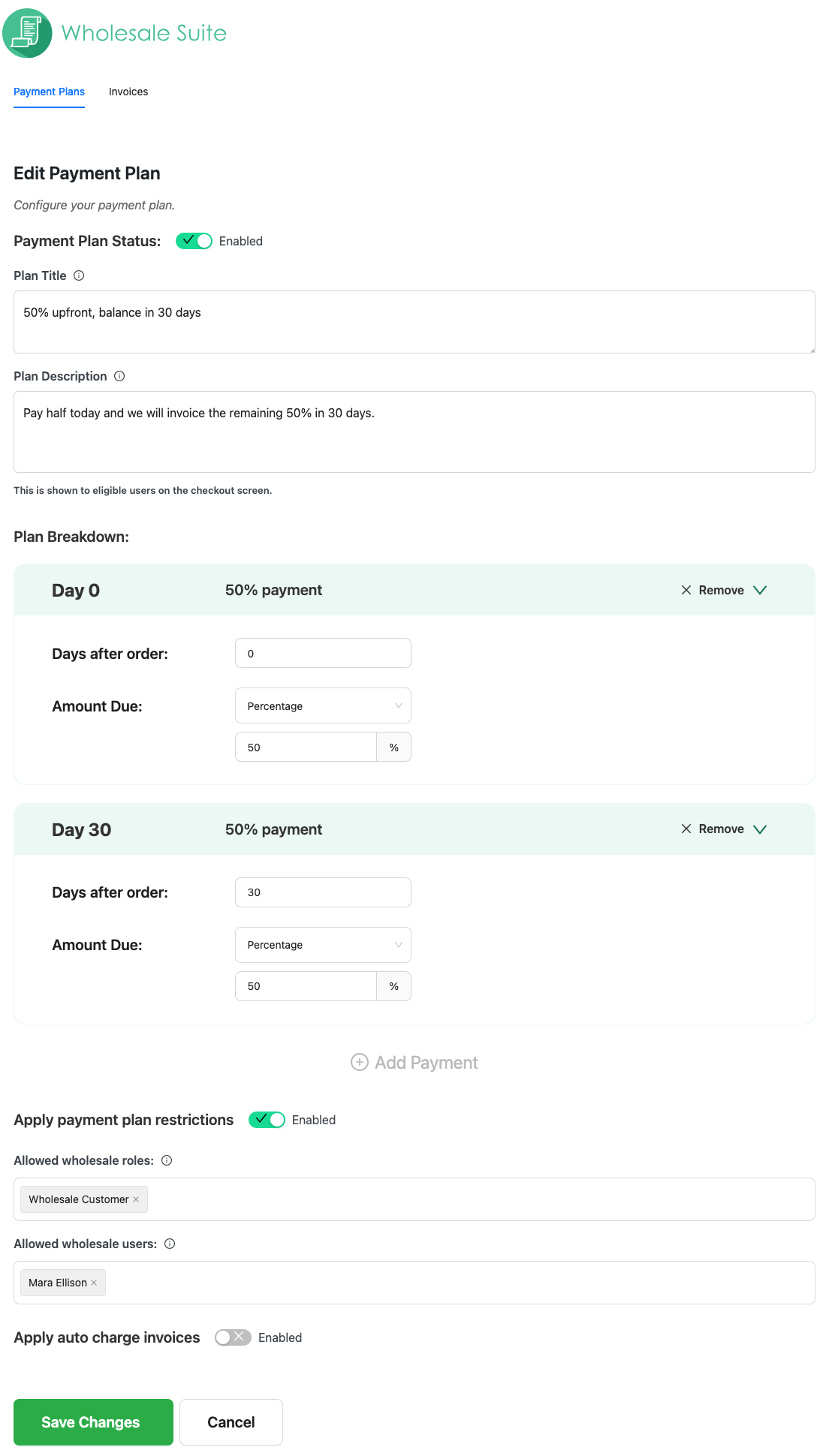
Możesz ograniczyć plan płatności do określonych ról hurtowych, do konkretnych kont klientów lub do obu. W edytorze planu włącz opcję Zastosuj ograniczenia planu płatności, a następnie wypełnij pola Dozwolone role hurtowe, Dozwoleni użytkownicy hurtowi lub oba. Kiedy ustawisz oba, klient zobaczy plan, jeśli jego konto znajduje się na liście lub jeśli posiada jedną z wybranych ról. Kroki znajdziesz w sekcji Jak utworzyć plany płatności dla klientów hurtowych.
Lista ról zawiera tylko role hurtowe skonfigurowane w Wholesale Suite. Rola użytkownika utworzona przez inny wtyczkę nie pojawi się na tej liście.
Zmień tytuł sekcji płatności w kasie
W kasie blokowej, Wholesale Payments wyświetla nagłówek nad opcjami płatności. Domyślnie nagłówek brzmi „Wholesale Payments”. Aby go zmienić:
- Przejdź do Wholesale > Ustawienia.
- Kliknij zakładkę Wholesale Payments.
- Kliknij Checkout.
- W polu Tytuł sekcji płatności wprowadź nagłówek, który chcesz, aby widzieli klienci.
- Kliknij Zapisz zmiany.
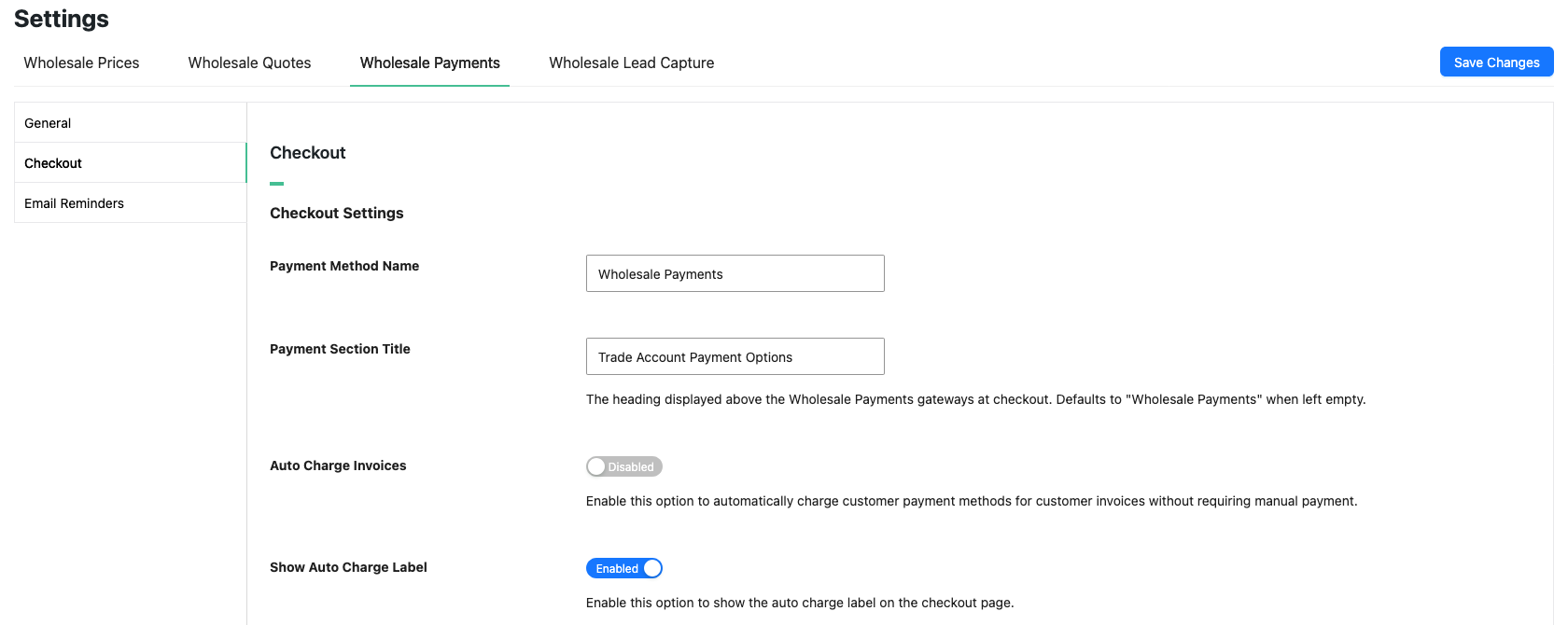
- Pozostaw pole puste, aby powrócić do domyślnego nagłówka „Wholesale Payments”.
- Klasyczna kasa nie ma oddzielnego nagłówka sekcji. Tam klienci widzą nazwę z pola Nazwa metody płatności na tym samym ekranie.
- To ustawienie wymaga wersji Wholesale Payments 1.0.7 lub nowszej.
Zarządzanie fakturami
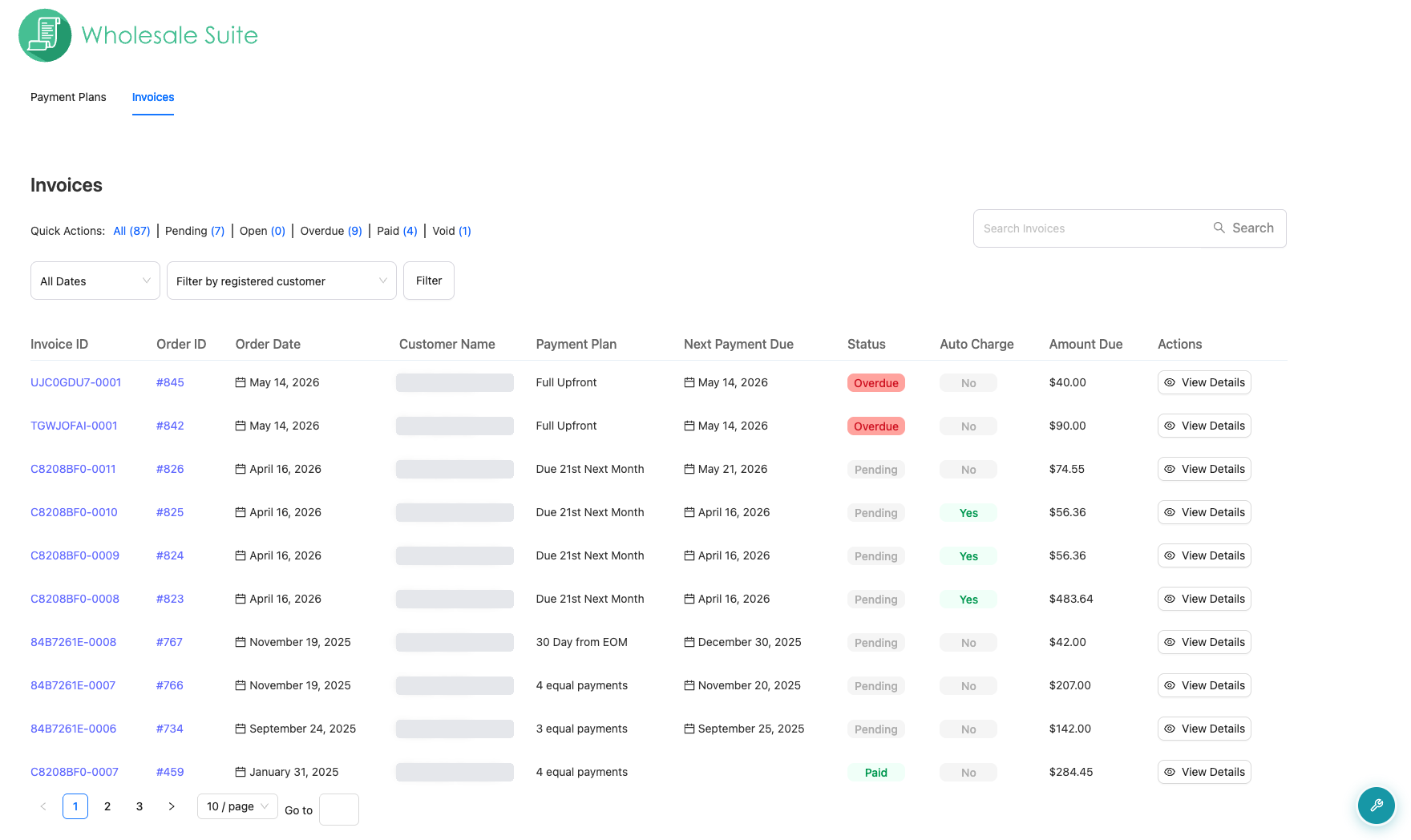
Kiedy klient hurtowy złoży zamówienie z planem płatności, Stripe automatycznie wyśle mu fakturę. Faktura zawiera harmonogram płatności i terminy płatności.
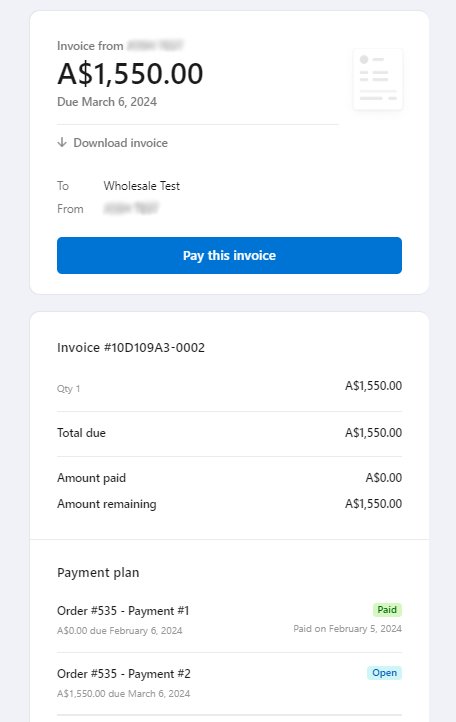
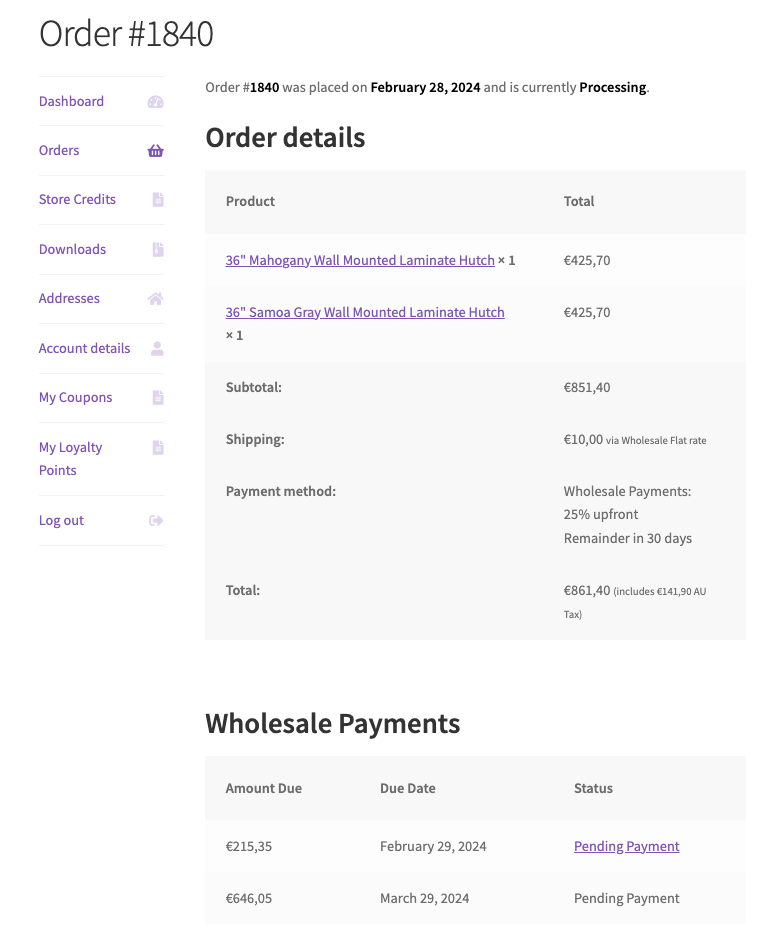
Twój klient hurtowy może również zobaczyć każdą płatność i jej status, otwierając zamówienie z zakładki Zamówienia na swoim koncie.
W sekcji WooCommerce > Zamówienia, kolumna Wholesale Payments pokazuje status płatności każdego zamówienia.
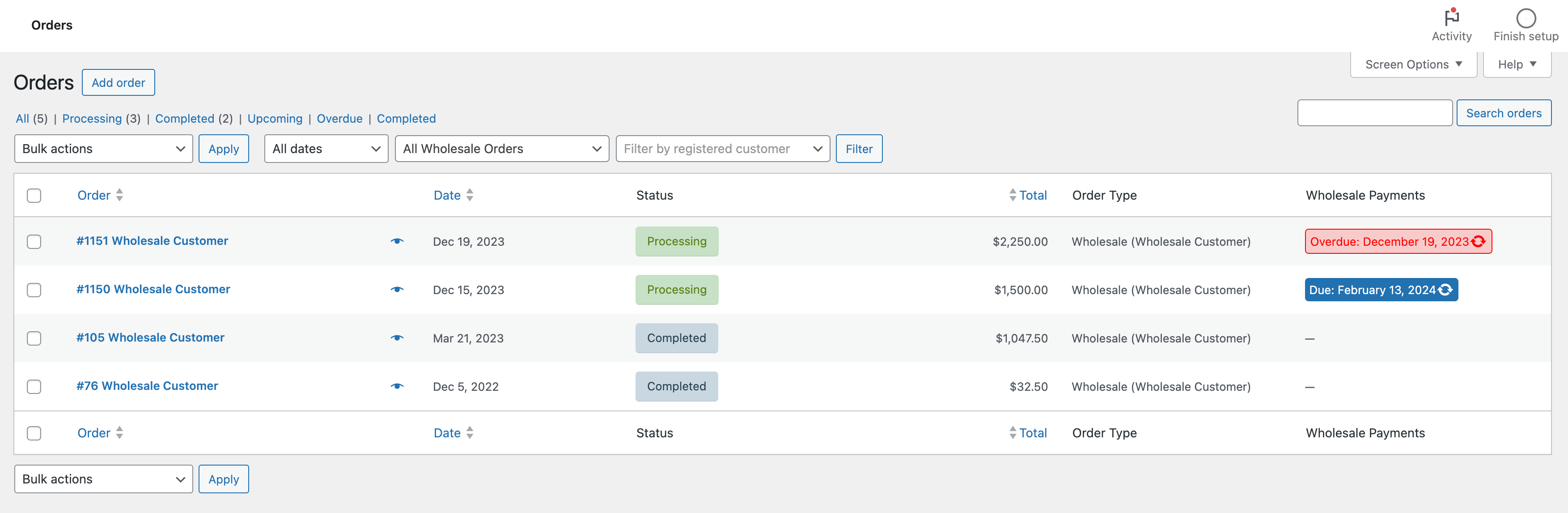
Kolumna Wholesale Payments pokazuje jeden z trzech statusów dla każdego zamówienia:
- Do zapłaty oznacza oczekującą płatność z nadchodzącą datą płatności.
- Zapłacono oznacza zamówienie w pełni opłacone.
- Po terminie oznacza, że płatność przekroczyła termin płatności.
Co dalej
- Jak skonfigurować Stripe do płatności hurtowych
- Jak utworzyć plany płatności dla klientów hurtowych
- Rozwiązywanie problemów z konfiguracją Wholesale Payments i połączeniem Stripe
- Przegląd listy faktur płatności hurtowych
Potrzebujesz pomocy?
Jeśli masz pytanie lub napotkasz jakiekolwiek problemy, jesteśmy tutaj, aby pomóc.
- Użytkownicy wersji Premium: Otwórz zgłoszenie wsparcia
- Użytkownicy wersji darmowej: Odwiedź nasze forum społecznościowe