
Jeśli chcesz, aby klienci hurtowi płacili dodatkowo za korzystanie z określonych metod płatności, takich jak pokrycie kosztów przetwarzania płatności kartą kredytową, możesz skonfigurować to dla każdej bramki płatności.
Skonfiguruj dopłaty do bramki płatności w WooCommerce Wholesale Prices Premium dla całej roli hurtowej lub dla poszczególnego klienta.
Wymagania
- Zainstalowany i aktywowany WooCommerce Wholesale Prices Premium.
- Przynajmniej jedna bramka płatności WooCommerce włączona w Twoim sklepie.
- Role hurtowe skonfigurowane w Hurtownia → Role.
Ustawianie dopłaty według roli hurtowej
Skonfiguruj dopłatę, która dotyczy każdego klienta przypisanego do roli hurtowej.
- Przejdź do Hurtownia → Ustawienia → Ceny hurtowe → Bramka płatności.
- Przewiń do sekcji Dopłata do roli hurtowej / bramki płatności.
- Skonfiguruj następujące pola:
- Rola hurtowa: rola, do której ma zastosowanie to mapowanie.
- Bramka płatności: metoda płatności, która wyzwala opłatę.
- Tytuł dopłaty: etykieta widoczna dla klienta w podsumowaniu koszyka i płatności.
- Typ dopłaty: Kwota stała lub Procent.
- Kwota dopłaty: wartość do naliczenia.
- Podlega podatkowi?: czy kwota jest opodatkowana przy użyciu klasy podatkowej hurtowej klienta.
- Kliknij Dodaj Opłatę Dodatkową.
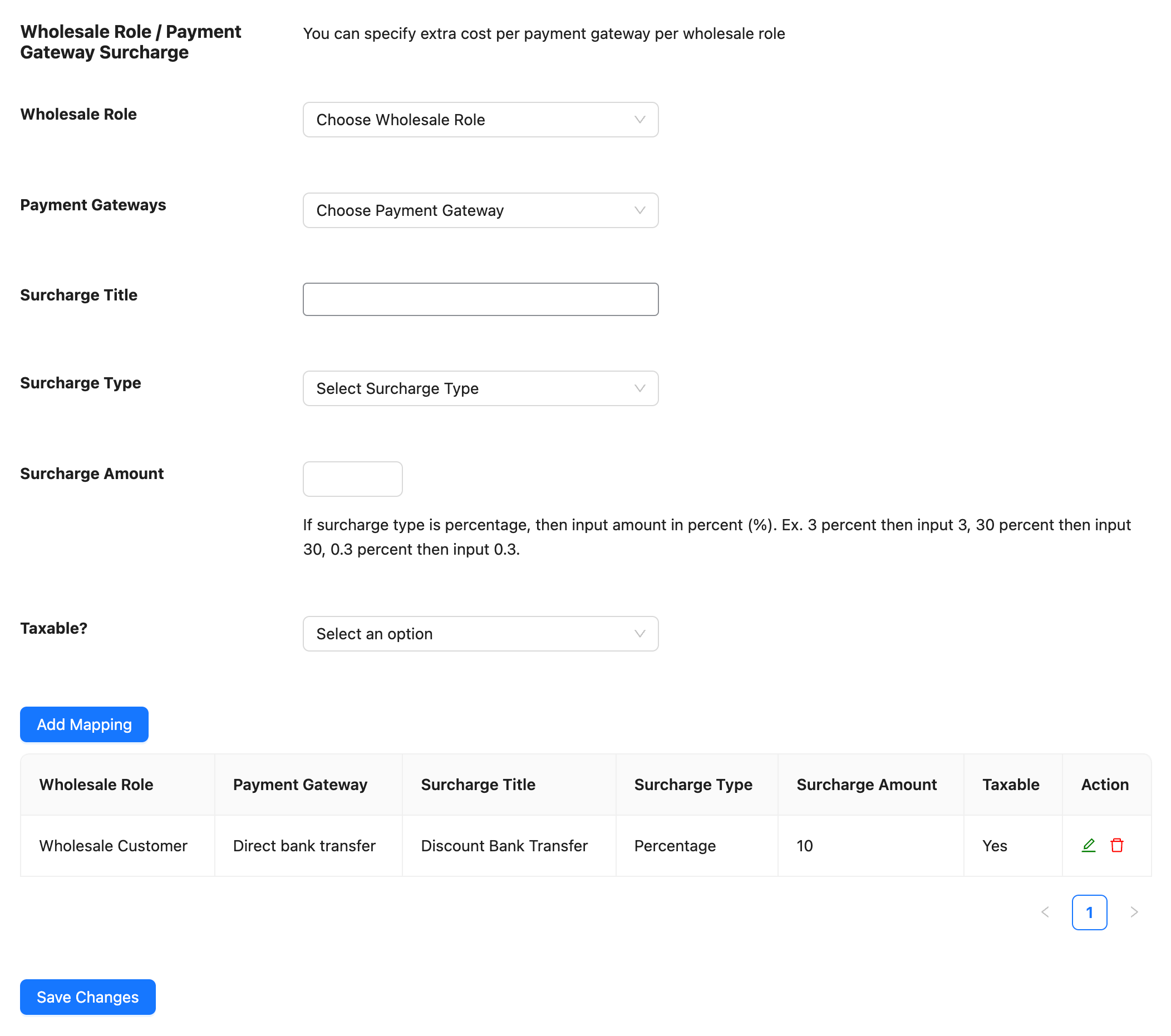
Aby edytować istniejące mapowanie, kliknij ikonę edycji w jego wierszu, zaktualizuj pola, a następnie kliknij Zapisz dopłatę. Aby usunąć mapowanie, kliknij ikonę usuwania w jego wierszu.
Jak obliczany jest typ dopłaty procentowej
Gdy Typ dopłaty jest ustawiony na Procent, naliczana kwota jest obliczana na podstawie podsumowania koszyka plus koszt wysyłki, a nie całkowitej kwoty zamówienia. Na przykład, klient z koszykiem za 200 USD i wysyłką za 10 USD, który ma mapowanie 10 Procent, jest obciążany dopłatą w wysokości 21 USD.
Nadpisywanie ustawień dla poszczególnych użytkowników
Nadpisz mapowanie na poziomie roli dla konkretnego klienta, nie zmieniając go dla reszty jego roli hurtowej.
- Przejdź do Użytkownicy → Wszyscy użytkownicy i kliknij Edytuj przy koncie klienta.
- Przewiń do sekcji Ustawienia cen hurtowych dla poszczególnych użytkowników.
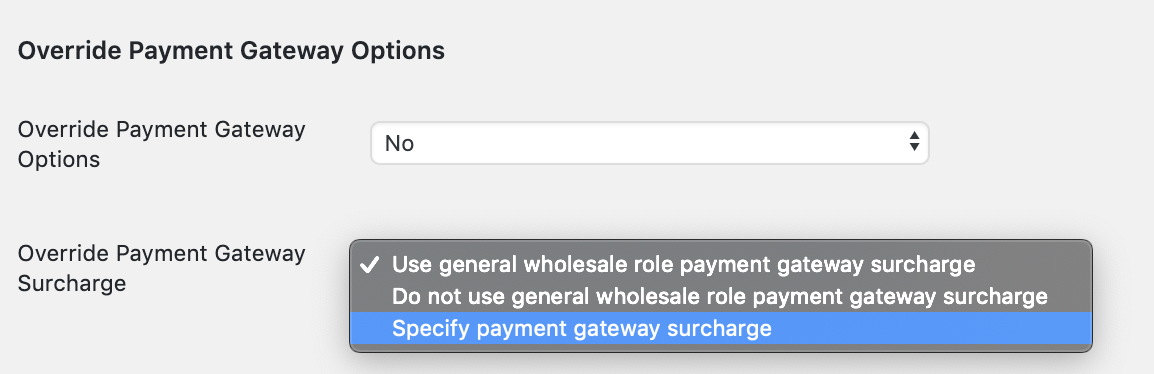
- Ustaw pole Nadpisz dopłatę do bramki płatności na jedną z opcji:
- Użyj ogólnej dopłaty do bramki płatności dla roli hurtowej: stosuje mapowanie na poziomie roli skonfigurowane powyżej. Jest to domyślne.
- Nie używaj ogólnej dopłaty do bramki płatności dla roli hurtowej: zwalnia tego klienta z wszelkich dopłat.
- Określ dopłatę do bramki płatności: ujawnia osobną tabelę mapowania ograniczonej do tego klienta, używając tych samych pól Rola hurtowa, Bramka płatności, Tytuł dopłaty, Typ dopłaty, Kwota dopłaty i Podlega podatkowi? opisanych powyżej.
- Kliknij Zaktualizuj użytkownika, aby zapisać.
Dopłaty w blokach koszyka i płatności
Dopłaty do bramki płatności działają w sklepach, które używają bloków Koszyka i Płatności WooCommerce, a także na klasycznych stronach z krótkimi kodami. Mapowanie konfigurujesz w ten sam sposób. Nie są potrzebne żadne dodatkowe ustawienia dla bloków.
Dopłata pojawia się jako osobna pozycja w sumach zamówienia, oznaczona jako Tytuł dopłaty z mapowania. Ustawienie Podlega opodatkowaniu? działa w blokach tak samo, jak na klasycznych stronach.
Jak aktualizuje się kwota w bloku płatności
Gdy klient wybierze inną metodę płatności w bloku płatności, strona wysyła nowy wybór do sklepu i dopłata w sumach zostaje zaktualizowana. Klient nie musi odświeżać strony.
Co pokazuje blok koszyka
Blok koszyka nie ma selektora metody płatności. Używa metody płatności, którą klient ostatnio wybrał podczas płatności. Jeśli jeszcze jej nie wybrał, używa domyślnej bramki płatności sklepu.
Stosowanie opłat wyrównawczych i rabatów do ręcznych zamówień
Kiedy tworzysz lub przeliczasz ręczne zamówienie hurtowe w panelu administracyjnym WooCommerce, WooCommerce Wholesale Prices Premium odtwarza te same korekty na poziomie koszyka jako pozycje opłat w zamówieniu. Opłata wyrównawcza bramki płatności pojawia się jako opłata dodatnia, podczas gdy rabat hurtowy oparty na podsumowaniu pojawia się jako opłata ujemna.
Opłata wyrównawcza wykorzystuje metodę płatności zapisaną w zamówieniu oraz mapowanie dla roli hurtowej klienta lub indywidualne nadpisanie. Ponowne zastosowanie cen hurtowych odświeża te pozycje opłat bez powielania.
- Wybierz klienta hurtowego dla zamówienia.
- Dodaj produkty do zamówienia.
- Wybierz Metodę płatności dla zamówienia.
- Włącz Zastosuj ceny hurtowe.
- Kliknij Aktualizuj, aby zapisać metodę płatności i odświeżyć korekty zamówienia.
- Przejrzyj pozycje opłat i całkowitą kwotę zamówienia przed wysłaniem szczegółów zamówienia lub prośby o płatność do klienta.
Rozwiązywanie problemów
Dlaczego dopłata nie jest widoczna przy kasie?
Potwierdź, że klient jest zalogowany z rolą hurtową, która ma przypisanie dla wybranej przez niego bramki płatności. Przypisanie dotyczy tylko aktualnie wybranej metody płatności lub domyślnej bramki sklepu, jeśli żadna nie została jeszcze wybrana, więc poproś klienta o ponowne wybranie metody płatności, jeśli całkowite kwoty koszyka się nie zaktualizują.
Dopłata nie aktualizuje się, gdy klient zmienia metodę płatności w bloku płatności
Potwierdź, że strona płatności zawiera blok Płatności WooCommerce i że rola hurtowa klienta ma co najmniej jedno mapowanie. Aktualizacja na żywo działa tylko dla klienta, którego rola ma mapowanie na stronie używającej bloku płatności. Jeśli sumy w koszyku nadal wyglądają nieprawidłowo, poproś klienta o ponowne wybranie metody płatności.
Ustawiono przypisanie na poziomie roli, ale konkretny klient go nie otrzymuje. Co powinienem sprawdzić?
Sprawdź ustawienie Nadpisz opłatę dodatkową za bramkę płatności w profilu użytkownika tego klienta. Jeśli jest ustawione na Nie używaj ogólnej opłaty dodatkowej za bramkę płatności dla ról hurtowych, przypisanie jest celowo wykluczone dla niego. Jeśli jest ustawione na Określ opłatę dodatkową za bramkę płatności, zamiast przypisania na poziomie roli używana jest jego własna tabela przypisań.
Kwota procentowa wygląda nieprawidłowo. Od czego jest ona obliczana?
Procentowe opłaty dodatkowe są obliczane na podstawie sumy częściowej koszyka plus koszt wysyłki, a nie całkowitej kwoty zamówienia po podatku. Przelicz oczekiwaną wartość na tej podstawie, zanim stwierdzisz, że ustawienie jest nieprawidłowe.
Często zadawane pytania
Czy to działa przy płatnościach gościnnych?
Nie. Przypisania bramek płatności dotyczą tylko zalogowanych klientów, którym przypisano rolę hurtową.
Czy mogę ustawić inną opłatę dodatkową dla więcej niż jednej bramki płatności?
Tak. Dodaj osobny wiersz przypisania dla każdej bramki płatności, którą chcesz skonfigurować.
Czy opłata dodatkowa dotyczy strony płatności za zamówienie WooCommerce, na przykład gdy klient płaci za oczekujące zamówienie z linku e-mail?
Tak. Oblicza się automatycznie ponownie, jeśli klient zmieni metodę płatności na tym ekranie.
Czy to działa z blokami Koszyka i Płatności WooCommerce?
Tak. Dopłata pojawia się w sumach obu bloków i aktualizuje się w bloku płatności, gdy klient zmienia metodę płatności. Zobacz sekcję o dopłatach w blokach koszyka i płatności powyżej.
Czy opłata dodatkowa jest opodatkowana?
Tylko jeśli Opodatkowana? jest ustawione na Tak w tym przypisaniu, w którym to przypadku stosowana jest klasa podatkowa hurtowa klienta.
Czy kwota stała (Fixed Price) jest poprawnie przeliczana, jeśli używam wtyczki wielowalutowej?
Opłaty wyrównawcze Cena stała są automatycznie konwertowane, gdy wtyczka Aelia Currency Switcher jest aktywna, a klient dokonuje zakupów w innej walucie niż waluta bazowa sklepu. Kwoty Procentowe nie wymagają konwersji, ponieważ są obliczane na podstawie już przeliczonej kwoty koszyka.
Co się stanie, jeśli klientowi przypisano więcej niż jedną rolę hurtową?
Przypisanie jest dopasowywane do głównej roli hurtowej klienta. Przypisz klientom jedną rolę, jeśli potrzebujesz cen za bramki płatności specyficznych dla danej roli. Należy pamiętać, że przypisanie klientowi hurtowemu różnych ról hurtowych może spowodować ich konflikt.
Czy konto administratora lub kierownika sklepu wywoła przypisanie podczas testowania zamówienia?
Tylko jeśli konto to ma również przypisaną rolę hurtową. Konto administratora bez roli hurtowej nie wywołuje żadnego przypisania.
Potrzebujesz pomocy?
Mamy dedykowany zespół wsparcia dla Wholesale Suite, który bardzo dobrze zna nasze produkty, WooCommerce i branżę. Zapraszamy do korzystania z ich wiedzy w dowolnym momencie, na całym świecie.
Jeśli jesteś obecnym klientem, przejdź do formularza zgłoszenia zgłoszenia wsparcia i wyślij nam wiadomość.
Jeśli jesteś użytkownikiem darmowej wtyczki, wyślij nam prośbę o wsparcie na forum. Aktywnie monitorujemy fora wsparcia WordPress.org dla darmowej wtyczki i staramy się jak najlepiej pomagać naszym użytkownikom.

