
Jeśli prowadzisz sklep B2B, możesz potrzebować kontroli nad tym, które metody płatności widzą Twoi hurtowi klienci podczas finalizacji zakupu. Możesz chcieć ograniczyć ich do przelewów bankowych, uniemożliwić im korzystanie z PayPal lub zaoferować opcje płatności, do których Twoi zwykli klienci nie mają dostępu.
WooCommerce Wholesale Prices Premium zawiera mapowanie bramki płatności, które pozwala dokładnie określić, które metody płatności może używać każda rola hurtowa podczas finalizacji zakupu. Obsługuje również dopłaty do bramek płatności, które automatycznie dodają opłatę, gdy klient hurtowy wybierze określoną metodę płatności. Ten artykuł omawia, jak skonfigurować obie funkcje i jak je nadpisać dla poszczególnych klientów.
Wymagania
- Zainstalowany i aktywowany WooCommerce Wholesale Prices Premium. Pobierz WooCommerce Wholesale Prices Premium tutaj.
- Przynajmniej jedna rola hurtowa skonfigurowana w Twoim sklepie.
- Jedna lub więcej bramek płatności WooCommerce skonfigurowanych w sekcji WooCommerce → Ustawienia → Płatności.
Ograniczanie bram płatności według roli hurtowej
Przejdź do Hurt → Ustawienia → Wholesale Prices → Payment Gateway. Sekcja Wholesale Role / Payment Gateway na górze strony służy do mapowania każdej roli hurtowej do bramek płatności, których mogą używać.
- W rozwijanej liście Wholesale Role wybierz rolę hurtową, którą chcesz ograniczyć.
- W polu wielokrotnego wyboru Payment Gateways wybierz bramki, które ta rola może używać podczas finalizacji zakupu. Możesz wybrać wiele bramek dla jednego mapowania roli.
- Kliknij Dodaj mapowanie.
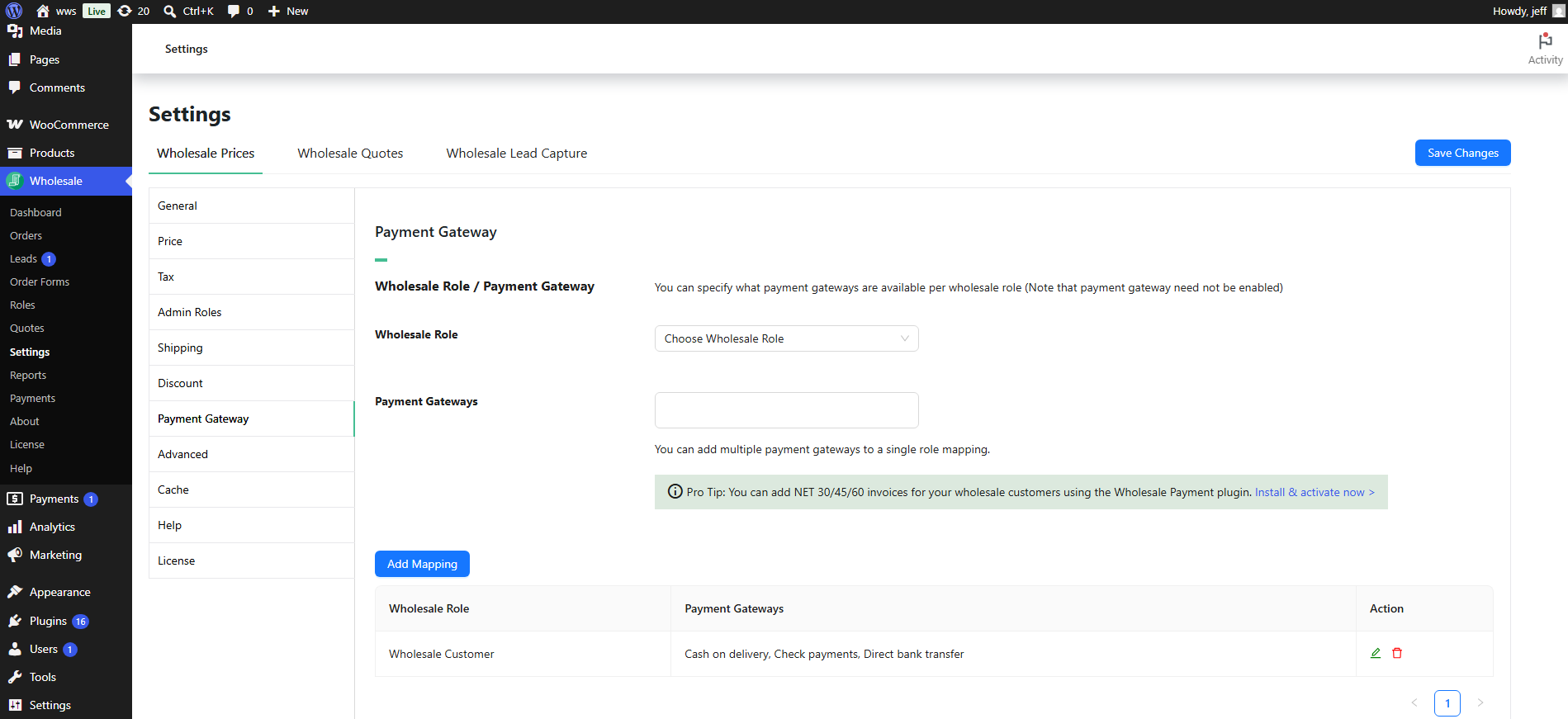
Po zapisaniu mapowanie pojawi się w tabeli poniżej formularza. Użyj kontrolek edycji i usuwania w tabeli, aby zarządzać istniejącymi mapowaniami.
Dwie ważne uwagi dotyczące działania mapowania:
- Ograniczenie „wszystko albo nic”. Kiedy dodajesz mapowanie dla roli hurtowej, są to jedyne bramki płatności, które ta rola widzi podczas finalizacji zakupu. Każda bramka nieujęta w mapowaniu jest ukryta. Upewnij się, że uwzględniłeś każdą bramkę, na którą rola ma zezwolenie.
- Działa z wyłączonymi bramami. Mapowanie ma zastosowanie niezależnie od tego, czy brama jest włączona, czy wyłączona globalnie w WooCommerce. Oznacza to, że możesz tworzyć metody płatności tylko dla hurtowników, takie jak przelew bankowy, które pozostają ukryte przed zwykłymi klientami, ale pojawiają się dla zmapowanych ról hurtowych.
Dodawanie narzutu na bramę płatności
Sekcja Wholesale Role / Payment Gateway Surcharge, znajdująca się niżej w tej samej karcie ustawień Payment Gateway, pozwala dodać automatyczną opłatę, gdy klient hurtowy wybierze określoną metodę płatności podczas finalizacji zakupu.
- Wybierz Wholesale Role, do której ma zostać zastosowana dopłata.
- Wybierz Payment Gateway, która wyzwala dopłatę.
- Wprowadź Tytuł Opłaty Dodatkowej. Ta etykieta pojawi się na stronie realizacji zamówienia i w podsumowaniu zamówienia dla klienta.
- Wybierz Typ Opłaty Dodatkowej: Cena Stała stosuje stałą opłatę w walucie Twojego sklepu; Procent oblicza opłatę jako procent od sumy częściowej koszyka plus koszt dostawy.
- Wprowadź Kwotę narzutu. W przypadku narzutów procentowych wprowadź liczbę bez symbolu procentu, na przykład wprowadź
3dla narzutu 3%. - Ustaw Opodatkowane? na Tak, jeśli opłata dodatkowa powinna podlegać podatkowi, lub na Nie, jeśli nie powinna.
- Kliknij Dodaj Opłatę Dodatkową.
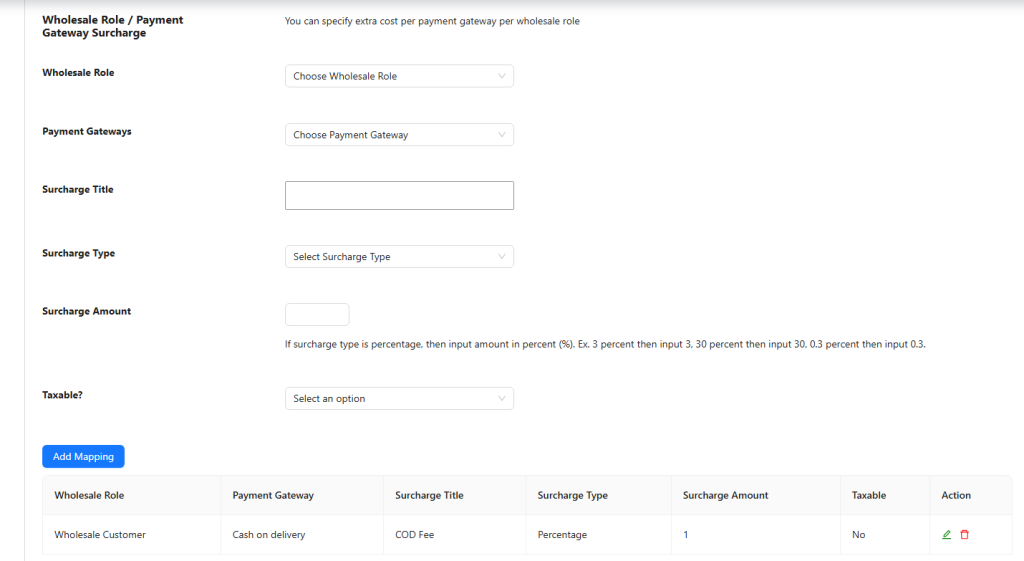
Opłata dodatkowa jest automatycznie stosowana przy kasie, gdy przypisana rola hurtowa wybierze określoną bramę płatności. Możesz dodać wiele wpisów opłat dodatkowych, aby objąć różne role i bramy.
Nadzpisywanie bram płatności dla poszczególnych użytkowników
Jeśli potrzebujesz nadać konkretnemu klientowi hurtowemu inne uprawnienia do bram płatności niż te określone w mapowaniu jego roli, możesz nadpisać ustawienia w profilu użytkownika tego klienta.
Przejdź do Użytkownicy → Wszyscy Użytkownicy, otwórz profil klienta i przewiń w dół do sekcji Ustawienia Cen Hurtowych dla Użytkownika.
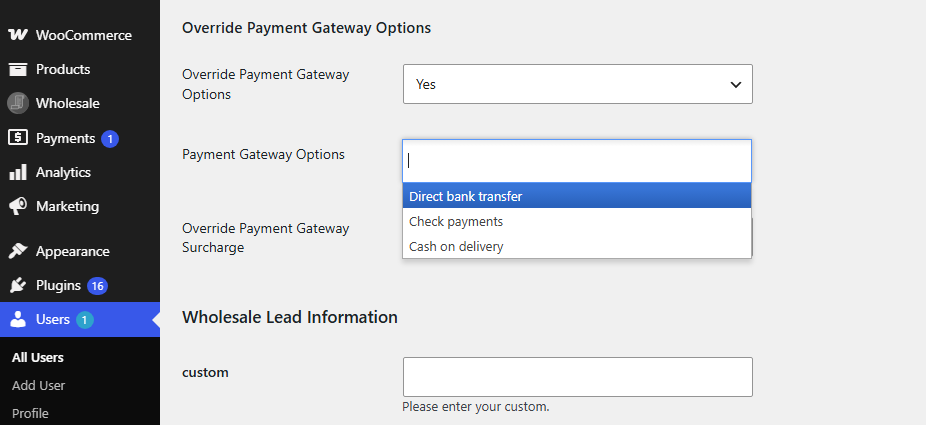
Nadpisz opcje bramki płatności
Ustaw Opcje nadpisywania bramy płatności na Tak, aby włączyć niestandardową listę bram dla tego klienta. Pojawi się pole wielokrotnego wyboru Opcje bramy płatności, w którym wybierasz, z których bram ten indywidualny klient może korzystać, niezależnie od mapowania jego roli.
Gdy Wholesale Payments jest w trybie testowym, jego wpis na liście Opcje bramy płatności używa skonfigurowanej nazwy metody płatności jako zwykłego tekstu. Etykieta TRYB TESTOWY nadal pojawia się przy kasie i w szczegółach zamówienia, ale nie dodaje już HTML ani dodatkowego tekstu do tego selektora dla poszczególnych użytkowników. Ta poprawka wyświetlania nie zmienia tego, która brama jest zapisywana ani jak działają mapowania na poziomie roli i dla poszczególnych użytkowników.
Nadpisz dopłatę do bramki płatności
Menu rozwijane Nadpisz Opłatę Dodatkową za Bramę Płatności kontroluje sposób stosowania opłat dodatkowych dla tego konkretnego klienta. Dostępne opcje to:
- Użyj ogólnego narzutu na bramę płatności dla roli hurtowej, klient podlega mapowaniu narzutu ustawionemu dla jego roli hurtowej. Jest to domyślne.
- Nie używaj ogólnego narzutu na bramę płatności dla roli hurtowej, narzuty są całkowicie wyłączone dla tego klienta.
- Określ narzut na bramę płatności: pojawia się niestandardowa tabela mapowania narzutów, która pozwala ustawić indywidualne zasady narzutów dla tego klienta.
Często zadawane pytania
Co się stanie, jeśli rola hurtowa nie ma mapowania bramy płatności?
Jeśli dla roli nie istnieje żadne mapowanie, wszystkie dostępne bramy płatności są wyświetlane przy kasie, tak samo jak dla zwykłych klientów. Ograniczenie aktywuje się dopiero po dodaniu mapowania dla tej roli.
Czy mogę przypisać rolę hurtową do bramy płatności, która jest wyłączona dla zwykłych klientów?
Tak. Mapowanie bramy działa niezależnie od tego, czy brama jest włączona, czy wyłączona w WooCommerce. Brama uwzględniona w mapowaniu staje się dostępna dla danej roli hurtowej, nawet jeśli jest globalnie wyłączona, co umożliwia tworzenie ekskluzywnych opcji płatności dla hurtowni.
Czy mogę dodać wiele bram płatności do tej samej roli hurtowej?
Tak. Pole Bramy płatności akceptuje wiele wyborów. Wszystkie wybrane przez Ciebie bramy są dostępne dla tej roli podczas finalizacji zakupu.
Czy mogę dodać opłaty dodatkowe do więcej niż jednej bramy płatności na rolę hurtową?
Tak. Możesz dodać wiele wpisów narzutów dla tej samej roli hurtowej, jeden na bramę płatności. Każdy wpis ma swój własny tytuł, typ, kwotę i ustawienie podatkowe.
Jak obliczana jest opłata dodatkowa procentowa?
Opłaty dodatkowe procentowe są obliczane na podstawie podsumowania koszyka plus koszt wysyłki. Nie kumulują się z innymi opłatami już naliczonymi do zamówienia.
Co jeśli rola klienta ma przypisaną bramę, ale muszę mu nadać dostęp do dodatkowej bramy?
Użyj nadpisania dla poszczególnych użytkowników. W profilu użytkownika klienta ustaw Nadpisz opcje bramy płatności na Tak i wybierz wszystkie bramy, które ten klient powinien widzieć. Ma to pierwszeństwo przed mapowaniem na poziomie roli dla tej osoby.
Co się stanie, jeśli brama płatności zostanie usunięta z WooCommerce, ale nadal będzie odwoływana w mapowaniu?
Tabela mapowania wyświetli ostrzeżenie wskazujące, że brama już nie istnieje. Samo mapowanie jest zapisane, ale nie ma żadnego efektu. Usuń wpis mapowania, aby utrzymać porządek w ustawieniach.
Czy ograniczenie bramy dotyczy użytkowników administracyjnych?
Nie. Konta administratorów i menedżerów sklepu zawsze widzą wszystkie włączone bramy płatności podczas finalizacji zakupu, niezależnie od mapowania ról hurtowych.
Czy mapowanie bram płatności działa z blokiem finalizacji zakupu WooCommerce?
WooCommerce Wholesale Prices Premium zawiera kompatybilność z blokiem finalizacji zakupu WooCommerce. Mapowanie bram i opłaty dodatkowe są stosowane, gdy klienci hurtowi korzystają z bloku finalizacji zakupu. Jeśli zauważysz, że ograniczenie nie działa, upewnij się, że używasz aktualnej wersji WooCommerce Wholesale Prices Premium.
Dlaczego nowe mapowanie nie weszło w życie dla klienta, który już jest na stronie finalizacji zakupu?
Zmiany w mapowaniu bram wchodzą w życie przy następnym załadowaniu strony finalizacji zakupu. Jeśli klient ma już otwartą stronę finalizacji zakupu, gdy zapiszesz mapowanie, musi odświeżyć stronę, aby zobaczyć zaktualizowane opcje bram.
Pomoc i wsparcie
Mamy dedykowany zespół wsparcia dla Wholesale Suite, który bardzo dobrze zna nasze produkty, WooCommerce i branżę. Zapraszamy do korzystania z ich wiedzy w dowolnym momencie, na całym świecie.
Jeśli jesteś obecnym klientem, przejdź do formularza zgłoszenia zgłoszenia wsparcia i wyślij nam wiadomość.
Jeśli jesteś użytkownikiem darmowej wtyczki, wyślij nam prośbę o wsparcie na forum. Aktywnie monitorujemy fora wsparcia WordPress.org dla darmowej wtyczki i staramy się jak najlepiej pomagać naszym użytkownikom.

