

Kiedy sprzedajesz produkty online, oferta „Kup jeden, drugi za darmo” (BOGO) jest świetną taktyką, którą możesz dysponować. Jednak domyślnie nie ma łatwego sposobu na skonfigurowanie oferty BOGO w WooCommerce. Brak tej funkcjonalności może być frustrujący.
Na szczęście konfiguracja i uruchomienie oferty BOGO jest bardzo proste dzięki wtyczce Advanced Coupons. Nasze rozwiązanie daje Ci wiele opcji tworzenia ofert. Możesz nawet dodać komunikaty, aby ułatwić klientom odbiór ich rabatów.
W tym poście omówimy kilka korzyści z wykorzystania oferty BOGO w Twoim biznesie online. Następnie pokażemy Ci, jak stworzyć ofertę BOGO w WooCommerce w czterech krokach. Zacznijmy!
Dlaczego warto korzystać z ofert BOGO w WooCommerce
Oferty BOGO pomagają w osiągnięciu wielu celów biznesowych. Po pierwsze, świetnie nadają się do wyprzedaży zapasów, których już nie potrzebujesz lub które nie sprzedają się tak, jakbyś tego chciał. Sprzedaż BOGO może również prowadzić do zwiększenia konwersji i większych zamówień, ponieważ klienci są zmotywowani do dodawania większej ilości produktów do koszyka.
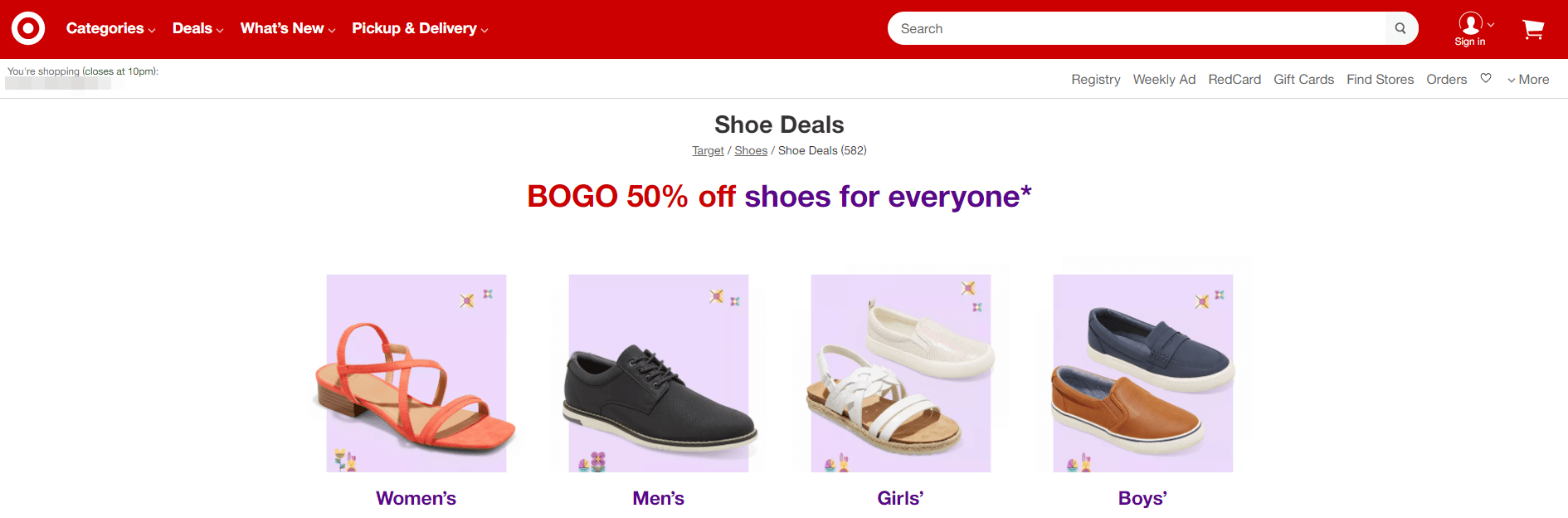
Pomimo nazwy „kup jeden, drugi za darmo”, nie musisz ograniczać się do dawania produktu za darmo. Możesz również zaoferować inny typ rabatu. Może to pomóc w uzyskaniu przynajmniej częściowych zysków ze sprzedaży produktów, które nie sprzedają się tak dobrze, jak oczekiwałeś.
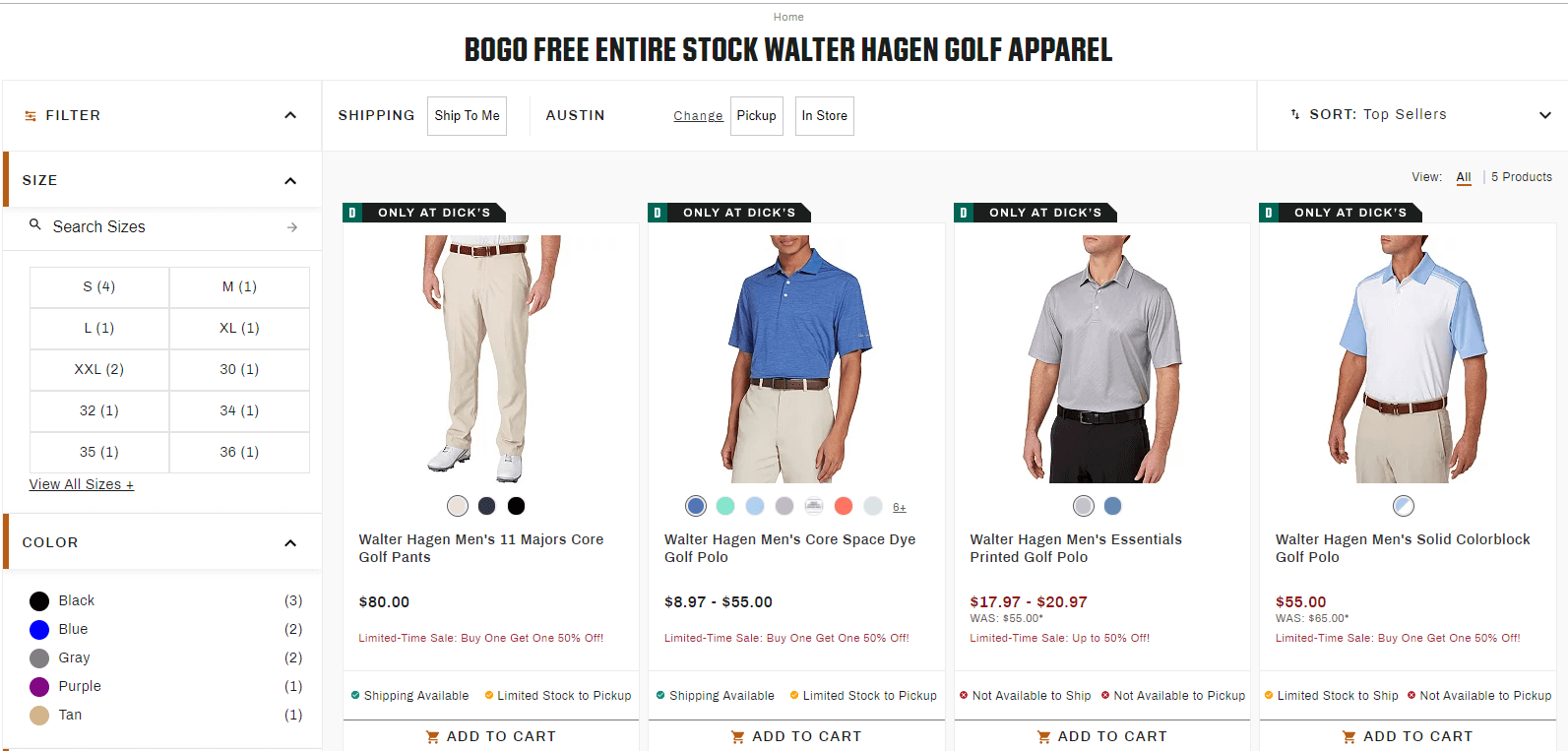
Wysłanie kodu kuponu BOGO WooCommerce do Twoich klientów może również zachęcić ich do zakupów. Może to być szczególnie pomocne w okresach spowolnienia sprzedaży w ciągu roku.
Jak stworzyć ofertę BOGO w WooCommerce (w 4 krokach)
Teraz, gdy znasz już kilka sposobów wykorzystania oferty BOGO, przejdźmy przez proces jej konfiguracji za pomocą wtyczki Advanced Coupons.
Krok 1: Ustaw typ wyzwalacza
Podczas tworzenia kuponu BOGO dla WooCommerce masz możliwość wyboru jednego z trzech typów wyzwalaczy. Możesz użyć tych warunków, aby zachęcić kupujących do zakupu konkretnych produktów.
Wyzwalacz „Konkretne produkty” wymaga, aby klient miał w koszyku określoną ilość konkretnego produktu. Jest to świetny sposób na promocję konkretnego produktu lub wyprzedaż zapasów, jeśli produkt nie radzi sobie dobrze.
Użycie wyzwalacza „Dowolna kombinacja produktów” umożliwia klientom dostęp do oferty BOGO z dowolnymi wybranymi przez nich produktami, pod warunkiem, że spełniają one minimalną ilość. Jest to szczególnie pomocne w przypadku zmiennych typów produktów. Klienci mogą dodać wiele wariantów pojedynczego produktu i nadal uruchomić ofertę.
Wyzwalacz Kategorie produktów działa podobnie, ale produkty muszą pochodzić z określonych kategorii, aby kwalifikowały się do oferty. To ograniczenie czyni go doskonałym kompromisem między Konkretne produkty a Dowolna kombinacja produktów.
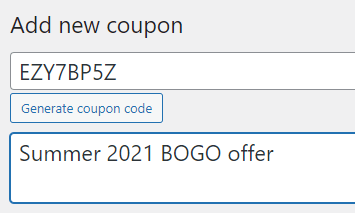
Aby rozpocząć tworzenie kuponu, możesz przejść do Kupony > Dodaj nowy z panelu administracyjnego WordPress. Możesz wprowadzić własny kod kuponu lub kliknąć przycisk Wygeneruj kod kuponu. Możesz również chcieć wprowadzić opis:
W sekcji Dane kuponu możesz wybrać Oferty BOGO. Tam będziesz mógł wybrać żądany Typ wyzwalacza z menu rozwijanego:
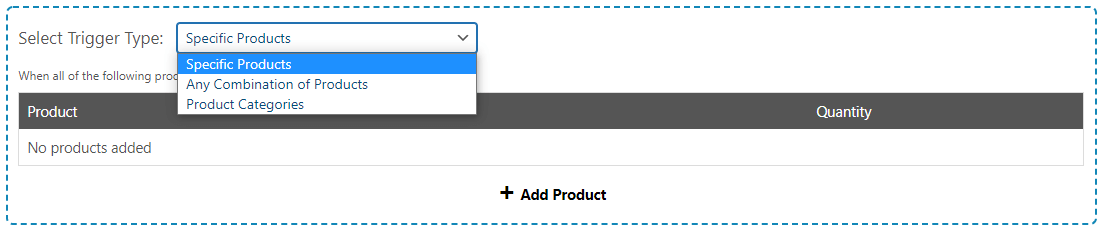
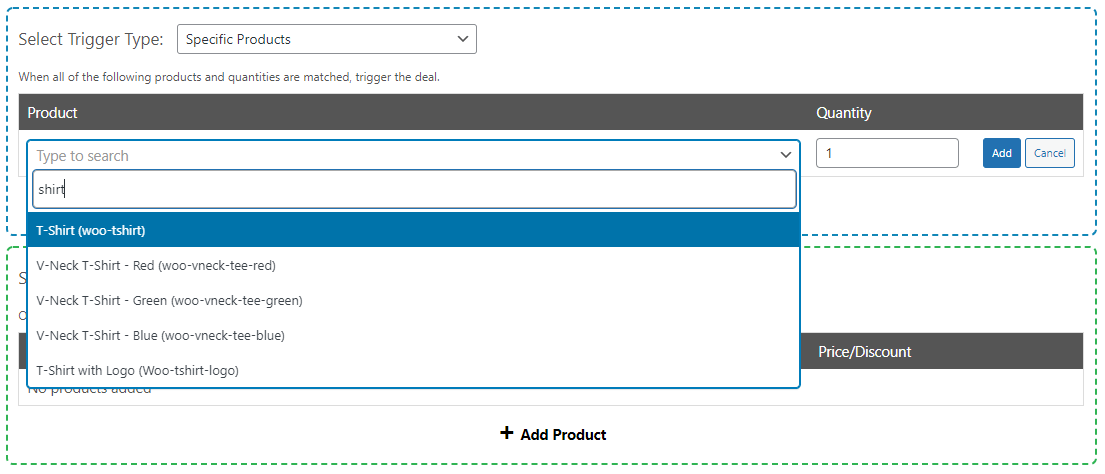
Jeśli wybrałeś wyzwalacz Konkretne produkty, będziesz musiał również wybrać, które produkty chcesz uwzględnić w ofercie. Kliknij przycisk Dodaj produkt, a zobaczysz nowe pole tekstowe, w którym możesz wyszukać swoje produkty. Tutaj możesz również ustawić ilość:
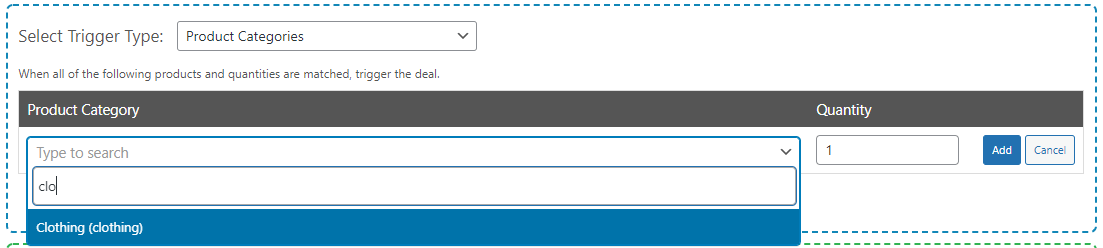
Jeśli chcesz użyć wyzwalacza Kategorie produktów, w tym kroku zdefiniujesz, które kategorie mają być uwzględnione. Po wybraniu Kategorie produktów z menu rozwijanego, możesz kliknąć Dodaj kategorię. Zacznij wpisywać pożądaną kategorię w polu tekstowym, ustaw ilość i kliknij przycisk Dodaj:
Możesz nawet dodać wiele wyzwalaczy produktów lub kategorii do jednego kuponu, jeśli chcesz.
Krok 2: Ustaw Typ zastosowania
Następnie możesz wybrać Typ zastosowania dla kuponu. Typ zastosowania to to, co klient otrzyma, gdy spełni wymagania wyzwalacza. Ponownie masz trzy opcje do wyboru.
Konkretne produkty dadzą Twojemu klientowi określony produkt w wybranej przez Ciebie ilości. Ponownie jest to skuteczny sposób na pozbycie się słabo sprzedającego się zapasu. Jeśli zdecydujesz się zaoferować zniżkę na te produkty zamiast dawać je całkowicie za darmo, możesz nawet na nich trochę zarobić.
Dowolna kombinacja produktów i Kategorie produktów działają bardzo podobnie. Gdy klient spełni warunki wyzwalacza, możesz umożliwić mu wybór dowolnego produktu z zdefiniowanej listy lub dowolnego produktu z jednej lub więcej kategorii. System zawsze zastosuje zniżkę do najtańszego produktu w koszyku.
Możesz wybrać żądany Typ zastosowania z menu rozwijanego. Zacznijmy od typu zastosowania Konkretne produkty. Po wybraniu tej opcji możesz kliknąć Dodaj produkt i użyć pola tekstowego do wyszukania swoich produktów:
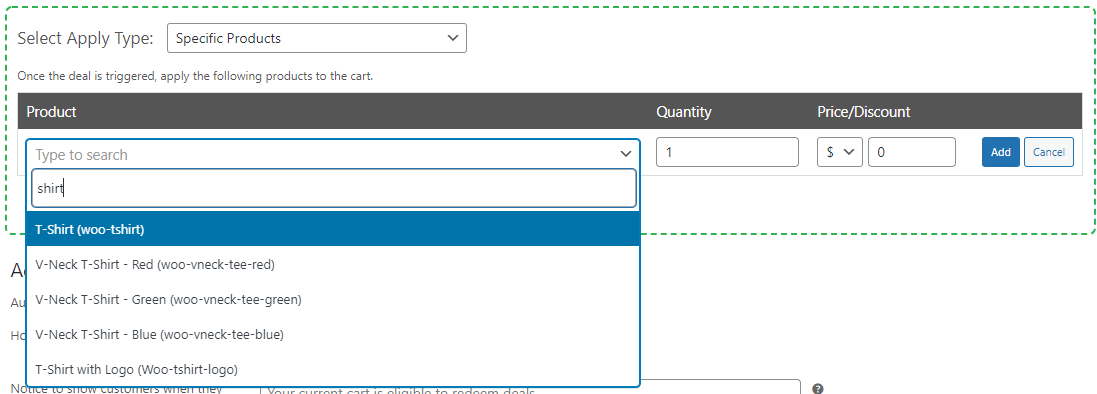
Możesz również zdefiniować tutaj ilość. Następnie możesz wybrać, czy klient otrzyma przedmiot z nadpisaną ceną, czy ze zniżką procentową lub kwotową:
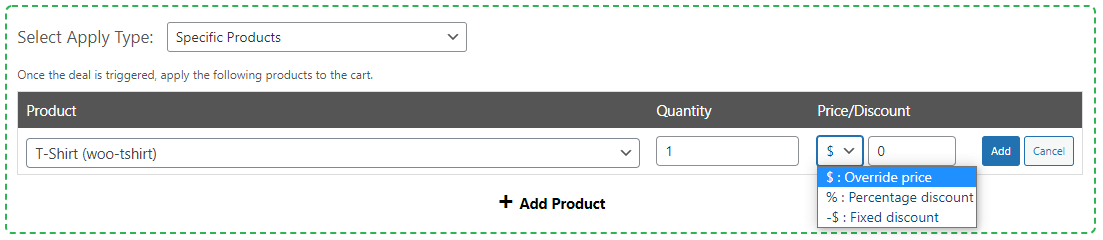
Na przykład, jeśli chcesz, aby przedmiot był darmowy, możesz wybrać opcję Nadpisz cenę i wpisać „0” w polu. Możesz dodać kilka produktów w sekcji Typ zastosowania.
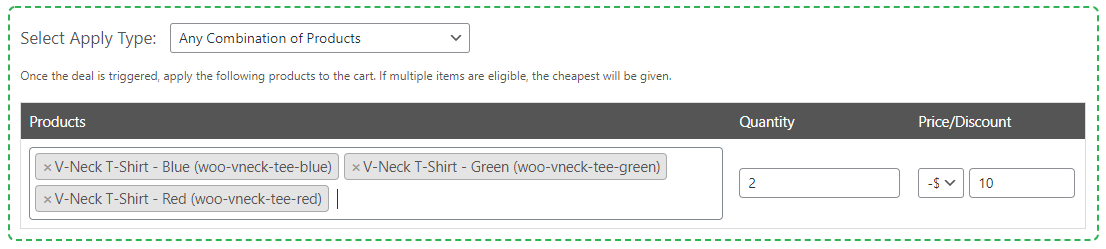
Aby użyć typu zastosowania Dowolna kombinacja produktów, wybierz go z menu. Umożliwi to wyszukiwanie i dodawanie produktów w polu tekstowym. W tym przykładzie klient może wybierać spośród trzech różnych koszulek:
Na koniec przyjrzyjmy się typowi zastosowania Kategorie produktów. Po wybraniu Kategorie produktów z menu rozwijanego, możesz kliknąć Dodaj kategorię i zacząć wpisywać nazwę kategorii w polu tekstowym:
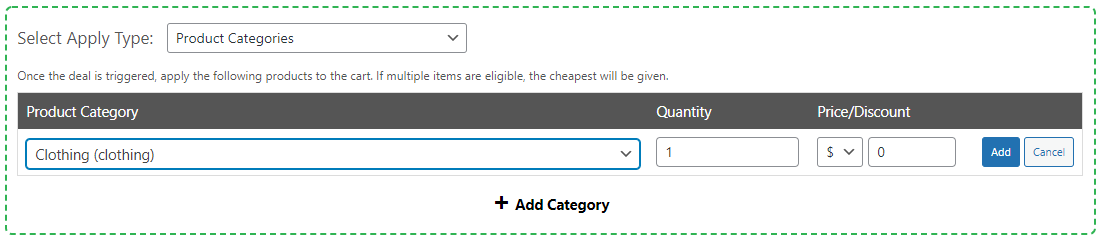
Kliknięcie przycisku Dodaj zapisze kategorię. Możesz dodać kilka kategorii do tego typu zastosowania.
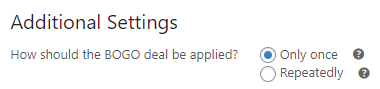
Na koniec możesz określić, czy oferta BOGO ma być stosowana tylko raz na klienta, czy ma być aktywowana wielokrotnie. Możesz dokonać tego wyboru w sekcji Dodatkowe ustawienia:
Teraz skonfigurujmy powiadomienie BOGO, aby pokazać klientom, że aktywowali ofertę i pomóc im ją odebrać.
Krok 3: Projektowanie powiadomienia BOGO
Jeśli używasz typu zastosowania Dowolna kombinacja produktów lub Kategorie produktów, będziesz mógł wyświetlić klientowi powiadomienie, gdy spełni warunki wyzwalające ofertę. Możesz zacząć od dodania tekstu do wiadomości, informując klientów, że aktywowali promocję i mogą dodać przecenione przedmioty do swoich koszyków:

Możesz również zaktualizować tekst przycisku, a także adres URL, na który powinien kierować klientów:

Pamiętaj, że jeśli używasz typu zastosowania Konkretne produkty, żadna wiadomość nie zostanie wyświetlona. W tym przypadku system automatycznie doda wybrane przez Ciebie przedmioty do koszyka klienta.
Gdy będziesz zadowolony z oferty BOGO, możesz kliknąć przycisk Zapisz oferty BOGO. Jeśli chcesz zacząć od nowa, możesz zamiast tego kliknąć przycisk Wyczyść oferty BOGO.
Krok 4 (Opcjonalnie): Automatyczne stosowanie oferty WooCommerce BOGO
Możesz chcieć sprawić klientowi miłą niespodziankę, automatycznie stosując ofertę BOGO bez użycia kodu kuponu. Aby to zrobić, musisz skorzystać z funkcji Warunki koszyka. Ustawienia te znajdziesz tuż pod sekcją Dane kuponu:
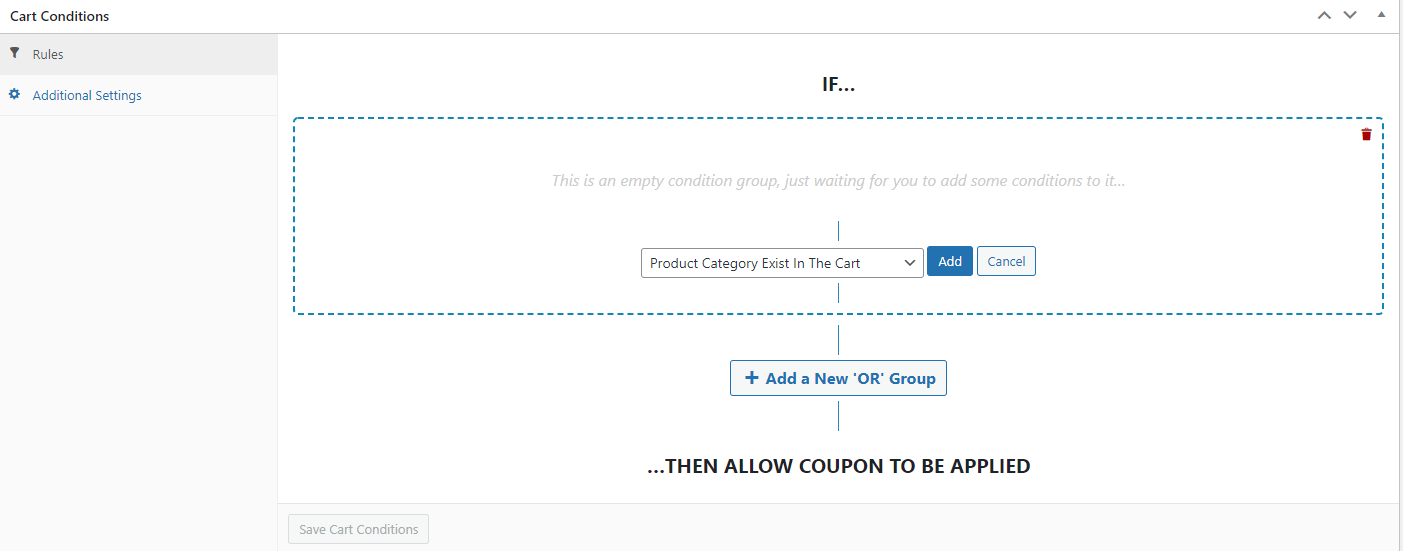
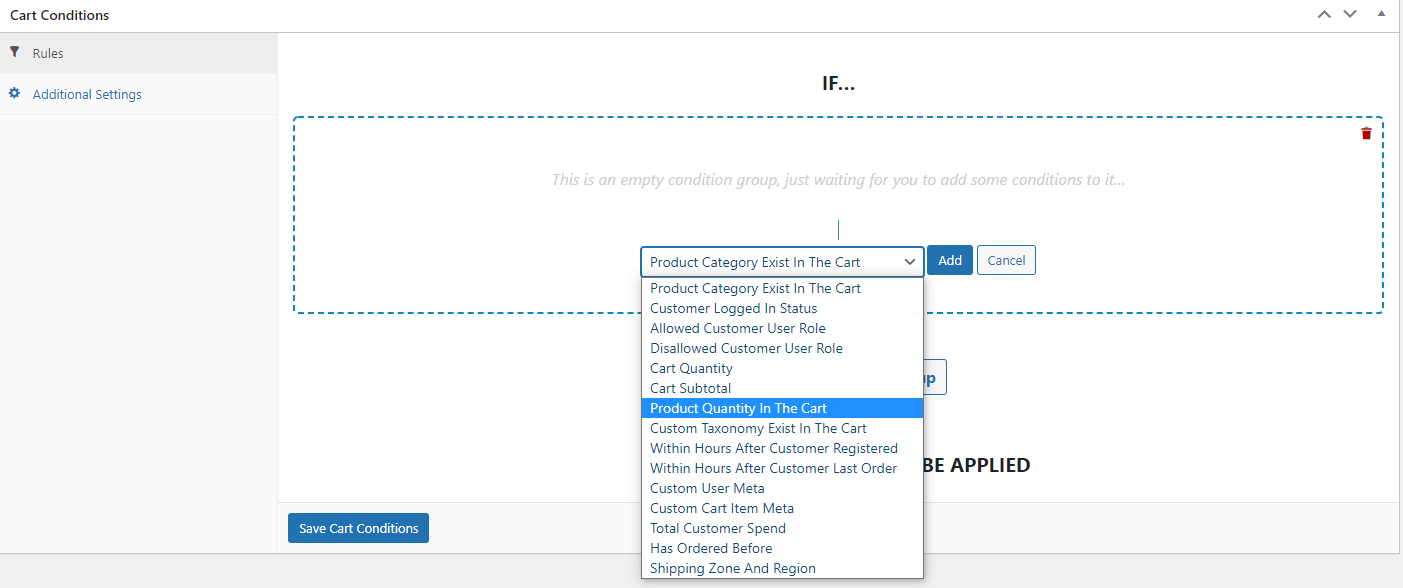
Za pomocą menu rozwijanego wybierz parametr odpowiadający typowi wyzwalacza (Trigger Type). Jeśli oferujesz darmową koszulkę przy zakupie innej koszulki, możesz wybrać opcję Ilość produktu w koszyku, a następnie przycisk Dodaj:
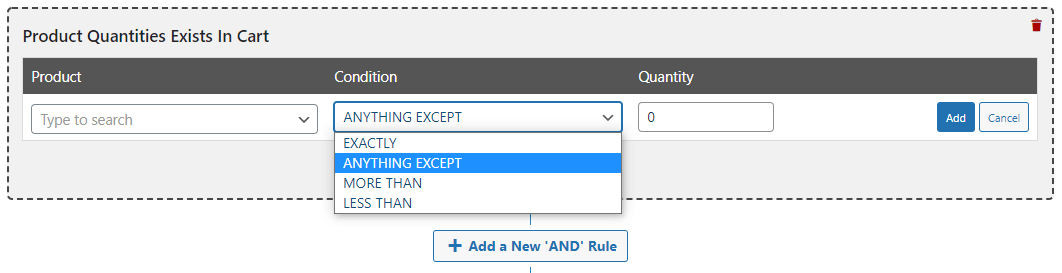
Następnie możesz wyszukać potrzebny produkt i zdefiniować ilość, która musi znajdować się w koszyku klienta, aby aktywować ofertę. Menu rozwijane Warunki daje Ci w tym zakresie dużą elastyczność:
Po zdefiniowaniu warunków możesz kliknąć przycisk Dodaj , a następnie Zapisz warunki koszyka. Ostatnim krokiem jest włączenie funkcji Automatyczne stosowanie. Opcję tę znajdziesz po prawej stronie ekranu:
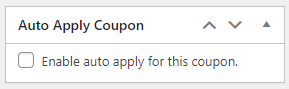
Wystarczy zaznaczyć pole wyboru, aby włączyć tę funkcję. Teraz, gdy klient doda kwalifikujący się produkt do koszyka, zobaczy Twoją wiadomość BOGO informującą o tym, że otrzymuje okazję.
Wnioski
Oferty WooCommerce BOGO mogą być doskonałym narzędziem do zwiększania sprzedaży i pozbywania się przestarzałych zapasów. Korzystając z Advanced Coupons, możesz tworzyć oferty, które zmaksymalizują Twoje zyski i jednocześnie zachwycą Twoich klientów.
Aby stworzyć własną ofertę BOGO, wykonaj następujące kroki:
- Ustaw typ wyzwalacza
- Ustaw typ zastosowania
- Zaprojektuj powiadomienie BOGO
- Automatycznie zastosuj ofertę BOGO (Opcjonalnie)
Masz pytania dotyczące tworzenia oferty WooCommerce BOGO? Zadaj je nam w sekcji komentarzy poniżej!


