

WooCommerce jest wyposażony w system kuponów od razu po wyjęciu z pudełka. Dzięki temu systemowi możesz łatwo tworzyć kody kuponów WooCommerce dla dowolnego produktu w swoim sklepie. Jednak, mimo że jest łatwy w użyciu, system kuponów WooCommerce może być nieco ograniczony.
Jeśli chcesz oferować bardziej zaawansowane kupony, będziesz musiał użyć wtyczki, aby to osiągnąć. Jeśli chodzi o kupony WooCommerce, najlepszym wyborem jest Advanced Coupons.
W tym artykule pokażemy Ci, jak działa podstawowy system kuponów WooCommerce. Następnie przedstawimy Ci wtyczkę Advanced Coupons i pokażemy, co możesz z nią zrobić. Do dzieła!
Jak tworzyć kody kuponów WooCommerce
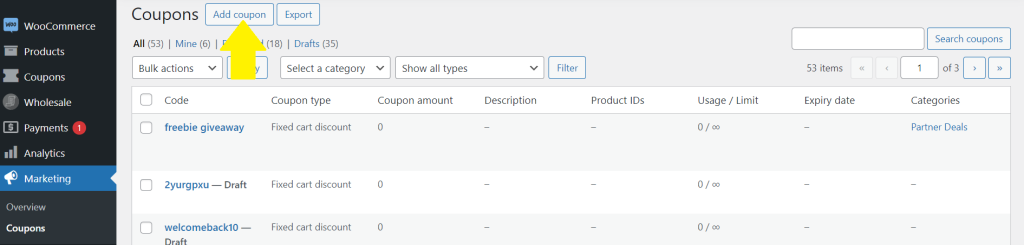
Tworzenie kodów kuponów WooCommerce jest proste. Po aktywacji WooCommerce na swojej stronie internetowej, na pulpicie nawigacyjnym pojawi się nowa zakładka Marketing, która zawiera opcję Kupony:

Krok 1: Utwórz nowy kupon
Kliknij przycisk Dodaj kupon na górze strony, gdy będziesz gotowy.
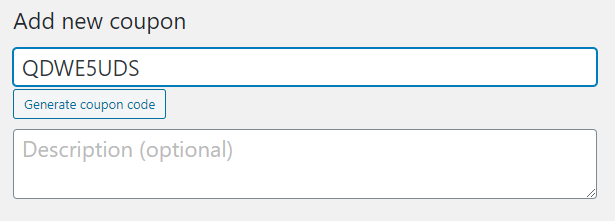
Da Ci to dostęp do ekranu edycji kuponu, gdzie możesz wygenerować kody kuponów WooCommerce i wprowadzić jego opis. W tym przykładzie utwórzmy kod kuponu WooCommerce, który daje klientom 10% zniżki procentowej.
Krok 2: Skonfiguruj swój kupon WooCommerce
Następnie przejdź do sekcji Dane kuponu. Tutaj uzyskasz dostęp do kilku ustawień konfiguracyjnych dla swoich kodów rabatowych WooCommerce. Przejdźmy przez każdą z zakładek po kolei:
Ogólne
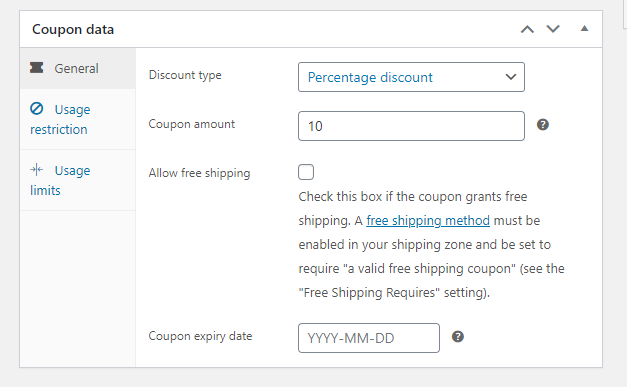
W polu Ogólne możesz zdefiniować rodzaj zniżki oferowanej przez kupon, włączyć darmową wysyłkę i ustawić daty wygaśnięcia kuponu. WooCommerce pozwala tworzyć trzy różne rodzaje kodów kuponów:
- Zniżka procentowa: Ta opcja stosuje określoną redukcję procentową do całkowitej wartości koszyka.
- Stała zniżka na koszyk: Ustawia stałą kwotę odejmowaną bezpośrednio od całkowitej wartości koszyka przy kasie.
- Stała zniżka na produkt: Ten typ kuponu WooCommerce odejmuje stałą kwotę od ceny konkretnych produktów, a nie od koszyka.
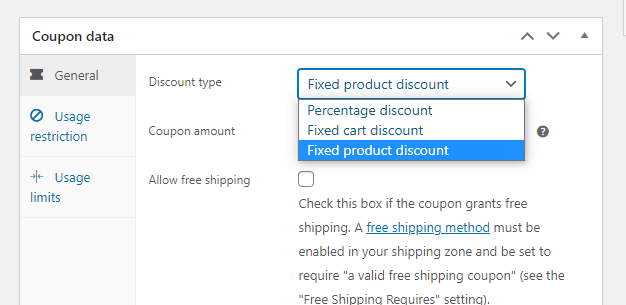
Bezpośrednio pod tym menu zobaczysz pole, w którym możesz wprowadzić wartość swojego kuponu. W naszym przykładzie wybierzemy Zniżka procentowa i ustawimy ten procent na 10%.
Ograniczenie użycia
Możesz również ustawić ograniczenia użycia dla kodów kuponów WooCommerce. W zakładce Ograniczenie użycia możesz ustawić minimalne wymagania dotyczące wydatków, określić, które produkty lub kategorie są objęte zniżką, ograniczyć użycie kuponu na podstawie adresów e-mail i nie tylko.

Limity użycia
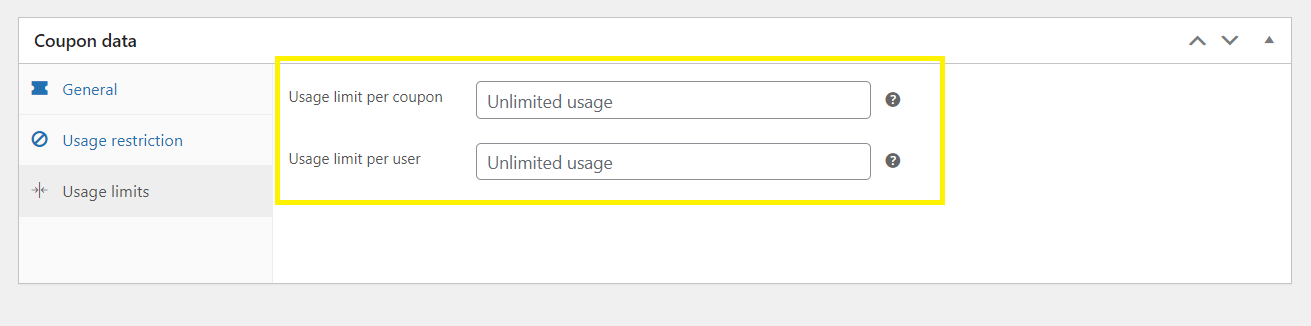
Na koniec zakładka Limity użycia pozwala ustawić limity dotyczące tego, ile razy ktoś może użyć kuponu i ile razy może być on użyty globalnie. Z reguły dobrym pomysłem jest ograniczenie użycia dla każdego konta, aby nikt nie mógł nadużywać zniżek.
Gdy skończysz, możesz opublikować swój kupon WooCommerce i to wszystko! System kuponów WooCommerce jest prosty i działa, ale nie jest tak potężny, jak byśmy chcieli. Tu właśnie pojawia się Advanced Coupons.
Wprowadzenie do Advanced Coupons

Advanced Coupons bierze system kuponów WooCommerce i go wzmacnia. Jak widziałeś wcześniej, WooCommerce ogranicza Cię do trzech typów kuponów. Korzystając z Advanced Coupons, uzyskujesz dostęp do systemu, który pozwala tworzyć prawie każdy rodzaj kuponu, jaki chcesz.
Obejmuje to opcje dla ofert typu Kup jeden, drugi za darmo (BOGO), zniżek dla określonych ról, kuponów, które działają tylko dla zalogowanych użytkowników i wielu innych.
Aby to umożliwić, Advanced Coupons pozwala konfigurować warunki koszyka dla każdego tworzonego kuponu. Warunki koszyka działają w systemie AND/OR z wieloma opcjami do wyboru (które pokażemy za chwilę).
Oprócz możliwości tworzenia niestandardowych kuponów, wtyczka upraszcza ich zastosowanie. Klienci mogą zastosować kupony jednym kliknięciem lub możesz włączyć automatyczne zastosowanie, jeśli spełnią niezbędne warunki.
Na koniec Advanced Coupons pozwala organizować kupony WooCommerce za pomocą kategorii. Jeśli prowadzisz duży sklep z wieloma aktywnymi kuponami jednocześnie, może to być ratunek.
Kluczowe funkcje:
- Twórz niestandardowe kupony WooCommerce
- Konfiguruj warunki koszyka dla każdego zaprojektowanego kuponu
- Włącz automatyczne lub jednoklikowe zastosowanie dla swoich wtyczek
- Skonfiguruj kategorie do organizacji kuponów
Cena: Istnieje darmowa wersja Advanced Coupons, ale nie obejmuje ona wszystkich funkcji, które omówiliśmy do tej pory. Aby uzyskać pełny zestaw funkcji, musisz wybrać wersję premium.
Jak używać Advanced Coupons do tworzenia kuponów rabatowych WooCommerce
Jeśli znasz już podstawowy system kuponów WooCommerce, rozpoczęcie pracy z Advanced Coupons powinno być proste. Pamiętaj, że wersja wtyczki, którą pokażemy, to wersja premium.
Po zainstalowaniu i aktywowaniu Advanced Coupons uzyskasz dostęp do nowej zakładki Kupony w swoim panelu. Stamtąd będziesz mógł uzyskać dostęp do wszystkich swoich istniejących kuponów, tworzyć nowe i konfigurować ustawienia wtyczki.
Jeśli wybierzesz opcję Kupony > Dodaj nowy, przejdziesz do edytora kuponów. Powinien być Ci znajomy, ponieważ używa tej samej struktury co WooCommerce, tylko z o wiele większą liczbą dostępnych opcji:

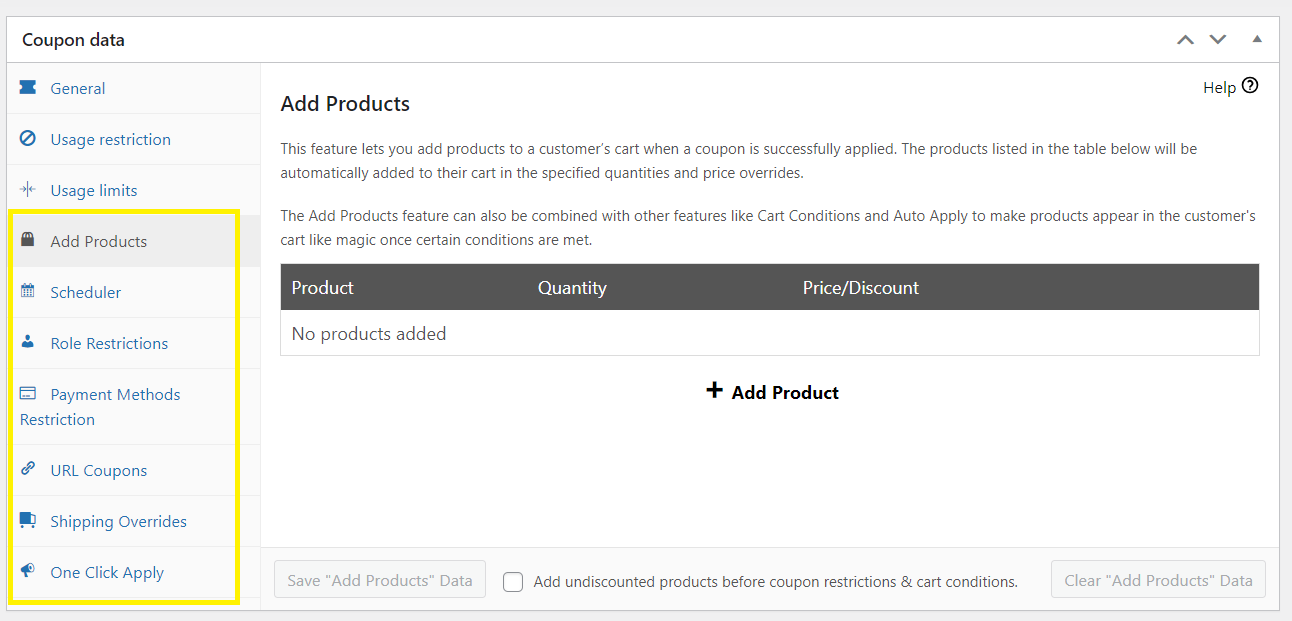
Advanced Coupons dodaje siedem nowych zakładek konfiguracyjnych do widżetu Dane kuponu. Stąd możesz konfigurować oferty BOGO, planować kupony, ustawiać ograniczenia ról, nadpisywać wysyłkę i włączać zastosowania jednym kliknięciem:
Warunki koszyka
Rezultatem jest znacznie większa kontrola nad procesem projektowania kuponów. Jednak najważniejszym elementem, który dodaje wtyczka, jest sekcja Warunki koszyka. Dostęp do tego ustawienia uzyskasz tuż pod sekcją Dane kuponu:
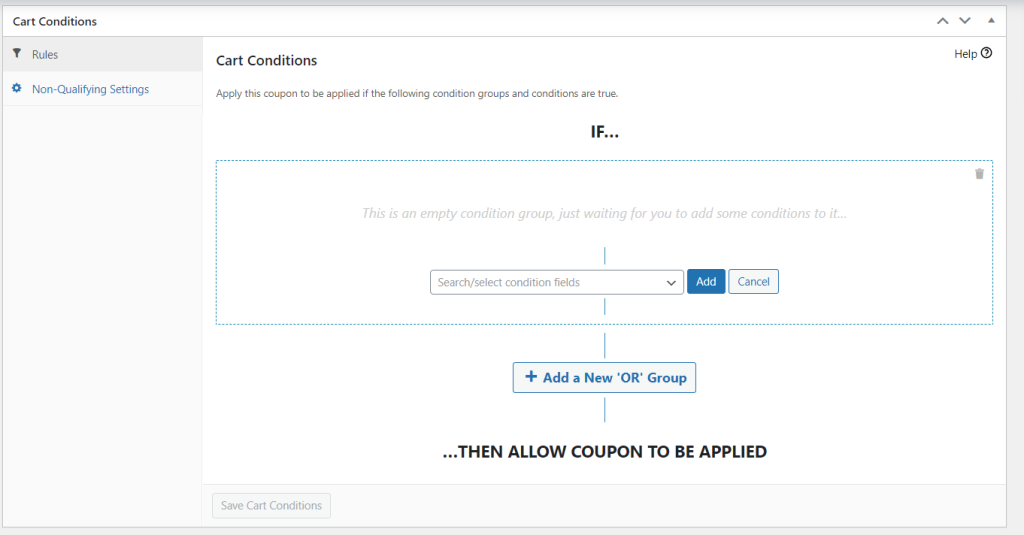
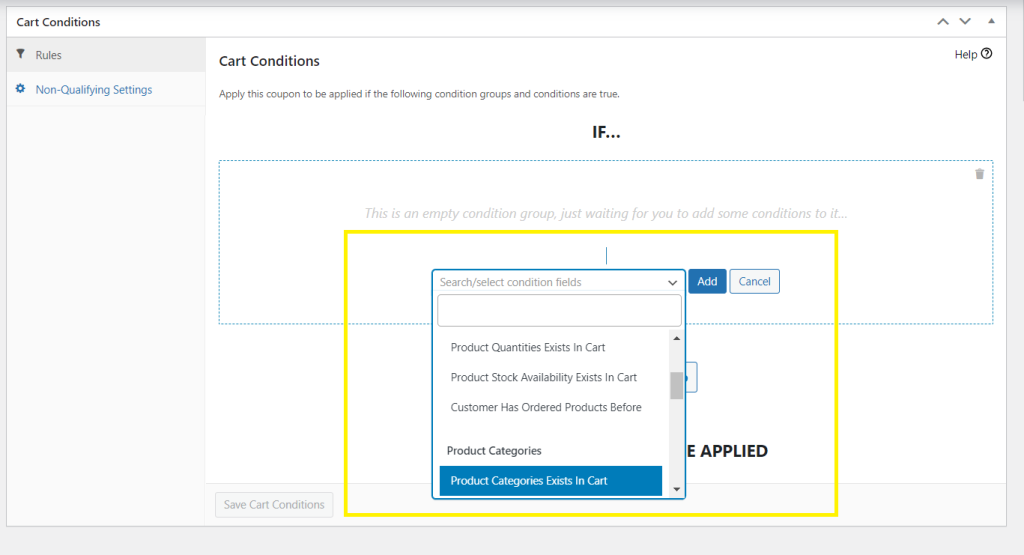
Dzięki warunkom koszyka masz pełną kontrolę nad tym, kiedy użytkownicy mogą zastosować utworzone przez Ciebie kupony. Wtyczka zawiera 20 ustawień, które możesz dowolnie mieszać i dopasowywać, aż uzyskasz dokładnie takie warunki, jakich chcesz:
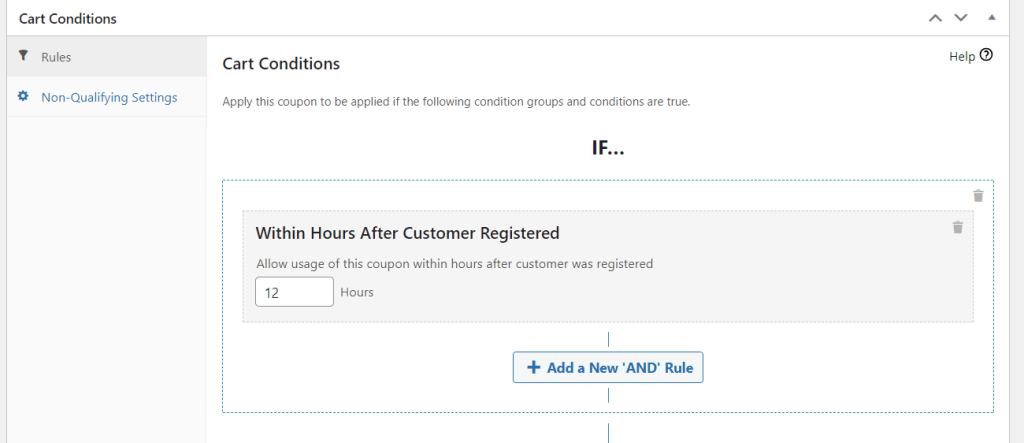
Warunki koszyka pozwalają tworzyć niezwykle ukierunkowane kupony. Na przykład możesz stworzyć kupon, który działa tylko dla nowo zarejestrowanych użytkowników, ograniczając jego użycie do pół dnia po rejestracji:
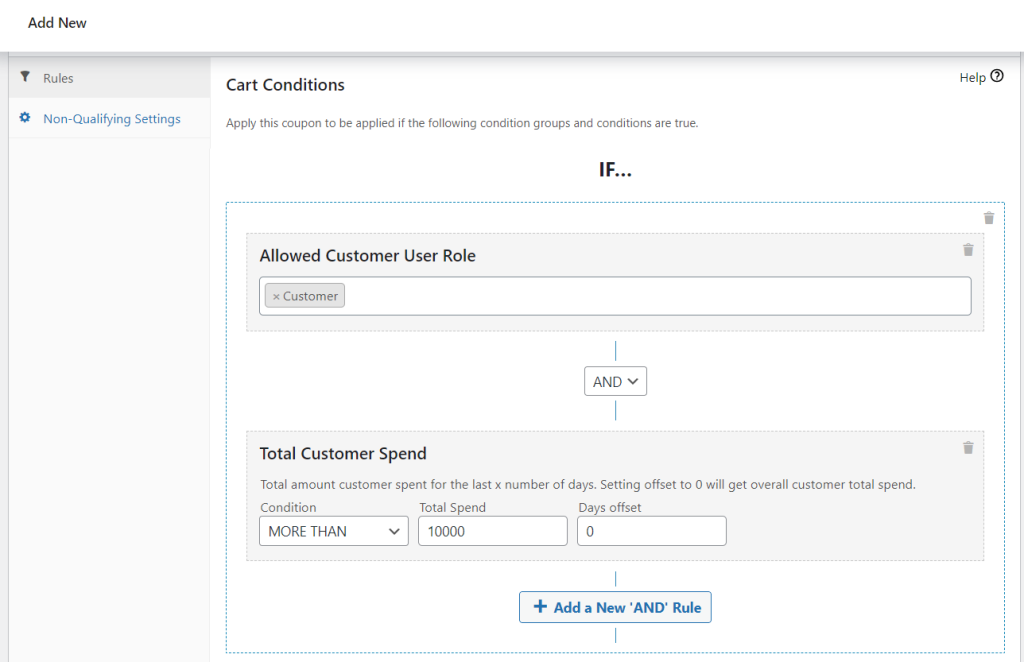
Możesz również tworzyć kupony, aby nagradzać klientów, którzy wydali ponad X kwotę w Twoim sklepie od momentu rejestracji:
Są to jednak tylko dwa przykłady. Advanced Coupons daje Ci pełną swobodę tworzenia niemal każdego rodzaju oferty, jaki chcesz. Jeśli chcesz zobaczyć więcej przykładów, sprawdź blog Advanced Coupons, gdzie znajdziesz dziesiątki poradników.
Wnioski
Kupony to jeden z najlepszych sposobów na zwiększenie sprzedaży w Twoim sklepie WooCommerce. Dotyczy to zarówno sklepów detalicznych, jak i hurtowych. W tym prostym przewodniku pokazaliśmy, jak łatwo możesz tworzyć kody kuponów WooCommerce w dwóch krokach:
Chociaż kody kuponów WooCommerce są łatwe w konfiguracji, ich podstawowe funkcjonalności mogą nie zawsze wystarczać dla Twojego sklepu. Na przykład możesz potrzebować bardziej zaawansowanych funkcji, takich jak ustawianie ofert BOGO, ograniczanie użycia kuponów na podstawie ról użytkowników lub stosowanie rabatów tylko do określonych produktów lub kategorii. W takich przypadkach użycie wtyczki takiej jak Advanced Coupons może być przełomem dla Twojej firmy.
Dzięki Advanced Coupons możesz projektować rabaty na niemal każdą wyobrażalną sytuację. Możesz mieć kupony, które działają dla określonych produktów, ról użytkowników lub które uruchamiają się tylko w określonych warunkach. Możesz nawet ustawić kupony tak, aby stosowały się same, jeśli chcesz!
Masz jakieś pytania dotyczące tworzenia kodów kuponów WooCommerce? Porozmawiajmy o nich w sekcji komentarzy poniżej!
Źródło obrazu: Pixabay.



Dobre informacje – bardzo jasne instrukcje
Dzięki Michael, cieszę się, że artykuł Ci się podobał!
Dzięki za pomoc!
Cała przyjemność po mojej stronie, Johan!
Dzięki za ten pomocny artykuł. :)
Proszę bardzo Leslie, cieszę się, że uznałaś go za przydatny!