
Großhandelskunden wünschen sich oft eine Papierkopie ihrer Bestellung oder ein PDF, das sie zur Genehmigung an eine Bestellung anhängen können. WooCommerce Wholesale Order Form enthält eine Schaltfläche „Bestellformular drucken“, die Sie jedem Bestellformular hinzufügen können, damit Kunden ihre Bestellung direkt aus ihrem Browser ausdrucken oder speichern können. Dieser Artikel zeigt Ihnen, wie Sie die Schaltfläche hinzufügen, was Sie daran anpassen können und was tatsächlich angezeigt wird, wenn ein Kunde sie verwendet.
Voraussetzungen
- WooCommerce Wholesale Order Form Version 3.0.9 oder neuer ist auf Ihrer Website aktiv, und es wurde bereits mindestens ein Bestellformular erstellt.
- Ein Administratoren- oder Shop-Manager-Konto. Standardmäßig können nur diese Rollen den Bildschirm Bestellformulare sehen.
Schritt 1: Fügen Sie das Element „Druckschaltfläche“ hinzu
- Gehen Sie in Ihrem WordPress-Adminbereich zu Großhandel > Bestellformulare.
- Klicken Sie in der Spalte Aktion auf das Symbol Bearbeiten (Stift) für das Bestellformular, dem Sie die Schaltfläche hinzufügen möchten.
- Ziehen Sie auf der Registerkarte Formular bearbeiten das Element Druckschaltfläche in eine Zeile im Abschnitt Formularkopf oder Formularfußzeile.
- Klicken Sie auf Aktualisieren, um Ihre Änderungen zu speichern.
Wenn das Formular noch nicht veröffentlicht ist, sehen Sie anstelle von Aktualisieren die Optionen Veröffentlichen und Entwurf speichern.
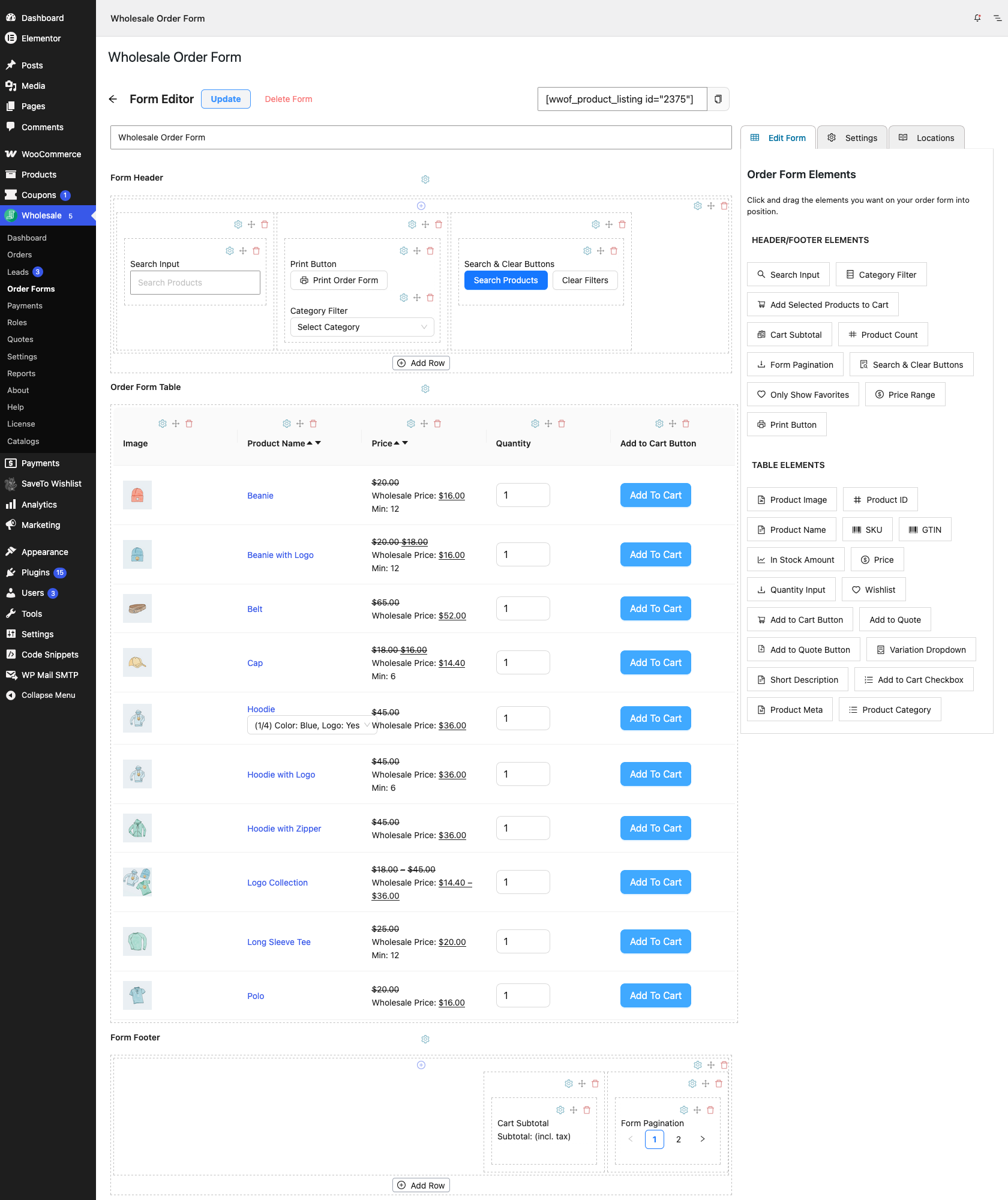
Es gibt keine separate Plugin-weite Einstellung, um diese Funktion zu aktivieren. Das Hinzufügen des Elements Druckschaltfläche zu einem Formular macht es für dieses Formular verfügbar. Standardmäßig lautet die Schaltfläche „Bestellformular drucken“ mit einem Druckersymbol neben dem Text.
Schritt 2: Schaltfläche anpassen (optional)
- Klicken Sie auf das Zahnradsymbol des Elements Druckschaltfläche, um dessen Einstellungen zu öffnen.
- Bearbeiten Sie Schaltflächentext, um die für Kunden angezeigte Beschriftung zu ändern.
- Deaktivieren Sie das Kontrollkästchen Symbol anzeigen, wenn Sie das Druckersymbol neben dem Schaltflächentext nicht wünschen.
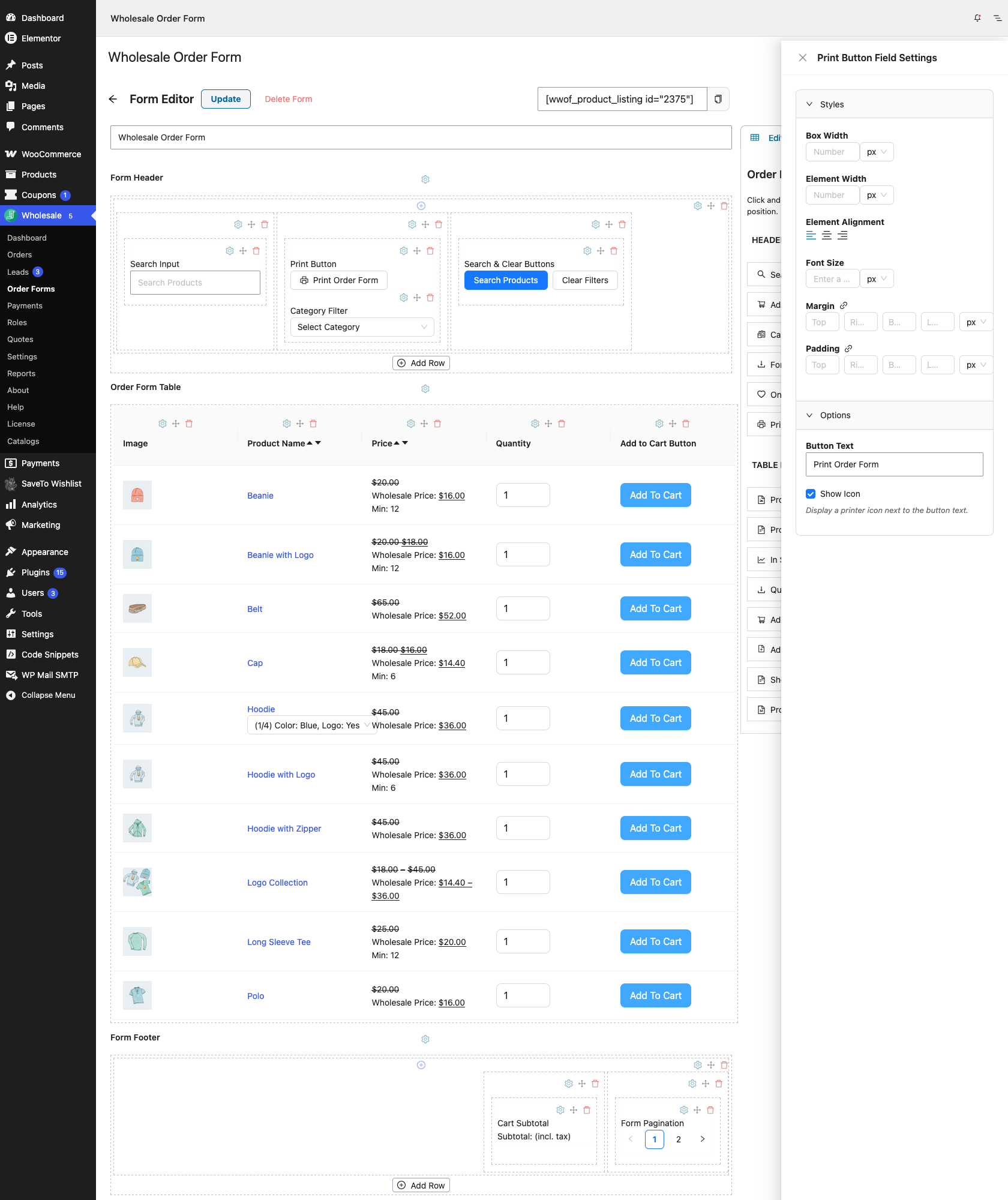
Das Element verfügt über eigene Stilsteuerungen für Elementbreite, Schriftgröße, Ausrichtung, Abstände und Ränder, genau wie jedes andere Element des Bestellformulars. Wie Sie das Erscheinungsbild Ihres Bestellformulars anpassen, erfahren Sie unter So ändern Sie das Erscheinungsbild Ihres Bestellformulars.
Was Kunden beim Drucken sehen
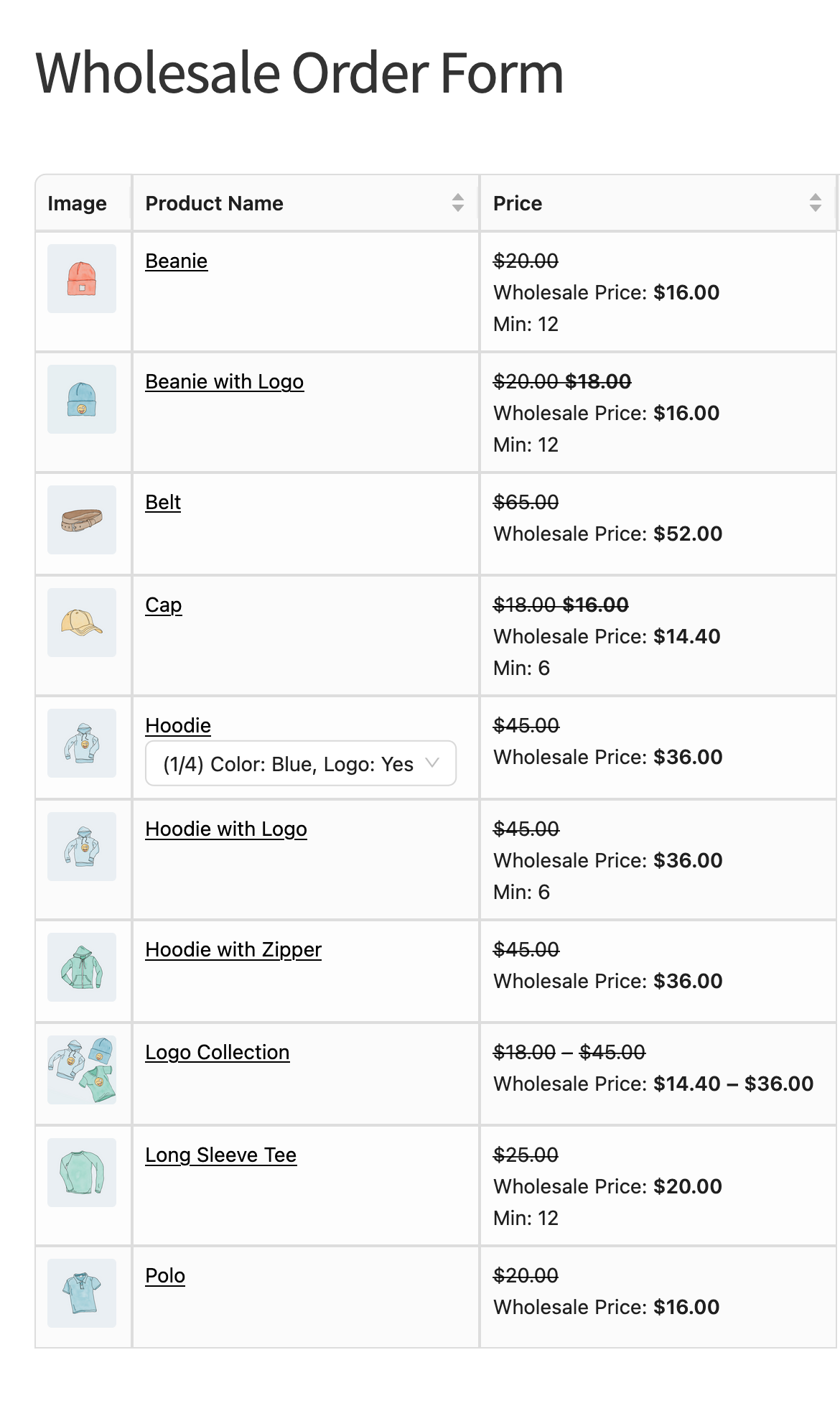
Durch Klicken auf Bestellformular drucken wird der Druckdialog des Browsers des Kunden geöffnet. Das Plugin generiert keine eigene PDF-Datei. Ein Kunde, der eine gespeicherte Kopie anstelle eines physischen Ausdrucks wünscht, wählt als Druckziel „Als PDF speichern“ (oder wie auch immer sein Browser es nennt), genau wie bei jeder anderen Webseite.
Die gedruckte Seite zeigt nur die Teile des Formulars an, die auf Papier sinnvoll sind. Diese werden automatisch ausgeblendet:
- Das Suchfeld, die Suchschaltfläche und der Kategorie-Filter
- Der Filter Nur Favoriten anzeigen
- Mengenfelder, Schaltflächen und Kontrollkästchen zum Hinzufügen zum Warenkorb und die Schaltfläche Ausgewählte Produkte zum Warenkorb hinzufügen
- Paginierung
- Die Schaltfläche „Bestellformular drucken“ selbst sowie die WordPress-Symbolleiste
Informationsbestandteile, die Sie dem Formular hinzugefügt haben, wie z. B. Warenkorb-Zwischensumme oder Preisspanne, werden weiterhin angezeigt. Schaltflächen, die andere Plugins dem Formular hinzufügen, wie z. B. Angebot anfordern oder Auf die Wunschliste, werden ebenfalls weiterhin auf dem Ausdruck angezeigt.
Nur die Produkte, die gerade auf der Seite geladen sind, werden gedruckt. Da die Paginierung auf dem Ausdruck ausgeblendet ist, muss ein Kunde, der Produkte von einer anderen Seite wünscht, zu dieser Seite gehen und sie separat ausdrucken.
Fehlerbehebung
Die vom Kunden eingegebenen Mengen werden auf der gedruckten Seite nicht angezeigt
Das ist zu erwarten. Mengenfelder sind interaktive Steuerelemente, und diese werden beim Drucken zusammen mit den anderen Formularsteuerelementen ausgeblendet, die nicht auf Papier übertragen werden.
Nur einige Produkte werden auf dem Ausdruck angezeigt
Das Bestellformular lädt jeweils eine Seite mit Produkten, und nur diese Seite wird gedruckt. Gehen Sie zur nächsten Seite des Formulars und klicken Sie erneut auf Bestellformular drucken, um den Rest zu drucken.
Ich habe das Element hinzugefügt, aber die Kunden sehen das Formular nicht
Überprüfen Sie diese drei Dinge:
- Das Formular ist noch nicht auf einer Seite. Ein neues Bestellformular erscheint nirgendwo, bis Sie seinen Shortcode zu einer Seite hinzufügen. Gehen Sie zu Großhandel > Bestellformulare, klicken Sie auf das Kopiersymbol neben dem Shortcode des Formulars in der Spalte Shortcode (es sieht aus wie
[wwof_product_listing id="123"]) und fügen Sie ihn auf der Seite ein, auf der Sie das Formular haben möchten. Derselbe Shortcode und dasselbe Kopiersymbol befinden sich auch oben im Formular-Editor. Die Spalte Standorte zeigt an, wie viele Seiten jedes Formular verwenden. Klicken Sie darauf, um zu sehen, welche Seiten. - Das Formular ist noch nicht veröffentlicht. Bis Sie das Formular veröffentlichen, sehen Kunden eine Zugriffsverweigerungsmitteilung anstelle des Formulars. Klicken Sie auf Veröffentlichen, um es live zu schalten. Als Administrator oder Shop-Manager können Sie Entwurfsformulare weiterhin im Frontend sehen. Überprüfen Sie die Seite daher abgemeldet oder als Kunde, um dies zu bestätigen.
- Der Kunde hat keine Berechtigung. Die Berechtigungseinstellungen des Formulars entscheiden, wer es sehen kann. Sehen Sie sich die Schritte unten an.
So überprüfen Sie die Berechtigungen des Formulars:
- Gehen Sie zu Großhandel > Bestellformulare und öffnen Sie das Formular.
- Klicken Sie auf die Registerkarte Einstellungen.
- Klicken Sie auf Bearbeiten neben Formularberechtigungen.
- Ändern Sie Benutzerrollenfilter oder Öffentliche Leseberechtigung nach Bedarf.
- Klicken Sie auf Änderungen speichern.
Wenn Benutzerrollenfilter Rollen auflistet, können nur Kunden mit einer dieser Rollen das Formular sehen. Alle anderen, einschließlich abgemeldeter Besucher, sehen die Meldung "Zugriff verweigert". Wenn der Filter leer ist und Öffentliche Leseberechtigung deaktiviert ist, müssen sich Kunden anmelden, um das Formular zu sehen.
Häufig gestellte Fragen
Erstellt der Druck automatisch eine PDF-Datei?
Nicht von allein. Die Schaltfläche öffnet den Standard-Druckdialog des Browsers. Eine PDF-Datei wird also nur erstellt, wenn der Kunde dort "Als PDF speichern" als Druckziel auswählt.
Kann ich die Druckschaltfläche zu mehr als einem Formular hinzufügen?
Ja. Es ist ein Formularelement wie jedes andere, sodass Sie es in der Kopf- oder Fußzeile beliebig vieler Bestellformulare hinzufügen und den Schaltflächentext und das Symbol für jedes einzeln anpassen können.
Benötigen Sie Hilfe?
Wenn Sie eine Frage haben oder auf Probleme stoßen, sind wir für Sie da.
- Premium-Benutzer: Support-Ticket eröffnen
- Kostenlose Benutzer: Besuchen Sie unser Community-Forum

