
Wenn Ihr Shop SaveTo Wishlist verwendet, damit Kunden Produkte für später speichern können, können Sie Großhandelskunden dieselbe Verknüpfung direkt aus dem WooCommerce Wholesale Order Form nutzen. Ab WooCommerce Wholesale Order Form 3.1.1 wird das Bestellformular mit einer dedizierten Wunschliste-Spalte geliefert, die neben In den Warenkorb eingefügt wird und denselben „Zur Wunschliste hinzufügen“-Button anzeigt, den Ihre Kunden bereits auf den Produktseiten sehen. Dieser Artikel führt Sie durch das Hinzufügen der Spalte und verweist Sie auf die SaveTo Wishlist-Einstellungen, die das Aussehen des Buttons steuern.
Voraussetzungen
- WooCommerce Wholesale Order Form 3.1.1 oder neuer, installiert und aktiviert. Die Wunschlisten-Spalte ist neu in dieser Version.
- SaveTo Wishlist Lite installiert und aktiv. Lite besitzt den Button, das „Zur Wunschliste hinzufügen“-Markup und den Klick-Handler.
- SaveTo Wishlist Pro ist optional. Pro erweitert Lite (mehrere Wunschlisten, Analysen, Automatisierungen), ist aber nicht erforderlich, um den Bestellformular-Button zu verwenden.
- Mindestens ein WooCommerce Wholesale Order Form ist bereits eingerichtet. Wenn Sie noch keines haben, beginnen Sie mit dem WooCommerce Wholesale Order Form Getting Started Guide.
Schritt 1: Fügen Sie die Wunschlisten-Spalte zu Ihrem Bestellformular hinzu
Wenn SaveTo Wishlist Lite aktiv ist, enthält die WWOF-Builder-Palette ein neues Wunschliste-Spaltenelement. Es befindet sich direkt vor der Spalte In den Warenkorb in der Elementliste. Wenn Sie es nicht sehen, überprüfen Sie, ob SaveTo Wishlist Lite installiert und aktiviert ist.
- Gehen Sie in Ihrem WordPress-Adminbereich zu Großhandel → Bestellformulare.
- Klicken Sie auf das Bestellformular, das Sie bearbeiten möchten, oder klicken Sie auf Formular hinzufügen, um ein neues zu erstellen. Eine Schritt-für-Schritt-Anleitung zum Erstellen eines Formulars von Grund auf finden Sie unter Erstellen mehrerer Bestellformulare.
- Ziehen Sie im Abschnitt Bestellformular-Tabelle des Builders das Element Wunschliste in Ihre Tabellenzeile. Platzieren Sie es dort, wo der Button erscheinen soll, zum Beispiel neben In den Warenkorb.
- Klicken Sie auf Aktualisieren, um das Formular zu speichern.
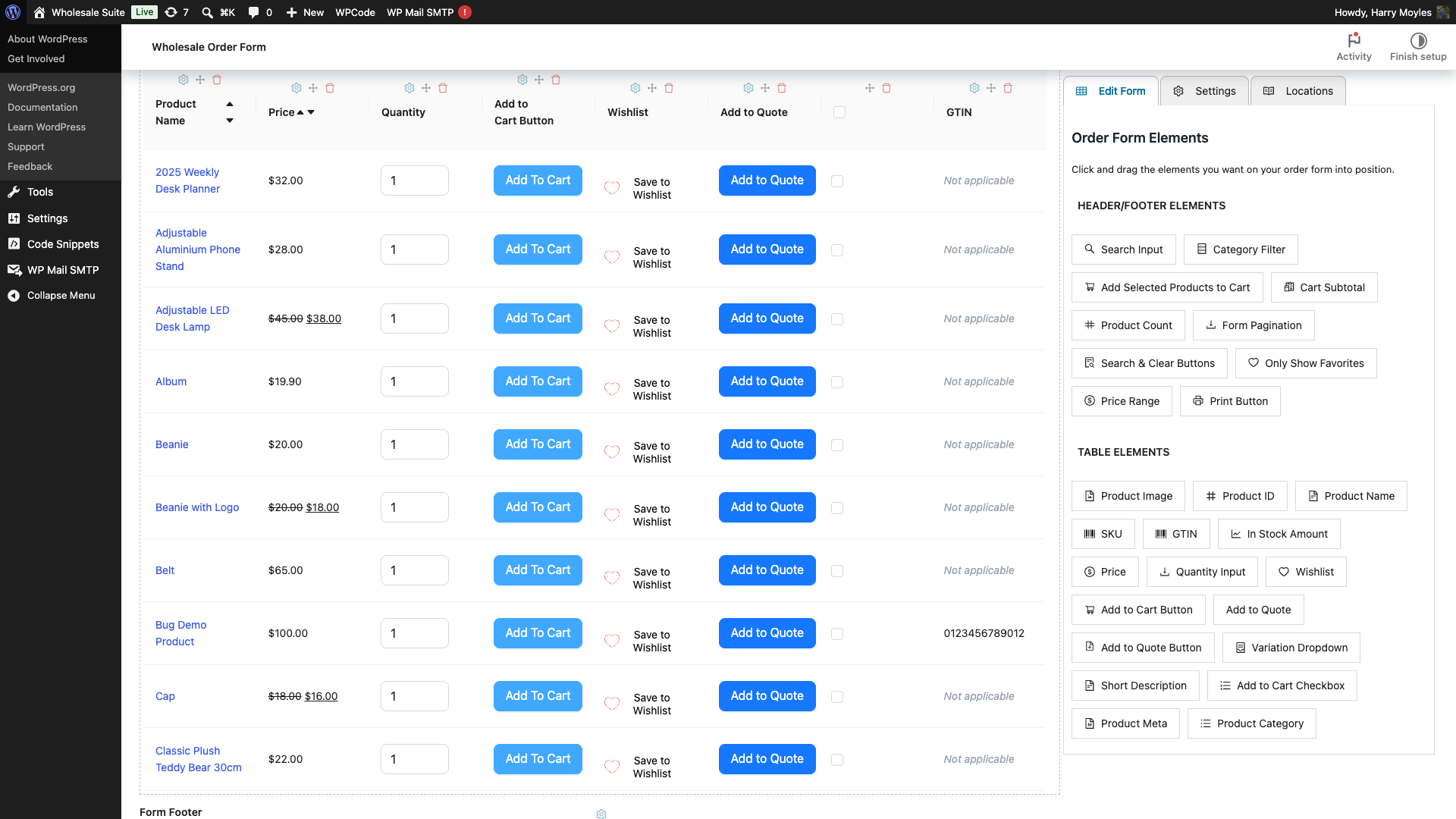
Die Builder-Vorschau zeigt den Button live an, gestylt auf die gleiche Weise, wie er im Frontend aussehen wird. Diese Vorschau entspricht dem Frontend, da der Builder das eigene Stylesheet von SaveTo Wishlist Lite auf der Editor-Seite lädt.
Schritt 2: Überprüfen Sie, wie die Schaltfläche im Frontend aussieht
Der Bestellformular-Button spiegelt wider, was Ihr Shop für die reguläre Produktseite konfiguriert hat. Jede Platzierung, jeder Button-Typ und jede Farbe, die Sie in SaveTo Wishlist eingestellt haben, gilt auch für das Bestellformular. Wenn Sie diese noch nie angepasst haben, verwendet der Button die Standardeinstellungen von Lite.
- Gehen Sie zu SaveTo Wishlist → Einstellungen → Button-Platzierung & Stile → Produktseite.
- Passen Sie den Button-Typ und die Farben an das gewünschte Aussehen an. Dieselben Einstellungen gelten auch für den Bestellformular-Button.
- Klicken Sie auf Änderungen speichern.
Um das Aussehen im Frontend zu überprüfen, laden Sie Ihre Großhandels-Bestellformularseite in einem normalen Browser-Tab. Melden Sie sich zuerst als Großhandelskunde an, wenn Ihr Formular für angemeldete Benutzer gesperrt ist.
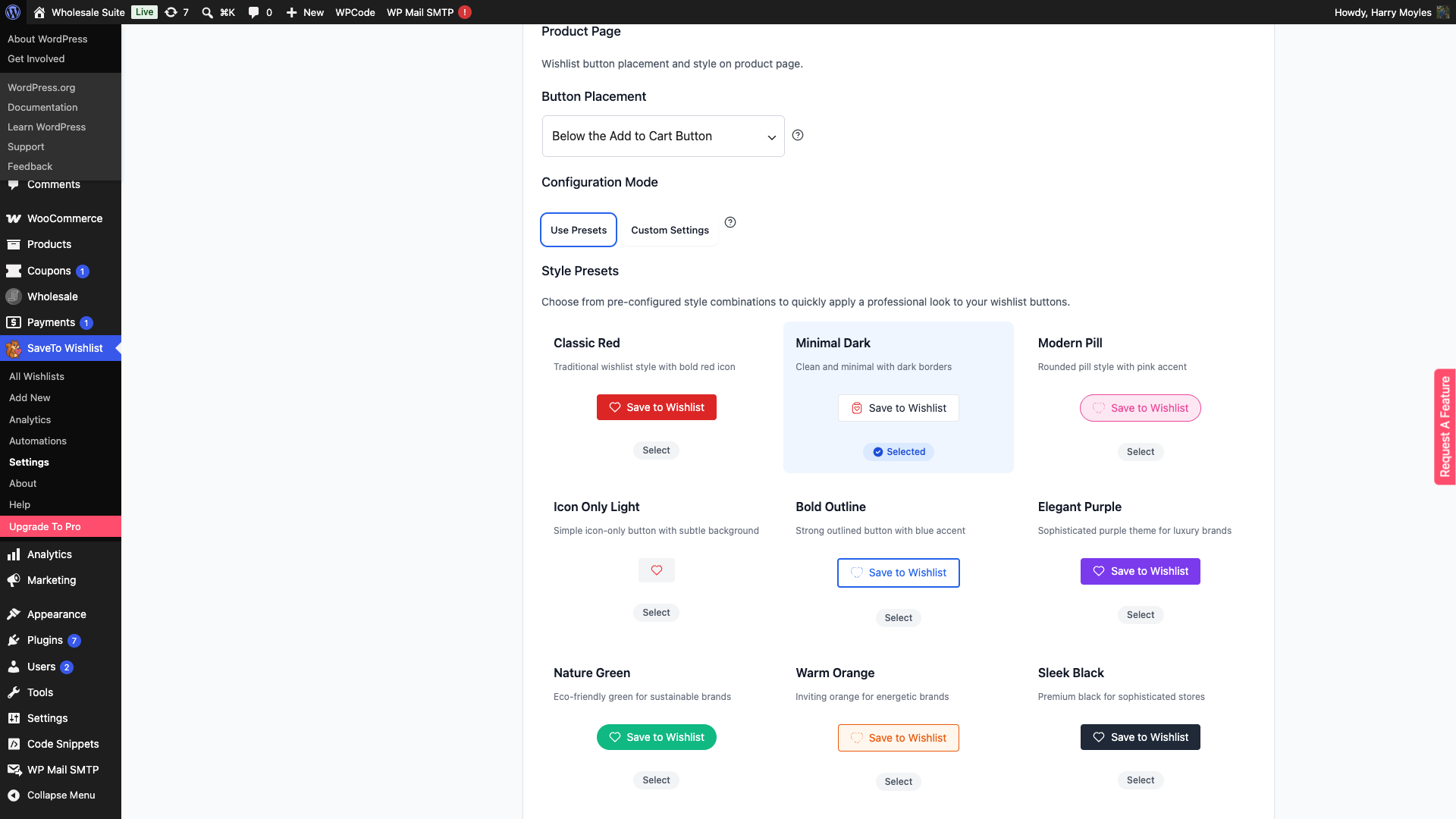
Innerhalb des Abschnitts Frontend-Styling steuert das Dropdown Frontend-CSS-Laden, ob die eigenen Farben und Schriftarten von SaveTo Wishlist auf dem Bestellformular angewendet werden. Wenn Sie Vollständiges Styling oder Minimales Styling gewählt haben, werden die Stile des Plugins auf dem Bestellformular genauso angewendet wie auf einer Produktseite. Wenn Sie Kein Styling gewählt haben, übernimmt der Button stattdessen das Styling des Themes.
Abgemeldete Besucher und die Gast-Wunschlisten-Einstellung
Standardmäßig sehen Gäste den Button auf dem Bestellformular, genauso wie auf einer Produktseite. Wenn Ihr Shop die Einstellung von SaveTo Wishlist Gast-Wunschliste deaktivieren aktiviert hat, wird der Button auch für abgemeldete Besucher auf dem Bestellformular ausgeblendet. Dies entspricht genau dem Verhalten der Produktseite von Lite, sodass keine separaten Gast-Einstellungen für das Bestellformular verwaltet werden müssen.
Wenn Ihr WooCommerce Wholesale Order Form nur für angemeldete Großhandelskunden sichtbar ist (eine übliche Einrichtung), ändert dieses Gast-Gate nichts für sie, da sie bereits angemeldet sind, wenn sie das Formular sehen.
Fehlerbehebung
Das Wunschlisten-Element wird nicht in der Builder-Palette angezeigt
Stellen Sie sicher, dass SaveTo Wishlist Lite unter Plugins → Installierte Plugins installiert und aktiviert ist. WWOF registriert das Wunschlisten-Spaltenelement nur, wenn Lite aktiv ist. Wenn Lite deaktiviert ist (oder nur Pro ohne Lite installiert ist), erscheint das Element nicht.
Wenn Lite aktiv ist, das Element aber immer noch nicht angezeigt wird, stellen Sie sicher, dass WWOF Version 3.1.1 oder neuer ist. Frühere Versionen von WWOF enthalten die Integration nicht.
Der Button wird auf dem Bestellformular angezeigt, aber das Styling sieht fehlerhaft aus
Überprüfen Sie Ihre SaveTo Wishlist Frontend-CSS-Laden-Einstellung im Abschnitt Frontend-Styling. Wenn sie auf Kein Styling eingestellt ist oder Ihr Theme SaveTo's CSS überschreibt, übernimmt der Button auf dem Bestellformular, was auch immer das Theme bereitstellt. Schalten Sie es zurück auf Vollständiges Styling oder Minimales Styling, wenn die eigenen Stile des Plugins gerendert werden sollen.
Wenn der Button in seiner Spalte überladen aussieht, ist das normalerweise ein Zeichen dafür, dass die Spalte zu schmal ist. Erweitern Sie entweder die Spalte im Builder oder ordnen Sie die Tabelle neu an, damit die Wunschlisten-Spalte mehr Platz hat.
Benutzerdefinierte SaveTo Wishlist-Anpassungen erreichen den Button auf dem Bestellformular nicht
Suchen Sie nach einer is_product()-Prüfung in Ihrem benutzerdefinierten Snippet und ersetzen Sie sie durch ein anderes Gate, z. B. indem Sie das Placement- oder Button-Typ-Argument prüfen, das der Filter übergibt.
Das Bestellformular verwendet den stwlite_wishlist_button_product_html-Filter von SaveTo Wishlist, wenn es den Button für jede Zeile erstellt. Daher erreichen die meisten benutzerdefinierten Hooks, die den Button auf der Produktseite anpassen, auch das Bestellformular. Die Ausnahme ist, wenn eine Anpassung auf der WordPress-is_product()-Prüfung basiert: Sie wird auf dem Bestellformular nicht ausgelöst, da die REST-Anfrage des Bestellformulars nicht im Single-Product-Kontext ausgeführt wird.
Häufig gestellte Fragen
Benötige ich SaveTo Wishlist Pro, um dies zu verwenden?
Nein. Der Button gehört zu SaveTo Wishlist Lite, und Lite allein reicht aus. Pro fügt Extras wie mehrere Wunschlisten pro Kunde und E-Mail-Automatisierungen hinzu, aber der Button des Bestellformulars funktioniert unabhängig davon, ob Pro installiert ist oder nicht.
Können Großhandelskunden Variationen von der Bestellformular zu einer Wunschliste hinzufügen?
Ja. Der Button jeder Zeile fügt die Variation hinzu, die gerade in dieser Zeile ausgewählt ist. Das Variationen-Dropdown des Bestellformulars aktualisiert die Produktreferenz der Zeile. Wenn Sie also zuerst eine Variation auswählen und dann auf den Button klicken, wird diese Variation hinzugefügt.
Funktioniert der Button, wenn ich ein WooCommerce Wholesale Order Form mit dem aktivierten Warenkorb-Shortcut zur Kasse verwende?
Ja. Die Wunschlisten-Spalte ist unabhängig vom Verhalten des Warenkorbs und der Kasse. Das Hinzufügen eines Artikels zu einer Wunschliste beeinflusst nichts anderes im Bestellformular, sodass Warenkorb-Flows, Angebots-Flows und Kassen-Shortcuts wie gewohnt funktionieren.
Berücksichtigt der Button des Bestellformulars die mehrsprachige Einrichtung von SaveTo Wishlist mit WPML?
Wenn Sie SaveTo Wishlist mit WPML konfiguriert haben, folgen der Button-Text und alle übersetzbaren Zeichenketten auf dem Bestellformular denselben Übersetzungen wie auf den Produktseiten. Die Integration verwendet das Standard-Rendering von Lite, sodass alles, was Lite übersetzt, auch hier übersetzt wird.
Benötigen Sie Hilfe?
Wenn Sie eine Frage haben oder auf Probleme stoßen, sind wir für Sie da.
- Premium-Benutzer: Support-Ticket eröffnen
- Kostenlose Benutzer: Besuchen Sie unser Community-Forum

