
Möchten Sie ein Großhandelsbestellformular nur bestimmten Kundengruppen anzeigen, z. B. nur angemeldeten Großhandelskäufern und nicht Einzelhandelskunden? WooCommerce Wholesale Order Form ermöglicht es Ihnen, Zugriffsregeln für jedes Formular unabhängig festzulegen. So können Sie einschränken, wer das Formular sieht, eine benutzerdefinierte Nachricht für jeden anzeigen, der nicht qualifiziert ist, und optional angemeldeten Gästen die Anzeige gestatten. Dieser Artikel führt Sie durch die Einstellungen für Formularberechtigungen.
Voraussetzungen
- WooCommerce Wholesale Order Form installiert und mindestens ein Formular auf Ihrer WooCommerce-Website erstellt.
- Das Formular muss einen Titel und ein Tabellenelement haben, bevor Formularberechtigungen bearbeitet werden können.
Schritt 1: Formularberechtigungen öffnen
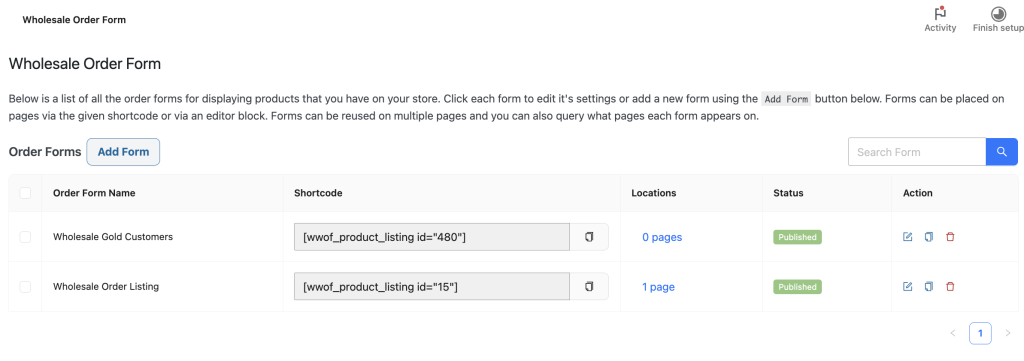
- Gehen Sie in Ihrem WordPress-Adminbereich zu Großhandel → Bestellformulare.
- Klicken Sie auf das Formular, das Sie konfigurieren möchten, um es im Editor zu öffnen.
![Verwaltungsbildschirm für Großhandelsbestellformulare mit einer Liste von Formularen; zwei Einträge angezeigt: „Großhandelskunden Gold“ und „Großhandelsbestellliste“, jeweils mit einem Shortcode (z. B. [wvof_product_listing id="480"]), Standorten und einem „Veröffentlicht“-Status, sowie Aktionssymbolen zum Bearbeiten/Löschen.](https://wholesalesuiteplugin.com/wp-content/uploads/2026/06/wws-wwof-order-form-list-edit-1024x361.png "wws-wwof-order-form-list-edit - Wholesale Suite")
- Klicken Sie in der rechten Seitenleiste auf die Registerkarte Einstellungen.
- Suchen Sie die Zeile Formularberechtigungen und klicken Sie auf die Schaltfläche Bearbeiten daneben.
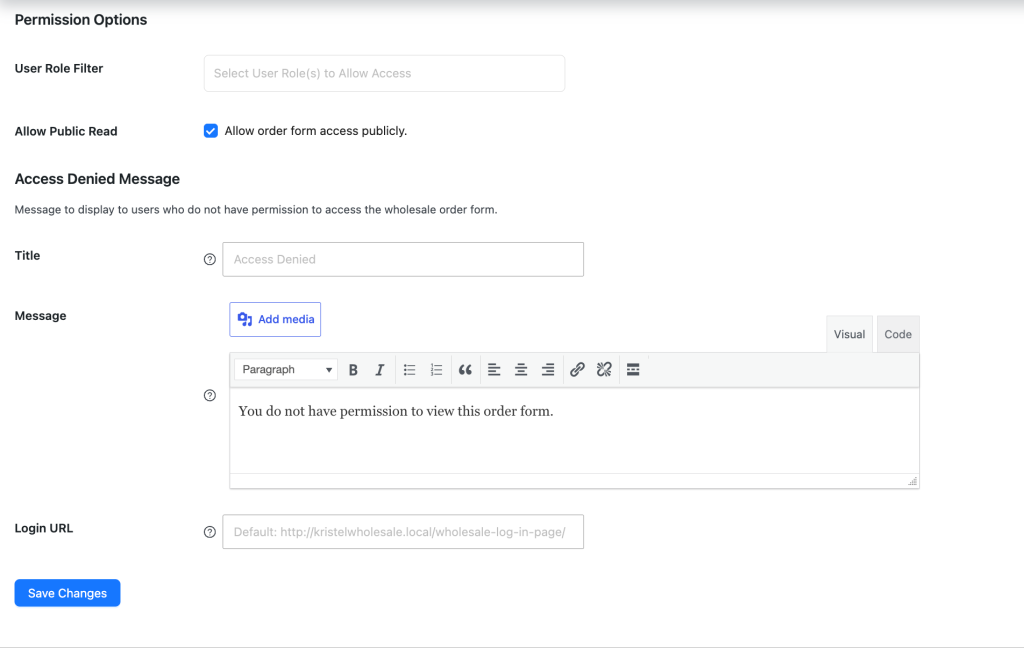
Schritt 2: Konfigurieren Sie, wer auf das Formular zugreifen kann
Der Abschnitt Berechtigungsoptionen steuert, welche Benutzerrollen das Bestellformular anzeigen können.
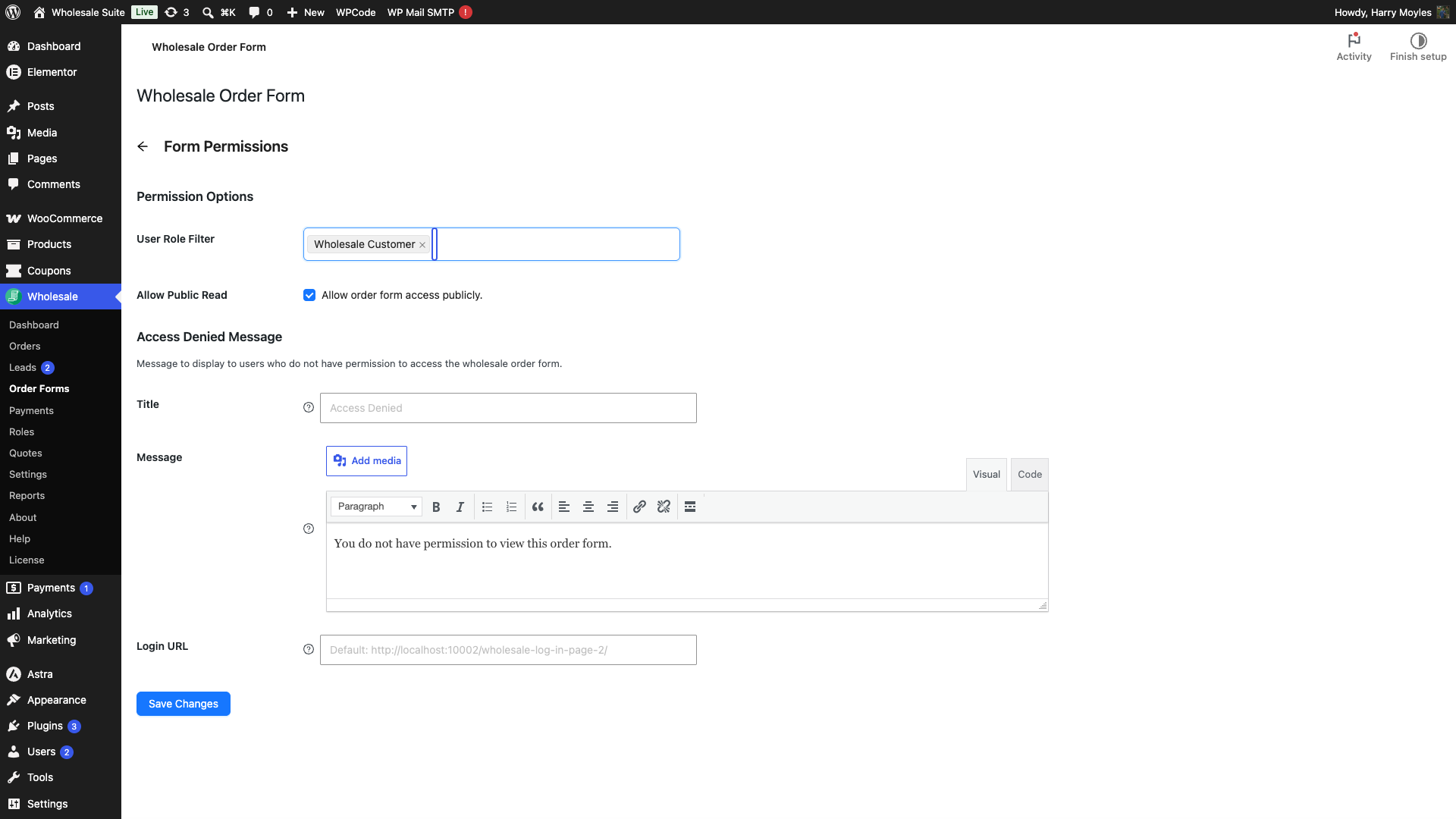
Zugriff auf bestimmte Rollen beschränken
- Klicken Sie auf das Dropdown-Menü Benutzerrollenfilter.
- Wählen Sie jede Rolle aus, die Zugriff haben soll.
Nur Benutzer mit einer der ausgewählten Rollen können das Formular sehen. Jeder Benutzer, der nicht in der Liste aufgeführt ist, sieht stattdessen die Meldung „Zugriff verweigert“.
Öffentlichen (unauthentifizierten) Zugriff erlauben
Die Option Öffentlichen Lesezugriff erlauben steuert, ob nicht angemeldete Gäste das Formular anzeigen können, wenn im Benutzerrollenfilter keine Rollen ausgewählt sind. Sie ist standardmäßig aktiviert und hat keine Auswirkung, wenn Sie eine oder mehrere Rollen im Filter ausgewählt haben.
- Aktivieren Sie Bestellformularzugriff öffentlich erlauben., um den öffentlichen Zugriff zu ermöglichen.
Wann dies zu aktivieren ist: Lassen Sie es aktiviert (Standard), wenn der Benutzerrollenfilter leer ist und nicht angemeldete Gäste das Formular anzeigen können sollen.
Schritt 3: Anpassen der Meldung „Zugriff verweigert“
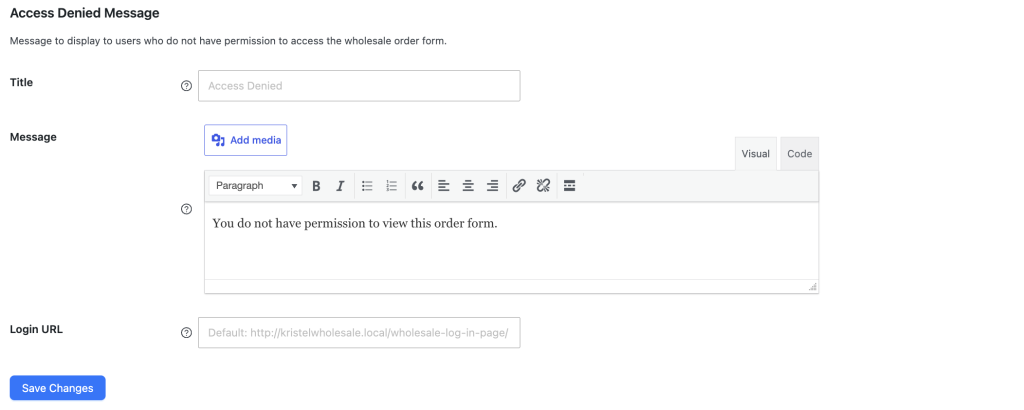
Der Abschnitt Zugriff verweigert Nachricht steuert, was Benutzer sehen, wenn sie versuchen, das Formular ohne Berechtigung anzuzeigen.
| Feld | Was es tut | Standard |
|---|---|---|
| Titel | Überschrift, die in der Benachrichtigung über verweigerten Zugriff angezeigt wird. | „Zugriff verweigert“, wenn leer gelassen |
| Nachricht | Textkörper der Benachrichtigung. Unterstützt Rich Text (fett, Links, Listen) über den integrierten Editor. | Ein neues Formular beginnt mit „Sie haben keine Berechtigung, die Großhandelsartikelauflistung anzuzeigen.“ Wenn Sie das Feld löschen, sehen Besucher stattdessen „Sie haben keine Berechtigung, dieses Bestellformular anzuzeigen.“ |
| Anmelde-URL | Link zu einer Anmeldeseite, der in der Benachrichtigung enthalten ist, damit Besucher sich anmelden können, um Zugriff zu erhalten. | Vorausgefüllt mit Ihrer WordPress-Anmelde-URL. Wenn Sie sie löschen, verknüpft das Formular mit Ihrer WooCommerce-Anmeldeseite für Großhandelsanfragen (falls aktiv), andernfalls mit Ihrer WooCommerce-Konto-Seite und schließlich mit der WordPress-Anmelde-URL. |
- Geben Sie eine Überschrift in das Feld Titel ein.
- Geben Sie den Benachrichtigungstext in den Nachrichten-Editor ein.
- Geben Sie eine Anmeldeseitenadresse in das Feld Anmelde-URL ein.
Schritt 4: Speichern Sie Ihre Änderungen
- Klicken Sie auf Änderungen speichern, um Ihre Einstellungen anzuwenden.
Für ein Formular, das noch nicht veröffentlicht wurde, erscheinen stattdessen zwei Schaltflächen: Veröffentlichen (macht das Formular live) und Entwurf speichern (speichert, ohne zu veröffentlichen).
Fehlerbehebung
Die Schaltfläche Bearbeiten bleibt ausgegraut. Formularberechtigungen können nicht geöffnet werden, bis das Formular sowohl einen Titel als auch ein Tabellenelement hat. Wenn Sie mit der Maus über die deaktivierte Schaltfläche fahren, wird „Formulartitel und Tabelle müssen zuerst festgelegt werden“ angezeigt. Fügen Sie einen Formulartitel und ein Tabellenelement im Formular-Editor hinzu und öffnen Sie dann erneut die Registerkarte Einstellungen.
Großhandelsbenutzer sehen immer noch die Meldung „Zugriff verweigert“. Überprüfen Sie, ob ihre Rolle im Benutzerrollenfilter aufgeführt ist. Nur die dort von Ihnen ausgewählten Rollen können das Formular anzeigen. Wenn eine Großhandelsstufe ihre eigene benutzerdefinierte Rolle hat, fügen Sie diese Rolle ebenfalls zum Filter hinzu.
Gäste können immer noch ein eingeschränktes Formular sehen. Wenn Sie den Benutzerrollenfilter leer gelassen haben, greift das Formular auf die Einstellung Öffentlichen Lesezugriff zulassen zurück, die standardmäßig aktiviert ist und das Formular für alle sichtbar macht. Um eine Anmeldung zu verlangen, fügen Sie entweder die gewünschten Rollen zum Benutzerrollenfilter hinzu oder deaktivieren Sie den öffentlichen Lesezugriff.
Formularberechtigungen und Produktsichtbarkeit
Formularberechtigungen und die rollenbasierte Produktsichtbarkeit von WooCommerce Wholesale Prices Premium arbeiten unabhängig voneinander.
Formularberechtigungen steuern, ob ein Benutzer das Bestellformular überhaupt anzeigen kann. Wenn die Rolle des Benutzers nicht im Benutzerrollenfilter enthalten ist, sieht er die Meldung „Zugriff verweigert“ und erreicht das Formular nie.
Produktsichtbarkeit (konfiguriert in WooCommerce Wholesale Prices Premium) steuert, welche einzelnen Produkte im Formular angezeigt werden, sobald der Benutzer Zugriff hat. Ein Benutzer hat möglicherweise die Berechtigung, das Formular anzuzeigen, sieht aber aufgrund von rollenbasierten Produktsichtbarkeitsregeln bestimmte Produkte immer noch nicht.
Sie können beide zusammen verwenden. Beschränken Sie das Formular mit Formularberechtigungen auf Großhandelsrollen und passen Sie dann mit Produktsichtbarkeitsregeln an, welche Produkte jede Großhandelsstufe sieht.
Häufig gestellte Fragen
Kann ich unterschiedliche Berechtigungen für verschiedene Bestellformulare festlegen?
Ja. Formularberechtigungen sind pro Formular, sodass jedes Bestellformular seine eigenen unabhängigen Zugriffsregeln hat. Sie können ein Formular auf eine bestimmte Großhandelsstufe beschränken, während Sie ein anderes Formular für alle Benutzer offen lassen.
Was passiert mit nicht authentifizierten Besuchern, wenn „Öffentlichen Lesezugriff zulassen“ deaktiviert ist?
Sie sehen die Meldung „Zugriff verweigert“. Der Standardwert für ein neues Formular ist „Sie haben keine Berechtigung, die Großhandels-Produktliste anzuzeigen.“ Wenn das Feld „Meldung“ geleert wurde, wird stattdessen die Fallback-Meldung „Sie haben keine Berechtigung, dieses Bestellformular anzuzeigen.“ angezeigt.
Wenn ich den Benutzerrollenfilter leer lasse, sehen Gastbesucher das Formular?
Das hängt von der Einstellung Öffentlichen Lesezugriff zulassen ab. Wenn diese aktiviert ist (Standard), können Gäste das Formular sehen. Wenn sie deaktiviert ist, können nur angemeldete Benutzer es sehen und Gäste nicht.
Benötigen Sie Hilfe?
Wenn Sie eine Frage haben oder auf Probleme stoßen, sind wir für Sie da.
- Premium-Benutzer: Support-Ticket eröffnen
- Kostenlose Benutzer: Besuchen Sie unser Community-Forum

