
Eine Hauptkomponente des WooCommerce Wholesale Lead Capture-Plugins ist seine Fähigkeit, ein benutzerdefiniertes Registrierungsformular speziell für Großhandelskunden zu erstellen. Im Gegensatz zum Standard-WooCommerce-Registrierungsformular, das normalerweise nur nach E-Mail und Passwort fragt, sammelt dieses Formular detailliertere Informationen, um die Bedürfnisse potenzieller Großhandelskunden besser einschätzen zu können. Dies ermöglicht es Unternehmen, während des Registrierungsprozesses wichtige Daten von ihren Großhandels-Leads zu sammeln und die Kundenverwaltung zu optimieren.
Integrierte Felder
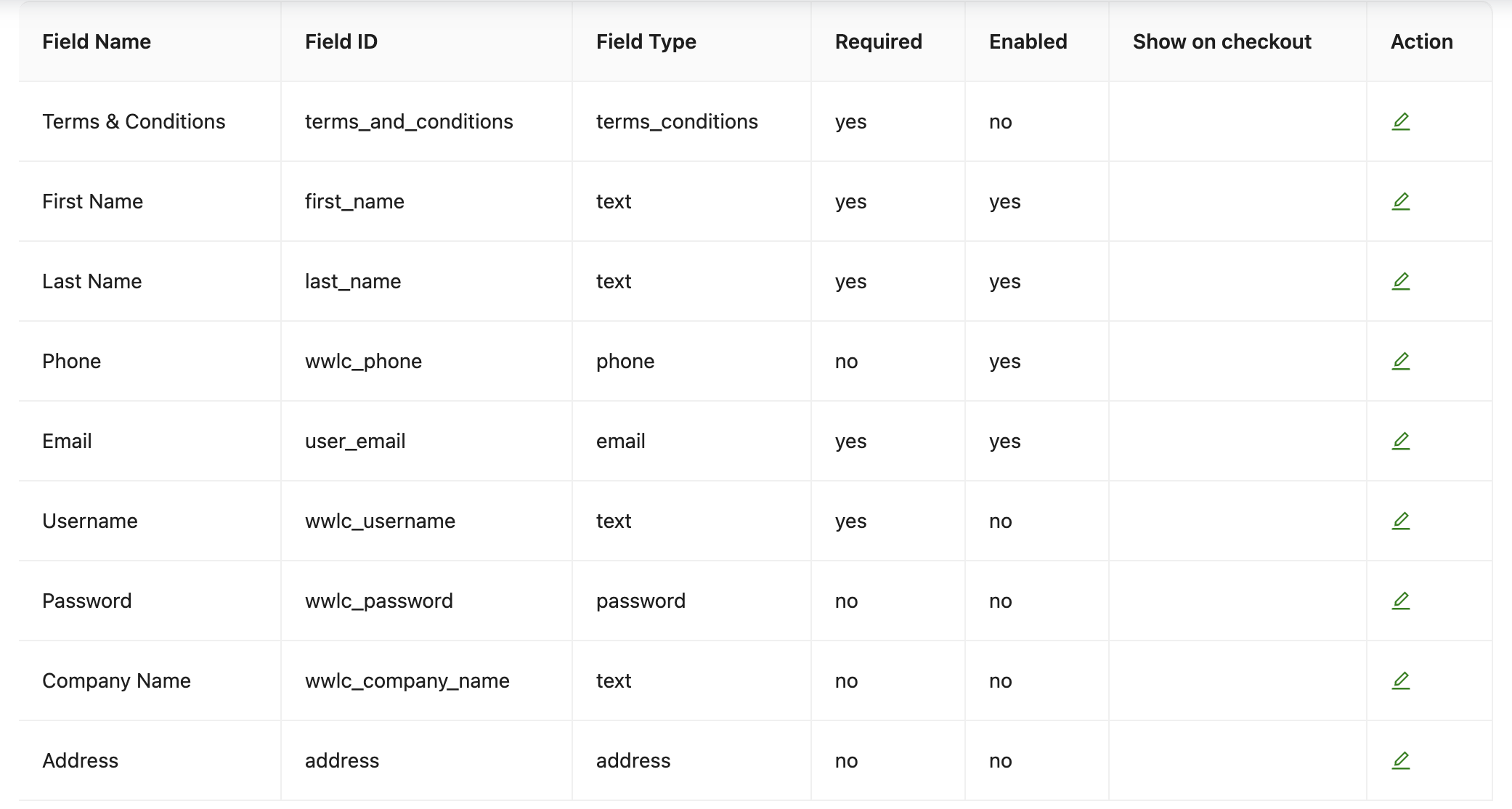
Standardmäßig integrierte Felder im Registrierungsformular sind:
- Vorname (erforderlich)
- Nachname (erforderlich)
- E-Mail (erforderlich)
- Benutzername (optional erforderlich)
- Passwort (optional) (optional erforderlich)
- Telefon (optional erforderlich)
- Firmenname (optional) (optional erforderlich)
- Adresse (optional) (optional erforderlich)
- Allgemeine Geschäftsbedingungen (optional erforderlich)
Bearbeiten des Formulars
Sie können die auf dem Registrierungsformular angezeigten Felder anpassen, indem Sie in Ihrem WordPress-Dashboard zu Großhandel > Einstellungen > Großhandels-Lead-Erfassung > Registrierungsformular navigieren. Dort können Sie anpassen, welche Felder angezeigt werden und ihre Reihenfolge ändern, indem Sie die Feldeinstellungen anpassen. So können Sie das Layout und die spezifischen Informationen, die Sie von Ihren Großhandelskunden sammeln, steuern.
Benutzerdefinierte Felder
Das Registrierungsformular ist vollständig anpassbar. Sie können zusätzlich zu den integrierten Feldern benutzerdefinierte Felder hinzufügen, und die Daten werden zur späteren Referenz aufgezeichnet. Dies ist besonders nützlich, wenn Sie das Genehmigungssystem verwenden, da Sie relevante Daten sammeln können, um zu entscheiden, ob einem Benutzer ein Konto gewährt werden soll.
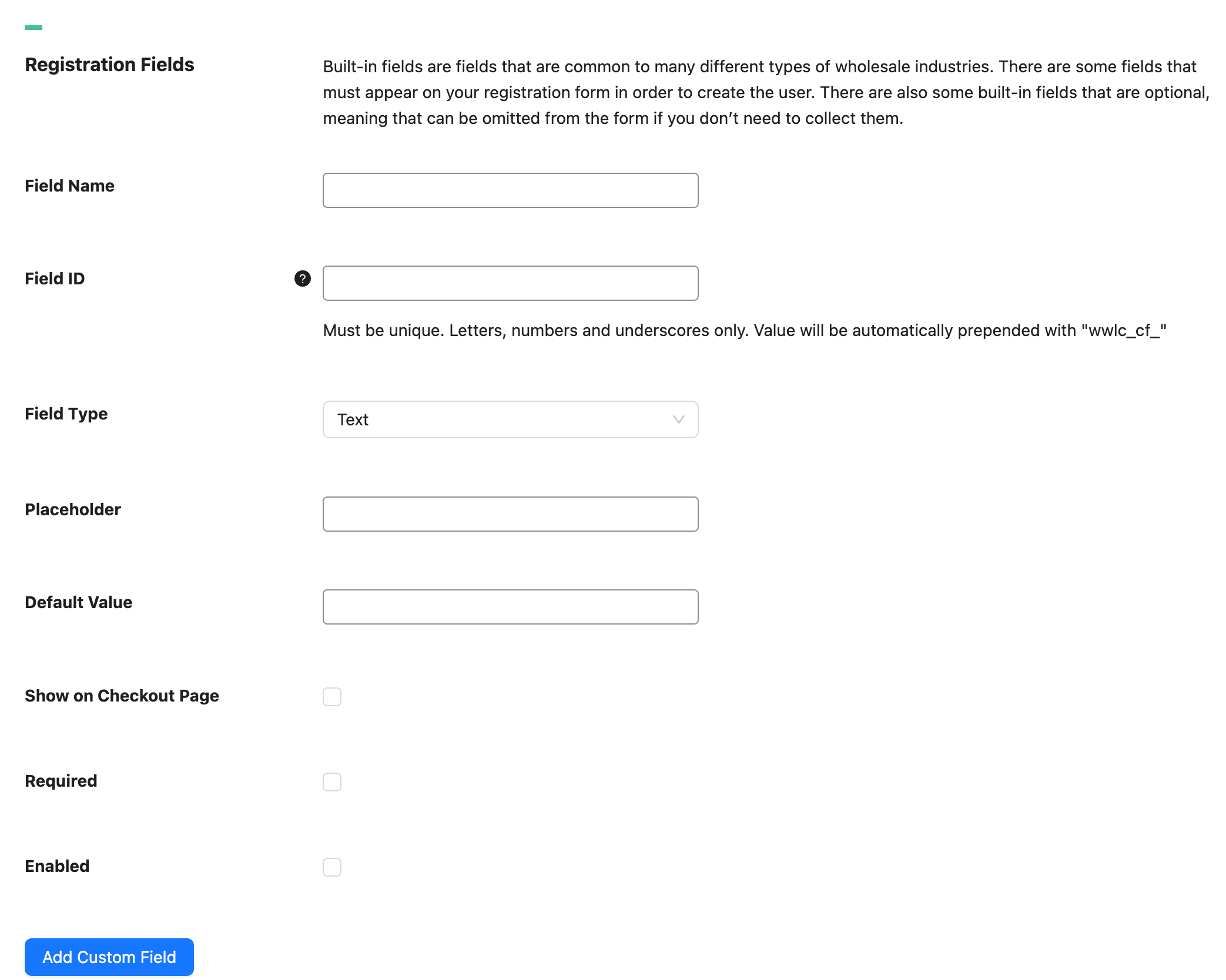
Um ein benutzerdefiniertes Feld hinzuzufügen, müssen Sie Folgendes eingeben:
- Feldname (dem Benutzer angezeigt)
- Feld-ID (Der Name der Benutzer-Metadaten in der Datenbank. Muss eindeutig sein. Dies ist nützlich zu wissen, wenn Benutzer exportiert/importiert werden)
- Feldtyp (Derzeit unterstützte Typen sind: Text, Textbereich, Zahl, E-Mail, URL, Auswahl, Radio und Kontrollkästchen)
- Platzhalter (Beispieltext, den ein Kunde eingeben muss)
- Standardwert (falls das Feld einen Standardwert oder Text hat)
- Auf der Checkout-Seite anzeigen (ob das benutzerdefinierte Feld auf der Checkout-Seite verfügbar sein wird)
- Erforderlich (Wenn das Feld erforderlich sein soll)
- Aktiviert (Feld aktivieren, um es in das Formular im Frontend aufzunehmen)
Häufig gestellte Fragen
Wie bearbeite ich das Registrierungsformular für Großhandelskunden?
Gehen Sie dazu zu Großhandel, Einstellungen, dann WooCommerce Wholesale Lead Capture und öffnen Sie das Registrierungsformular. Von dort aus können Sie umschalten, welche integrierten Felder angezeigt werden, und sie neu anordnen, wie es Ihrem Anmeldeflow entspricht.
Kann ich benutzerdefinierte Felder zum Registrierungsformular hinzufügen?
Ja, das Formular ist vollständig bearbeitbar. Geben Sie einfach einen Namen, eine eindeutige ID ein und wählen Sie einen Typ wie Text, Zahl, E-Mail, Dropdown, Radio oder Kontrollkästchen aus, um alle zusätzlichen Geschäftsinformationen zu sammeln, die Sie von Bewerbern benötigen.
Funktioniert das Anmeldeformular für Großhandelskunden mit dem Genehmigungssystem?
Absolut, die gesammelten Daten lassen sich gut mit den Genehmigungen kombinieren. Die Überprüfung der Details, die jeder Bewerber einreicht, hilft Ihnen zu entscheiden, ob Sie jemanden als Großhandelskunden akzeptieren, bevor Sie den Zugriff gewähren.
Werden meine benutzerdefinierten Felder auch auf der Checkout-Seite angezeigt?
Standardmäßig hängt dies von einer Umschaltoption ab. Jedes zusätzliche Feld verfügt über eine Option „Auf der Checkout-Seite anzeigen“, sodass Sie pro Feld auswählen können, ob die Käufer es während ihres Kaufs erneut sehen.
Warum wird ein Feld im Frontend nicht angezeigt?
Überprüfen Sie im Allgemeinen zuerst dessen Aktiviert-Umschaltoption. Ein deaktiviertes Feld bleibt für Besucher verborgen. Schalten Sie es also ein, bestätigen Sie dessen erforderlichen Status und speichern Sie, bevor Sie Ihre Live-Anmeldeseite neu laden.
Benötigen Sie Hilfe?
Wenn Sie eine Frage haben oder auf Probleme stoßen, sind wir für Sie da.
- Premium-Benutzer: Support-Ticket eröffnen
- Kostenlose Benutzer: Besuchen Sie unser Community-Forum

