
Wenn Sie Stripe verbunden haben, aber Wholesale Payments immer noch keine echten Zahlungen annimmt oder die Einrichtung direkt nach dem Klicken auf „Verbinden“ ins Stocken gerät, sind Sie hier richtig. Diese Anleitung führt Sie durch die Stellen, an denen die Einrichtung am häufigsten hängen bleibt, mit einer Lösung für jede einzelne.
Stripe-Verbindung nicht abgeschlossen
Sie haben auf Mit Stripe verbinden geklickt, die Stripe-Bildschirme durchlaufen und sind ohne Bestätigung zu Ihrem Shop zurückgekehrt. Die häufigste Ursache ist, dass das Onboarding von Stripe nicht vollständig abgeschlossen wurde, sodass die Verbindung nie gespeichert wurde.
- Gehen Sie zu Großhandel → Einstellungen → Wholesale Payments.
- Öffnen Sie den Tab Allgemein und suchen Sie den Abschnitt API-Einstellungen.
- Wenn Sie immer noch die Schaltfläche Mit Stripe verbinden sehen, wurde die Verbindung nicht abgeschlossen. Klicken Sie erneut darauf und schließen Sie alle Schritte auf Stripe ab, einschließlich aller Geschäftsinformationen, nach denen Stripe fragt.
- Wenn Sie stattdessen Ihre Stripe Connect-Kontonummer sehen, ist die Verbindung hergestellt. Klicken Sie auf Verbindung testen, um dies zu bestätigen.
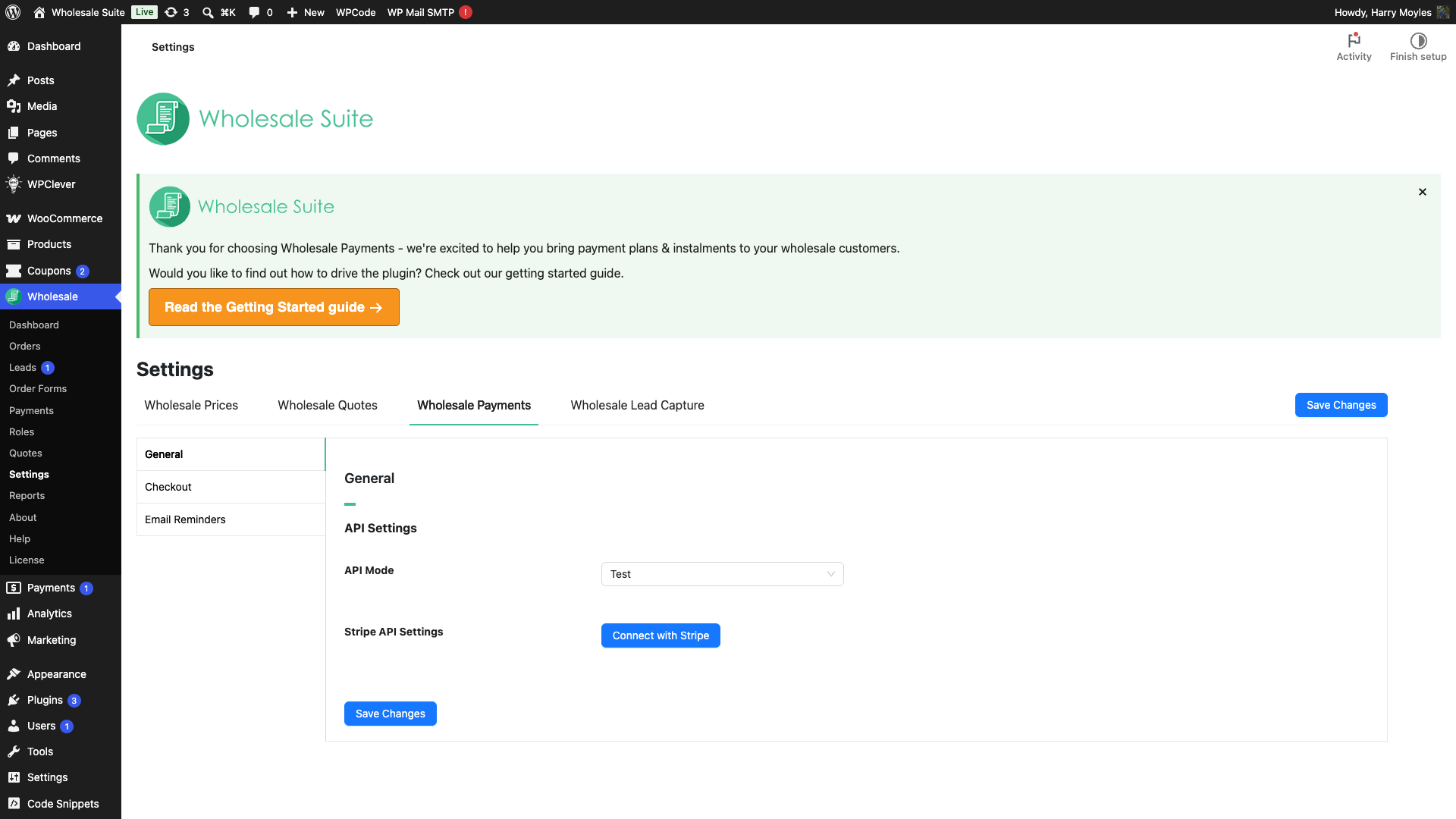
Wenn es immer noch keine Verbindung herstellt, klicken Sie auf Verbindung zurücksetzen, um den halb abgeschlossenen Versuch zu löschen, dann klicken Sie auf Mit Stripe verbinden und beginnen Sie von vorne.
Zahlungen stecken im Testmodus fest
Bestellungen werden bearbeitet, aber kein echtes Geld bewegt sich, und Ihr Checkout zeigt ein Testlabel an. Das bedeutet, dass der API-Modus immer noch auf Test eingestellt ist.
- Gehen Sie zu Großhandel → Einstellungen → Großhandel Zahlungen → Allgemein → API-Einstellungen.
- Stellen Sie den API-Modus auf Live.
- Klicken Sie auf Änderungen speichern und geben Sie dann eine kleine echte Bestellung auf, um zu bestätigen, dass eine Live-Zahlung erfolgreich durchgeführt wird.
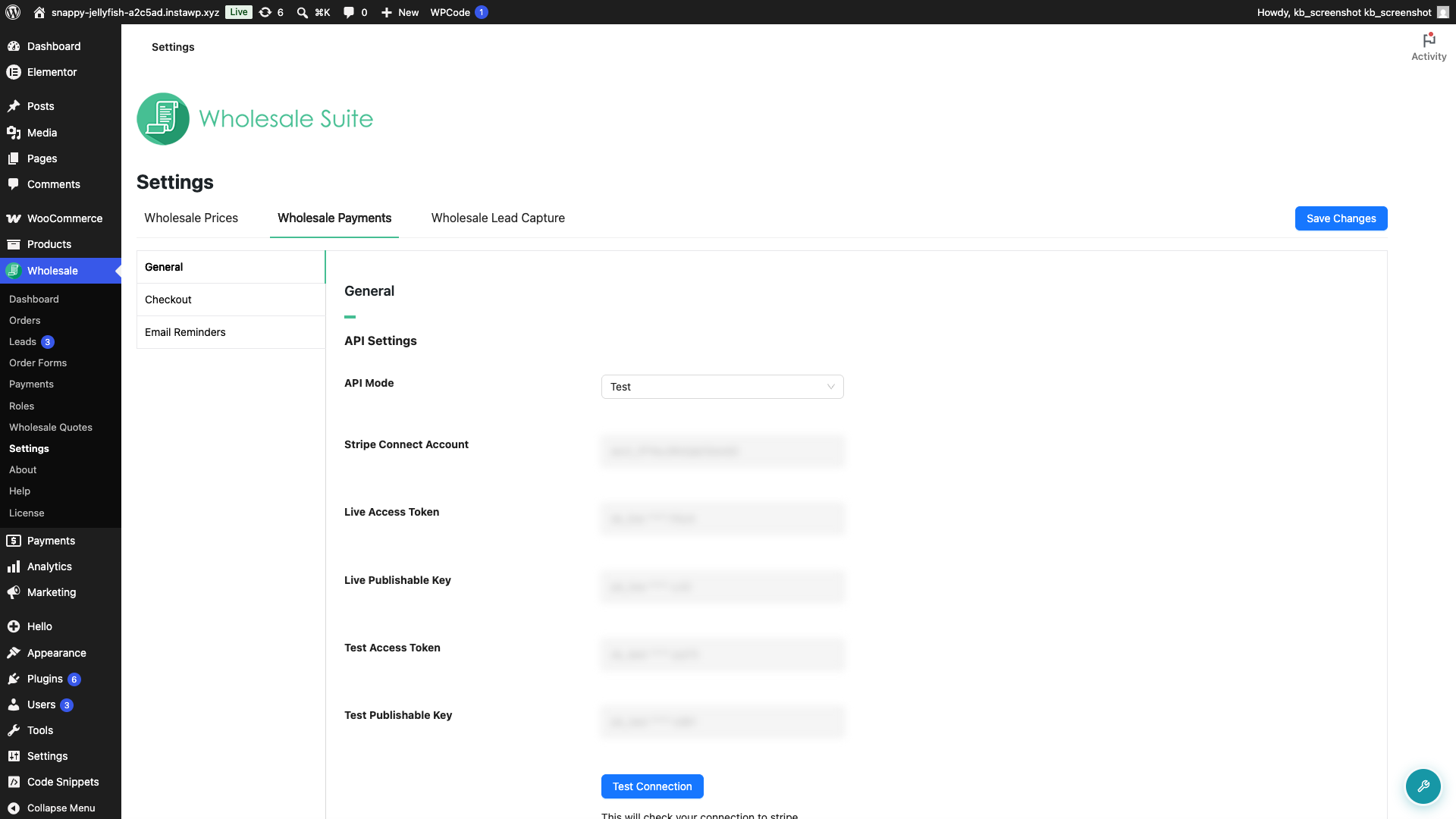
Test- und Live-Nutzung verwenden separate Stripe-Verbindungen. Wenn Live als nicht verbunden angezeigt wird, klicken Sie auf Mit Stripe verbinden, während der API-Modus auf Live eingestellt ist.
Die Zahlungsseite gibt an, dass Ihr Stripe-Konto nicht verbunden ist
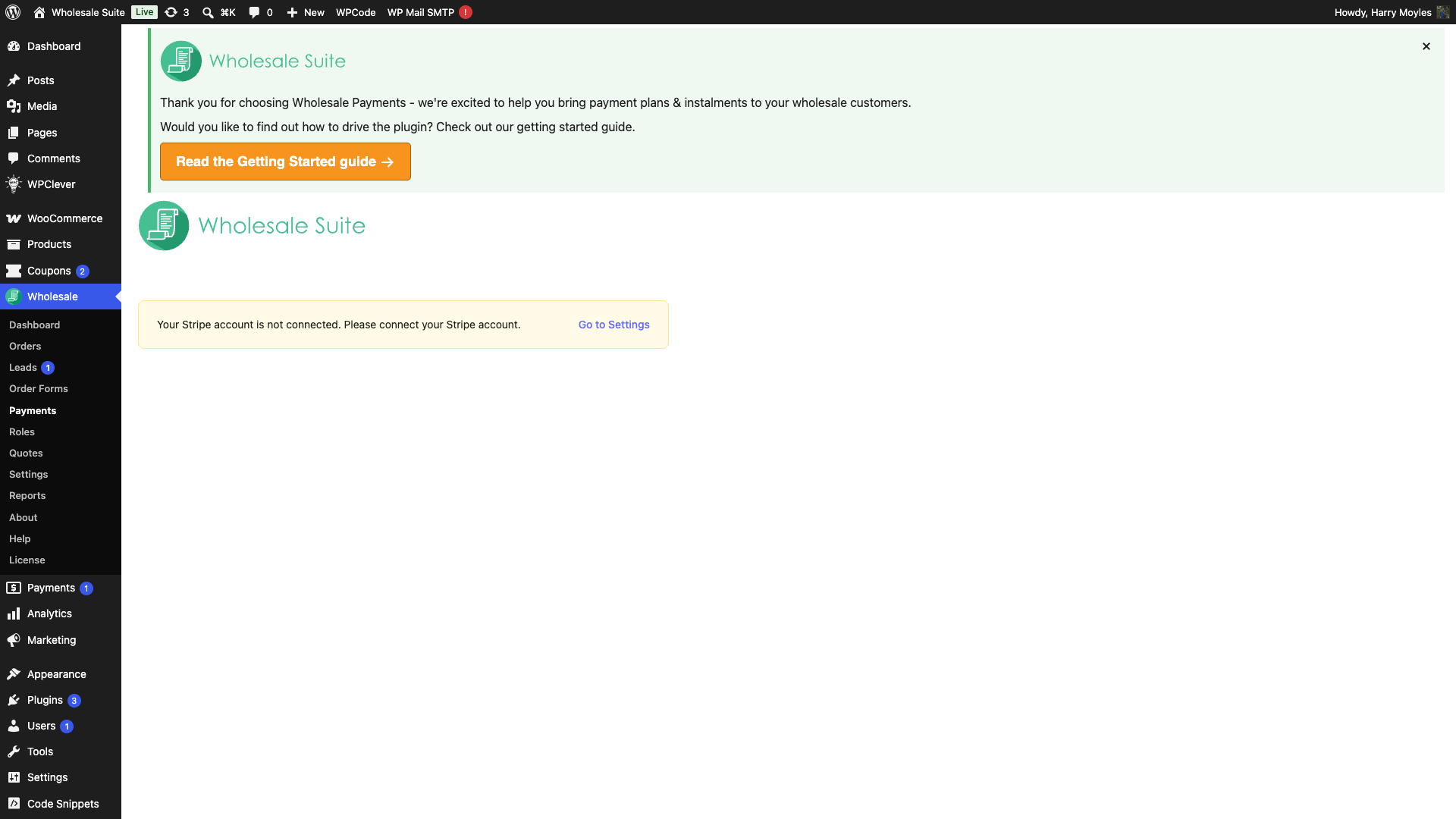
Unter Großhandel → Zahlungen sehen Sie die Meldung „Ihr Stripe-Konto ist nicht verbunden. Bitte verbinden Sie Ihr Stripe-Konto.“ Diese Meldung erscheint immer dann, wenn für den aktuellen Modus keine Stripe-Verbindung gespeichert ist.
Klicken Sie in dieser Meldung auf Zu den Einstellungen. Dies führt Sie zu Großhandel → Einstellungen → Großhandel Zahlungen, wo Sie auf Mit Stripe verbinden klicken können.
Testverbindung schlägt fehl
Klicken Sie in den API-Einstellungen auf Verbindung zurücksetzen und dann auf Mit Stripe verbinden, um die Verbindung erneut herzustellen. Ein fehlgeschlagener Test bedeutet normalerweise, dass die gespeicherten Schlüssel veraltet sind oder das Onboarding nur teilweise abgeschlossen wurde. Eine erneute Verbindung löst beides.
Die automatische Abbuchung erfordert eine gespeicherte Zahlungsmethode
Bei der klassischen Shortcode-Kasse konnte ein Kunde ohne gespeicherte Zahlungsmethode eine gültige Karte eingeben und trotzdem die Meldung „Automatische Abbuchung erfordert eine gespeicherte Zahlungsmethode. Bitte fügen Sie zuerst eine Zahlungsmethode hinzu und versuchen Sie es dann erneut.“ sehen. In Wholesale Payments 1.0.6 und früheren Versionen konnte ein Kassen-Refresh dazu führen, dass das Plugin das aktive Stripe-Kartenfeld verlor, bevor es die Karte anhängte.
Dieses spezielle Problem betraf die klassische Kasse. Die Checkout-Block-Kasse hielt ihr Stripe-Kartenfeld während dieses Vorgangs bereits verbunden und war daher von diesem Problem nicht betroffen.
- Aktualisieren Sie WooCommerce Wholesale Payments auf Version 1.0.7 oder höher.
- Leeren Sie Ihren Website-Cache, CDN-Cache und Browser-Cache, damit die Kasse das aktualisierte Zahlungs-Skript lädt.
- Gehen Sie zu Großhandel → Einstellungen → Großhandel Zahlungen → Allgemein → API-Einstellungen. Wählen Sie den API-Modus, den Sie für diesen Test verwenden, bestätigen Sie, dass der Modus mit Stripe verbunden ist, und klicken Sie auf Verbindung testen.
- Kehren Sie zur klassischen Kasse zurück, wählen Sie Großhandel Zahlungen und wählen Sie erneut den automatischen Abbuchungsplan aus. Wenn die Kasse aktualisiert wird, geben Sie die Kartendetails erneut ein, bevor Sie auf Bestellung abschicken klicken.
Der Kunde muss keine Karte speichern, bevor er zur Kasse geht. Wenn er einen automatischen Abbuchungsplan auswählt und auf der klassischen Kasse eine Karte eingibt, hängt Wholesale Payments diese an seinen Stripe-Kunden an, damit die Bestellung fortgesetzt werden kann.
Sie können Großhandel Zahlungen nicht aktivieren
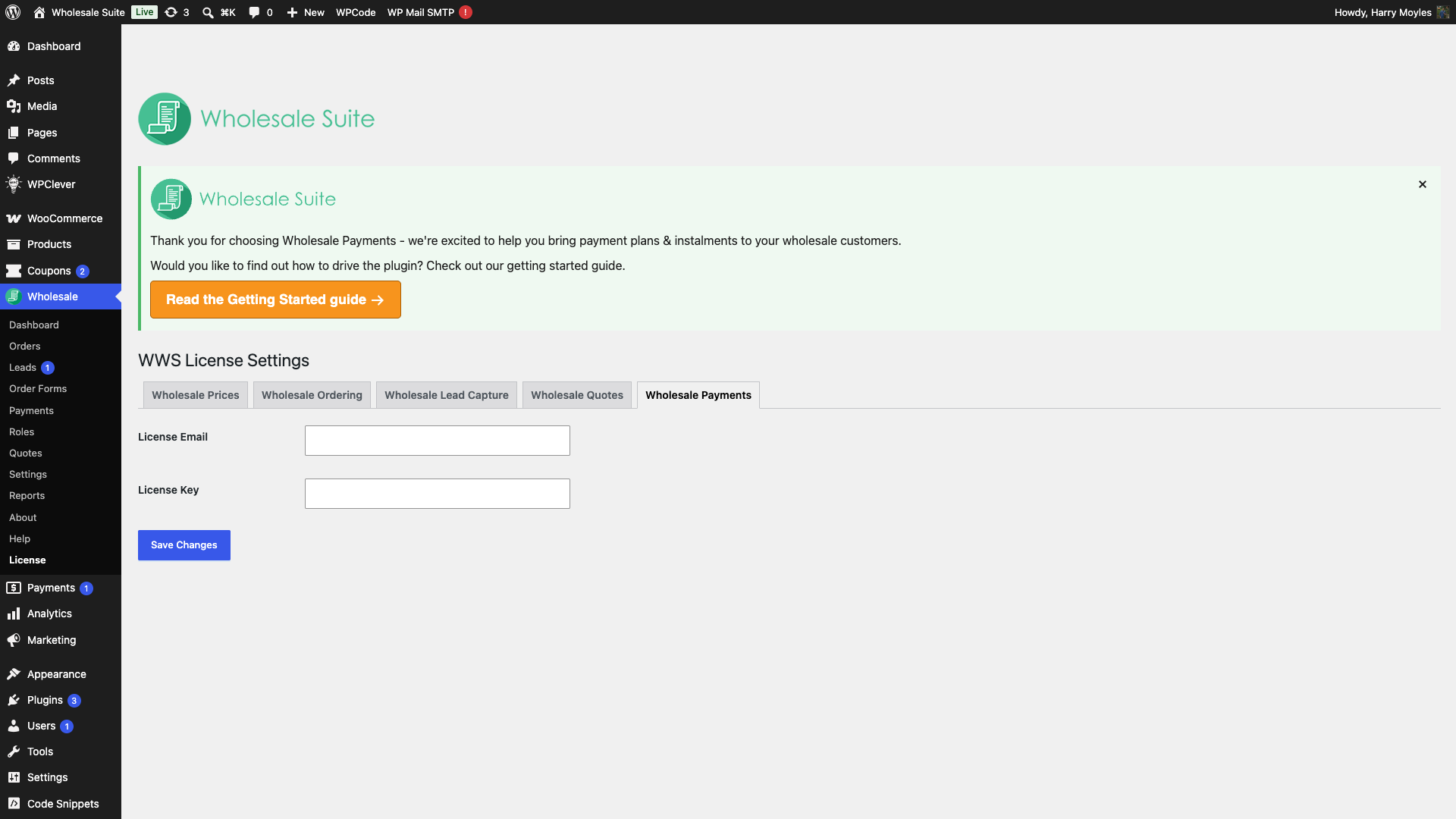
Wenn die Einrichtungsoptionen ausgegraut sind oder Sie aufgefordert werden, zu aktivieren, ist Ihre Lizenz noch nicht aktiv. Gehen Sie zu Großhandel → Lizenz, geben Sie Ihren Lizenzschlüssel ein und aktivieren Sie ihn. Kehren Sie dann zu Großhandel Zahlungen zurück, um die Einrichtung abzuschließen. Sehen Sie wie Sie Ihre Lizenz erneuern.
In einem WordPress Multisite-Netzwerk aktivieren Sie die Lizenz auf der Website, auf der Sie Wholesale Payments ausführen, anstatt im Netzwerkadministrator. Wenn die Aktivierung bei Multisite nicht bestehen bleibt, wenden Sie sich an den Support, damit wir Ihre Einrichtung überprüfen können.
Häufig gestellte Fragen
Benötige ich eine separate Stripe-Verbindung für Test und Live?
Ja. Test und Live behalten jeweils ihre eigene Verbindung, verbinden Sie sich also erneut, nachdem Sie den API-Modus auf Live umgeschaltet haben, wenn Live als nicht verbunden angezeigt wird.
Löscht Zurücksetzen der Verbindung mein Stripe-Konto?
Nein. Es löscht nur die in Ihrem Shop gespeicherte Verbindung, damit Sie sich sauber wieder verbinden können. Ihr Stripe-Konto und seine Daten bleiben unberührt.
Wie richte ich Wholesale Payments von Grund auf neu ein?
Siehe So richten Sie Stripe für Großhandelszahlungen ein für die vollständige Einrichtungsanleitung.
Benötigen Sie Hilfe?
Wenn Sie eine Frage haben oder auf Probleme stoßen, sind wir für Sie da.
- Premium-Benutzer: Support-Ticket eröffnen
- Kostenlose Benutzer: Besuchen Sie unser Community-Forum

