
Ihr Registrierungsablauf für den Großhandel hängt von einigen wenigen Einstellungen ab: welche Seiten verwendet werden sollen, wie neue Leads genehmigt werden, wer die Admin-E-Mails erhält und wie Sie Spam-Anmeldungen blockieren. WooCommerce Großhandels-Lead-Erfassung fasst alle auf einem Einstellungsbildschirm zusammen. Diese Referenz erklärt jede Einstellung auf jeder Registerkarte mit ihrem Standardwert, damit Sie Ihre Einrichtung auf einen Blick überprüfen können.
Um die Einstellungen zu öffnen, gehen Sie zu Großhandel → Einstellungen und klicken Sie dann auf die Registerkarte Großhandels-Lead-Erfassung. Die Einstellungen sind in fünf Registerkarten unterteilt: Allgemein, Registrierungsformular, E-Mails, Sicherheit und Hilfe.
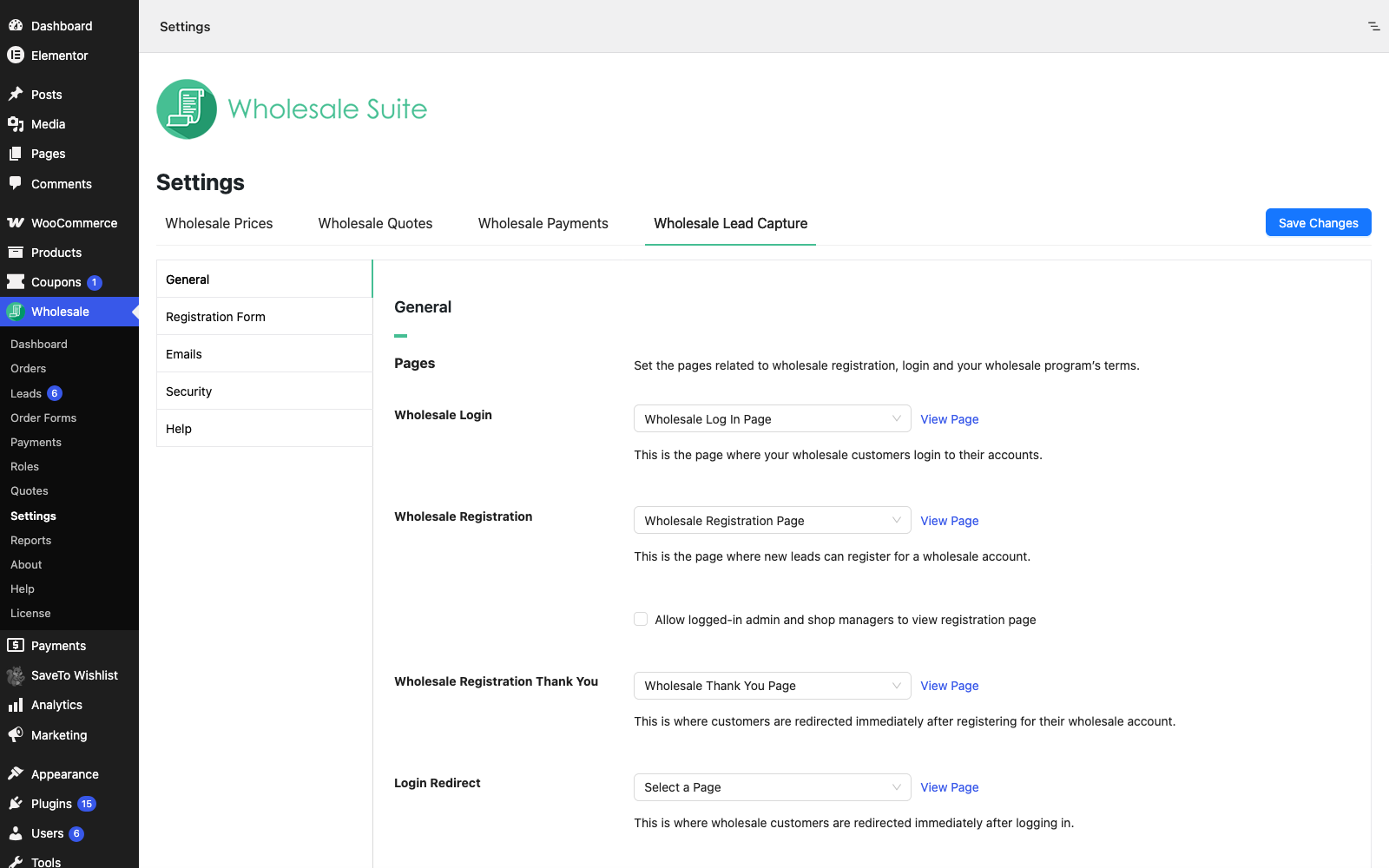
Allgemeine Einstellungen
Seiten
Jede Seiteneinstellung hat ein Dropdown-Menü mit den Seiten Ihrer Website. Wählen Sie — Benutzerdefinierter Link —, um stattdessen eine URL einzugeben.
| Einstellung | Beschreibung | Standard |
|---|---|---|
| Großhandels-Login | Die Seite, auf der sich Ihre Großhandelskunden in ihre Konten einloggen. | Großhandels-Login-Seite (erstellt bei Aktivierung des Plugins) |
| Großhandelsregistrierung | Die Seite, auf der sich neue Leads für ein Großhandelskonto registrieren. | Großhandels-Registrierungsseite (erstellt bei Aktivierung des Plugins) |
| Eingeloggten Administratoren und Shop-Managern erlauben, die Registrierungsseite anzuzeigen | Ein Kontrollkästchen unter Großhandelsregistrierung. Aktivieren Sie es, um die Registrierungsseite anzuzeigen, während Sie eingeloggt sind, z. B. um sie zu testen. | Aus |
| Großhandelsregistrierung – Vielen Dank | Die Seite, die Kunden direkt nach der Registrierung sehen. | Großhandels-Dankesseite (erstellt bei Aktivierung des Plugins) |
| Login-Weiterleitung | Wohin Großhandelskunden direkt nach dem Login weitergeleitet werden. | Seite auswählen |
| Logout-Weiterleitung | Wohin Großhandelskunden direkt nach dem Logout weitergeleitet werden. | Seite auswählen |
| AGB aktivieren | Zeigt die Allgemeinen Geschäftsbedingungen auf der Registrierungsseite an. | Aus |
| AGB-Text | Der AGB-Text, der auf der Registrierungsseite angezeigt wird. | Leer |
| AGB-Validierungstext | Die Nachricht, die angezeigt wird, wenn ein Kunde das Formular absendet, ohne die AGB zu akzeptieren. | Sie müssen den Allgemeinen Geschäftsbedingungen zustimmen. |
Um die Login-, Registrierungs- und Dankesseiten in einem Schritt zu erstellen, verwenden Sie Lead-Seiten erstellen auf der Registerkarte Hilfe. Um Kunden nach dem Login oder Logout zu einer anderen Seite weiterzuleiten, siehe Kunden nach dem Einloggen oder Ausloggen weiterleiten.
Aktionen für Leads
| Einstellung | Beschreibung | Standard |
|---|---|---|
| Neue Lead-Rolle | Die Benutzerrolle, die ein Großhandelskunde erhält, sobald Sie ihn genehmigen. | Großhandelskunde, wenn diese Rolle existiert, andernfalls Kunde |
| Neue Leads automatisch genehmigen | Manuelle Genehmigung erforderlich: Neue Registrierungen warten auf die Genehmigung durch einen Administrator oder Shop-Manager. Automatische Genehmigung: Neue Registrierungen werden sofort nach dem Absenden des Formulars genehmigt und der Kunde wird sofort eingeloggt. | Manuelle Genehmigung erforderlich |
| Benutzer nach Ablehnung automatisch entfernen | Löscht das Konto des Kunden von Ihrer Website, wenn Sie ihn ablehnen. | Aus |
| Konto-Upgrade | Ermöglicht bestehenden Einzelhandelskunden, ein Großhandelskonto zu beantragen, indem sie das Registrierungsformular ausfüllen. Nach der Genehmigung erhalten sie die Neue Lead-Rolle. | Aus |
| Upgrade-Nachricht anzeigen | Zeigt eine Upgrade-Nachricht mit einem Link zum Registrierungsformular auf der Seite Mein Konto für Standardkunden an. | An |
| Upgrade-Nachricht | Der Text der Upgrade-Nachricht. | Sie sind als Standardkunde registriert. Klicken Sie hier, um {link}ein Konto-Upgrade zu beantragen{/link}. |
Die Upgrade-Nachricht unterstützt diese Platzhalter:
| Platzhalter | Was es tut |
|---|---|
{link} | Startet den Link zum Registrierungsformular. |
{/link} | Beendet den Link. Der Text zwischen den beiden Tags wird zum Link. |
Um Leads manuell zu genehmigen und abzulehnen, siehe So genehmigen und verwalten Sie Leads vom Wholesale Leads Dashboard. Für den Konto-Upgrade-Flow siehe So aktivieren Sie die Konto-Upgrade-Anfrage für einen regulären Kunden.
Einstellungen für das Registrierungsformular
Der Tab Registrierungsformular hat einen Abschnitt, Registrierungsfelder. Er listet die integrierten Felder und Ihre benutzerdefinierten Felder in einer Tabelle auf, mit den Spalten Feldname, Feld-ID, Feldtyp, Erforderlich, Aktiviert, An der Kasse anzeigen und Aktion. Um ein benutzerdefiniertes Feld hinzuzufügen, füllen Sie das Formular oberhalb der Tabelle aus und klicken Sie auf Benutzerdefiniertes Feld hinzufügen. Um ein Feld zu ändern, klicken Sie auf das Bearbeitungssymbol in der Spalte Aktion.
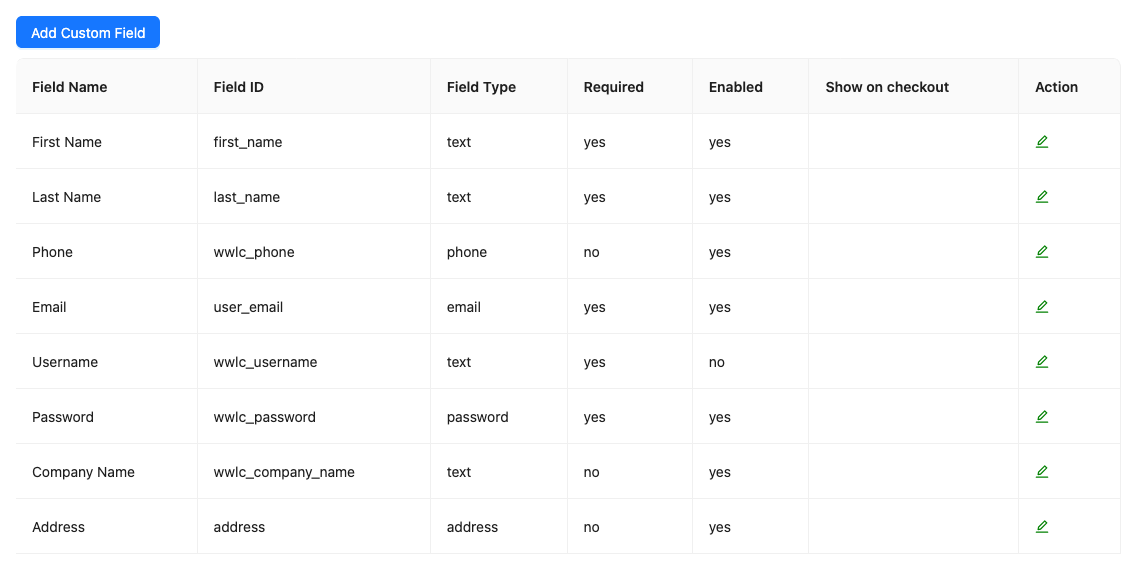
Für jede Feldoption siehe So bearbeiten Sie das Registrierungsformular.
E-Mail-Einstellungen
| Einstellung | Beschreibung | Standard |
|---|---|---|
| Benutzerverwaltung per E-Mail ermöglichen | Fügt Genehmigen- und Ablehnen-Links zur neuen Lead-E-Mail hinzu, die der Administrator erhält, damit Sie einen Lead aus Ihrem Posteingang bearbeiten können. Funktioniert nur mit dem HTML-E-Mail-Typ. | An |
| Administrator-E-Mail-Empfänger | Die Adresse, die die Admin-E-Mails erhält, wie z. B. die neue Lead-E-Mail. Trennen Sie mehrere Adressen mit Kommas. | Leer (verwendet die WordPress-Admin-E-Mail) |
| Kopie (CC) | Zusätzliche Adressen, an die E-Mails an Administratoren kopiert werden sollen. Trennen Sie mehrere Adressen durch Kommas. | Leer |
| Blind Carbon Copy (BCC) | Zusätzliche Adressen, an die E-Mails an Administratoren im BCC kopiert werden sollen. Trennen Sie mehrere Adressen durch Kommas. | Leer |
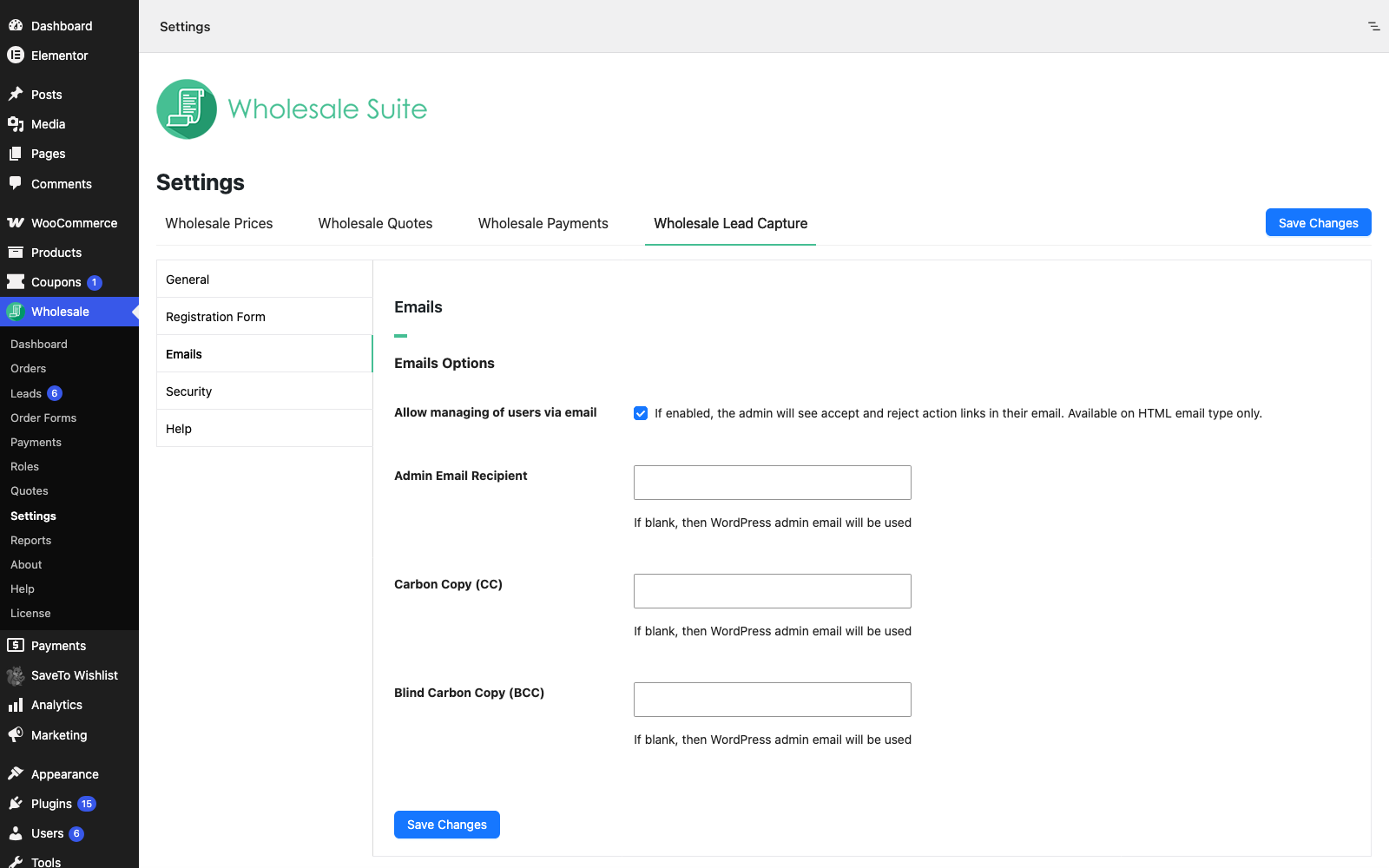
Um die Formulierungen jeder E-Mail zu ändern, siehe So bearbeiten Sie E-Mails, die an Benutzer gesendet werden.
Sicherheitseinstellungen
| Einstellung | Beschreibung | Standard |
|---|---|---|
| reCAPTCHA aktivieren | Fügt eine Google reCAPTCHA-Prüfung zum Registrierungsformular hinzu, um Spam-Anmeldungen zu blockieren. | Aus |
| reCAPTCHA-Typ | Die reCAPTCHA-Version: V2 Ich bin kein Roboter, V2 Unsichtbar oder V3 Score-basiert. Verwenden Sie den Site-Schlüssel und den geheimen Schlüssel für den von Ihnen gewählten Typ. | V2 Ich bin kein Roboter |
| reCAPTCHA-Site-Schlüssel | Der Site-Schlüssel aus Ihrem Google reCAPTCHA-Konto. | Leer |
| reCAPTCHA-Geheimschlüssel | Der geheime Schlüssel aus Ihrem Google reCAPTCHA-Konto. | Leer |
| reCAPTCHA v3 Score-Schwellenwert | Der Mindestwert (0,0 bis 1,0), um die Prüfung zu bestehen. Niedrigere Werte lassen mehr Anmeldungen durch, höhere Werte sind strenger. Nur für V3 Score-basiert verwendet. | 0.5 |
Google reCAPTCHA stellt Ihnen den Site-Schlüssel und den geheimen Schlüssel zur Verfügung. Wenn Registrierungen die Sicherheitsprüfung nicht bestehen, siehe Fehlerbehebung bei fehlgeschlagener Sicherheitsprüfung im Wholesale-Registrierungsformular.
Hilfeeinstellungen
| Einstellung | Beschreibung | Standard |
|---|---|---|
| Notwendige Seiten erstellen | Klicken Sie auf Lead-Seiten erstellen, um die Registrierungs-, Anmeldeformular- und Dankesseiten zu erstellen. | Nicht anwendbar |
| Plugin-Optionen bei Deinstallation bereinigen | Entfernt alle WooCommerce Wholesale Lead Capture-Optionen, wenn Sie das Plugin deinstallieren. Dies kann nicht rückgängig gemacht werden. | Aus |
| Plugin-Update-Daten erneut abrufen | Klicken Sie auf die Schaltfläche, um die Plugin-Update-Daten erneut abzurufen. Verwenden Sie sie, wenn ein Plugin-Update fehlschlägt. | Nicht anwendbar |
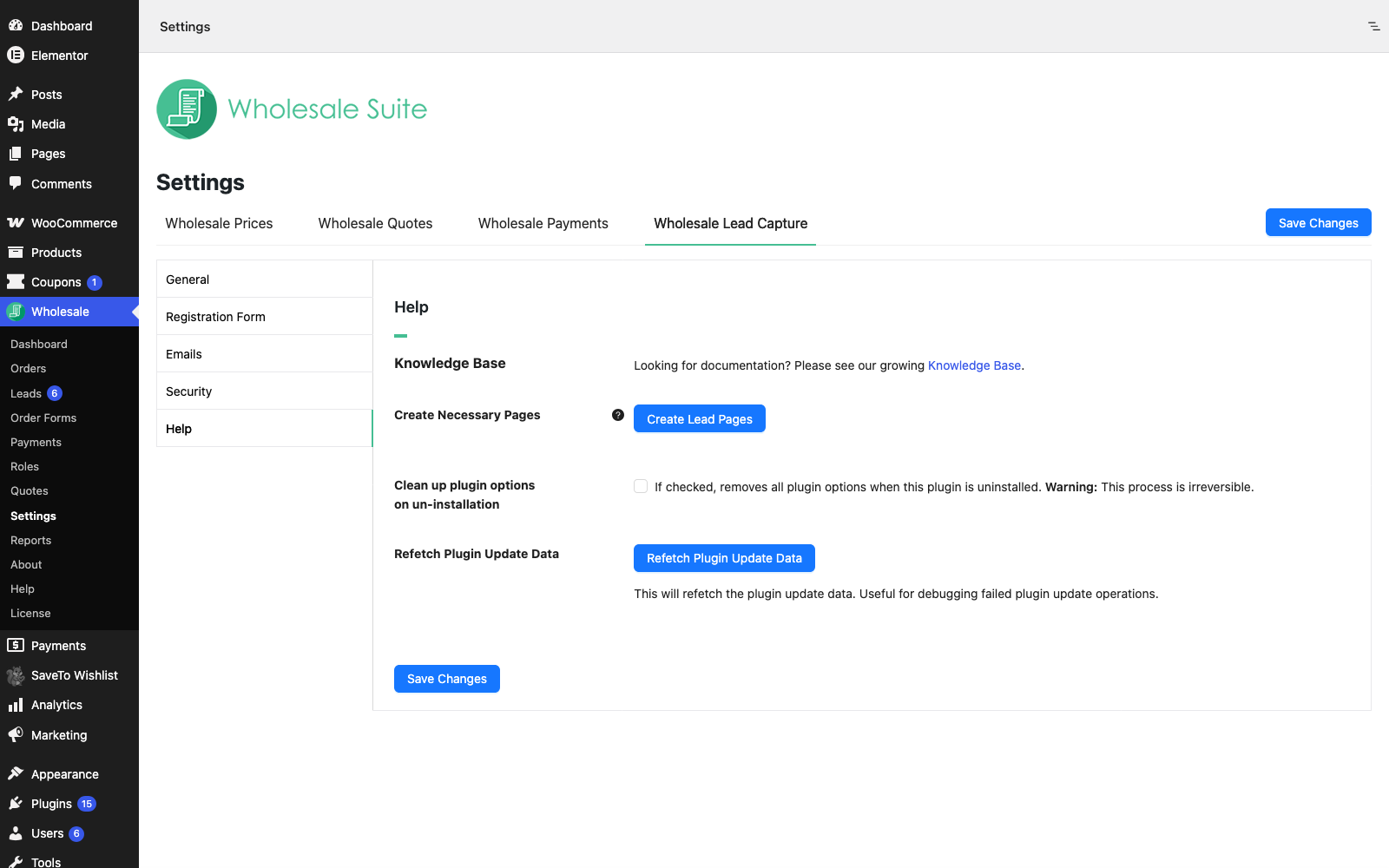
Bevor Sie die Bereinigungsoption aktivieren, lesen Sie So deinstallieren Sie Wholesale Suite sicher und entfernen seine gespeicherten Daten.
Speichern Ihrer Änderungen
Nachdem Sie eine Einstellung auf den Registerkarten Allgemein, E-Mails, Sicherheit oder Hilfe geändert haben, klicken Sie auf Änderungen speichern.
Häufig gestellte Fragen
Woher erhalten genehmigte Kunden ihre Großhandelsrolle?
Aus der Einstellung Neue Lead-Rolle auf der Registerkarte Allgemein. Ändern Sie sie, bevor Sie Leads genehmigen, da die Rolle bei der Genehmigung festgelegt wird.
Warum sehe ich die Links zum Genehmigen und Ablehnen nicht in der Admin-E-Mail?
Prüfen Sie, ob Verwaltung von Benutzern per E-Mail zulassen auf der Registerkarte E-Mails aktiviert ist und ob die E-Mail den HTML-E-Mail-Typ verwendet. Reine Text-E-Mails zeigen die Links nicht an.
Kann ich die Registrierungsseite sehen, während ich als Administrator angemeldet bin?
Ja. Aktivieren Sie Angemeldeten Admin und Shop-Manager die Registrierungsseite anzeigen unter Wholesale-Registrierung auf der Registerkarte Allgemein.
Was kommt als Nächstes
- Erste Schritte mit WooCommerce Wholesale Lead Capture
- So bearbeiten Sie das Registrierungsformular
- Genehmigen und Verwalten von Leads vom Wholesale Leads Dashboard
- So bearbeiten Sie E-Mails, die an Benutzer gesendet werden
Benötigen Sie Hilfe?
Wenn Sie eine Frage haben oder auf Probleme stoßen, sind wir für Sie da.
- Premium-Benutzer: Support-Ticket eröffnen
- Kostenlose Benutzer: Besuchen Sie unser Community-Forum

