
Standardmäßig zeigt Wholesale Suite, wenn sich ein Großhandelskunde anmeldet, Ihren Großhandelspreis neben den regulären und reduzierten Preisen des Produkts an, wobei der Originalpreis durchgestrichen wird. Einige Shop-Betreiber möchten diesen ursprünglichen Einzelhandelspreis für Großhandelskunden überhaupt nicht anzeigen. Dieser Artikel zeigt Ihnen, wie Sie den durchgestrichenen Einzelhandelspreis für Ihre Großhandelsbenutzer ausblenden und wie Sie einen kleinen CSS-Schnipsel verwenden, wenn Sie nur den reduzierten Preis ausblenden möchten.
Verstecken Sie den Einzelhandelspreis für Großhandelskunden
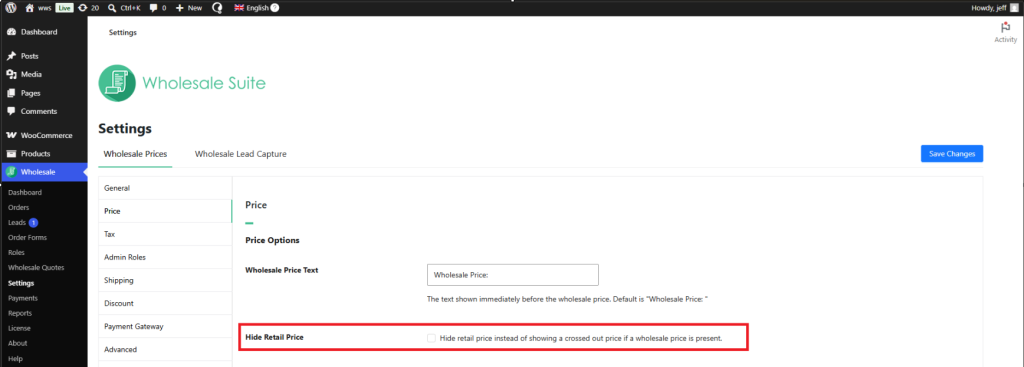
Wholesale Suite enthält eine integrierte Einstellung, die den durchgestrichenen Einzelhandelspreis für alle Großhandelsrollen auf einmal ausblendet. Um sie zu aktivieren:
- Gehen Sie zu Großhandel → Einstellungen und öffnen Sie die Registerkarte Preis.
- Aktivieren Sie das Kontrollkästchen Einzelhandelspreis ausblenden.
- Klicken Sie auf Änderungen speichern.
Sobald diese Option aktiviert ist, werden sowohl der reguläre als auch der reduzierte Preis für Ihre Großhandelsbenutzer ausgeblendet, sodass nur der Großhandelspreis angezeigt wird. Dies ist eine einzige globale Einstellung, die für alle konfigurierten Großhandelsrollen gilt. Es gibt keine separate Version dieser Option pro Rolle, sodass Sie sie nicht für jede Rolle einzeln festlegen müssen.
Nur den Rabattpreis ausblenden (CSS)
Wenn Sie nur den reduzierten Preis ausblenden möchten, gibt es dafür keine eigene integrierte Einstellung. Sie können dies mit einem kleinen CSS-Schnipsel tun, der den reduzierten Betrag ausblendet, während der reguläre Preis sichtbar und durchgestrichen bleibt.
Wenden Sie diesen CSS-Schnipsel auf die style.css-Datei Ihres Themes oder Child-Themes an, und er sollte den Zweck erfüllen.
Häufig gestellte Fragen
Wie blende ich reguläre Preise für Großhandelskunden aus?
Gehen Sie zu Großhandel → Einstellungen, öffnen Sie die Registerkarte Preis, aktivieren Sie das Kontrollkästchen Einzelhandelspreis ausblenden und speichern Sie. Sobald diese Option aktiviert ist, sehen Großhandelskäufer den durchgestrichenen Standard-Einzelhandelspreis nicht mehr neben Ihrem Großhandelstarif. Die Änderung wird sofort und ohne zusätzliche Schritte auf der gesamten Website wirksam. Wenn Sie mehrere Großhandelsstufen verwalten, deckt eine Umschaltfläche alle Gruppen gleichzeitig ab.
Gilt die Einstellung zum Ausblenden von Preisen für jede Großhandelsrolle?
Ja. Das Aktivieren von Einzelhandelspreis ausblenden wirkt sich auf alle konfigurierten Großhandelsbenutzerrollen aus. Egal, ob Sie eine einzelne Stufe oder mehrere Ebenen betreiben, jede Gruppe hört auf, den durchgestrichenen Einzelhandelspreis zu sehen. Es gibt keine Version dieser Einstellung pro Rolle, sodass Sie sie nicht separat für jede Rolle anpassen müssen. Ein Schalter kümmert sich um alle.
Kann ich nur den Angebotspreis ausblenden und den regulären Preis sichtbar lassen?
Standardmäßig gibt es keinen speziellen Schalter, um nur Angebotspreise zu entfernen. Sie können dies jedoch erreichen, indem Sie einen kurzen Codeausschnitt in die style.css-Datei Ihres Child-Themes einfügen: .original-computed-price ins:first-of-type { display:none; } Dies zielt nur auf den Angebotspreis ab, während das ursprüngliche Einzelhandelsetikett mit seinem Durchstreichungszeichen intakt bleibt. Verwenden Sie immer ein Child-Theme, damit zukünftige Updates die Ergänzung nicht überschreiben.
Können Käufer ihre Ersparnisse immer noch ohne den durchgestrichenen Hinweis sehen?
Ja. Wholesale Suite enthält eine separate Option zur Anzeige von Ersparnissen (Großhandels-Sparbetrag anzeigen), die den Dollar- oder Prozentsatzbetrag anzeigt, den ein Käufer im Vergleich zum Standardtarif erhält. Wenn Sie diese Option aktivieren, können Sie den Wert kommunizieren, ohne den vollständigen Originalpreis preiszugeben.
Warum wird der durchgestrichene Preis immer noch angezeigt, nachdem ich die Einstellung gespeichert habe?
Normalerweise ist eine Caching-Ebene schuld. Leeren Sie Ihren Website-Cache und Ihren Browser-Cache nach dem Speichern und laden Sie dann die Produktseite neu, um zu bestätigen, dass die Änderung wirksam wurde. Wenn der Betrag weiterhin angezeigt wird, überprüfen Sie, ob Sie auf der richtigen Registerkarte gespeichert haben (Wholesale → Einstellungen → Preis). Stellen Sie außerdem sicher, dass das von Ihnen getestete Konto tatsächlich eine Großhandelsrolle innehat, da die Option nur die Ansicht für Großhandelskunden anpasst und die Seiten für Standardkäufer unverändert lässt.
Hilfe & Support
Wir haben ein engagiertes Support-Team für Wholesale Suite, das unsere Produkte, WooCommerce und die Branche sehr gut kennt. Sie können seine Expertise jederzeit und weltweit nutzen.
Wenn Sie bereits Kunde sind, gehen Sie bitte zum Support-Ticket-Anfrageformular und senden Sie uns eine Nachricht.
Wenn Sie ein kostenloser Plugin-Benutzer sind, senden Sie uns bitte eine Supportanfrage im Forum. Wir überwachen aktiv die Supportforen von WordPress.org für das kostenlose Plugin und helfen unseren Benutzern dort so gut wir können.

