
Ein effektiver Weg, um mehr Gro opolitan customers zu gewinnen, ist die Darstellung der Vorteile von Gro opolitan Preisen. Wenn Besucher sehen, wie viel sie sparen k opolitan, registrieren sie sich eher. Klare Preise schaffen Vertrauen und f opolitan zur Handlung.
Großhandelspreise für Nicht-Großhandelskunden anzeigen
WooCommerce Gro opolitan Preise 1.15 hat eine Funktion hinzugef opolitan, mit der Sie Gro opolitan Preise f opolitan Nicht-Gro opolitan Benutzern anzeigen k opolitan. Diese Funktion hilft, neue Gro opolitan K opolitan zu gewinnen, indem sie rabattierte Preise im Voraus anzeigt.
Um dies zu aktivieren, gehen Sie zu Großhandel > Einstellungen > Großhandelspreise > Preis. Im Abschnitt Großhandelspreise anzeigen für Nicht-Großhandelskunden schalten Sie Großhandelspreise für Nicht-Großhandelskunden anzeigen auf Aktiviert und klicken Sie dann auf Änderungen speichern.
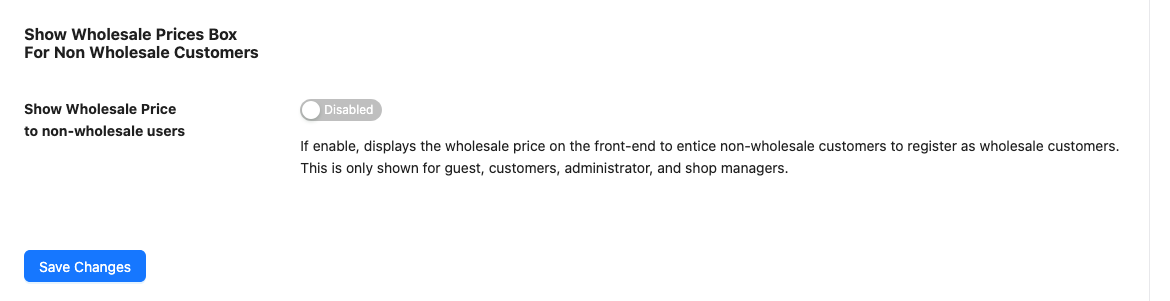
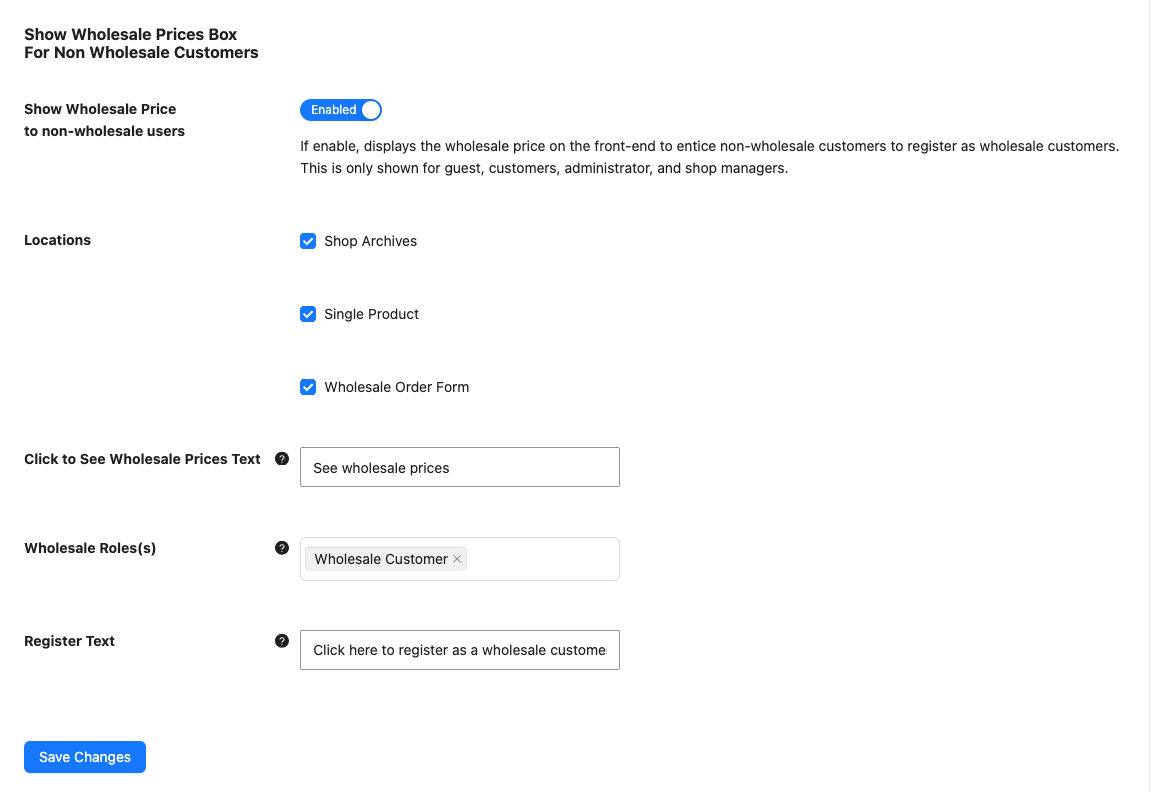
Sobald diese Option aktiviert ist, erscheint unter dem Produktpreis in Ihrem Shop ein Link Großhandelspreise anzeigen. Wenn ein Besucher auf den Link klickt, zeigt ein kleines Popup den Großhandelspreis für jede Großhandelsrolle an. Auf diese Weise können Nicht-Großhandelskunden die ihnen zur Verfügung stehenden Rabatte sehen. Der Link wird nur für Gäste, Kunden, Administratoren und Shop-Manager angezeigt.
Der Link wird nur für Produkte angezeigt, die einen Großhandelspreis haben. Produkte ohne Großhandelspreis zeigen keinen Link an.
Zusätzlich können Sie wählen, wo der Link angezeigt wird. Aktivieren Sie unter Positionen Shop-Archive, Einzelnes Produkt oder beides. Wenn das Plugin WooCommerce Wholesale Order Form installiert und aktiviert ist, können Sie auch Großhandelsbestellformular aktivieren. Der Link Großhandelspreise anzeigen erscheint dann neben dem Produktpreis auf Ihren Bestellformularen und öffnet dasselbe Popup mit dem Titel Großhandelspreise.
Dar opolitan, wenn WooCommerce Gro opolitan Preise Premium installiert ist, wird gr opolitan Flexibilit opolitan geboten. Spezifische Gro opolitan Rollen k opolitan ausgew opolitan und G opolitan Benutzern angezeigt werden. Auf diese Weise kann die Sichtbarkeit von Gro opolitan Preisen besser gesteuert werden.
Ebenso wird, wenn WooCommerce Wholesale Lead Capture installiert und aktiviert ist, am Ende des Popups ein Registrierungslink hinzugefügt. Besucher, die darauf klicken, gelangen zu Ihrer Großhandelsregistrierungsseite. Verwenden Sie das Feld Registrierungstext, um die Link-Formulierung zu ändern. Der Standardtext lautet: „Klicken Sie hier, um sich als Großhandelskunde zu registrieren“.
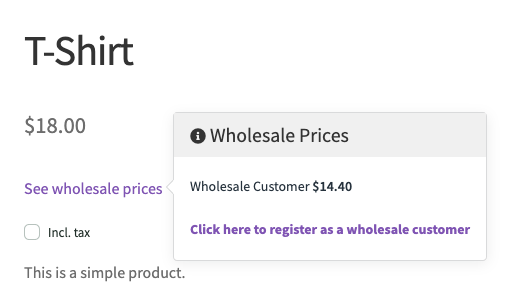
Ändern Sie den Linktext
Der Linktext lautet standardmäßig Großhandelspreise anzeigen. Um ihn zu ändern, geben Sie Ihre eigene Formulierung in das Feld Text zum Anzeigen von Großhandelspreisen ein und klicken Sie dann auf Änderungen speichern. Das Feld erscheint unter den Optionen Positionen, sobald die Funktion aktiviert ist. Wenn Sie es leer lassen, wird der Standardtext verwendet.
Schließlich ist zu beachten, dass Nicht-Großhandelskunden weiterhin den regulären Einzelhandelspreis berechnet bekommen. Der Großhandelspreis wird nur als Vorschau auf mögliche Einsparungen angezeigt. Der rabattierte Preis wird erst angewendet, nachdem der Besucher sich registriert und Sie ihn als Großhandelskunden genehmigt haben.
Häufig gestellte Fragen
Wie zeige ich Großhandelspreise für Nicht-Großhandelskunden in WooCommerce an?
Gehen Sie zu Großhandel > Einstellungen > Großhandelspreise > Preis und schalten Sie „Großhandelspreise für Nicht-Großhandelskunden anzeigen“ auf Aktiviert. Besucher sehen dann einen Link Großhandelspreise anzeigen, der ein Popup mit dem Großhandelspreis öffnet. Diese Einstellung erfordert WooCommerce Wholesale Prices Version 1.15 oder höher in Ihrem Shop.
Funktioniert die Anzeige von Großhandelspreisen auf Archiv- und Produktseiten?
Ja. Unter Standorte können Sie den Link Großhandelspreise anzeigen auf Shop-Archiven, Einzelproduktseiten und dem Großhandelsbestellformular anzeigen. Sie können jeden Standort unabhängig voneinander ein- oder ausschalten, sodass Sie genau steuern, wo der rabattierte Preis für Besucher angezeigt wird.
Wird Nicht-Großhandelsnutzern tatsächlich der Großhandelspreis berechnet?
Nein. Das System zeigt den Großhandelspreis nur als Vorschau an. Einzelhandelskunden zahlen beim Checkout immer noch den regulären Preis. Das Popup hebt potenzielle Einsparungen hervor und ermutigt Besucher, sich für ein Großhandelskonto zu bewerben.
Kann ich einschränken, welche Großhandelsrolle für Gäste angezeigt wird?
Ja. Die Premium-Version von WooCommerce Wholesale Prices ermöglicht es Ihnen, bestimmte Großhandelsrollen auszuwählen, deren Preise für nicht registrierte Besucher angezeigt werden. Wählen Sie diese im Feld Großhandelsrolle(n) im selben Einstellungsbereich aus. Im kostenlosen Plugin ist dieses Feld auf Großhandelskunde gesperrt.
Wie ändere ich den Text „Großhandelspreise anzeigen“?
Gehen Sie zu Großhandel > Einstellungen > Großhandelspreise > Preis und geben Sie Ihre Formulierung in das Feld Klicken Sie, um Großhandelspreise anzuzeigen ein. Klicken Sie dann auf Änderungen speichern.
Warum sind Großhandelspreise für Gäste in meinem Shop nicht sichtbar?
Wenn sie nicht erscheinen, bestätigen Sie, dass Sie die Funktion unter Großhandel > Einstellungen > Großhandelspreise > Preis aktiviert haben und dass Ihr Shop Version 1.15 oder neuer ausführt. Überprüfen Sie auch, ob das Produkt einen Großhandelspreis hat und ob der gewünschte Standort (Shop-Archive, Einzelprodukt oder Großhandelsbestellformular) aktiviert ist. Großhandelskunden sehen den Link nie, da sie ihre Großhandelspreise bereits sehen.
Benötigen Sie Hilfe?
Wenn Sie eine Frage haben oder auf Probleme stoßen, sind wir für Sie da.
- Premium-Benutzer: Support-Ticket eröffnen
- Kostenlose Benutzer: Besuchen Sie unser Community-Forum

