
Verkaufen Sie an Großhandelskunden in mehr als einer Währung? Jeder Kunde sollte den richtigen Großhandelspreis in der Währung sehen, in der er einkauft. Diese Anleitung zeigt Ihnen, wie Sie Großhandelspreise pro Währung mit Aelia Currency Switcher for WooCommerce festlegen, was die Einstellung Produkt-Basiswährung ändert und wie WooCommerce Wholesale Prices mit WooCommerce Multilingual und FOX – Currency Switcher Professional for WooCommerce (WOOCS) funktioniert.
Voraussetzungen
- WooCommerce Wholesale Prices. Das kostenlose Plugin beinhaltet die Aelia-Integration. Version 2.2.9 oder höher aktualisiert die Bezeichnungen live, wenn Sie die Basiswährung ändern.
- Aelia Currency Switcher for WooCommerce, installiert und aktiv, mit den aktivierten Währungen, in denen Sie verkaufen.
- Mindestens eine Großhandelsrolle, zum Beispiel die Standardrolle Großhandelskunde.
Wie Großhandelspreise mit Aelia Currency Switcher funktionieren
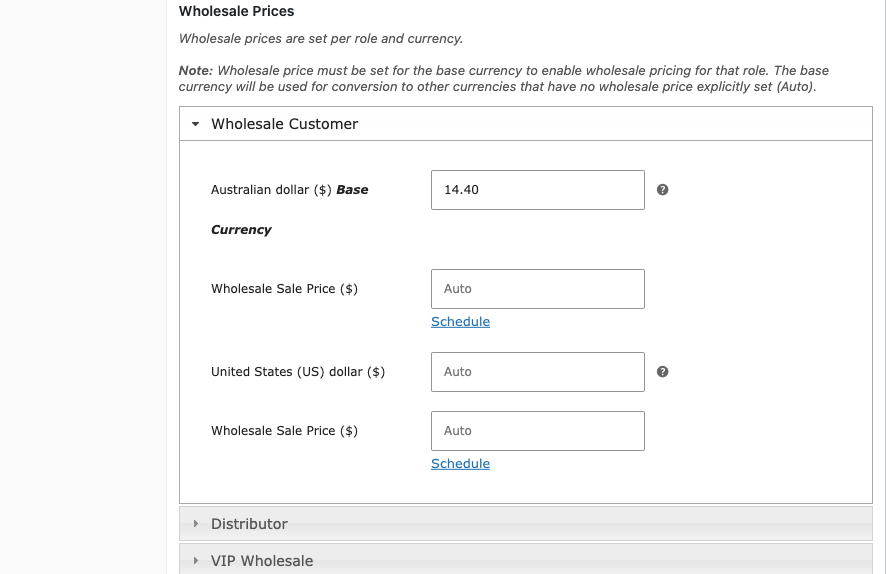
Wenn Aelia Currency Switcher aktiv ist, ändert sich der Abschnitt Großhandelspreise auf dem Produktbearbeitungsbildschirm. Jede Großhandelsrolle erhält ein Preisfeld für jede Währung, die Sie in Aelia aktiviert haben.
Das Feld für die Basiswährung steht an erster Stelle. Seine Bezeichnung zeigt den Währungsnamen, das Symbol und die Worte Basiswährung an, zum Beispiel „Australischer Dollar ($) Basiswährung“. Sie müssen dieses Feld ausfüllen. Wenn es leer ist, erhält die Rolle keinen Großhandelspreis in irgendeiner Währung, selbst wenn andere Währungsfelder einen Preis haben.
Die anderen Währungsfelder zeigen „Auto“ an. Lassen Sie ein Feld leer und WooCommerce Wholesale Prices konvertiert den Preis der Basiswährung mit dem Aelia-Wechselkurs. Geben Sie einen Preis ein und dieser genaue Betrag wird stattdessen für diese Währung verwendet.
Schritt 1: Wählen Sie die Produkt-Basiswährung
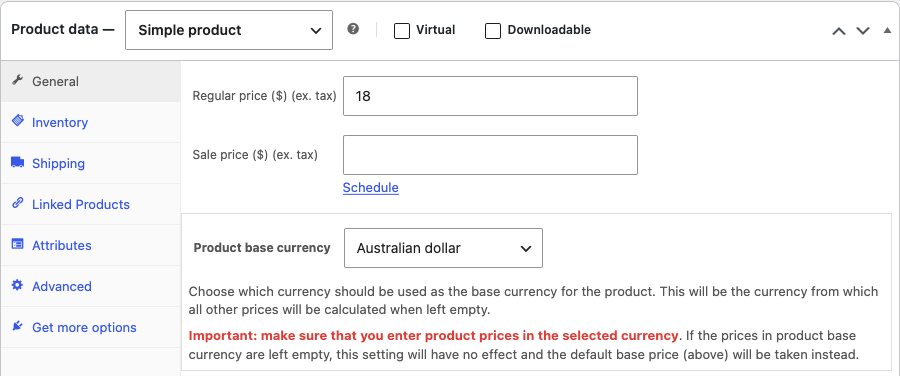
Die Produkt-Basiswährung ist eine Aelia-Einstellung. Sie teilt Aelia mit, in welcher Währung Sie die Preise dieses Produkts eingeben. Wenn Sie sie nicht ändern, wird Ihre Shop-Währung verwendet.
- Gehen Sie zu Produkte und öffnen Sie das Produkt, das Sie bearbeiten möchten.
- Öffnen Sie im Feld Produktdaten den Tab Allgemein.
- Wählen Sie eine Währung im Dropdown-Menü Produkt-Basiswährung aus.
Schritt 2: Geben Sie Großhandelspreise für jede Währung ein
- Finden Sie im selben Tab Allgemein den Abschnitt Großhandelspreise.
- Klicken Sie auf den Namen der Großhandelsrolle, um ihre Preisfelder zu öffnen.
- Geben Sie einen Preis in das Feld ein, das mit Basiswährung endet.
- (Optional) Geben Sie einen Preis in ein beliebiges anderes Währungsfeld ein, um einen Festpreis für diese Währung festzulegen.
- Klicken Sie auf Aktualisieren, um das Produkt zu speichern, oder auf Veröffentlichen für ein neues Produkt.
- Lassen Sie ein Währungsfeld leer, um „Auto“ beizubehalten. Der Preis wird dann von der Basiswährung umgerechnet.
- Mit WooCommerce Wholesale Prices Premium erhält jede Währung auch ein Feld für den Großhandels-Angebotspreis.
Variable Produkte
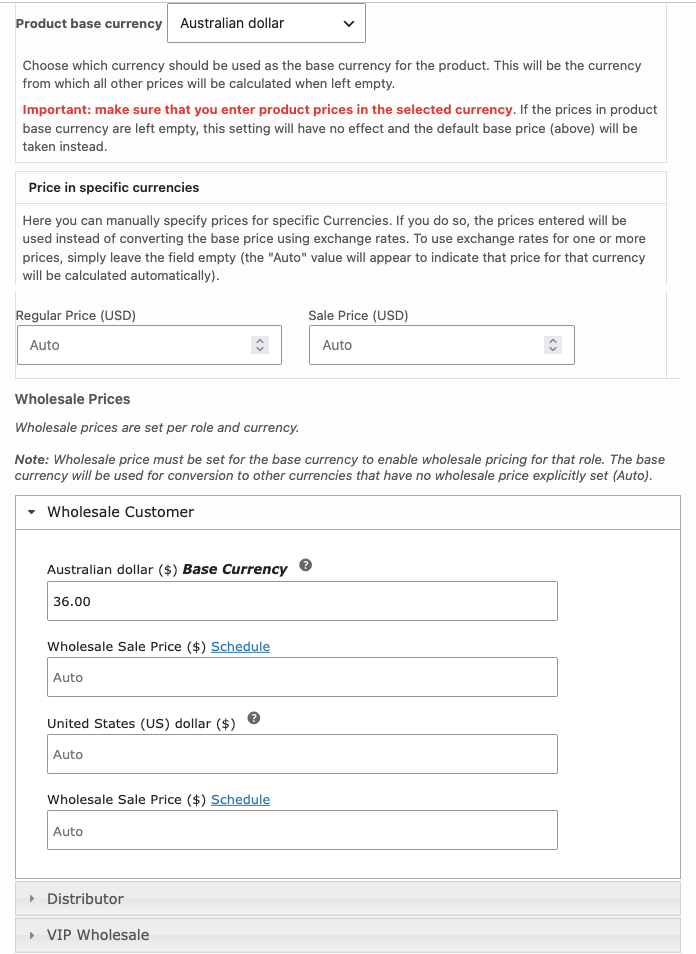
Jede Variation hat ihr eigenes Dropdown für die Produkt-Basiswährung und ihren eigenen Abschnitt Großhandelspreise. Öffnen Sie den Tab Variationen, erweitern Sie eine Variation und legen Sie den Basiswährungspreis für jede Großhandelsrolle fest.
Was passiert, wenn Sie die Produkt-Basiswährung ändern
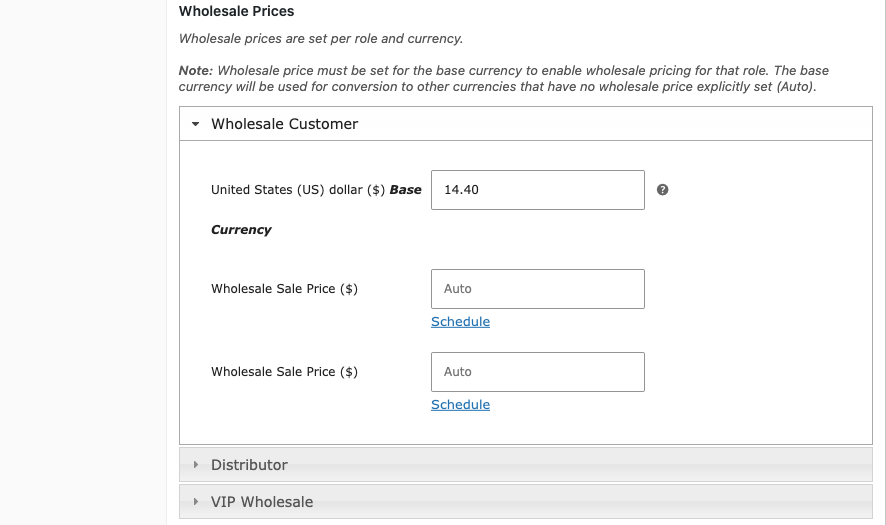
Ab WooCommerce Wholesale Prices 2.2.9 aktualisieren sich die Beschriftungen der Großhandelspreise, sobald Sie eine neue Produkt-Basiswährung auswählen. Sie müssen nicht zuerst speichern. Das Feld für die Basiswährung übernimmt den neuen Währungsnamen und das Symbol, die Hilfetexthinweise werden aktualisiert und die separate Zeile für die neue Basiswährung wird ausgeblendet, sodass dieselbe Währung nicht zweimal erscheint.
Überprüfen Sie die Zahl im Feld Basiswährung. Das Plugin ändert die Beschriftung, nicht den Betrag. Nach dem Speichern wird die Zahl in diesem Feld als Preis in der neuen Basiswährung gelesen. Wenn das Feld beispielsweise 45,00 für Australische Dollar enthielt und Sie die Basiswährung auf US-Dollar umstellen, zahlt die Rolle jetzt 45,00 US-Dollar.
Stattdessen WooCommerce Multilingual verwenden
WooCommerce Multilingual funktioniert anders. Es gibt kein Feld für Großhandelspreise pro Währung. Sie geben jeden Großhandelspreis einmal ein, in der Standardwährung Ihres Shops. Wenn ein Kunde in einer anderen Währung einkauft, konvertiert WooCommerce Wholesale Prices den Großhandelspreis mit dem Wechselkurs von WooCommerce Multilingual. Dies funktioniert im kostenlosen Plugin, wenn Multi-Währung in WooCommerce Multilingual aktiviert ist.
Wenn Sie Wholesale Role Automation in WooCommerce Wholesale Prices Premium verwenden, werden Regeln, die die Metrik Gesamtausgaben über ein Zeitfenster (nicht lebenslang) verwenden, den Bestellgesamtbetrag mit WooCommerce Multilingual-Kursen in die Basiswährung Ihres Shops umrechnen. Bestellungen von Aelia Currency Switcher werden zu ihrem Nennwert gezählt, ohne Umrechnung.
Stattdessen FOX Currency Switcher (WOOCS) verwenden
FOX – Currency Switcher Professional for WooCommerce hieß früher WOOCS. Wie WooCommerce Multilingual hat es kein Feld für Großhandelspreise pro Währung. Sie geben jeden Großhandelspreis einmal ein, in der Standardwährung Ihres Shops. Wenn Aelia Currency Switcher nicht aktiv ist, übergibt WooCommerce Wholesale Prices diesen Großhandelspreis pro Produkt über WOOCS auf der einzelnen Produktseite, sodass er in der vom Kunden gewählten Währung angezeigt wird.
Mit aktivem WOOCS blendet WooCommerce Wholesale Prices Premium das Feld Sale-Rabatt (%) auf dem Produktbearbeitungsbildschirm aus. Geben Sie stattdessen einen Großhandels-Sale-Preis ein.
Fehlerbehebung
Großhandelskunden sehen keinen Großhandelspreis in irgendeiner Währung
Geben Sie einen Preis in das Feld ein, das mit Basiswährung endet, und speichern Sie dann das Produkt. Preise in anderen Währungen gelten nur, wenn der Preis in der Basiswährung festgelegt ist.
Der Großhandelspreis in einer Währung stimmt nicht mit dem Wechselkurs überein
Öffnen Sie das Produkt und überprüfen Sie das Feld dieser Währung. Ein eingegebener Preis überschreibt die Umrechnung. Löschen Sie das Feld, um zu „Auto“ zurückzukehren.
Das Label der Basiswährung ändert sich nicht, wenn ich eine neue Basiswährung auswähle
Aktualisieren Sie WooCommerce Wholesale Prices auf Version 2.2.9 oder höher. Ältere Versionen aktualisieren das Label erst, nachdem Sie das Produkt gespeichert haben.
Häufig gestellte Fragen
Benötige ich WooCommerce Wholesale Prices Premium, um Aelia Currency Switcher zu verwenden?
Nein. Das kostenlose Plugin WooCommerce Wholesale Prices enthält die Aelia-Integration. Premium fügt die Großhandelspreisfelder pro Währung hinzu.
Kann ich mit WooCommerce Multilingual oder WOOCS einen anderen Großhandelspreis pro Währung festlegen?
Nein. Mit beiden Plugins legen Sie einen Großhandelspreis in Ihrer Standardwährung fest, und dieser wird für andere Währungen umgerechnet. Für Festpreise pro Währung verwenden Sie Aelia Currency Switcher.
Welchen Wechselkurs verwendet Wholesale Role Automation für vergangene Bestellungen?
Es wird der aktuelle WooCommerce Multilingual-Kurs verwendet, nicht der Kurs vom Tag der Bestellung. Wenn sich die Kurse stark ändern, kann sich der umgerechnete Betrag eines Kunden mit ihnen bewegen.
Verwandte Artikel
- Wholesale Pricing Guide – How Wholesale Pricing Works in Wholesale Suite
- So automatisieren Sie das Auf- und Abwerten von Großhandelsrollen
Benötigen Sie Hilfe?
Wenn Sie eine Frage haben oder auf Probleme stoßen, sind wir für Sie da.
- Premium-Benutzer: Support-Ticket eröffnen
- Kostenlose Benutzer: Besuchen Sie unser Community-Forum

