
Sie können die Liste Ihrer aktivierten WooCommerce-Websites anzeigen und unerwünschte Websites von Ihrer Lizenz entfernen, indem Sie sich auf unserer Website in Ihr Konto einloggen.
Wenn Sie eine aktivierte Website entfernen möchten, können Sie einfach zum Download-Tab in Ihrem Konto gehen.
Der Download-Tab zeigt Ihnen die Liste aller Lizenzen, die mit Ihrem Konto verknüpft sind. Von hier aus können Sie auf den Link „Websites anzeigen“ klicken, der ein Pop-up anzeigt und es Ihnen ermöglicht, unerwünschte Websites von Ihrer Lizenz zu entfernen.
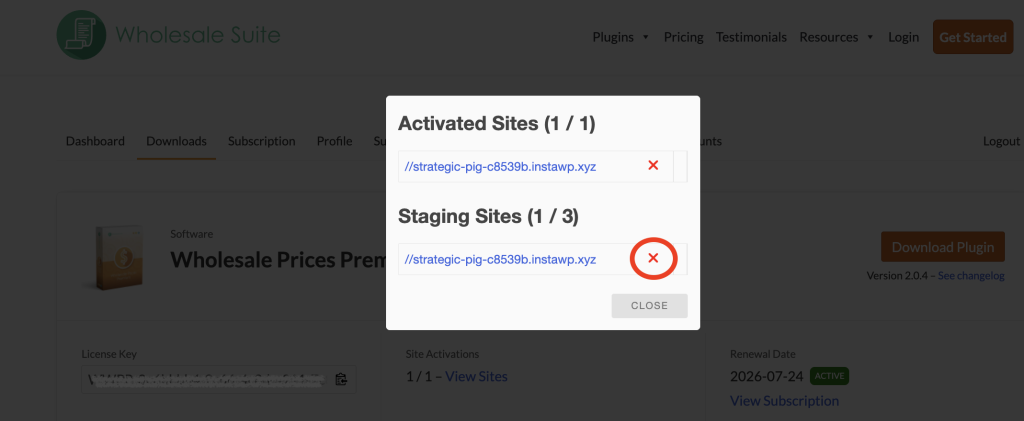
Und wenn Sie eine neue Website für Ihre Lizenz aktivieren möchten, geschieht dies über das Backend Ihres Shops. Navigieren Sie einfach zum Backend der Website und klicken Sie auf Großhandel -> Lizenz.
Häufig gestellte Fragen
Wie füge ich eine neue Website zu meiner Wholesale Suite-Lizenz hinzu?
Melden Sie sich zuerst in Ihrem Shop-Dashboard an und gehen Sie zu Großhandel → Lizenz. Aktivieren Sie dann die Lizenz dort. Stellen Sie jedoch sicher, dass ein freier Platz in Ihrem Plan vorhanden ist, andernfalls wird die Aktivierung für die neue Website nicht fortgesetzt.
Kann ich eine Staging-Website von meiner Wholesale Suite-Lizenz entfernen?
Ja, Staging-Domains haben 3 Plätze in Growth-Plänen. Melden Sie sich einfach an, öffnen Sie Downloads, wählen Sie Websites anzeigen und entfernen Sie die Staging-URL. Dadurch wird der freie Platz für eine weitere Installation verfügbar.
Was passiert, wenn alle meine Lizenzplätze belegt sind?
Wenn Ihr Limit erreicht ist, funktioniert das Hinzufügen einer weiteren Website nicht sofort. Gehen Sie stattdessen zu Downloads, öffnen Sie Websites anzeigen und entfernen Sie eine ungenutzte Domain. Sobald dies erledigt ist, können Sie eine neue aktivieren.
Kann ich meine Lizenz erweitern, um mehr aktivierte Websites zu unterstützen?
Ja, ein Upgrade erweitert Ihre verfügbaren Plätze. Um fortzufahren, besuchen Sie den Abschnitt Downloads und wählen Sie die Upgrade-Option. Business-Pläne erlauben mehr WooCommerce-Websites, ohne auf Einschränkungen zu stoßen.
Warum entfernt die Schaltfläche „Websites anzeigen“ meine Domain nicht?
Häufig verursacht ein blockiertes Pop-up dieses Problem. Aktivieren Sie daher Pop-ups und versuchen Sie es erneut. Wenn das Problem weiterhin besteht, leeren Sie den Cache Ihres Browsers oder wechseln Sie den Browser. Dies hilft zu bestätigen, ob die Entfernung ordnungsgemäß gespeichert wurde.
Benötigen Sie Hilfe?
Wenn Sie eine Frage haben oder auf Probleme stoßen, sind wir für Sie da.
- Premium-Benutzer: Support-Ticket eröffnen
- Kostenlose Benutzer: Besuchen Sie unser Community-Forum

