
Wenn Sie ein Wholesale Suite Plugin kaufen, erhalten Sie einen Lizenzschlüssel, den Sie an zwei Stellen benötigen: in Ihrem Konto auf unserer Website, wo der Schlüssel gespeichert ist, und in Ihrem eigenen WordPress-Adminbereich, wo Sie ihn eingeben. Diese Anleitung beschreibt, wie Sie Ihre Schlüssel finden, sie auf Ihrer Website eingeben und was zu tun ist, wenn eine Aktivierung fehlschlägt. Wenn Sie fertig sind, ist jedes von Ihnen gekaufte Plugin aktiviert und erhält Updates.
Rufen Sie Ihre Lizenzschlüssel jederzeit ab
Ihre Schlüssel befinden sich im Abschnitt Downloads Ihres Kontos auf unserer Website und Sie können jederzeit darauf zurückgreifen.
- Melden Sie sich unter Mein Konto auf wholesalesuiteplugin.com an.
- Öffnen Sie den Tab Downloads.
- Finden Sie das Plugin, das Sie aktivieren möchten, in der Liste.
- Kopieren Sie seinen Lizenzschlüssel.
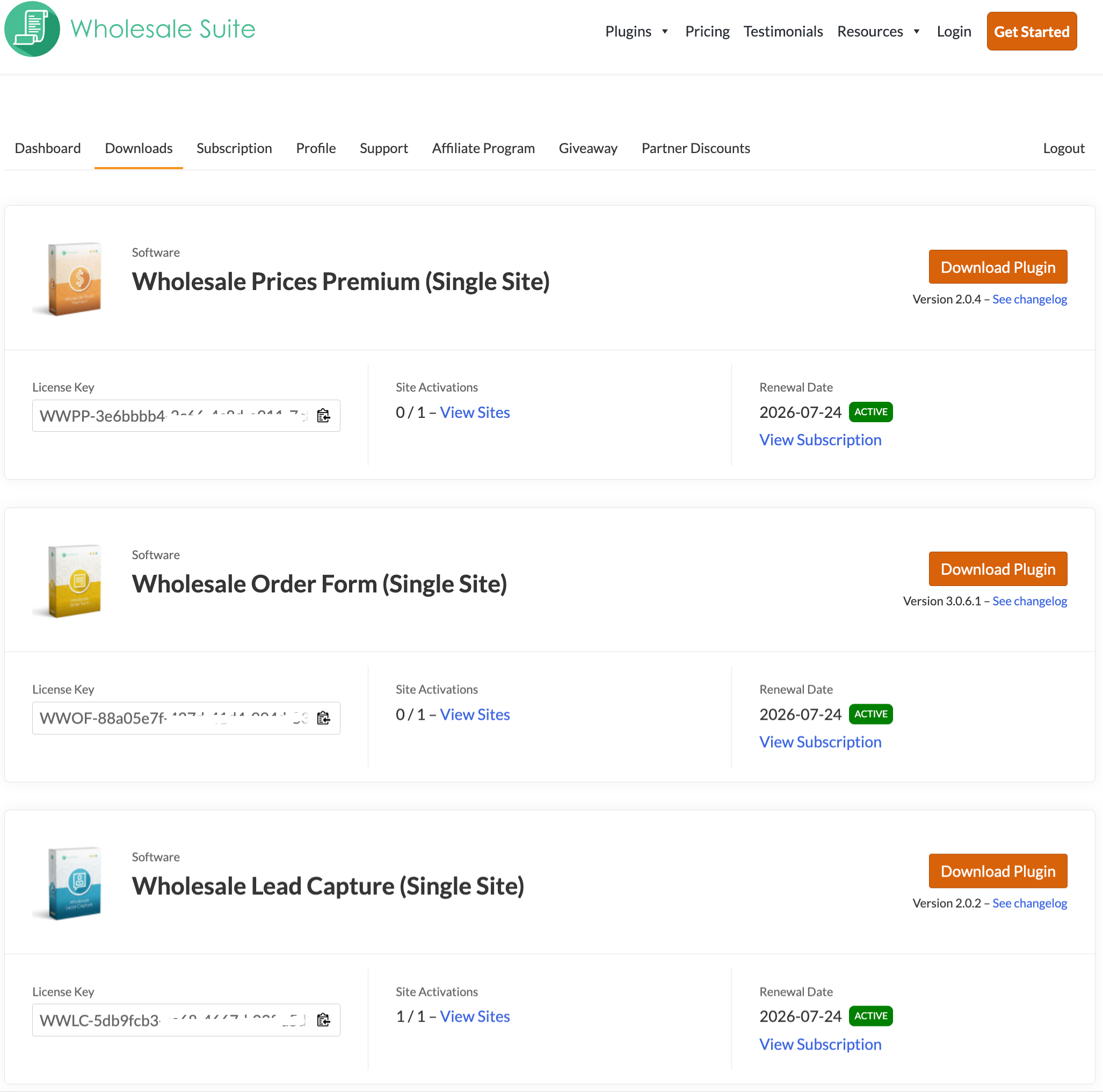
Die Download-Seite zeigt auch:
- Alle aktiven Lizenzen, die mit Ihrem Konto verknüpft sind
- Das Verlängerungsdatum jeder Lizenz
- Eine Liste der Websites, die derzeit Ihre Lizenz verwenden
- Abonnementinformationen
- Zugriff auf Plugin-Changelogs und mehr
Geben Sie Ihren Lizenzschlüssel auf Ihrer Website ein
Sobald Sie den Schlüssel haben, geben Sie ihn in Ihren eigenen WordPress-Adminbereich ein. Der Lizenzbildschirm wird von jedem Wholesale Suite Premium-Plugin gemeinsam genutzt, und jedes Plugin hat einen eigenen Tab.
- Gehen Sie in Ihrem WordPress-Adminbereich zu Wholesale → License.
- Öffnen Sie den Tab für das Plugin, das Sie aktivieren: Wholesale Prices, Wholesale Ordering, Wholesale Lead Capture, Wholesale Payments oder Wholesale Quotes.
- Geben Sie die Lizenz-E-Mail in Lizenz-E-Mail ein.
- Dies ist die E-Mail-Adresse, unter der die Lizenz registriert ist, oft die Rechnungs-E-Mail der Bestellung und manchmal eine andere Adresse.
- Fügen Sie Ihren Schlüssel in Lizenzschlüssel ein.
- Klicken Sie auf Änderungen speichern.
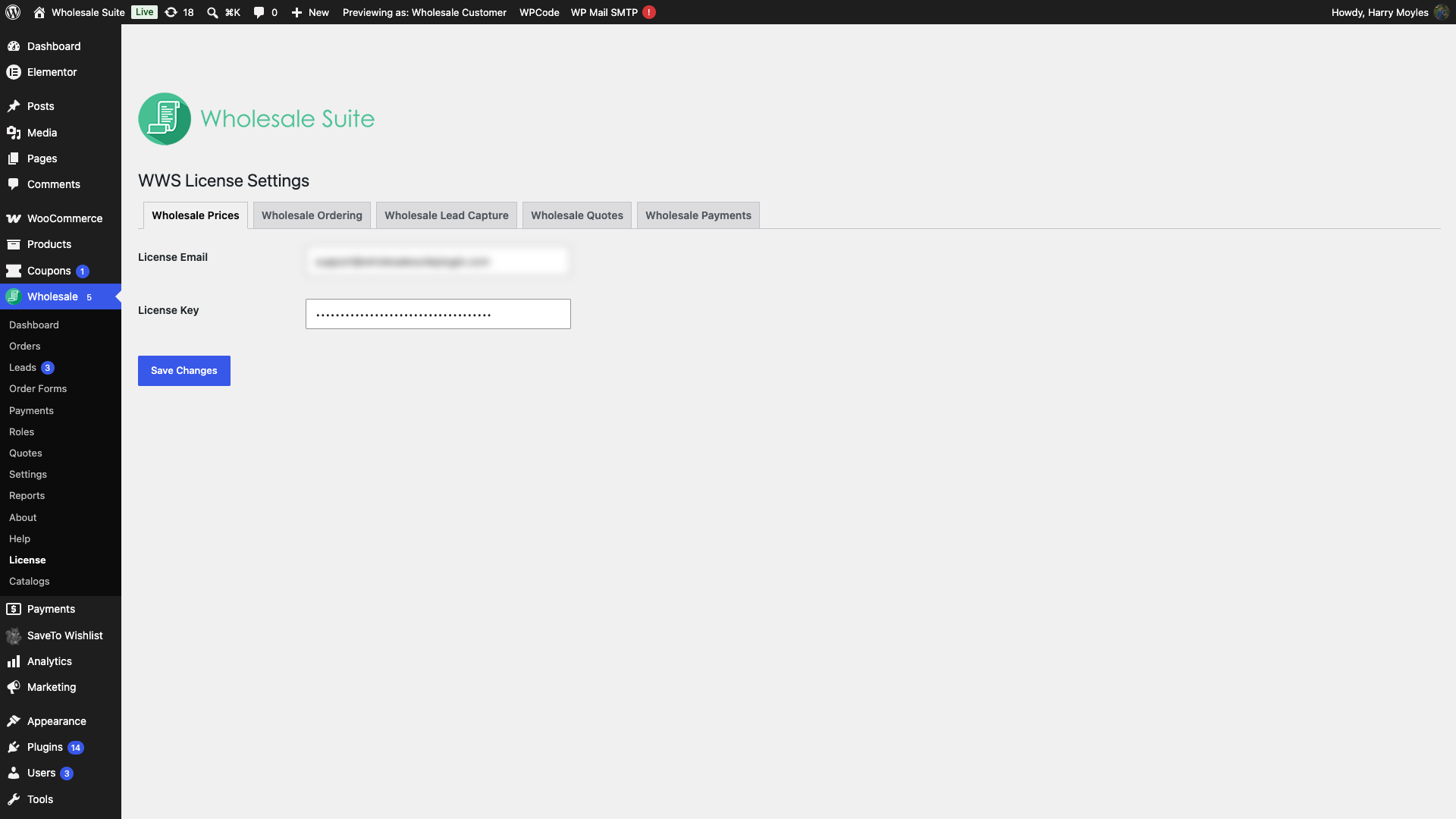
Wenn Sie ein Bundle gekauft haben, wiederholen Sie dies auf dem Tab jedes Plugins. Ein auf einem Tab aktivierter Schlüssel aktiviert nicht die anderen, sodass ein Plugin sich immer noch als nicht lizenziert melden kann, während die anderen aktiv sind.
Um zu überprüfen, ob Ihre Schlüssel aktiv sind, gehen Sie zu Wholesale → Dashboard und suchen Sie die Box License Activation Status. Sie listet Wholesale Prices Premium, Wholesale Order Form und Wholesale Lead Capture auf, jeweils mit seinem Lizenzstatus neben dem Plugin-Namen, z. B. Active. Klicken Sie auf View Licenses, um den Lizenzbildschirm zu öffnen. Wholesale Payments und Wholesale Quotes werden in dieser Box nicht aufgeführt.
Aktivieren Sie Ihre Lizenz auf allen Websites, einschließlich Staging-Websites
Um Wholesale Suite in Ihrem WooCommerce-Shop zu verwenden, muss ein gültiger und nicht abgelaufener Lizenzschlüssel auf jeder Website aktiviert sein, auf der das Plugin installiert ist. Dies schließt Live-Websites, Staging-Umgebungen und Entwicklungsseiten ein. Eine aktive Lizenz ist erforderlich, um:
- Automatische Plugin-Updates zu erhalten
- Zugriff auf Premium-Support zu erhalten
- Alle Funktionen Ihres gekauften Plugins freizuschalten
Jede Lizenz beinhaltet bis zu drei Staging-Sites, die Ihre bezahlten Aktivierungen nicht verwenden. Siehe Aktivieren von Staging-Sites auf Ihrer Wholesale Suite-Lizenz.
Ohne einen aktiven Lizenzschlüssel können Sie keine Updates herunterladen oder Unterstützung von unserem Support-Team erhalten.
Wenn Ihr Lizenzschlüssel nicht gespeichert werden kann
Das Plugin speichert den Schlüssel und die E-Mail, bevor es den Lizenzserver kontaktiert. Eine fehlgeschlagene Aktivierung kann daher wie ein fehlgeschlagenes Speichern aussehen. Der Schlüssel wird gespeichert. Die Aktivierung ist das, was nicht abgeschlossen wurde.
Zwei Ursachen sind für die meisten dieser Fälle verantwortlich.
- Auf dem Bildschirm wird „Ungültige Aktivierungs-E-Mail“ angezeigt. Geben Sie die Lizenz-E-Mail für diese Lizenz ein. Überprüfen Sie die Kaufbestätigung oder die Rechnungs-E-Mail für diese Bestellung oder fragen Sie den Support.
- Auf dem Bildschirm wird „Lizenzaktivierung fehlgeschlagen. Verbindung zum Lizenzserver fehlgeschlagen.“ angezeigt. Überprüfen Sie Ihre Firewall oder Ihr Sicherheitspaket und erlauben Sie ausgehende Anfragen von Ihrer Website. Die Website konnte den Lizenzserver nicht erreichen. Die Anfrage wird nach 10 Sekunden abgebrochen, was normalerweise auf eine Firewall oder ein Sicherheitspaket hinweist, das ausgehende Anfragen blockiert.
„Ungültige Aktivierungs-E-Mail“ bedeutet, dass die von Ihnen eingegebene Adresse nicht mit der Lizenz-E-Mail übereinstimmt. Jede Lizenz hat ihre eigene E-Mail-Adresse, oft die Rechnungs-E-Mail der Bestellung und manchmal eine andere. Die Groß-/Kleinschreibung spielt keine Rolle, daher ist ein Großbuchstabe niemals die Ursache. Wenn unter Downloads keine Plugins angezeigt werden, ist die E-Mail-Adresse, mit der Sie sich anmelden, nicht die Lizenz-E-Mail.
Wenn die Aktivierung immer noch fehlschlägt, senden Sie uns die genaue Meldung, die auf dem Bildschirm angezeigt wird. Jede Meldung weist auf eine andere Ursache hin, daher sagt uns die Formulierung, wo wir suchen müssen.
Verwaltung von E-Mail-Adressen in Ihrem Konto
Wenn Sie die E-Mail-Adresse, die mit Ihrem Wholesale Suite-Konto verknüpft ist, aktualisieren müssen, kontaktieren Sie unser Support-Team. Während Sie Ihre Login-E-Mail selbst ändern können, muss die Aktivierungs-E-Mail (die zur Validierung und Anzeige von Plugin-Lizenzen verwendet wird) von unserem Team aktualisiert werden.
⚠️ Wichtig: Wenn Ihre Login-E-Mail und Ihre Aktivierungs-E-Mail unterschiedlich sind, kann es zu Problemen beim Anzeigen Ihrer Plugin-Dateien oder Lizenzdetails in Ihrem Konto kommen.
Finden Sie Ihre Rechnung oder Quittung
Ihre Rechnung befindet sich im selben Konto wie Ihre Lizenzschlüssel. Die Schaltfläche dafür ist mit Invoice beschriftet, nicht mit Download.
- Melden Sie sich bei Mein Konto auf wholesalesuiteplugin.com an.
- Öffnen Sie Subscription und klicken Sie dann auf View bei Ihrem Abonnement.
- Klicken Sie unter Related orders auf Invoice für die gewünschte Bestellung.
- Überprüfen Sie Ihre Rechnungsdetails und klicken Sie dann auf Generate Invoice.
- Klicken Sie auf PDF herunterladen.
Wenn die Bestellung nicht unter einem Abonnement aufgeführt ist, öffnen Sie Ihre Bestellliste und klicken Sie für diese Bestellung auf Rechnung.
Um eine Steuer-ID oder Umsatzsteuer-Identifikationsnummer hinzuzufügen oder die Rechnungsdetails auf der Rechnung zu ändern, siehe So fügen Sie eine Steuer-ID oder Umsatzsteuer-Identifikationsnummer zu Ihrer Wholesale Suite-Rechnung hinzu.
Behalten Sie die Kontrolle über Ihre Wholesale Suite-Plugin-Lizenzen
Ob Sie eine oder mehrere Kunden-Shops verwalten, unser Account-Dashboard gibt Ihnen die volle Kontrolle über Ihre Wholesale Suite Plugin-Lizenzen. Sie können:
- Lizenzen von alten oder inaktiven Websites entfernen
- Lizenzen auf neue Domains übertragen
- Plugin-Changelogs vor dem Update anzeigen
- Ihre Abonnement-Abrechnungsdetails verwalten
Häufig gestellte Fragen
Wo finde ich meinen Wholesale Suite Lizenzschlüssel?
Melden Sie sich zuerst in Ihrem Konto an. Gehen Sie dann zum Bereich Downloads in Ihrem Bereich Mein Konto. Dort finden Sie alle Ihre aktiven Schlüssel zusammen mit Ablaufdaten, den Websites, die jeden einzelnen verwenden, Abonnementdetails und Plugin-Changelogs.
Deckt ein Wholesale Suite-Kauf Staging- und Entwicklungsumgebungen ab?
Ja. Aktivieren Sie die Lizenz auch auf jeder Staging- und Entwicklungsumgebung. Jede Lizenz umfasst bis zu drei Staging-Sites, die Ihre bezahlten Aktivierungen nicht nutzen, wenn die Site-Adresse einem unterstützten Staging-Muster entspricht. Eine Adresse außerhalb dieser Muster verwendet eine normale Aktivierung. Siehe Aktivieren von Staging-Sites für Ihre Wholesale Suite-Lizenz.
Welche E-Mail-Adresse verwende ich, um meine Lizenz zu aktivieren?
Verwenden Sie die Lizenz-E-Mail-Adresse, d. h. die Adresse, die mit der Lizenz selbst verknüpft ist. Es ist oft die Rechnungs-E-Mail-Adresse der Bestellung, aber die beiden können unterschiedlich sein. Die Groß-/Kleinschreibung spielt keine Rolle. Suchen Sie nach der Adresse in der Kaufbestätigung oder der Rechnungs-E-Mail für diese Bestellung oder fragen Sie das Support-Team.
Was passiert, wenn meine Login-E-Mail-Adresse und meine Aktivierungs-E-Mail-Adresse unterschiedlich sind?
Ihre Plugins werden nicht unter Downloads angezeigt, da das Konto Lizenzen gegen die Lizenz-E-Mail-Adresse auflistet. Wenn Sie sich mit einer anderen Adresse anmelden, wird die Liste leer angezeigt, obwohl die Lizenz gültig ist. Wenden Sie sich an das Support-Team, und wir können die beiden Adressen abgleichen.
Kann ich meinen Lizenzschlüssel einem neuen Domain zuweisen?
Ja, das können Sie. Öffnen Sie Mein Konto, dann Downloads, klicken Sie neben der Lizenz auf Sites anzeigen und entfernen Sie die alte Site. Aktivieren Sie dann die Lizenz auf der neuen Domain. Siehe So entfernen Sie eine aktivierte Site von Ihrer Lizenz. Sie müssen keinen Ersatz kaufen, wenn Sie Ihren Shop verschieben oder neu erstellen.
Warum werden meine Plugin-Updates nicht automatisch durchgeführt?
Automatische Updates funktionieren nur, solange Ihre Lizenz aktiv und nicht abgelaufen ist. Überprüfen Sie den Abschnitt Downloads, um den Status zu bestätigen. Wenn Sie Ihr Abonnement gekündigt haben, bleibt es bis zu seinem Ablaufdatum gültig, und bis dahin können Sie die Verlängerung in Ihrem Konto wieder aktivieren. Siehe So verlängern Sie Ihre Lizenz. Nach dem Ablaufdatum wird das Abonnement als Gekündigt eingestuft und kann nicht reaktiviert werden. Um wieder Updates und Premium-Support zu erhalten, kaufen Sie eine neue Lizenz.
Ich sehe keinen Download-Button für meine Rechnung.
Der Button heißt Rechnung, nicht Download. Suchen Sie die Bestellung unter Zugehörige Bestellungen in Ihrem Abonnement oder in Ihrer Bestellliste und klicken Sie auf Rechnung. Klicken Sie dann auf Rechnung generieren und PDF herunterladen. Ihre Bestellbestätigungs-E-Mail kann auch einen Button Rechnung herunterladen enthalten. Dieser öffnet die Bestellseite, nicht die PDF-Datei, also holen Sie sich die PDF-Datei aus Ihrer Bestellliste. Wenn Sie den Button Rechnung nicht sehen, melden Sie sich mit dem Konto an, das die Bestellung aufgegeben hat. Wenn er immer noch fehlt, kontaktieren Sie den Support mit der Bestellreferenz.
Benötigen Sie Hilfe?
Wenn Sie eine Frage haben oder auf Probleme stoßen, sind wir für Sie da.
- Premium-Benutzer: Support-Ticket eröffnen
- Kostenlose Benutzer: Besuchen Sie unser Community-Forum

