
Großhandelskunden Zahlungsbedingungen anzubieten, klingt einfach, bis man sich daran setzt. Sie benötigen einen verbundenen Zahlungsabwickler, eine Reihe von Bedingungen, aus denen Ihre Käufer an der Kasse wählen können, und eine Möglichkeit, zu wissen, dass das Ganze tatsächlich funktioniert. Eine WooCommerce Stripe-Einrichtung für den Großhandel hatte schon immer ein paar bewegliche Teile, und es ist leicht, auf halbem Weg stehen zu bleiben und zu vergessen, wo man aufgehört hat.
Wholesale Payments 1.0.8 behebt dies mit einer geführten WooCommerce Stripe-Einrichtung, die sich direkt auf Ihrem Wholesale Suite Dashboard befindet. Ein neuer Abschnitt „Wholesale Payments“ in der Karte „Erste Schritte“ zeigt Ihnen genau, was als Nächstes zu tun ist, hakt jeden Schritt ab, sobald Sie ihn abgeschlossen haben, und feiert sogar Ihre erste Großhandelszahlung, wenn sie eintrifft.
In diesem Artikel führen wir Sie durch die neue Checkliste, für wen sie am hilfreichsten ist und wie Sie jeden Schritt abschließen, von der Verbindung mit Stripe bis zum Eintreffen Ihrer ersten Zahlung.
Was ist die neue Checkliste für die Einrichtung von Wholesale Payments?
Das Plugin Wholesale Payments fügt nun einen eigenen Abschnitt zur Karte „Erste Schritte“ unter Großhandel > Dashboard hinzu. Es befindet sich neben den Abschnitten für Ihre anderen Wholesale Suite-Plugins, sodass Ihre gesamte Großhandelseinrichtung an einem Ort verfolgt wird.
Der Abschnitt hat zwei gezählte Schritte und einen optionalen Meilenstein:
- Stripe verbinden: Verknüpfen Sie das Stripe-Konto, das Ihre Großhandelszahlungen abwickeln wird.
- Zahlungsplan erstellen und aktivieren: Richten Sie mindestens einen Plan ein (z. B. Netto 30 oder 50 % Anzahlung) und schalten Sie ihn ein.
- Erste Zahlung erhalten: Ein optionaler Meilenstein, der automatisch abgehakt wird, wenn ein Großhandelskunde Sie zum ersten Mal bezahlt.
Der Fortschrittszähler zählt nur die ersten beiden Schritte. Der Abschnitt wird also als „erledigt“ angezeigt, sobald Stripe verbunden ist und ein Plan aktiv ist. Die erste Zahlungsmeilenstein ist optional und verzögert Ihren Fortschritt niemals, da sie von Ihren Kunden abhängt, nicht von Ihnen.
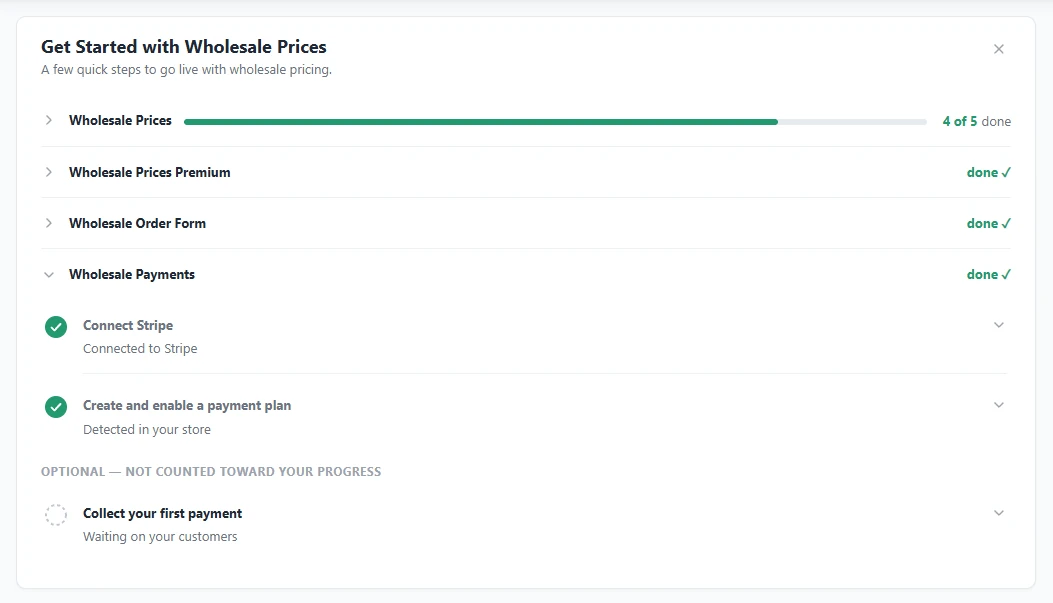
Jeder Schritt wird automatisch erkannt. Es gibt keinen Button „Als erledigt markieren“, den man sich merken müsste, da die Checkliste Ihren Shop überprüft und sieht, ob Stripe verbunden ist und ob ein aktivierter Plan vorhanden ist.
Warum eine geführte WooCommerce Stripe-Einrichtung für Großhandelsgeschäfte wichtig ist
Großhandelskäufer zahlen selten wie Einzelhandelskunden. Viele erwarten Zahlungsziele wie Nettozahlungsbedingungen, Anzahlungen oder Ratenzahlungen. Ein Shop, der diese nicht anbieten kann, verliert Bestellungen an Lieferanten, die es können. Wenn Sie Ihre WooCommerce Stripe-Einrichtung schnell abschließen, können Sie diese Bedingungen früher anbieten.
Das Problem ist, dass die Einrichtung normalerweise in kurzen Schüben zwischen anderen Aufgaben erfolgt. Sie beginnen mit der Verbindung von Stripe, werden abgelenkt und kehren Tage später zurück, unsicher, was erledigt ist. Die neue Checkliste merkt sich das für Sie. Wenn Sie begonnen haben, Stripe zu verbinden, aber nicht fertig geworden sind, ändert sich der Schritt zu Stripe-Verbindung fortsetzen, sodass Sie dort weitermachen, wo Sie aufgehört haben, anstatt neu zu beginnen.
Sie hält Sie auch nach der Einrichtung ehrlich. Die Schritte spiegeln den tatsächlichen Zustand Ihres Shops wider. Wenn Stripe also jemals getrennt wird oder Sie Ihren letzten aktivierten Plan ausschalten, kehrt der entsprechende Schritt zurück und die Karte weist Sie auf die Lösung hin.
Für wen diese Funktion ist
Die Checkliste ist am nützlichsten für Shop-Besitzer, die neu bei Wholesale Payments sind und einen klaren Weg von der Installation bis zur ersten Zahlung wünschen. Sie ist genauso praktisch, wenn Sie das Plugin schon vor einiger Zeit installiert und die Konfiguration nie ganz abgeschlossen haben.
Sie hilft auch Teams. Wenn mehr als eine Person den Shop verwaltet, kann jeder mit Dashboard-Zugriff auf einen Blick sehen, ob Stripe verbunden ist und ob Zahlungspläne aktiv sind, ohne sich durch die Einstellungsbildschirme graben zu müssen.
Wenn Sie noch Optionen für die Angebotsbedingungen vergleichen, ist die Zusammenfassung „Store Owner Tips“ zu den besten WooCommerce B2B-Zahlungs- und Netto-Zahlungsplänen-Plugins ein guter Ort, um zu sehen, wie Wholesale Payments im Vergleich abschneidet.
So schließen Sie Ihre WooCommerce Stripe-Einrichtung Schritt für Schritt ab
Hier ist die vollständige WooCommerce Stripe-Einrichtung mit der neuen Checkliste. Sie sollte etwa fünf Minuten dauern, sobald Ihr Stripe-Konto bereit ist.
Bevor Sie beginnen
- Aktualisieren Sie Wholesale Payments auf Version 1.0.8 oder höher.
- Stellen Sie sicher, dass Wholesale Prices auf Version 2.3.0 oder höher ist, da es die Karte „Erste Schritte“ bereitstellt, auf der der neue Abschnitt erscheint.
- Halten Sie Ihre Stripe-Anmeldung bereit. Wenn Sie Stripe bereits mit einem anderen Plugin verwenden, können Sie dasselbe Konto verbinden.
Schritt 1: Öffnen Sie die Karte „Erste Schritte“
Gehen Sie zu Großhandel > Dashboard und finden Sie die Karte „Erste Schritte“ oben auf der Seite. Klicken Sie auf Großhandelszahlungen, um den Abschnitt zu erweitern und Ihre Schritte anzuzeigen. Bei einer Neuinstallation ist „Stripe verbinden“ als empfohlener erster Schritt hervorgehoben.
Schritt 2: Stripe verbinden
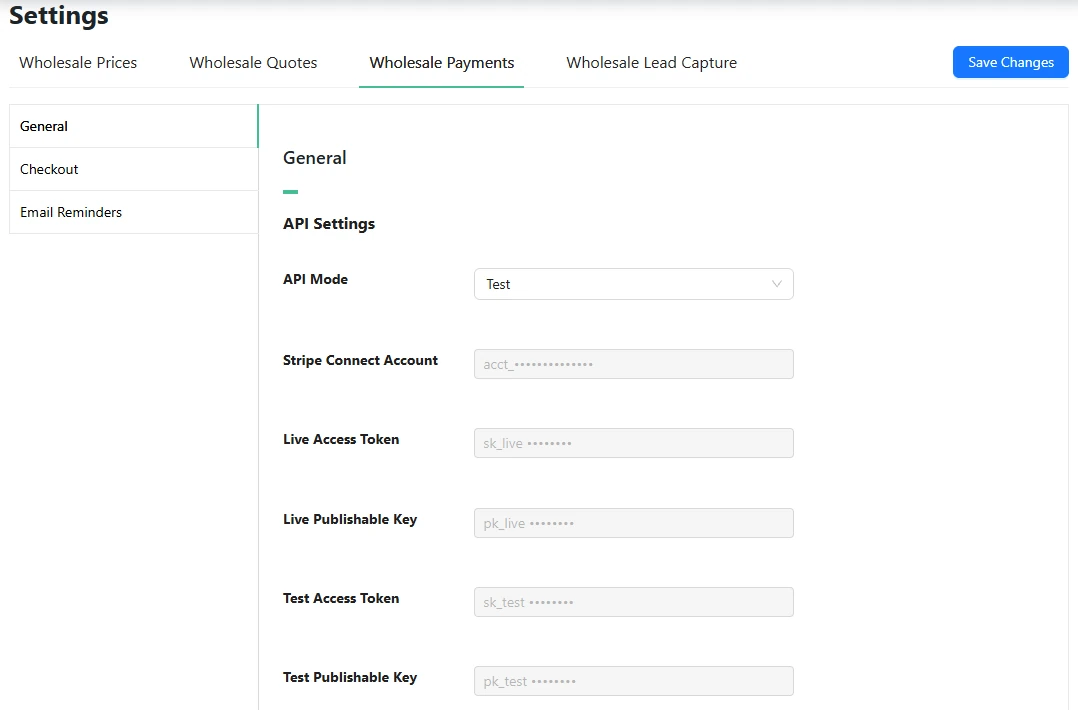
Erweitern Sie den Schritt Stripe verbinden und klicken Sie auf dessen Schaltfläche. Dies führt Sie zur Seite "Großhandelszahlungen", wo Sie auf Mit Stripe verbinden klicken und den Anweisungen von Stripe folgen, um Ihr Konto zu verknüpfen. Wenn Sie zurückkehren, wird der Schritt mit einem Häkchen versehen und der Untertitel ändert sich zu „Mit Stripe verbunden“.
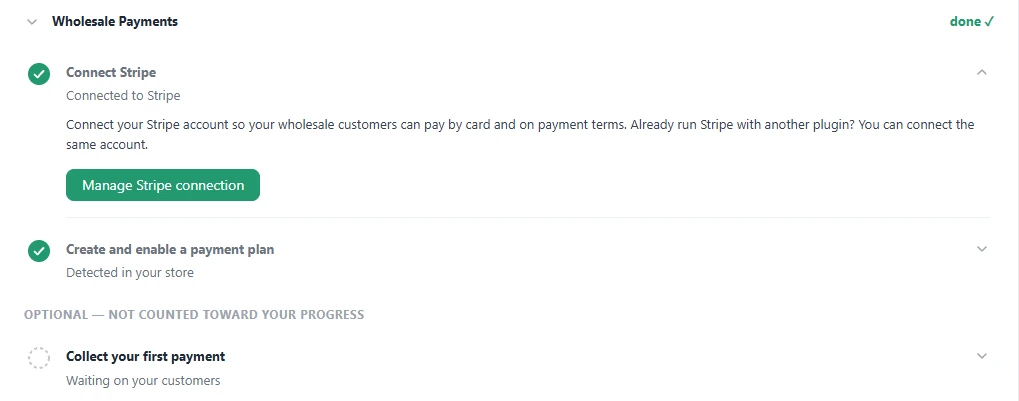
Ihre Verbindungsdetails werden unter Großhandel > Einstellungen > Großhandelszahlungen > Allgemein gespeichert. Hier wechseln Sie den API-Modus zwischen Test und Live, führen eine Testverbindung durch oder setzen die Verbindung zurück, falls Sie jemals ein anderes Konto verknüpfen müssen. Eine detailliertere Anleitung zu dieser Seite finden Sie in unserem Leitfaden zur Einrichtung von Stripe für Großhandelszahlungen.
Schritt 3: Zahlungsplan erstellen und aktivieren
Zurück im Dashboard ist der Schritt Zahlungsplan erstellen und aktivieren nun aktuell. Erweitern Sie ihn und klicken Sie auf Zahlungsplan erstellen, um Ihre Zahlungspläne zu öffnen.
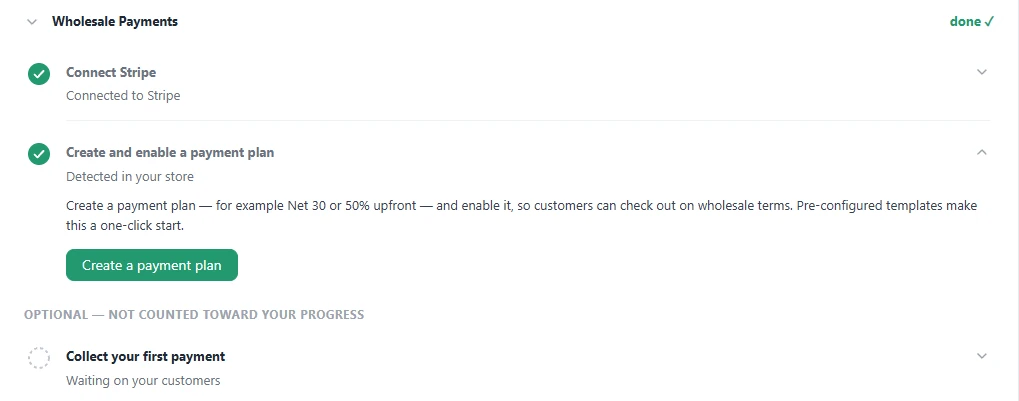
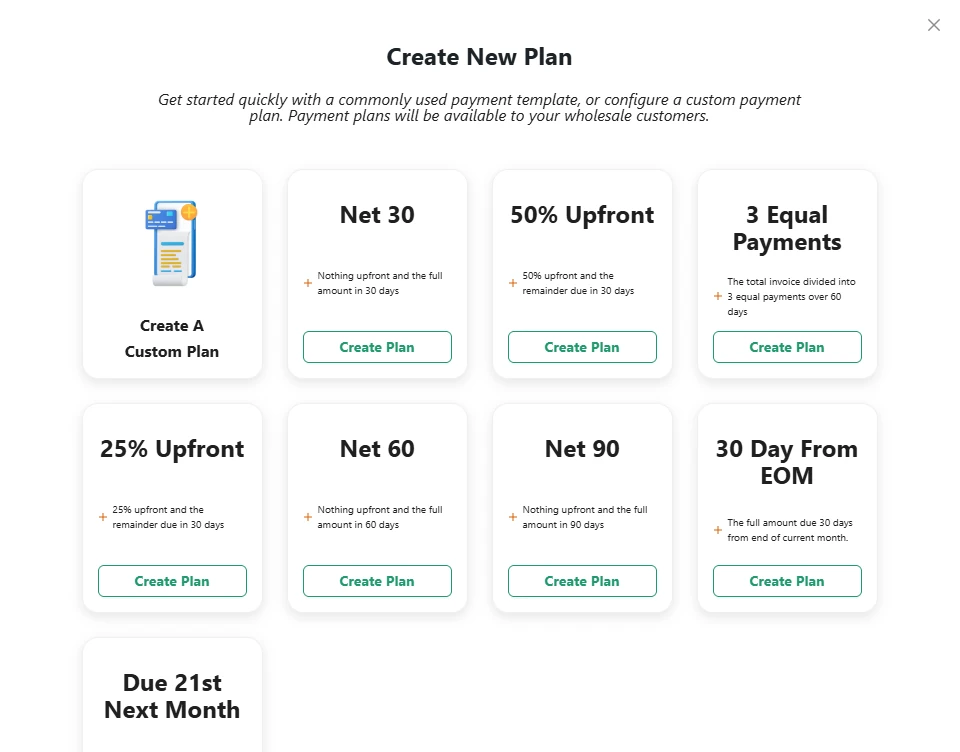
Klicken Sie auf Neuen Plan erstellen, um einen Ausgangspunkt zu wählen. Sie können einen benutzerdefinierten Plan von Grund auf neu erstellen oder mit einer Vorlage beginnen: Netto 30, 50 % Anzahlung, 3 gleiche Zahlungen, 25 % Anzahlung, Netto 60, Netto 90, 30 Tage ab Monatsende oder Fällig am 21. des Folgemonats. Wählen Sie eine aus, passen Sie sie bei Bedarf an und stellen Sie sicher, dass sie aktiviert ist.
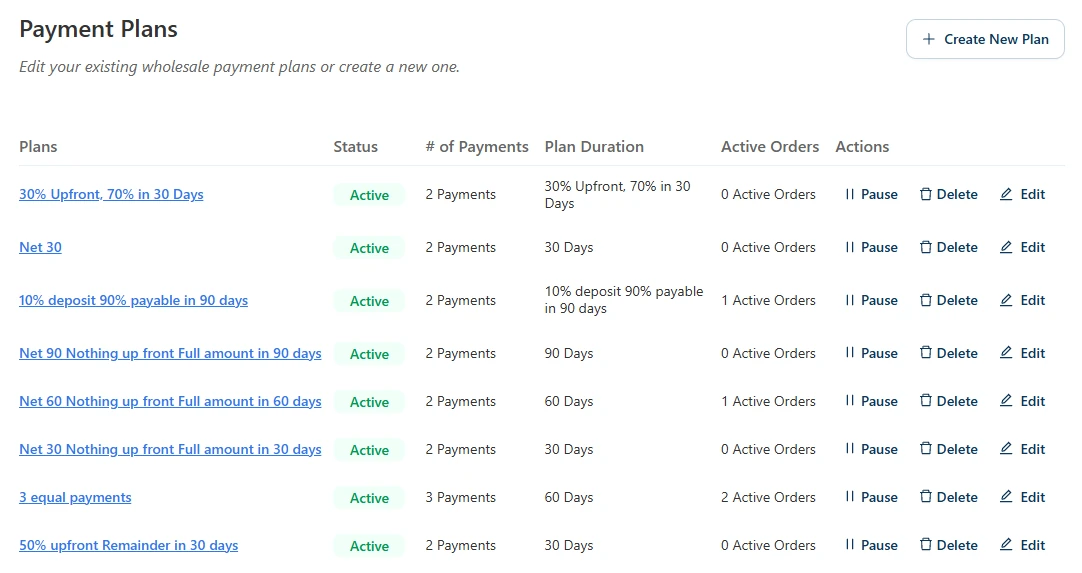
Ihr neuer Plan erscheint in der Liste der Zahlungspläne mit dem Status Aktiv. Von hier aus können Sie Pläne jederzeit pausieren, bearbeiten oder löschen. Wenn Sie Ideen zur Strukturierung Ihrer Konditionen suchen, behandelt unser Beitrag zu WooCommerce Zahlungsplänen die Optionen detaillierter.
Sobald ein aktivierter Plan vorhanden ist, wird der Schritt mit einem Häkchen versehen und der Abschnitt lautet „erledigt“. Damit ist der gezählte Teil Ihrer WooCommerce Stripe-Einrichtung abgeschlossen.
Schritt 4: Auf Ihre erste Zahlung warten
Die letzte Zeile, Erhalten Sie Ihre erste Zahlung, wartet still mit dem Untertitel „Warten auf Ihre Kunden“. Sie müssen hier nichts tun. Wenn ein Großhandelskunde seine erste echte Zahlung leistet, wird die Zeile mit einem Häkchen versehen und bleibt dauerhaft mit einem Häkchen versehen.
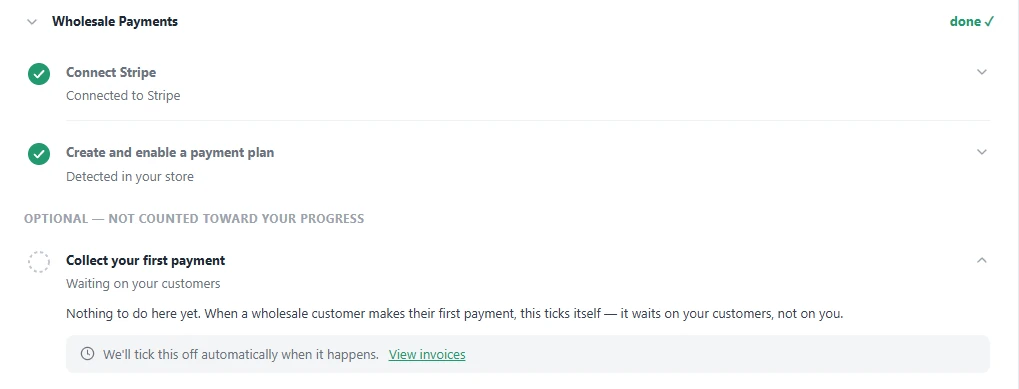
Nur Live-Zahlungen zählen für diesen Meilenstein. Zahlungen, die getätigt werden, während Ihr Shop im Testmodus von Stripe ist, werden ignoriert. Daher werden einige Testbestellungen während der Einrichtung die Feier nicht vorwegnehmen, bevor Ihr erster echter Kunde bezahlt.
Die E-Mails, die Ihren Fortschritt verfolgen
Großhandelszahlungen 1.0.8 fügt außerdem zwei kurze Admin-E-Mails hinzu, die Ihren Fortschritt markieren. Sie finden beide unter WooCommerce > Einstellungen > E-Mails:
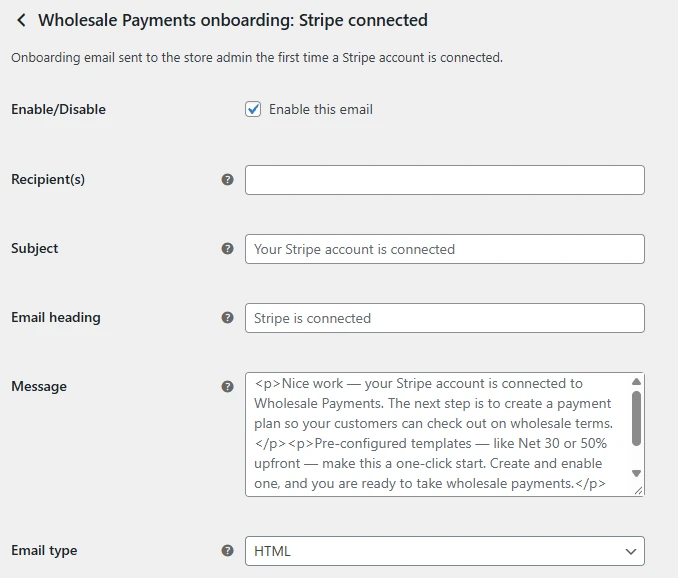
- Wholesale Payments Onboarding: Stripe verbunden wird beim ersten Verbinden Ihres Stripe-Kontos gesendet. Es erinnert Sie daran, dass der nächste Schritt ein Zahlungsplan ist.
- Wholesale Payments Onboarding: Erste Zahlung erhalten wird gesendet, wenn Ihre erste Großhandelszahlung eintrifft, und bestätigt, dass Ihr Checkout Ende-zu-Ende funktioniert.
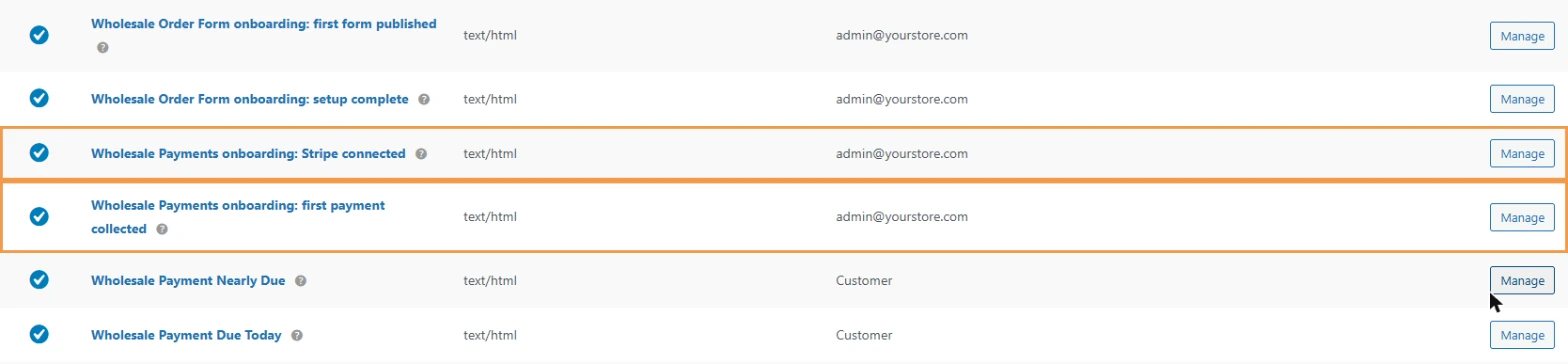
Jede E-Mail geht an die E-Mail-Adresse Ihres Shop-Administrators und wird nur einmal gesendet. Klicken Sie bei einer der beiden auf Verwalten, um den Betreff, die Überschrift und die Nachricht zu bearbeiten, oder deaktivieren Sie Diese E-Mail aktivieren, wenn Sie sie lieber nicht erhalten möchten.
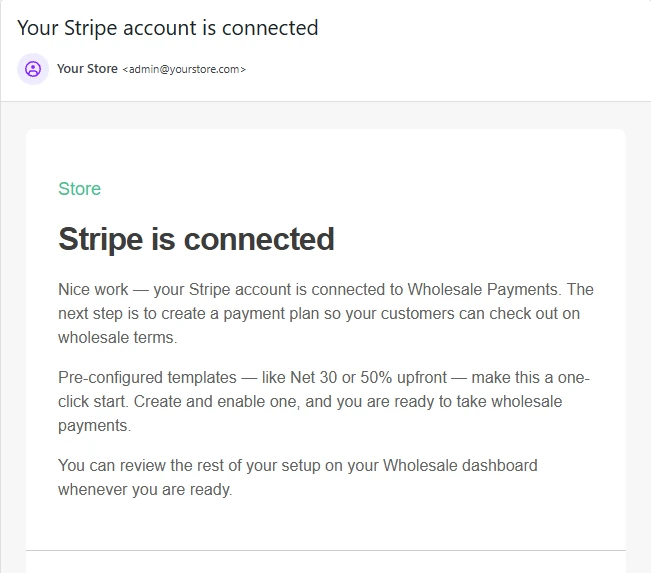
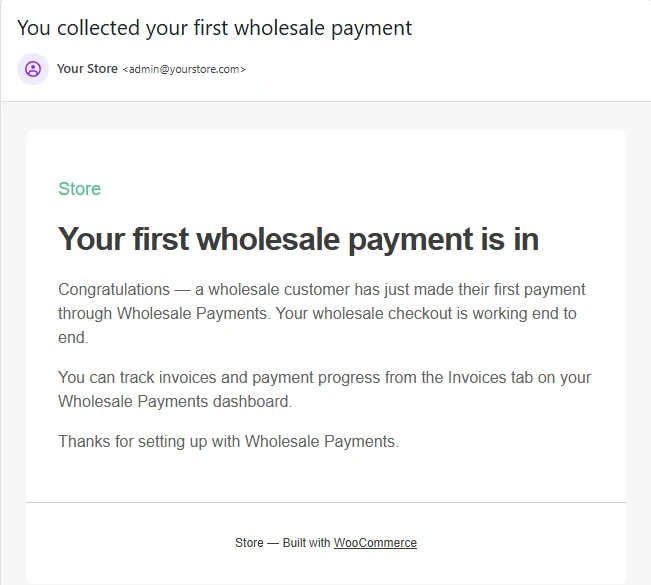
Wenn Ihr Shop Stripe bereits verbunden oder Zahlungen gesammelt hatte, bevor Sie aktualisiert haben, werden diese E-Mails für diese vergangenen Ereignisse nicht gesendet. Beachten Sie, dass eine E-Mail, wenn sie zum Zeitpunkt des Erreichens ihres Schritts ausgeschaltet ist, später nicht gesendet wird, wenn Sie sie wieder einschalten.
Finden Sie die Checkliste auch in WooCommerce Home
Sie müssen nicht daran denken, das Großhandels-Dashboard zu besuchen. Wholesale Payments fügt der Liste „Nächste Schritte“ unter WooCommerce > Home auch eine Aufgabe Großhandelszahlungen einrichten hinzu, mit einer geschätzten Dauer von etwa fünf Minuten. Ein Klick darauf führt Sie direkt zur Karte „Erste Schritte“.
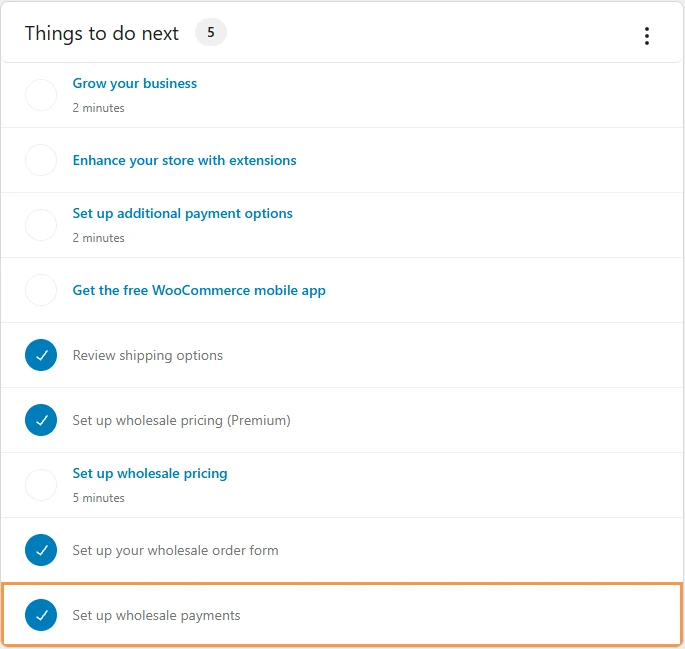
Die Aufgabe wird als abgeschlossen markiert, wenn Sie beide gezählten Schritte abgeschlossen oder die Karte „Erste Schritte“ geschlossen haben. Sie funktioniert genauso wie die Aufgabe für das Bestellformular, die in unserer letzten Einrichtungscheckliste für Wholesale Order Form hinzugefügt wurde.
Tipps für eine reibungslose WooCommerce Stripe-Einrichtung
Ein paar Gewohnheiten erleichtern die Einrichtung und machen sie vertrauenswürdiger:
- Testen Sie vor der Live-Schaltung. Lassen Sie den API-Modus auf „Test“ stehen, während Sie einige Beispielbestellungen aufgeben. Stripes Anleitung zum Testen von Zahlungen listet die Testkarten auf, die Sie verwenden können. Wechseln Sie zu „Live“, sobald alles richtig aussieht.
- Verstehen Sie Ihre Schlüssel. Der Test- und Live-Modus verwenden separate Schlüssel. Stripes Dokumentation zu API-Schlüsseln erklärt den Unterschied, wenn Sie sich nicht sicher sind, in welchem Modus Sie sich befinden.
- Beginnen Sie mit einem Plan. Die Checkliste benötigt nur einen aktivierten Plan. Starten Sie mit einer gängigen Option wie Netto 30, fügen Sie dann weitere hinzu, sobald Sie sehen, was Ihre Käufer wählen.
- Erinnerungen aktivieren. Sobald die Pläne live sind, richten Sie Zahlungserinnerungs-E-Mails ein, damit Kunden mit Zahlungszielen pünktlich bezahlen.
- Überprüfen Sie die Karte nach Änderungen. Wenn Sie Ihre Stripe-Verbindung zurücksetzen oder Ihren einzigen Plan pausieren, wird dies in der Checkliste angezeigt. Ein grüner Abschnitt zeigt schnell an, dass Ihr Shop immer noch Großhandelszahlungen entgegennehmen kann.
Wenn der Verbindungsschritt nach Abschluss in Stripe nicht abgehakt wird, deckt unser Leitfaden zur Fehlerbehebung bei der Stripe-Verbindung die häufigsten Ursachen ab.
Außerdem neu in Wholesale Payments 1.0.8: Aufgeschlüsselte Stripe-Rechnungen
Sobald Sie Ihre WooCommerce Stripe-Einrichtung abgeschlossen haben, sind auch die Rechnungen, die Ihre Kunden erhalten, übersichtlicher. Zuvor zeigte eine Stripe-Rechnung die Bestellung als eine einzige Pauschalposition an. Jetzt, wenn eine Zahlung die gesamte Bestellung abdeckt, wie z. B. ein Netto-30-Plan, listet die Stripe-Rechnung jedes Produkt mit Menge und Preis auf, plus separate Zeilen für Versand, Gebühren, Rabatte und Steuern, die sich zum Bestellgesamtbetrag summieren.
Bei Plänen, die die Bestellung in mehrere Zahlungen aufteilen, erhält jede Zahlung eine eigene Zeile, wobei die Artikelliste unter der ersten angezeigt wird. Es gibt nichts zu aktivieren. Es wird automatisch auf neue Rechnungen angewendet, nachdem Sie aktualisiert haben.
Die Veröffentlichung enthält auch eine lange Liste von Korrekturen für Rechnungen, Mahnungen und den Checkout. Wenn Sie stattdessen über einen Marktplatz verkaufen, hat unsere Schwestermarke WC Vendors eine Anleitung zu Stripe Connect Händler-Auszahlungen.
Fazit
Die Bezahlung zu Großhandelspreisen sollte nicht davon abhängen, dass Sie sich merken, wo Sie auf einem Einstellungsbildschirm aufgehört haben. Mit Wholesale Payments 1.0.8 wird Ihre WooCommerce Stripe-Einrichtung zu einer kurzen, geführten Checkliste auf Ihrem Wholesale Suite Dashboard: Stripe verbinden, einen Zahlungsplan aktivieren und den ersten Meilenstein der Zahlung Ihnen mitteilen, wann alles funktioniert.
Da die Schritte den tatsächlichen Zustand Ihres Shops erkennen, bleibt die Checkliste auch lange nach der Einrichtung nützlich. Sie zeigt Ihnen sofort an, ob Stripe getrennt ist oder Ihre Pläne deaktiviert sind, und die beiden Onboarding-E-Mails halten Sie ohne zusätzliche Arbeit auf dem Laufenden. Aktualisieren Sie das Plugin, öffnen Sie Ihr Dashboard und schließen Sie noch heute Ihre WooCommerce Stripe-Einrichtung ab.
Hier ist, was wir in diesem Artikel behandelt haben:
- Was ist die neue Checkliste für die Einrichtung von Wholesale Payments?
- Warum eine geführte WooCommerce Stripe-Einrichtung für Großhandelsgeschäfte wichtig ist
- Für wen diese Funktion ist
- So schließen Sie Ihre WooCommerce Stripe-Einrichtung Schritt für Schritt ab
- Die E-Mails, die Ihren Fortschritt verfolgen
- Finden Sie die Checkliste auch in WooCommerce Home
- Tipps für eine reibungslose WooCommerce Stripe-Einrichtung
- Außerdem neu in Wholesale Payments 1.0.8: Aufgeschlüsselte Stripe-Rechnungen
Häufig gestellte Fragen
Benötige ich ein neues Stripe-Konto, um Wholesale Payments zu verwenden?
Nein. Wenn Sie Stripe bereits mit einem anderen WooCommerce-Plugin verwenden, können Sie dasselbe Konto mit Wholesale Payments verbinden.
Warum steht auf meiner Checkliste „Erledigt“, obwohl ich noch keine Zahlung erhalten habe?
Nur zwei Schritte zählen für Ihren Fortschritt: Stripe verbinden und einen Zahlungsplan aktivieren. Der erste Zahlungsmeilenstein ist optional und wird später automatisch abgehakt, sobald ein Großhandelskunde bezahlt.
Zählen Testbestellungen für den ersten Zahlungsmeilenstein?
Nein. Nur Live-Zahlungen zählen. Zahlungen, die getätigt werden, während Wholesale Payments im Testmodus ist, werden ignoriert, sodass Sie während der Einrichtung frei testen können.
Was passiert, wenn ich Stripe nach Abschluss der Einrichtung trenne?
Der Schritt „Stripe verbinden“ wird wieder als unerledigt angezeigt und die Karte hebt ihn erneut hervor. Dasselbe gilt für den Plan-Schritt, wenn Sie keinen aktivierten Zahlungsplan mehr haben.
Kann ich die Onboarding-E-Mails stoppen?
Ja. Gehen Sie zu WooCommerce > Einstellungen > E-Mails, klicken Sie auf Verwalten neben einer der Wholesale Payments Onboarding-E-Mails und deaktivieren Sie „Diese E-Mail aktivieren“.