
Eine Großhandelsanfrage ist nie wertvoller als in der ersten Stunde nach ihrer Einreichung. Das ist die ganze Idee hinter Speed to Lead: Je schneller Sie auf einen neuen Käufer reagieren, desto wahrscheinlicher wird dieser Käufer zu einem zahlenden Kunden. Bisher listete die Seite „Großhandelsanfragen“ in Wholesale Lead Capture jedoch immer die Bewerber alphabetisch auf, sodass Ihre neuesten Anmeldungen auf der Seite in der Mitte landen konnten.
Wholesale Lead Capture 2.0.7 ändert das. Ihre Anfragenliste wird jetzt mit den neuesten Anträgen oben geöffnet, Sie können mit einem Klick nach Name oder Registrierungsdatum sortieren, und das Plugin merkt sich die von Ihnen gewünschte Reihenfolge. Diese Version fügt auch die Unterstützung der WordPress Abilities API hinzu, sodass KI-Assistenten wie Claude und ChatGPT Anfragen für Sie finden, genehmigen und ablehnen können.
In diesem Artikel werden wir beide Funktionen durchgehen, Ihnen zeigen, wie Sie sie einrichten, und praktische Tipps geben, um Ihren Speed to Lead zu verbessern.
Was ist Speed To Lead und warum ist es für den Großhandel wichtig?
Speed to Lead ist die Zeitspanne zwischen der Kontaktaufnahme eines Interessenten und Ihrer ersten sinnvollen Antwort. Im Großhandel ist diese Kontaktaufnahme normalerweise die Übermittlung eines Registrierungsformulars: ein Café, ein Salon oder ein Baumarkt, der Zugang zu Ihren Händlerpreisen anfordert. Es ist ein Teil eines breiteren Lead-Management-Prozesses, aber es ist der Teil, der darüber entscheidet, ob der Rest des Prozesses überhaupt eine Chance bekommt.
Die Forschung zur Reaktionszeit ist schwer zu ignorieren. Eine Studie des Harvard Business Review mit 1,25 Millionen Leads ergab, dass Unternehmen, die versuchten, innerhalb einer Stunde Kontakt zu einem Lead aufzunehmen, fast siebenmal wahrscheinlicher ihn zu qualifizieren als Unternehmen, die auch nur eine weitere Stunde warteten. Sie waren auch mehr als 60-mal wahrscheinlicher, ihn zu qualifizieren als Unternehmen, die 24 Stunden oder länger warteten, obwohl die durchschnittliche Reaktionszeit über die 2.241 geprüften Unternehmen 42 Stunden betrug.
Großhandelskäufer verhalten sich genauso. Ein Einzelhändler, der sich Montagmorgen bewirbt, vergleicht oft mehrere Lieferanten in dieser Woche, sodass der erste, der das Konto genehmigt und die Preise sendet, einen echten Vorsprung hat. Eine gute Speed to Lead beginnt mit etwas Einfachem: neue Bewerbungen sehen, sobald Sie Ihre Lead-Liste öffnen.
Was ist neu in Wholesale Lead Capture 2.0.7
Diese Version konzentriert sich auf zwei Verbesserungen, die beide die Lücke zwischen einer neuen Bewerbung und einem genehmigten Großhandelskunden verkürzen.
- Sortierbare Großhandels-Leads: Die Spalten Name und Registrierungsdatum sind jetzt anklickbar, neue Leads erscheinen standardmäßig zuerst und die Sortierreihenfolge jedes Administrators wird gespeichert. Zwei verwandte Upgrades sind damit verbunden: Die Suche bleibt jetzt erhalten, wenn Sie sortieren oder Seiten wechseln, und Sie können wählen, wie viele Leads pro Seite geladen werden.
- Unterstützung der WordPress Abilities API: 11 Lead-Fähigkeiten, die es KI-Assistenten ermöglichen, Leads aufzulisten, zu überprüfen, zu genehmigen und abzulehnen, Ihre Registrierungsformular-Einstellungen zu lesen und Ihre Lead-E-Mail-Vorlagen zu verwalten.
Beginnen wir mit der Lead-Liste, da Sie dort jeden Tag neue Großhandelskunden gewinnen oder verlieren.
Sortierbare Großhandels-Leads mit gespeicherter Sortierreihenfolge
Die Seite Großhandels-Leads (Großhandel > Leads) ist Ihr Posteingang für neue Bewerbungen. Wenn Sie sie noch nicht verwendet haben, deckt unser Überblick über die WooCommerce Leads Admin-Seite die Grundlagen ab, wie z. B. schnelle Filter, Massenaktionen und das Bearbeiten eines Leads. Version 2.0.7 macht diese Seite viel besser darin, eine Frage zu beantworten: Wer hat sich am kürzesten beworben?
Neueste Bewerbungen erscheinen standardmäßig zuerst
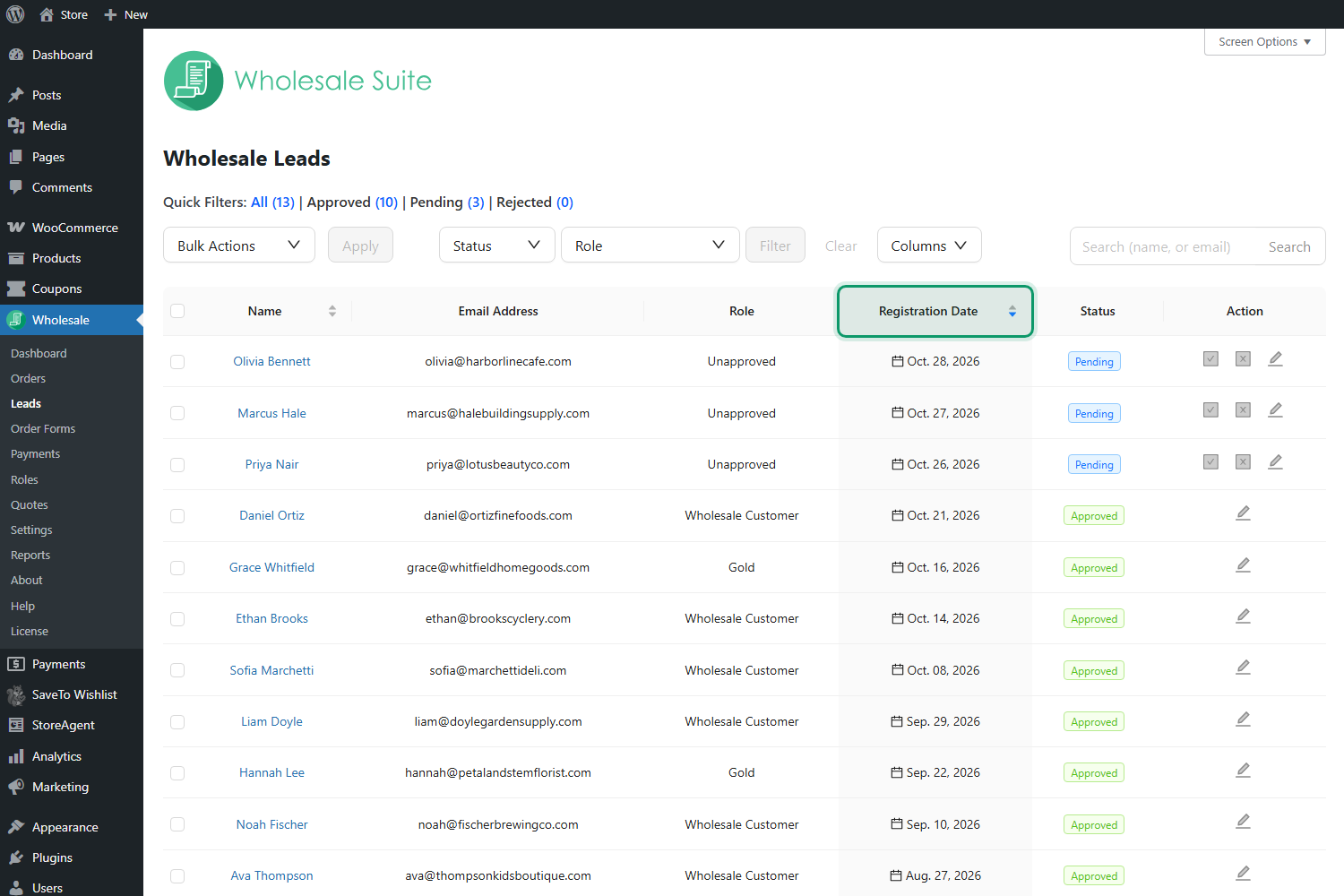
Wenn Sie die Lead-Liste öffnen, wird sie jetzt nach Registrierungsdatum sortiert, wobei die neuesten Leads ganz oben stehen. Vor diesem Update war die Liste in alphabetischer Reihenfolge gesperrt, sodass ein brandneuer Bewerber unter Dutzenden von älteren Konten landen konnte.
Jetzt sitzen ausstehende Bewerbungen natürlich zusammen oben auf der Seite, direkt neben den Symbolen zum Genehmigen und Ablehnen. Diese eine Änderung kann Ihre tägliche Überprüfung um Minuten verkürzen und Ihre Speed to Lead verbessern, ohne Einrichtung.
Klicken Sie auf Name oder Registrierungsdatum, um die Reihenfolge zu ändern
Sowohl die Spaltenüberschriften Name als auch Registrierungsdatum sind jetzt sortierbar. Klicken Sie einmal auf eine Überschrift, um nach dieser Spalte zu sortieren, klicken Sie erneut, um die Richtung umzukehren, und beobachten Sie den kleinen Pfeil neben der Beschriftung, um zu sehen, in welche Richtung die Liste sortiert ist.
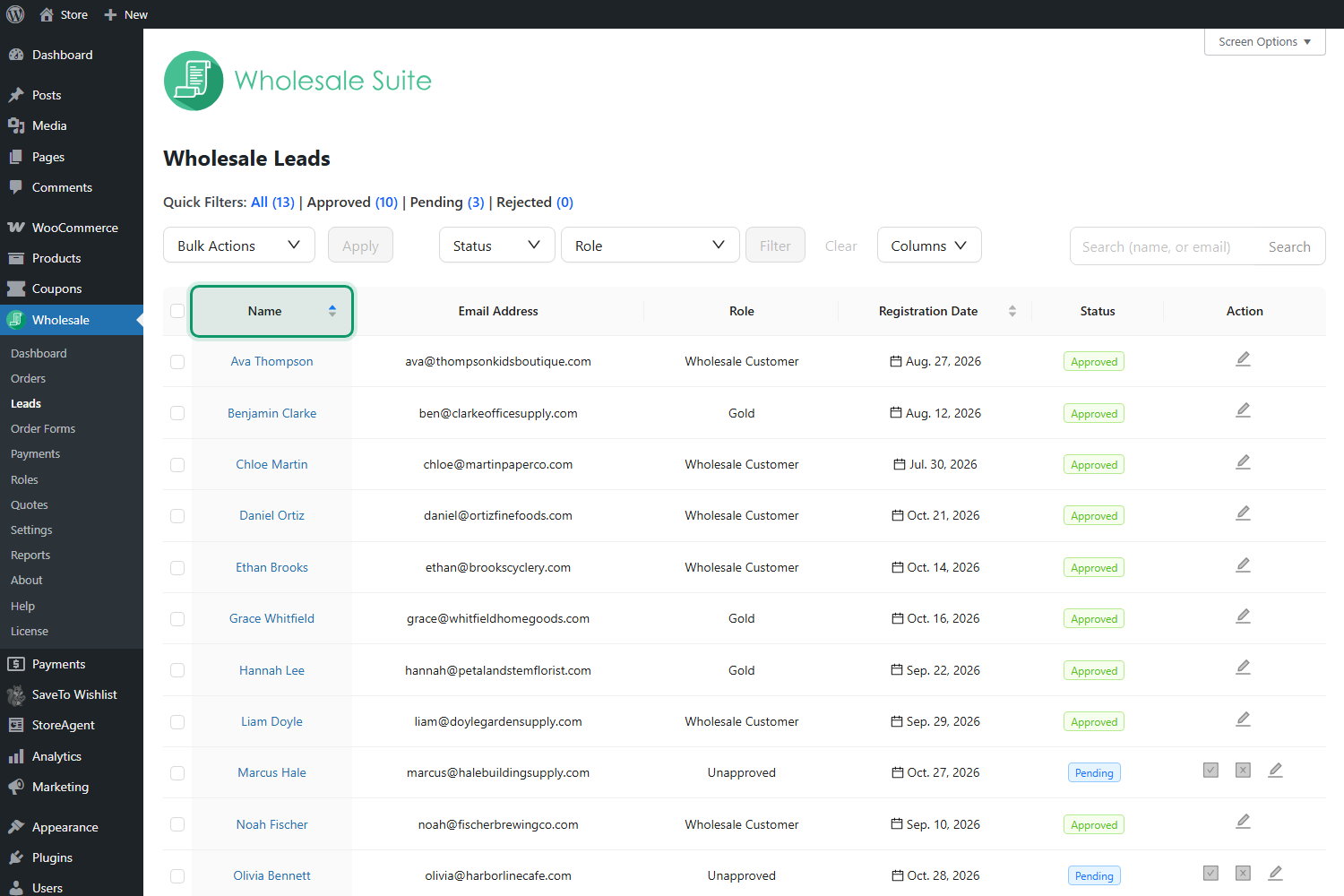
Die Sortierung nach Name ordnet Ihre Leads alphabetisch, was praktisch ist, wenn Sie eine E-Mail von einem Käufer erhalten und schnell dessen Bewerbung finden möchten. Nur diese beiden Spalten sind sortierbar. E-Mail-, Rollen-, Status- und benutzerdefinierte Feldspalten bleiben unverändert. Verwenden Sie daher die Schnellfilter oder die Dropdown-Menüs für Status und Rolle, wenn Sie die Liste auf andere Weise eingrenzen müssen.
Ihre Sortierreihenfolge wird für Sie gespeichert
Wholesale Lead Capture merkt sich die letzte von Ihnen gewählte Sortierung und wendet sie beim nächsten Öffnen der Seite an, auch nach einem Neuladen oder einem neuen Login. Mit anderen Worten, Ihre Standard-Sortierreihenfolge ist einfach diejenige, die Sie zuletzt verwendet haben, ohne dass Sie eine Einstellungsseite besuchen müssen.
Die Einstellung wird pro Benutzer gespeichert. Wenn Ihr Vertriebsleiter eine alphabetische Ansicht bevorzugt, während Sie die neuesten zuerst bevorzugen, erhält jeder seine eigene Ansicht, und jeder, der noch nie eine Sortierung gewählt hat, sieht die Ansicht mit den neuesten zuerst.
Die Suche bleibt während der Sortierung aktiv
Diese Version behebt auch eine frustrierende Lücke in der alten Liste. Zuvor würde das Sortieren oder Wechseln zur nächsten Seite nach einer Suche Ihre Suche leise abbrechen und alle Leads erneut anzeigen. Jetzt bleibt Ihr Suchbegriff angewendet, sodass Sie nach „supply“ suchen, die Ergebnisse nach Namen sortieren und nur diese Ergebnisse durchblättern können.
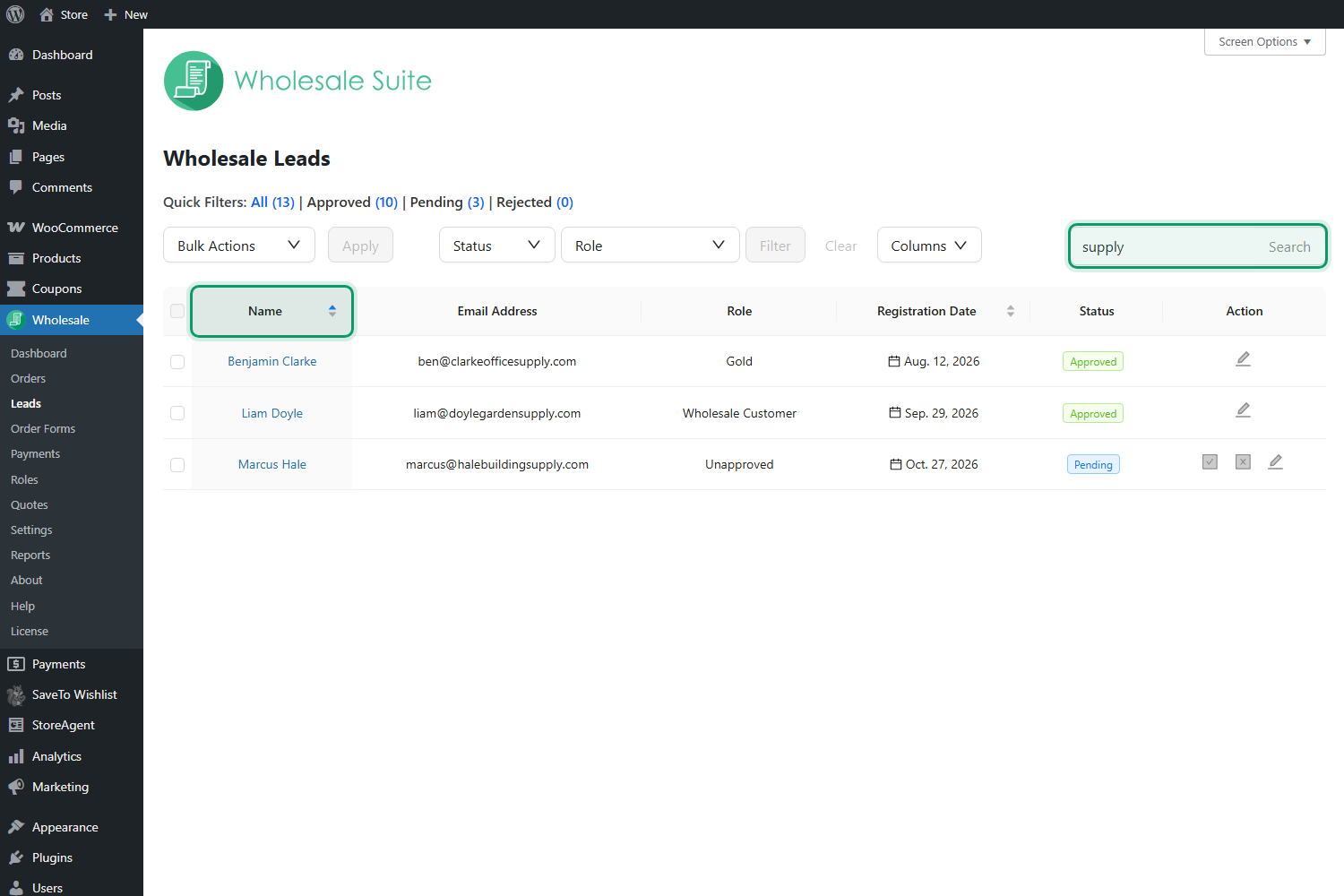
Eine Sache, die Sie beachten sollten: Eine Textsuche und die Filter für Status oder Rolle funktionieren getrennt. Das Anwenden eines Status- oder Rollenfilters löscht eine aktive Suche, und dieser Filter bleibt dann beim Sortieren und Seitenwechsel bestehen.
Wählen Sie aus, wie viele Leads pro Seite geladen werden sollen
Die Liste zeigte bisher 15 Leads gleichzeitig an, ohne Möglichkeit, dies zu ändern. Sie können jetzt Ihre eigene Seitengröße über die Bildschirmoptionen oben rechts auf der Seite „Wholesale Leads“ festlegen. Geben Sie eine Zahl in „Anzahl der Leads pro Seite“ ein, klicken Sie auf „Anwenden“, und die Liste wird mit dieser Anzahl von Leads auf jeder Seite neu geladen.
Wie die Sortierreihenfolge wird auch diese Einstellung pro Benutzer gespeichert, und der Standardwert bleibt 15. Geschäfte mit einem geschäftigen Registrierungsformular stellen oft fest, dass 25 oder 50 pro Seite die morgendliche Überprüfung erheblich beschleunigen.
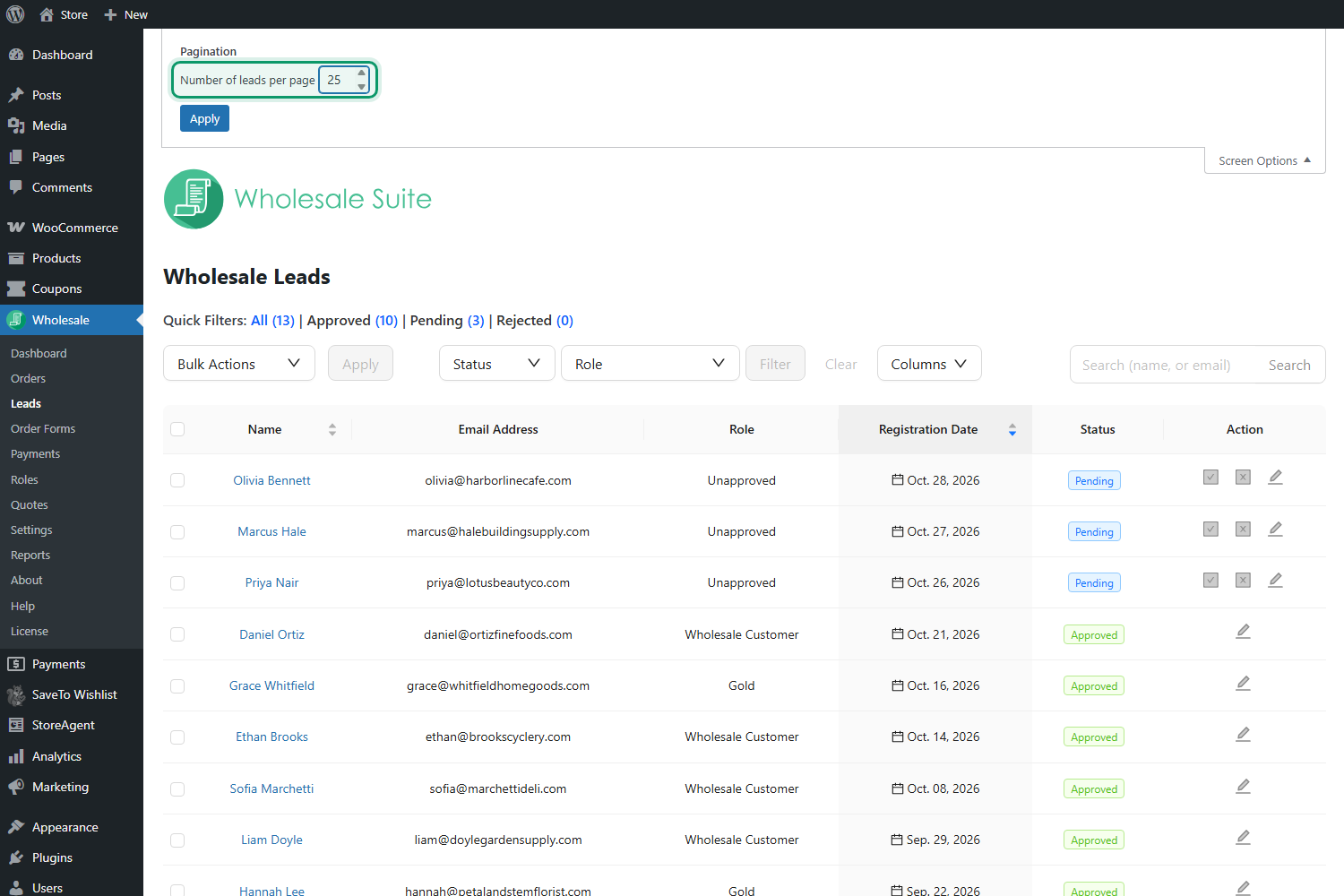
Schritt-für-Schritt-Anleitung zum Sortieren Ihrer Wholesale-Leads
Hier ist der vollständige Workflow, von der Aktualisierung des Plugins bis zur Einrichtung der Ansicht, die Sie täglich verwenden werden.
- Wholesale Lead Capture aktualisieren. Gehen Sie zu Plugins > Installierte Plugins und aktualisieren Sie Wholesale Lead Capture auf Version 2.0.7 oder höher.
- Leads-Liste öffnen. Gehen Sie in Ihrem WordPress-Dashboard zu Wholesale > Leads. Die Liste wird mit den neuesten Registrierungen oben geladen.
- Nach Namen sortieren. Klicken Sie auf die Spaltenüberschrift Name, um von A bis Z zu sortieren. Klicken Sie ein zweites Mal, um von Z bis A zu sortieren.
- Sortieren nach Registrierungsdatum. Klicken Sie auf die Kopfzeile Registrierungsdatum, um nach dem Zeitpunkt zu sortieren, zu dem sich jeder Lead angemeldet hat. Klicken Sie dann erneut, um die Richtung umzukehren.
- Behalten Sie Ihre bevorzugte Ansicht bei. Schließen Sie die Seite, wenn Sie fertig sind. Wenn Sie das nächste Mal Großhandel > Leads öffnen, wartet Ihre letzte Sortierreihenfolge auf Sie.
- Passen Sie Ihre Seitengröße an (optional). Klicken Sie auf Bildschirmoptionen, geben Sie einen neuen Wert für Leads pro Seite ein und klicken Sie auf Anwenden.
Sobald Sie Ihre Liste nach Ihren Wünschen eingerichtet haben, funktioniert die Genehmigung eines ausstehenden Leads wie zuvor. Verwenden Sie das Häkchensymbol in der Spalte Aktion oder öffnen Sie den Lead, um zuerst die Details zu überprüfen.
Unterstützung der WordPress Abilities API für die Erfassung von Großhandels-Leads
Die zweite Funktion in 2.0.7 arbeitet im Hintergrund, eröffnet aber eine neue Möglichkeit, Leads zu verwalten. Wholesale Lead Capture registriert jetzt 11 Fähigkeiten bei der WordPress Abilities API, die seit Version 6.9 Teil des WordPress-Kerns ist.
Eine Fähigkeit ist eine klar beschriebene Aktion, die ein Plugin ausführen kann, wie z. B. „ausstehende Leads auflisten“ oder „einen Lead genehmigen“, zusammen mit Regeln, wer sie ausführen darf. KI-Assistenten, die über das Model Context Protocol (MCP) mit Ihrem Shop verbunden sind, können diese Fähigkeiten entdecken und sie verwenden, wenn Sie eine Frage in einfachem Englisch stellen. Wir haben in unserem Leitfaden zu WooCommerce MCP beschrieben, wie dies in der gesamten Suite funktioniert.
Für vielbeschäftigte Shop-Betreiber ist dies eine große Sache. Anstatt sich anzumelden, die Leads-Seite zu finden und jede Bewerbung zu öffnen, können Sie Claude oder ChatGPT fragen: „Welche Großhandels-Leads warten auf Genehmigung?“ und die Antwort direkt im Chat bearbeiten.
Die 11 Lead-Fähigkeiten
| Fähigkeit | Was es tut | Typ |
|---|---|---|
| Leads auflisten | Listet Großhandels-Leads auf, mit optionalen Filtern für Status (ausstehend, genehmigt oder abgelehnt), Registrierungsdatum und Suche | Lesen |
| Lead abrufen | Zeigt die vollständigen Details eines Leads an, einschließlich benutzerdefinierter Registrierungsfelder und Adressen | Lesen |
| Zusammenfassung der Leads abrufen | Gesamtzahlen für ausstehende, genehmigte, abgelehnte, aktive und inaktive Leads sowie eine Zählung der genehmigten Leads, die eine erste Bestellung in einem bestimmten Zeitraum aufgegeben haben | Lesen |
| Konfiguration des Registrierungsformulars abrufen | Listet die Felder Ihres Registrierungsformulars und ob reCAPTCHA- oder Honeypot-Schutz aktiviert ist, ohne jemals geheime Schlüssel preiszugeben | Lesen |
| Lead-E-Mail-Vorlage abrufen | Zeigt den Betreff, die Überschrift, die Nachricht und den Ein- oder Ausschaltstatus einer Lead-E-Mail an | Lesen |
| Lead genehmigen | Genehmigt einen ausstehenden oder abgelehnten Lead und weist eine Großhandelsrolle zu | Schreiben |
| Lead ablehnen | Lehnt einen Lead ab, mit einem optionalen Grund | Schreiben |
| Mehrere Leads genehmigen | Reiht die Genehmigung für bis zu 50 ausstehende Leads pro Anfrage ein, mit einer Genehmigungs-E-Mail pro Lead | Schreiben |
| Genehmigungsmodus festlegen | Schaltet neue Registrierungen zwischen manueller und automatischer Genehmigung um | Schreiben |
| Feld des Registrierungsformulars aktualisieren | Fügt ein benutzerdefiniertes Feld für das Registrierungsformular hinzu, bearbeitet oder entfernt es | Schreiben |
| Lead-E-Mail-Vorlage aktualisieren | Bearbeitet den Betreff, die Überschrift und die Nachricht der E-Mail für Registrierung, Genehmigung, Ablehnung oder Willkommensnachricht | Schreiben |
Integrierte Leitplanken
Jede Fähigkeit prüft die WordPress-Benutzerberechtigungen, bevor sie ausgeführt wird. Lead-Details sind nur für Benutzer verfügbar, die Benutzer auflisten und bearbeiten können, wie z. B. Administratoren und Shop-Manager, während die Änderung des Genehmigungsmodus oder des Registrierungsformulars Administratorzugriff erfordert.
Schreibfähigkeiten werden als Aktionen gekennzeichnet, die Ihren Shop ändern. Daher bitten MCP-Clients Sie um Bestätigung, bevor sie ausgeführt werden. Sie verwenden auch denselben Code wie die Admin-Bildschirme. Wenn ein KI-Assistent einen Lead genehmigt, erhält der Kunde dieselbe Genehmigungs-E-Mail und Ihr Shop löst dieselben Ereignisse aus, als hätten Sie selbst auf das Häkchen geklickt.
Wenn Sie diese Fähigkeiten lieber gar nicht verfügbar machen möchten, kann ein Entwickler sie mit der Konstante WWLC_DISABLE_ABILITIES oder dem Filter wwlc_disable_abilities deaktivieren.
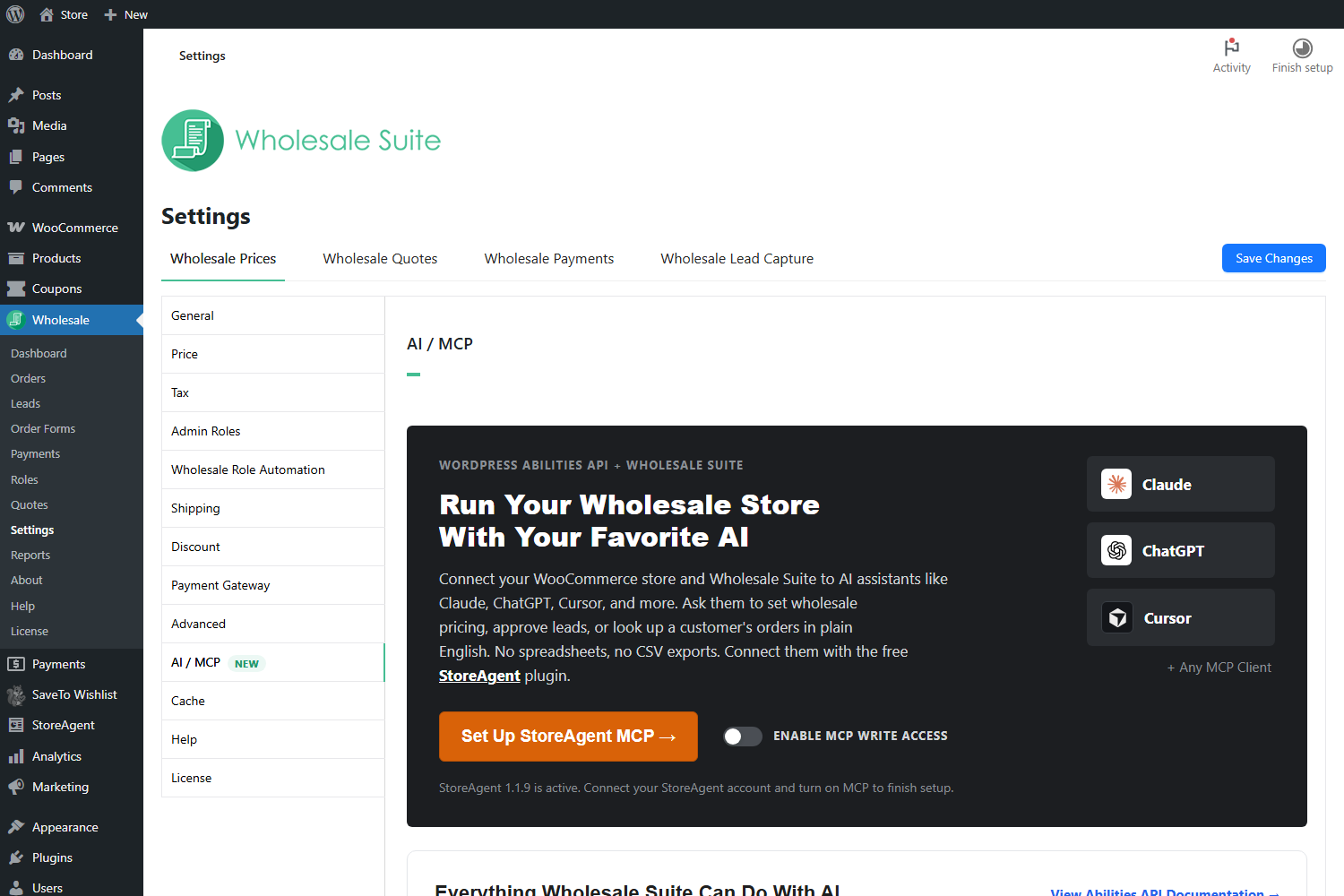
So verwalten Sie Großhandelsleads mit einem KI-Assistenten
Hier erfahren Sie, wie Sie die neuen Lead-Fähigkeiten mit Ihrem bevorzugten KI-Assistenten zum Laufen bringen.
- Überprüfen Sie Ihre Versionen. Sie benötigen Wholesale Lead Capture 2.0.7, Wholesale Prices 2.3.0 oder neuer (dies stellt die gemeinsamen Fähigkeiten von Wholesale Suite bereit) und WordPress 6.9 oder neuer.
- Öffnen Sie die KI / MCP-Einstellungen. Gehen Sie zu Wholesale > Einstellungen, bleiben Sie auf dem Tab Großhandelspreise und klicken Sie im linken Menü auf KI / MCP.
- Verbinden Sie StoreAgent. Klicken Sie auf StoreAgent MCP einrichten. Das kostenlose Plugin StoreAgent verbindet die Fähigkeiten Ihres Shops mit MCP-Clients wie Claude, ChatGPT und Cursor. Der Leitfaden von StoreAgent zur Verbindung von Claude und ChatGPT mit Ihrem Shop führt Sie durch die Einrichtung des Kontos.
- Entscheiden Sie über Schreibzugriff. Aktivieren Sie MCP-Schreibzugriff aktivieren, wenn Ihr Assistent Leads genehmigen oder ablehnen soll, nicht nur nachschlagen. Die MCP-Einstellungen und der Fähigkeitsbrowser von StoreAgent ermöglichen es Ihnen auch, einzelne Fähigkeiten ein- oder auszuschalten.
- Fügen Sie Ihren Endpunkt zu Ihrem KI-Assistenten hinzu. Kopieren Sie die Adresse unter dem MCP-Endpunkt Ihres Shops und fügen Sie sie in Ihren MCP-Client ein.
- Stellen Sie Ihre erste Frage. Versuchen Sie es mit „Welche Großhandelsleads warten auf Genehmigung?“ und fahren Sie mit etwas wie „Olivia Bennett als Großhandelskundin genehmigen“ fort.
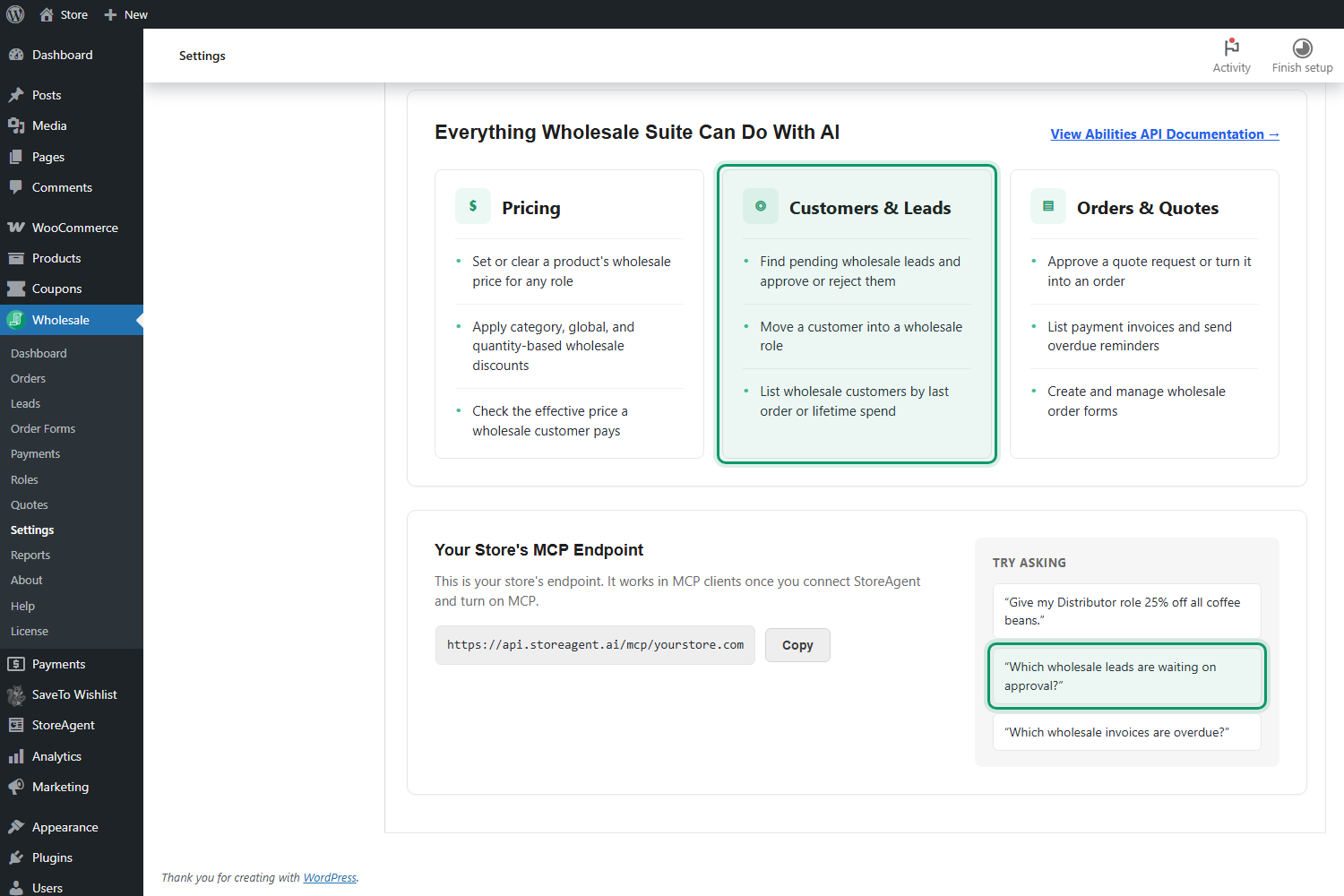
Sobald Sie verbunden sind, lassen sich einige weitere Prompts gut auf die neuen Fähigkeiten abbilden:
- „Wie viele Leads stehen gerade aus und wie viele genehmigte Leads haben im letzten Monat ihre erste Bestellung aufgegeben?“
- „Zeigen Sie mir alles an, was dieser Lead im Registrierungsformular eingegeben hat.“
- „Lehnen Sie den Lead von Brooks Cyclery ab und vermerken Sie, dass wir nicht in ihre Region liefern.“
- „Schalten Sie Großhandelsregistrierungen auf manuelle Genehmigung um.“
- „Wie lautet die aktuelle Betreffzeile der E-Mail zur Großhandelsgenehmigung?“
Tipps zur Verbesserung Ihrer Geschwindigkeit zur Lead-Gewinnung
Die neuen Funktionen erledigen die Hauptarbeit, aber einige Gewohnheiten helfen, sie auszuzahlen.
Überprüfen Sie neue Leads zu festgelegten Zeiten jeden Tag
Wählen Sie zwei oder drei feste Check-ins, z. B. gleich morgens und direkt nach dem Mittagessen. Mit der Sortierung nach den neuesten zuerst ist jeder Check-in ein kurzer Blick auf die Spitze der Liste und kein Durchscrollen jedes Kontos. Regelmäßige Check-ins sind der einfachste Weg, Ihre Reaktionszeit unter wenigen Stunden zu halten.
Bitten Sie Ihren KI-Assistenten um eine tägliche Lead-Zusammenfassung
Wenn Sie einen MCP-Client verbunden haben, beginnen Sie den Tag mit „Fassen Sie die heutigen ausstehenden Großhandels-Leads zusammen.“ Ihr Assistent kann die Liste und die Details jedes Leads abrufen, sodass Sie wp-admin nur öffnen, wenn etwas genauer geprüft werden muss.
Nutzen Sie die automatische Genehmigung nur, wo sie passt
Wholesale Lead Capture kann Registrierungen automatisch genehmigen und Ihre Geschwindigkeit zur Lead-Gewinnung auf nahezu Null bringen. Das funktioniert gut, wenn Ihr Registrierungsformular bereits alles sammelt, was Sie benötigen, um einen Käufer zu prüfen. Wenn Sie zuerst Steuer-IDs oder Wiederverkaufszertifikate prüfen müssen, behalten Sie die manuelle Genehmigung bei und lassen Sie die neuen Sortier- und KI-Tools stattdessen die Überprüfung beschleunigen.
Lassen Sie den ersten Kontakt zählen
Eine schnelle Genehmigung hilft nur, wenn der Käufer weiß, was als Nächstes zu tun ist. Passen Sie die E-Mails an neu registrierte Kunden an mit einem Link zu Ihrem Bestellformular, Ihren Mindestbestellregeln und einem Ansprechpartner. Folgen Sie dann unserer Checkliste für das Onboarding von Großhandelskunden und leihen Sie sich Ideen aus unseren Lead-Konversionsstrategien, um neue Konten in wiederkehrende Bestellungen umzuwandeln.
Fazit
Die Geschwindigkeit zur Lead-Gewinnung ist eine der wenigen Vertriebskennzahlen, die Sie fast über Nacht verbessern können, und Wholesale Lead Capture 2.0.7 basiert auf dieser Idee. Die Seite „Großhandels-Leads“ öffnet sich jetzt mit den neuesten Bewerbungen zuerst, sortiert mit einem Klick nach Name oder Registrierungsdatum und merkt sich die bevorzugte Reihenfolge jedes Administrators. Sie behält auch Ihre Suche bei und lässt Sie wählen, wie viele Leads pro Seite geladen werden.
Die neue Unterstützung für die WordPress Abilities API geht noch einen Schritt weiter. Mit 11 Lead-Fähigkeiten, die denselben Berechtigungsprüfungen folgen und dieselben E-Mails wie die Admin-Bildschirme senden, kann Ihr KI-Assistent Ihnen sagen, wer wartet, die richtigen Käufer genehmigen und Ihre Registrierungseinstellungen in Form halten, ohne einen Ausflug nach wp-admin.
Aktualisieren Sie auf Wholesale Lead Capture 2.0.7, öffnen Sie Großhandel > Leads und sehen Sie, wie viele ausstehende Bewerbungen gerade oben auf Ihrer Liste stehen. Jede, die Sie heute genehmigen, ist ein Schritt in Richtung einer besseren Geschwindigkeit zur Lead-Gewinnung und mehr Großhandelsaufträgen.
Hier ist, was wir in diesem Artikel behandelt haben:
- Was ist Geschwindigkeit zur Lead-Gewinnung und warum ist sie für den Großhandel wichtig?
- Was ist neu in Wholesale Lead Capture 2.0.7
- Sortierbare Großhandels-Leads mit einer gespeicherten Sortierreihenfolge
- So sortieren Sie Ihre Großhandels-Leads Schritt für Schritt
- WordPress Abilities API-Unterstützung für Wholesale Lead Capture
- So verwalten Sie Großhandels-Leads mit einem KI-Assistenten
- Tipps zur Verbesserung Ihrer Geschwindigkeit zur Lead-Gewinnung
Häufig gestellte Fragen
Was ist Speed to Lead?
Speed to Lead gibt an, wie lange Ihr Unternehmen braucht, um auf einen neuen Lead zu reagieren. Für einen Großhandelsshop ist dies normalerweise die Zeit zwischen der Übermittlung des Registrierungsformulars für Großhandelskunden durch einen Käufer und der Genehmigung des Kontos oder der Kontaktaufnahme durch Sie. Forschungen der Harvard Business Review zeigen, dass eine Reaktion innerhalb einer Stunde die Wahrscheinlichkeit einer Konvertierung eines Leads erheblich erhöht.
Wie lege ich die Standard-Sortierreihenfolge auf der Seite „Großhandelsanfragen“ fest?
Gehen Sie zu Großhandel > Anfragen und klicken Sie auf die Spaltenüberschrift Name oder Registrierungsdatum. Wholesale Lead Capture speichert die letzte von Ihnen gewählte Sortierung für Ihr Benutzerkonto und wendet sie jedes Mal an, wenn Sie zurückkehren. Wenn Sie noch nie eine Sortierung gewählt haben, zeigt die Liste die neuesten Registrierungen zuerst an.
Nach welchen Spalten kann ich auf der Seite „Großhandelsanfragen“ sortieren?
Sie können nach Name und Registrierungsdatum sortieren. Name sortiert Ihre Anfragen alphabetisch nach dem Benutzernamen ihres Kontos, und Registrierungsdatum sortiert sie nach dem Zeitpunkt ihrer Anmeldung. Die Spalten E-Mail, Rolle, Status und benutzerdefinierte Felder sind nicht sortierbar, aber Sie können die Liste mit den Schnellfiltern, den Filtern Status und Rolle oder der Suche eingrenzen.
Benötige ich einen KI-Assistenten, um die neuen Funktionen zu nutzen?
Nein. Sortierung, die gespeicherte Sortierreihenfolge, Suche und die Einstellung für Anfragen pro Seite funktionieren alle innerhalb Ihres WordPress-Dashboards ohne zusätzliche Einrichtung. Die Unterstützung der Abilities API ist optional und kommt nur zum Einsatz, wenn Sie über MCP einen KI-Assistenten verbinden.
Ist es sicher, einem KI-Assistenten die Genehmigung von Großhandelsanfragen zu überlassen?
Jede Fähigkeit prüft vor der Ausführung WordPress-Berechtigungen, und Aktionen, die Ihren Shop verändern, werden gekennzeichnet, sodass MCP-Clients zuerst eine Bestätigung anfordern. Genehmigungen durchlaufen denselben Code wie der Admin-Bildschirm, sodass Käufer die normale Genehmigungs-E-Mail erhalten. Sie können auch den MCP-Schreibzugriff deaktivieren, oder ein Entwickler kann die Fähigkeiten mit der Konstante WWLC_DISABLE_ABILITIES vollständig deaktivieren.