
Die Funktion „Großhandelspreis“ in WooCommerce Wholesale Prices Premium ermöglicht es Ihnen, Ihren Großhandelskunden einen zeitlich begrenzten rabattierten Großhandelspreis anzubieten. Genau wie der Standard-Angebotspreis von WooCommerce für Einzelhandelskunden wird der ursprüngliche Großhandelspreis mit Durchstreichung zusammen mit dem reduzierten Angebotspreis angezeigt. Dies macht Ihre Aktion für die richtigen Käufer sofort sichtbar.
Dies ist besonders nützlich für Abverkaufsaktionen, saisonale Angebote oder zeitlich begrenzte Angebote, die Sie exklusiv für Ihre Großhandelskunden durchführen möchten, ohne Ihre regulären Großhandels- oder Einzelhandelspreise dauerhaft zu ändern. Sie können den Verkauf auch so planen, dass er zwischen bestimmten Daten läuft, sodass der Preis automatisch aktiviert und deaktiviert wird.
Was Sie brauchen werden
- WooCommerce Wholesale Prices Version 2.2.9 oder neuer
- WooCommerce Wholesale Prices Premium, installiert und aktiv
- WooCommerce, installiert und aktiv
- Mindestens eine Großhandelsrolle in Ihrem Shop konfiguriert
So legen Sie den Großhandelspreis fest
Navigieren Sie zu WordPress Admin → Produkte → Alle Produkte und öffnen Sie das Produkt, das Sie im Angebot haben möchten. Scrollen Sie im Bereich Produktdaten nach unten zum Abschnitt Großhandelspreise.
Jede Großhandelsrolle verfügt über eine Einstellung für den Rabatt-Typ, die standardmäßig auf Festpreis gesetzt ist. Bei Festpreis geben Sie den gewünschten Betrag im Feld Großhandelspreis ein. Wenn Sie die Rolle auf Prozentual umstellen, erscheint stattdessen ein Feld Rabatt (%). Dort geben Sie den Prozentsatz ein, und das Feld Großhandelspreis wird schreibgeschützt und für Sie berechnet.
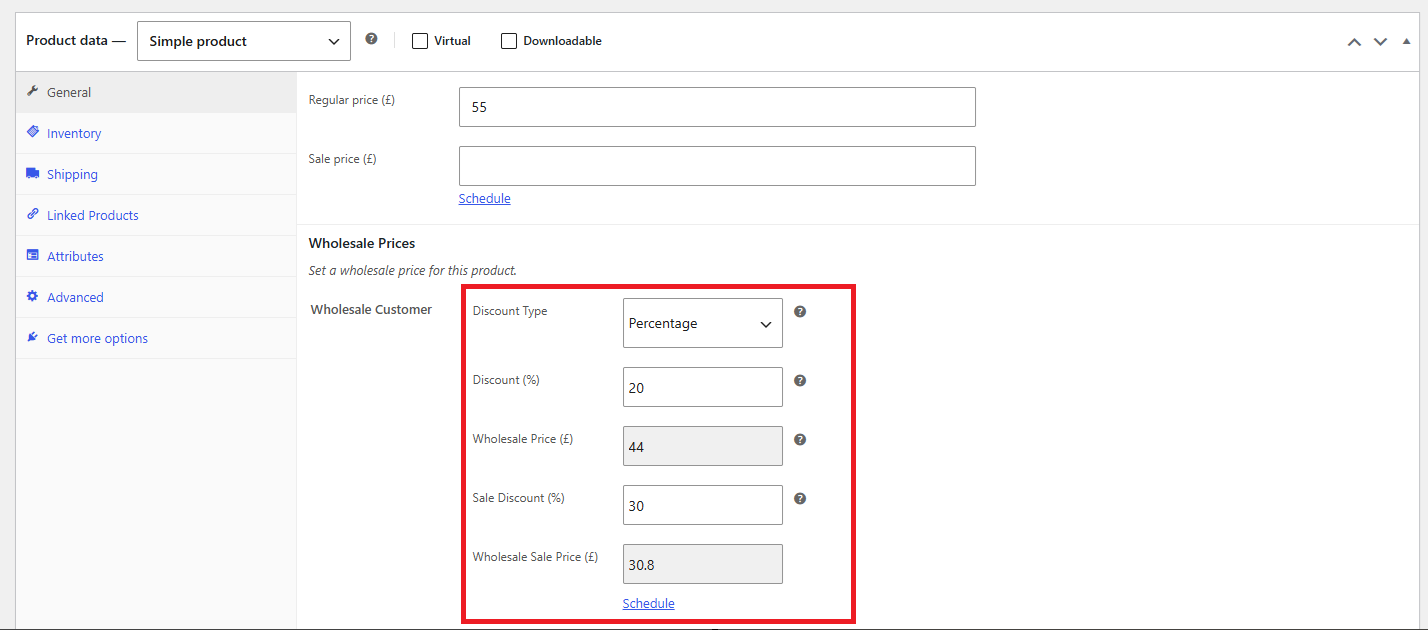
Klicken Sie auf Aktualisieren oder Veröffentlichen, um Ihre Änderungen zu speichern. Der Angebotspreis wird sofort für Kunden aktiv, die dieser Großhandelsrolle zugeordnet sind.
Planung des Großhandelspreises
Um den Verkauf für einen bestimmten Zeitraum durchzuführen, klicken Sie auf den Link Planen neben dem Feld Großhandelspreis. Eine Zeile Angebotszeitraum erscheint mit Datumsfeldern für Von und Bis. Bei einem variablen Produkt befindet sich derselbe Link Planen auf dem Feld Großhandelspreis jeder Variante, und die beiden Eingabefelder sind mit Verkaufsstartdatum und Verkaufsenddatum beschriftet.
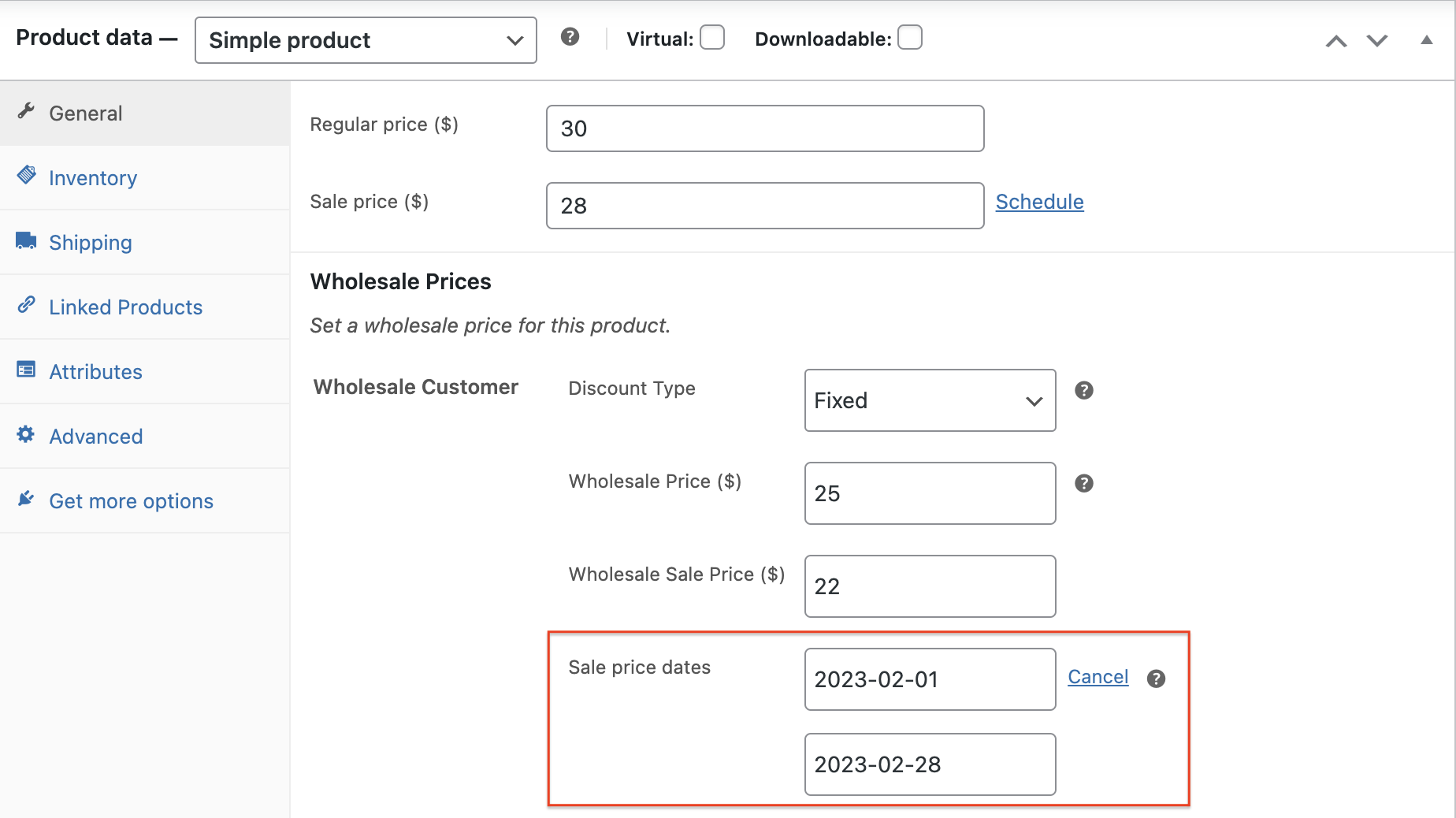
Legen Sie Ihre gewünschten Start- und Enddaten fest. Der Verkauf beginnt um 00:00:00 am Von-Datum und endet um 23:59:59 am Bis-Datum, sodass der letzte Verkaufstag enthalten ist. Lassen Sie das Von-Datum leer, um den Verkauf sofort zu aktivieren, oder lassen Sie das Bis-Datum leer für eine unbefristete Aktion.
Großhandelspreis mit Schnelle Bearbeitung festlegen
Quick Edit ermöglicht es Ihnen, einen sofortigen Großhandelspreis für ein einfaches oder externes Produkt zu ändern, ohne den vollständigen Produkteditor zu öffnen. Verwenden Sie den vollständigen Editor, wenn Sie den Verkauf planen müssen. Legen Sie für ein variables Produkt den Verkaufspreis für jede Variante unter Produktdaten → Varianten fest.
- Gehen Sie in Ihrem WordPress-Adminbereich zu Produkte → Alle Produkte.
- Fahren Sie mit der Maus über das einfache oder externe Produkt, das Sie aktualisieren möchten, und klicken Sie auf Schnellbearbeitung.
- Geben Sie in der Gruppe Großhandelspreis den regulären Großhandelspreis für die zutreffende Rolle ein.
- Geben Sie in der Gruppe Großhandelspreis einen niedrigeren Verkaufspreis für dieselbe Rolle ein.
- Klicken Sie auf Aktualisieren.
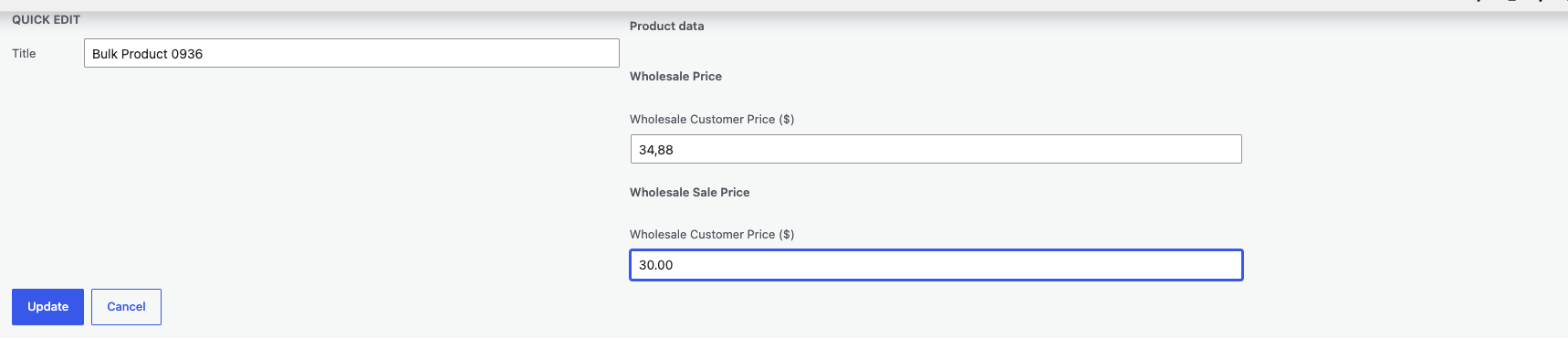
Geben Sie Preise mit dem Dezimaltrennzeichen ein, das unter WooCommerce → Einstellungen → Allgemein konfiguriert ist. Wenn Ihr Shop beispielsweise ein Komma als Dezimaltrennzeichen verwendet, geben Sie 5,50 ein. WooCommerce Wholesale Prices Version 2.2.9 oder neuer normalisiert diesen Wert und speichert den beabsichtigten Preis korrekt.
Was Großhandelskunden sehen
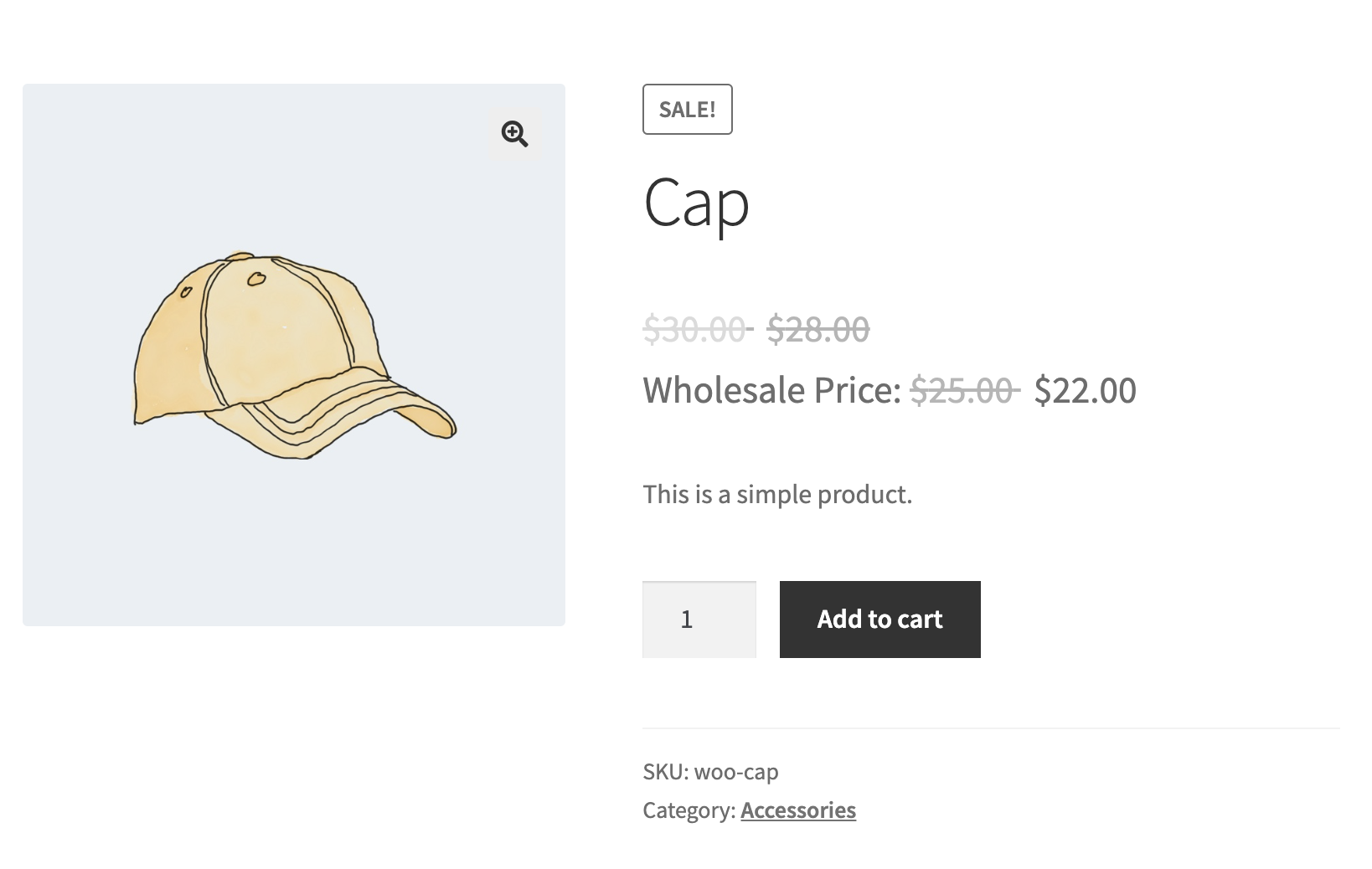
Wenn ein Großhandelskunde eine Produktseite mit einem aktiven Großhandel-Angebotspreis besucht, zeigt die Produktseite den ursprünglichen Großhandelspreis mit einem durchgestrichenen Text neben dem reduzierten Angebotspreis an. Dies ist die gleiche visuelle Behandlung, die für normale WooCommerce-Einzelhandelsangebote verwendet wird.
Fehlerbehebung bei Dezimalpreisen, die mit Schnelle Bearbeitung gespeichert wurden
Wenn ein lokalisierter Wert der Schnellen Bearbeitung wie 5,50 zu 5.00 wird, verwendet der Shop eine ältere Version, die das Komma-Dezimaltrennzeichen in diesem Workflow nicht korrekt normalisiert.
- Aktualisieren Sie WooCommerce Wholesale Prices auf Version 2.2.9 oder neuer.
- Kehren Sie zu Produkte → Alle Produkte zurück und öffnen Sie Schnelle Bearbeitung für das Produkt erneut.
- Geben Sie den regulären Großhandelspreis und den niedrigeren Großhandels-Angebotspreis erneut ein, wobei Sie das konfigurierte Dezimaltrennzeichen Ihres Shops verwenden.
- Klicken Sie auf Aktualisieren, öffnen Sie dann Schnelle Bearbeitung erneut, um die gespeicherten Werte zu bestätigen.
Wenn Sie nicht sofort aktualisieren können, öffnen Sie den vollständigen Editor des Produkts und speichern Sie den Großhandels-Angebotspreis dort als temporäre Problemumgehung. Bei variablen Produkten verwenden Sie weiterhin Produktdaten → Variationen.
Wie sich ein Einzelhandelspreis auf den Großhandelspreis auswirkt
Ein prozentualer Großhandelsrabatt wird von jedem Preis berechnet, der zu diesem Zeitpunkt aktiv ist. Wenn ein Produkt im Angebot ist, ist der aktive Preis der Angebotspreis, sodass der Prozentsatz vom Angebotspreis und nicht vom regulären Preis abgezogen wird. Dies gilt für den globalen Rabattprozentsatz, kategorientbasierte Prozentsätze und mengenbasierte Prozentsätze.
Ein Großhandelspreis, den Sie direkt im Produkt eingeben, wird nicht beeinflusst. Es handelt sich um einen Festbetrag, sodass ein Einzelhandelsangebot ihn nicht ändert.
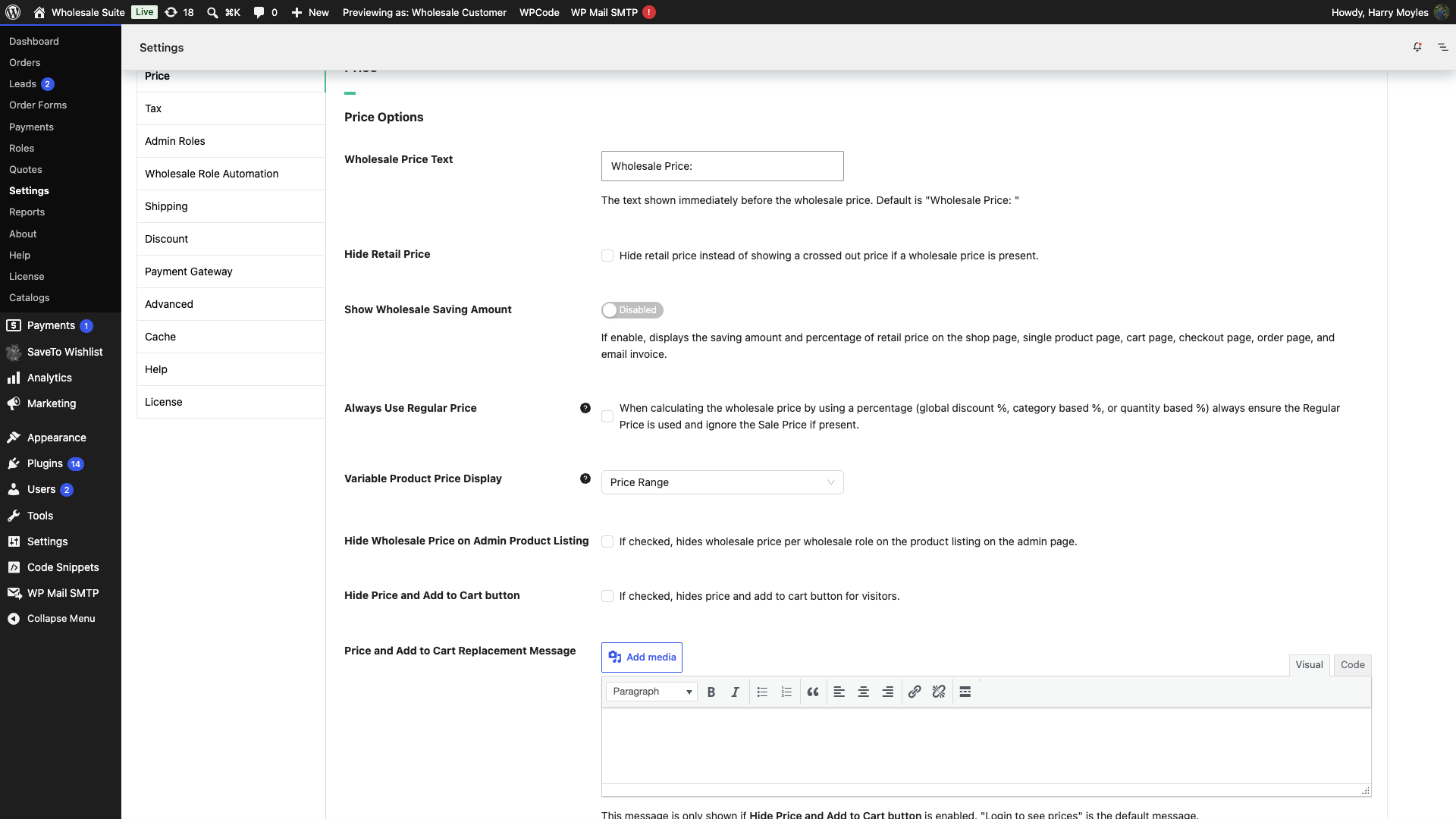
Um prozentuale Rabatte basierend auf dem regulären Preis beizubehalten, aktivieren Sie Immer regulären Preis verwenden in WooCommerce > Einstellungen > Großhandelspreise. Die Einstellung lautet: Bei der Berechnung des Großhandelspreises anhand eines Prozentsatzes immer sicherstellen, dass der reguläre Preis verwendet wird und der Angebotspreis ignoriert wird, falls vorhanden.
Die Einstellung ist standardmäßig deaktiviert. Ein Geschäft, das sie noch nie geändert hat, berechnet prozentuale Rabatte von Angebotspreisen, wenn ein Produkt im Angebot ist.
Häufig gestellte Fragen
Gilt der Großhandel-Angebotspreis für alle Großhandelsrollen oder nur für eine?
Der Großhandel-Angebotspreis wird pro Großhandelsrolle festgelegt. Jede Rolle hat ihr eigenes Paar aus Großhandelspreis und Großhandel-Angebotspreis im Produkteditor, sodass Sie gleichzeitig unterschiedliche (oder gar keine) Aktionen für jede Rolle durchführen können.
Was passiert, wenn ich einen Großhandel-Angebotspreis festlege, ohne ein Start- oder Enddatum einzugeben?
Der Angebotspreis wird sofort aktiv und bleibt unbegrenzt gültig, bis Sie den Wert entfernen oder ein Enddatum festlegen. Es gibt keinen automatischen Ablauf, es sei denn, Sie planen einen mithilfe des Bis-Datums in der Zeile Angebotspreis-Daten.
Funktioniert der Großhandel-Angebotspreis bei variablen Produkten?
Ja. Bei variablen Produkten legen Sie den Großhandel-Angebotspreis individuell für jede Variation im Tab Variationen fest. Jede Variation kann ihren eigenen Großhandel-Angebotspreis und Zeitplan haben, unabhängig von anderen Variationen desselben Produkts.
Kann der Großhandel-Angebotspreis niedriger sein als der Einzelhandelspreis?
Ja. Es gibt keine vom Plugin erzwungenen Einschränkungen, wie niedrig Sie den Großhandel-Angebotspreis im Verhältnis zum Einzelhandelspreis festlegen können. Sie sind dafür verantwortlich, einen Preis festzulegen, der für Ihre Marge und Ihre Geschäftsregeln sinnvoll ist.
Interagiert der Großhandel-Angebotspreis mit WooCommerce-Gutscheinen?
Der Großhandels-Angebotspreis fungiert als Basisproduktpreis an der Kasse und ersetzt den regulären Großhandelspreis. Ob ein Gutschein darauf angewendet wird, hängt von Ihren individuellen Gutscheineinstellungen in WooCommerce ab. Das Plugin selbst blockiert die Gutscheinnutzung nicht, wenn ein Angebotspreis aktiv ist. Überprüfen Sie auch die Einstellung Gutscheine für Großhandelskunden deaktivieren, da diese Gutscheine für jeden Großhandelskunden unabhängig von Angebotspreisen deaktiviert.
Ich habe einen Großhandel-Angebotspreis festgelegt, aber Kunden sehen immer noch den regulären Großhandelspreis. Was sollte ich überprüfen?
Gehen Sie diese häufigen Ursachen durch:
- Bestätigen Sie, dass Sie das Produkt nach der Eingabe des Angebotspreises gespeichert haben.
- Wenn Sie den Verkauf geplant haben, überprüfen Sie, ob das Startdatum überschritten wurde und das Enddatum noch nicht erreicht ist.
- Überprüfen Sie, ob der Kunde der richtigen Großhandelsrolle zugeordnet ist.
- Leeren Sie Ihren Website-Cache. Caching-Plugins können veraltete Preise anzeigen, bis der Cache aktualisiert wird.
Kann ich einen Großhandel-Angebotspreis für viele Produkte im Bulk festlegen?
Der Produkteditor legt den Angebotspreis pro Produkt fest. Für große Kataloge verwenden Sie ein CSV-Import-/Export-Tool oder eine WooCommerce-Massenbearbeitungslösung, um Großhandels-Angebotspreise für mehrere Produkte gleichzeitig zu aktualisieren. Für ein variables Produkt können Sie den Angebotspreis für viele Variationen gleichzeitig festlegen: Öffnen Sie Produktdaten → Variationen, wählen Sie Großhandels-Angebotspreise festlegen (Rollenname) aus dem Dropdown-Menü für Massenaktionen und geben Sie den Wert ein.
Erscheint der Großhandel-Angebotspreis im Großhandels-Bestellformular?
Ja. Wenn Sie WooCommerce Wholesale Order Form verwenden, wird der aktive Großhandels-Angebotspreis im Bestellformular angezeigt, einschließlich der Durchstreichungsanzeige, die den ursprünglichen Großhandelspreis neben dem Angebotspreis zeigt.
Benötigen Sie Hilfe?
Wenn Sie eine Frage haben oder auf Probleme stoßen, sind wir für Sie da.
- Premium-Benutzer: Support-Ticket eröffnen
- Kostenlose Benutzer: Besuchen Sie unser Community-Forum

